 Agences et studios
 Photographes
 Podcasteurs
 Créateurs vidéo
 Marketeurs et équipes contenu

L’onglet Pages présente chaque page d’un PDF sous forme de carte, pour réorganiser tout le document d’un coup d’œil. Dans l’exemple, Northwind Studio intervertit deux produits dans son brouillon de catalogue de 12 pages et ajoute une page vierge pour un ajout de dernière minute.
Sélectionner des pages
Ouvrez l’onglet Pages (⌘3, Ctrl+3 sous Windows) et choisissez Pages. Le tableau des pages prend la place du document, et le panneau liste les pages. Cliquez sur une page du tableau pour l’ajouter à la sélection, et cliquez de nouveau pour l’en retirer. Un clic avec Shift sélectionne toutes les pages entre la dernière cliquée et celle-ci.
- Select all, ou ⌘A, sélectionne toutes les pages. Esc vide la sélection.
- Go to page fait défiler jusqu’à un numéro de page dans un long document.
- Comfortable et Compact changent la taille des cartes.
- Double-cliquez sur une page pour la lire.
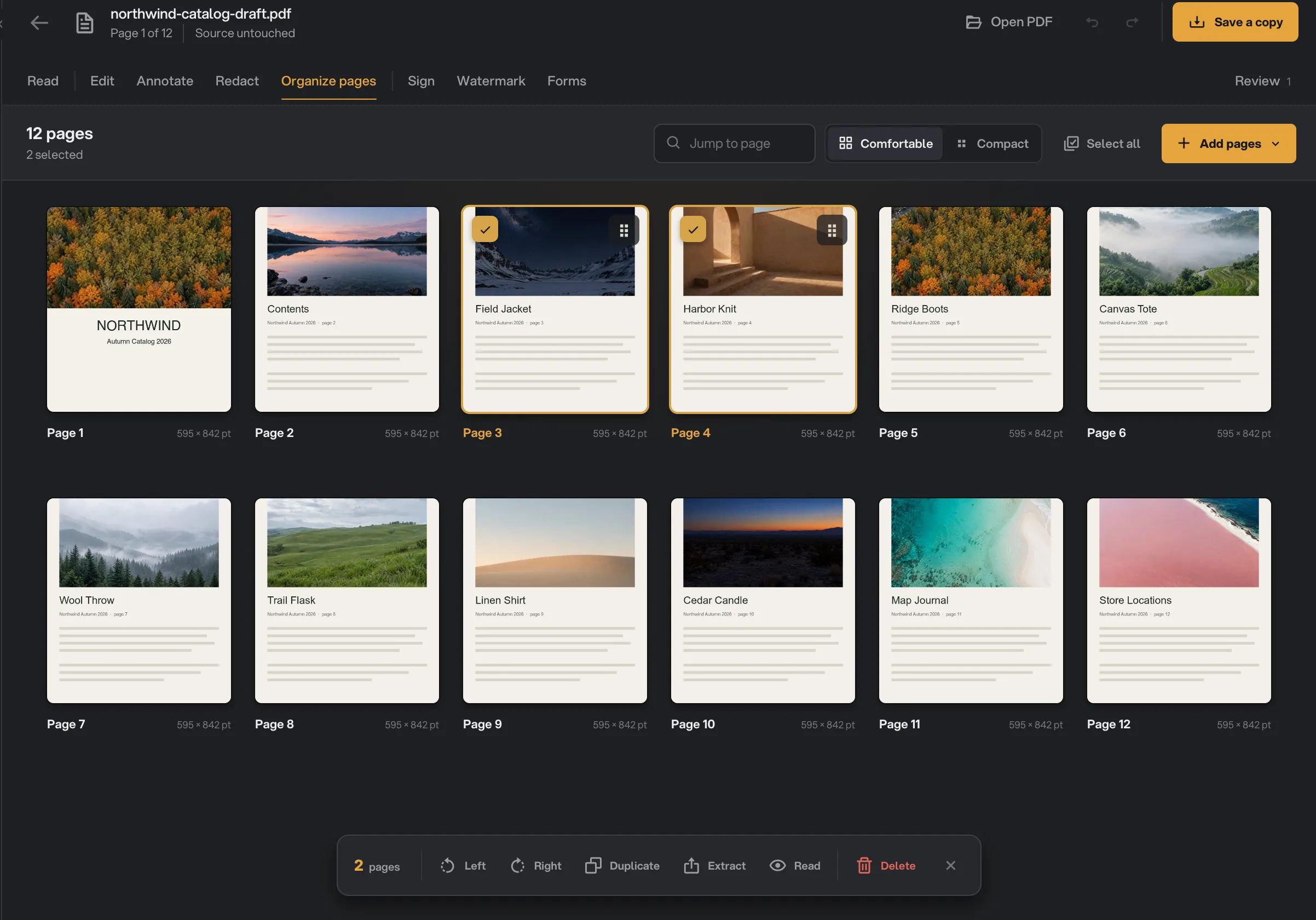
- Pages sélectionnées
- Add pages
- Actions sur la sélection
Déplacer des pages
Faites glisser une page, ou une sélection de pages, à sa nouvelle place. Un repère indique où elles vont arriver, par exemple « Move before 4 », et le tableau défile quand vous approchez de son bord. Appuyez sur Esc pendant le glisser pour annuler.
Les signatures et filigranes que vous avez placés suivent leurs pages.
Faire pivoter, dupliquer ou supprimer
La barre en bas du tableau agit sur les pages sélectionnées :
- Rotate fait pivoter les pages d’un quart de tour vers la gauche, et la flèche à côté vers la droite. Contrairement à la rotation dans View, cela modifie le PDF exporté.
- Duplicate place une copie juste après chaque page.
- Extract enregistre les pages sélectionnées dans un nouveau PDF. Voir plus bas.
- Recognize text rend les pages scannées cherchables.
- Read ouvre la première page sélectionnée pour la lire.
- Delete supprime les pages, avec les notes qu’elles portent. La touche Delete du clavier fait de même.
Chaque page du panneau a aussi un menu avec Rotate left, Rotate right, Duplicate et Delete page.
Après chaque changement, un avis indique ce qui s’est passé, par exemple « 2 pages moved », avec un bouton Undo pendant quelques secondes. ⌘Z fonctionne aussi. Un PDF doit garder au moins une page.
Ajouter des pages
Sélectionnez la page après laquelle les nouvelles doivent venir, puis cliquez sur Add pages en haut du tableau. Le menu indique où elles iront : After page 3. (après la page 3), ou At the end. (à la fin) si rien n’est sélectionné.
- Match this document ajoute une page vide de la même taille que sa voisine.
- A4 et US Letter ajoutent une page vide à ce format.
- Pages from a file… ajoute toutes les pages d’un autre PDF de votre choix.
Vous pouvez aussi déposer un PDF directement sur le tableau ; ses pages arrivent avant la page sous le pointeur. Les mêmes choix se trouvent dans l’onglet Add, sous New page: blank or from a file…, où les nouvelles pages viennent après la page que vous lisez.
Une page vierge est l’endroit idéal pour une zone de texte ou une page de signature. Pour ajouter les pages d’un PDF protégé par mot de passe, il faut d’abord le déverrouiller ; un PDF avec des champs de formulaire ne peut pas prêter ses pages.
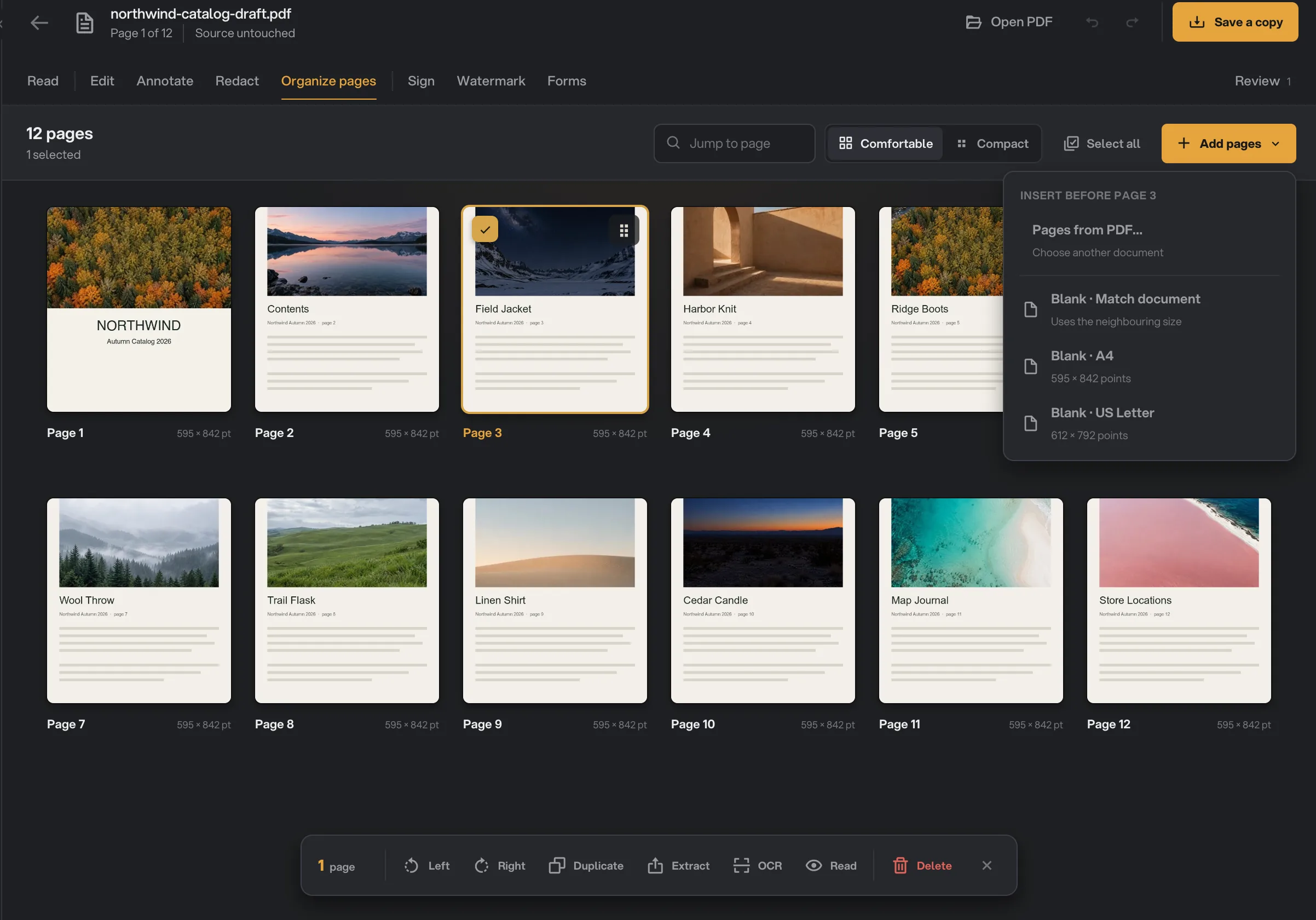
- Add pages
- Où elles vont
- Pages from PDF
- Pages vierges
- Page sélectionnée
Extraire des pages dans un nouveau PDF
Sélectionnez les pages et cliquez sur Extract. Choisissez où enregistrer le nouveau PDF ; Hangar propose le nom d’origine suivi du nombre de pages. Un message confirme Extracted PDF saved, et le document en cours reste tel quel.
Pour sortir des pages de nombreux PDF d’un coup, utilisez plutôt l’outil Extraire des pages. Pour les mêmes manipulations sur un lot de fichiers, l’outil Organiser les pages travaille sur une file d’attente.
PDF avec champs de formulaire
Questions fréquentes
Faire pivoter une page modifie-t-il le PDF exporté ?
Oui. Rotate fait pivoter les pages elles-mêmes : la copie exportée s’ouvre pivotée dans tous les lecteurs. La rotation dans View ne tourne que votre écran.
Puis-je récupérer une page supprimée ?
Oui. Cliquez sur Undo dans l’avis qui apparaît, ou appuyez sur ⌘Z (Ctrl+Z sous Windows). Et le PDF d’origine n’est jamais modifié.
Comment ajouter les pages d’un autre PDF ?
Sélectionnez la page après laquelle elles doivent venir, cliquez sur Add pages et choisissez Pages from a file. Vous pouvez aussi déposer le PDF sur le tableau, entre les pages où il doit aller.
Pourquoi ne puis-je pas déplacer les pages de mon PDF ?
Le PDF a des champs de formulaire. Hangar ne sait pas encore garder les champs fonctionnels quand les pages bougent : déplacer, ajouter et extraire des pages est donc désactivé. Mettez les pages en ordre avant d’ajouter les champs.
Toujours bloqué ?
Une seule personne lit tous les messages et répond en général dans la journée.