 Agences et studios
 Photographes
 Podcasteurs
 Créateurs vidéo
 Marketeurs et équipes contenu

Edit text change les mots déjà présents dans un PDF, comme dans un traitement de texte. Dans l’exemple, Northwind Studio corrige les conditions de paiement d’un contrat pour Juniper Bakery avant que quiconque le signe.
Étape 1 : Choisissez ce qu’un clic sélectionne
Ouvrez l’onglet Add et cliquez sur Edit text. Vous pouvez aussi sélectionner du texte pendant la lecture et choisir Edit text dans le menu qui apparaît. La barre au-dessus de la page règle ce que prend un clic, sous Click selects :
- Paragraph : un bloc de texte entier, qui se recompose à mesure que vous tapez. C’est le mode de départ d’Edit text.
- Line : une seule ligne, corrigée en gardant exactement sa mise en forme. Idéal pour une date erronée ou un nom mal orthographié.
- Area : tracez un cadre autour du texte à réécrire, comme la moitié d’un tableau ou une légende.
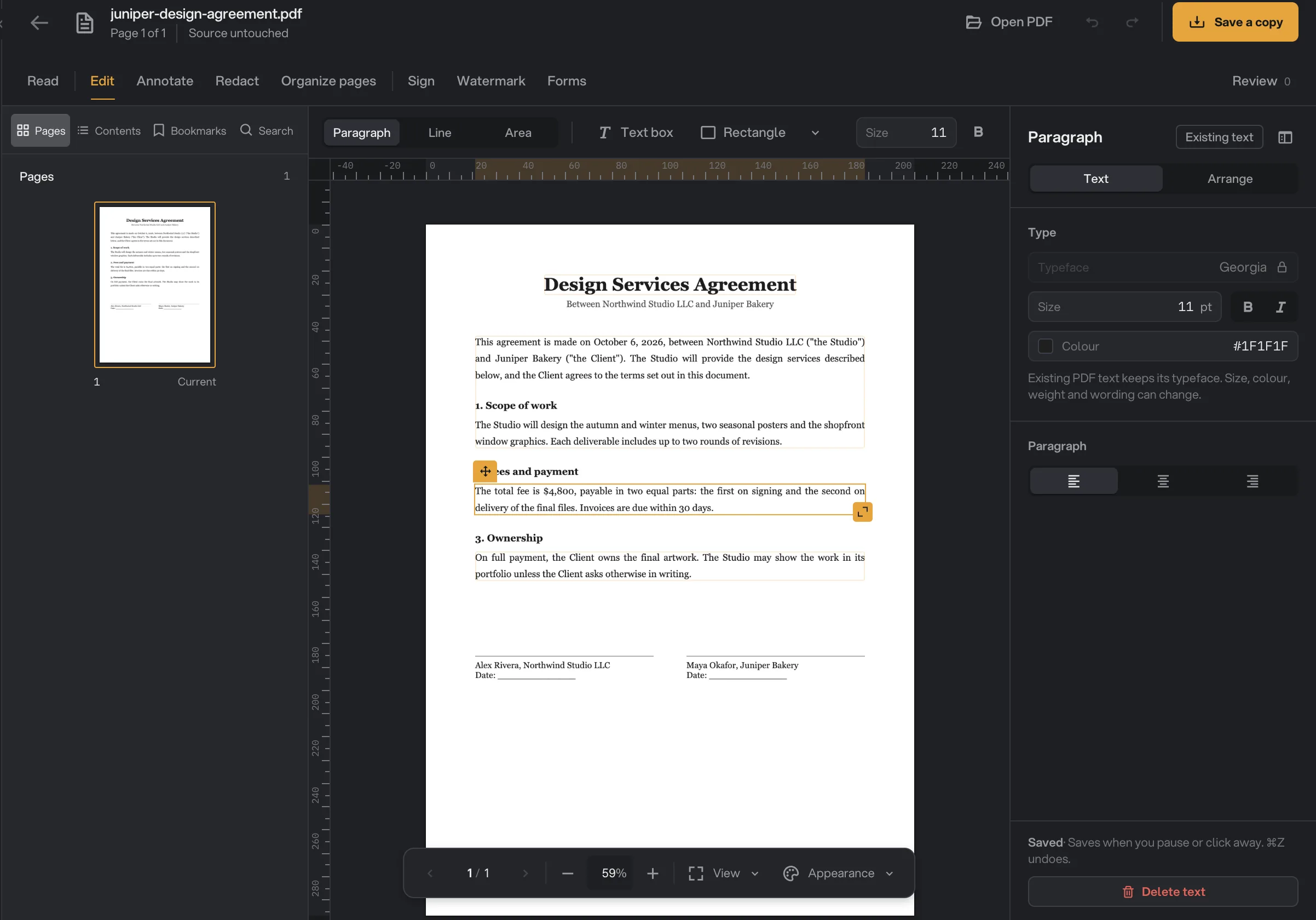
- Paragraph, Line, Area
- Text box
- Paragraphe sélectionné
- La police reste verrouillée
- Enregistrement au fil de l’eau
Étape 2 : Cliquez sur le texte et tapez
Cliquez sur le paragraphe et tapez. Les modifications de paragraphe et de zone s’enregistrent d’elles-mêmes quand vous marquez une pause ou cliquez ailleurs : l’inspecteur affiche Saving…, puis Saved, et ⌘Z (Ctrl+Z sous Windows) annule le changement.
Une correction de ligne attend votre confirmation. Tapez la correction et cliquez sur Apply, ou sur Cancel pour laisser la ligne telle quelle. Delete line la supprime.
Étape 3 : Ajustez le style et la position
La barre règle la taille de police, le gras et l’italique. L’inspecteur, à droite (I l’affiche ou le masque), va plus loin : dans son onglet Text, la taille, la graisse, la couleur et l’alignement, ainsi que Back to the original style, qui annule votre mise en forme mais garde vos mots.
L’onglet Arrange déplace le texte : saisissez une position en millimètres, ou utilisez Align to page. Vous pouvez aussi faire glisser la poignée du paragraphe, et les flèches du clavier le décalent de 1 pt (10 pt avec Shift).
Ce qui ne change pas
La police est verrouillée. Le texte existant d’un PDF garde sa police, tandis que la taille, la couleur, la graisse et les mots peuvent changer. La raison : un PDF n’intègre souvent que les lettres qu’il utilise, si bien qu’on ne peut pas y substituer une autre police sans risque.
- Line garde tout de la ligne, sauf ses mots. Passez en Paragraph pour changer son style ou la déplacer.
- La hauteur d’un paragraphe suit son texte. Élargissez la zone pour lui donner plus de place.
- Les écritures comme l’arabe, l’hébreu et les écritures indiennes ne se recomposent pas encore en paragraphe. Utilisez Line pour elles.
Si le nouveau texte ne tient pas, Edit text prévient qu’il ne peut pas entrer sans devenir trop petit ou déborder sur le contenu voisin. Élargissez la zone ou raccourcissez le texte.
Ajouter une zone de texte ou une forme
Cliquez sur Text box dans l’onglet Add (ou appuyez sur T), puis cliquez ou tracez sur la page et tapez. La barre règle la police (Sans, Serif, Mono ou l’une de six polices de titrage), la taille, le gras, l’italique, le soulignement, la couleur du texte et un fond. Cliquez sur Done (⌘↵) pour terminer, ou appuyez sur Esc pour annuler.
Shape dans l’onglet Add (ou S) dessine un Rectangle, une Ellipse, une Line ou une Arrow ; Annoter et relire détaille ses réglages.
Sélectionnez un élément ajouté pour le déplacer, le dupliquer (⌘D) ou le supprimer. Appuyez sur V ou Esc pour revenir à la sélection de texte.
Modifier une page scannée
Sur un scan, Edit text indique que la page n’a pas de texte natif modifiable. Cliquez sur Recognize text dans la barre au-dessus de la page (voir Lire et rechercher) : PDF Studio vous ramène dans Edit text une fois l’opération terminée.
Le texte reconnu est un calque invisible posé sur le scan : il se modifie ligne par ligne, et seuls ses mots peuvent changer. Cliquez sur une ligne, corrigez les mots mal lus par l’OCR et cliquez sur Apply.
Vous voulez signaler une modification plutôt que la faire ? Surligner, commenter et dessiner sur un PDF couvre les notes qui laissent le texte intact.
Questions fréquentes
Puis-je changer la police du texte existant d’un PDF ?
Non. Le texte existant garde sa police, car un PDF ne contient souvent que les lettres qu’il utilise. Vous pouvez changer ses mots, sa taille, sa couleur, sa graisse et son alignement, et les zones de texte que vous ajoutez peuvent utiliser l’une de neuf polices.
Pourquoi Hangar dit-il qu’une police de remplacement a été utilisée ?
La police intégrée au PDF ne contenait pas une lettre que vous avez tapée. Hangar affiche seulement les mots contenant cette lettre avec une police fournie, et le reste du paragraphe garde la police du PDF. L’avis nomme ces mots. Vérifiez-les avant d’exporter.
Puis-je modifier le texte d’un PDF scanné ?
Oui, après avoir lancé Recognize text sur la page. Le texte reconnu est un calque invisible posé sur le scan : il se modifie ligne par ligne.
Pourquoi Edit text n’apparaît-il pas dans l’onglet Add ?
Certains PDF n’autorisent pas la modification de leur texte sur place. Vous pouvez toujours ajouter une zone de texte par-dessus, surligner et commenter.
Toujours bloqué ?
Une seule personne lit tous les messages et répond en général dans la journée.