 Agences et studios
 Photographes
 Podcasteurs
 Créateurs vidéo
 Marketeurs et équipes contenu

À quoi sert l’outil QR code ?
L’outil QR code crée des QR codes personnalisés pour les affiches, les menus, les emballages, les cartes de visite et les présentations. Dans l’application, il s’appelle QR Code. Un code peut ouvrir un lien, afficher un texte, connecter à un réseau Wi-Fi, préparer un e-mail ou un SMS, ou enregistrer un contact. Vous choisissez la forme et la couleur des points, ajoutez votre logo et une légende, puis enregistrez un PNG. Tout se passe sur votre propre ordinateur.
QR Code s’ouvre sous forme de Studio. Dans une fenêtre assez large, vous voyez à gauche ce que contient le code, au centre un aperçu en direct et à droite les réglages de style. Vous n’ajoutez aucun fichier, à part un logo facultatif.
Étape 1 : Ouvrez QR Code et saisissez son contenu
Cliquez sur Tools dans la barre latérale, ouvrez l’onglet Create puis cliquez sur QR Code dans la section From scratch. Vous pouvez aussi taper « QR » dans le champ de recherche en haut.
Sous Content, choisissez ce que fait le code, puis remplissez les champs :
- Link : tapez l’adresse dans URL, par exemple
https://northwind.example/lookbook. Si vous omettezhttps://, Hangar l’ajoute. - Text : un texte court, qui s’affiche sur le téléphone au moment du scan.
- Wi-Fi : Network name (nom du réseau), Password, Security (WPA/WPA2, WEP ou None), et Hidden network si le réseau n’apparaît pas dans la liste. Vos invités scannent pour se connecter.
- Email : To, Subject et Message. Le scan ouvre un nouvel e-mail.
- SMS : Phone et Message. Le scan ouvre un nouveau SMS.
- Contact : Name, Organization, Phone, Email et Website. Le scan propose d’enregistrer le contact.
Sous l’aperçu, Encodes montre ce que contient le code. Si un champ obligatoire est vide, le bouton d’export indique quoi remplir, par exemple Enter a URL.
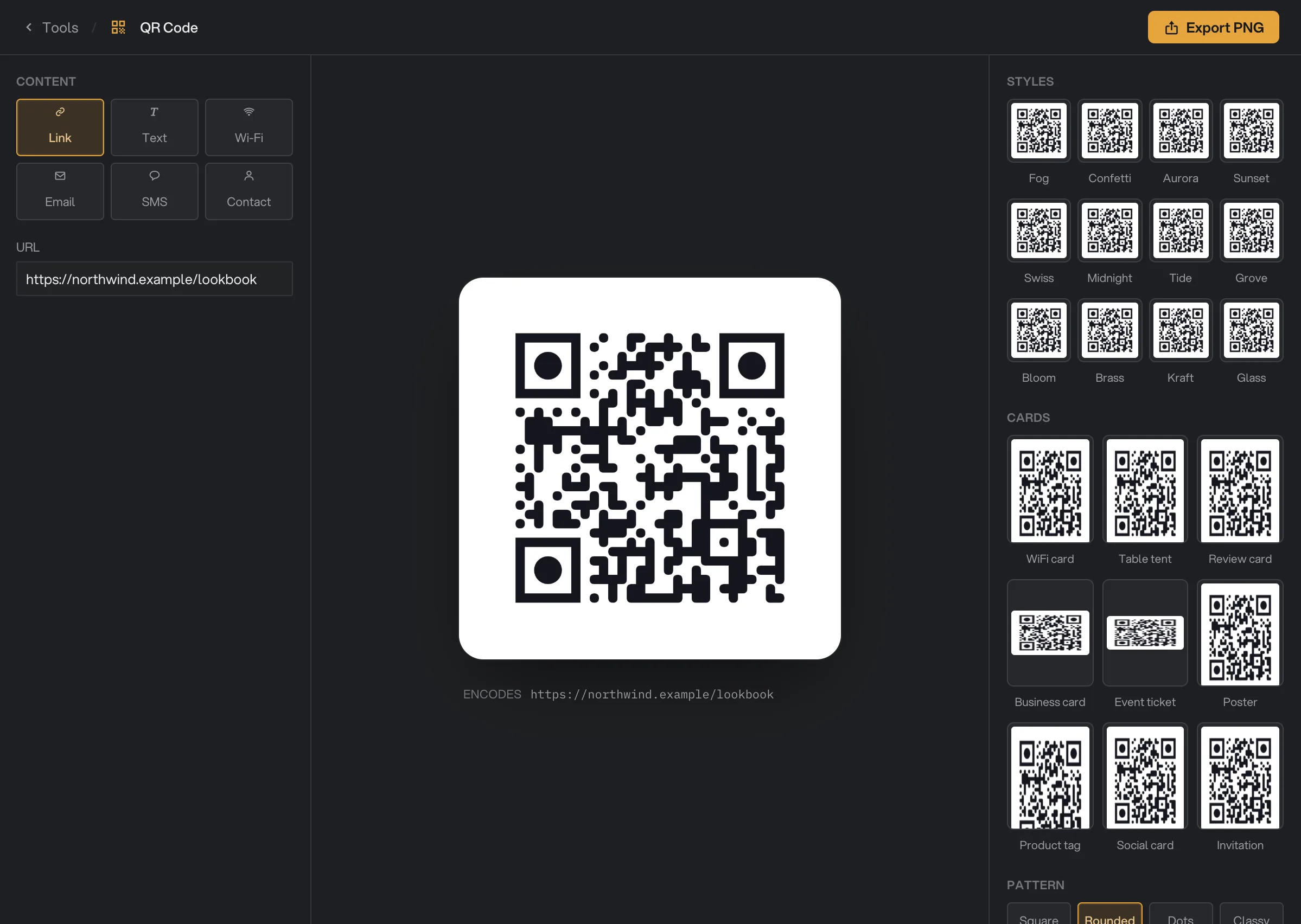
- Content type
- URL
- Encodes
- Styles
- Cards
- Export PNG
Étape 2 : Choisissez un style
Sous Styles, cliquez sur l’un des 12 rendus, comme Fog, Aurora, Midnight ou Kraft. Un style fixe la forme et la couleur des points et place le code sur un fond travaillé, avec une courte légende en dessous. Tapez vos propres mots dans le champ de légende, ou videz-le pour ne pas en avoir. Votre contenu, votre logo et la qualité restent inchangés.
Sous Cards, choisissez une mise en page imprimable autour du code : WiFi card (carte Wi-Fi), Table tent (chevalet de table), Review card (carte d’avis), Business card, Event ticket, Poster, Product tag, Social card ou Invitation. Chaque carte a ses propres champs de texte, comme un titre et une ligne de détail. Un champ laissé vide affiche le texte d’exemple de la carte : remplissez donc tous les champs avant d’imprimer. Card et Accent règlent les deux couleurs de la carte, et Reset rétablit les siennes. Un texte long rapetisse et passe à la ligne pour tenir dans son espace.
Une WiFi card reprend d’elle-même le nom du réseau et le mot de passe d’un code Wi-Fi. Les cartes qui ont un emplacement rond pour un logo y affichent aussi le vôtre, ou la première lettre du nom s’il n’y a pas de logo. Cliquez sur Plain code pour revenir au code seul.
Sous Pattern, choisissez la forme des points : Square, Rounded, Dots ou Classy. Les trois grands carrés dans les coins sont les « yeux » du code. Réglez leur contour avec Eye frame et leur centre avec Eye center : Square, Rounded, Circle ou Leaf.
Étape 3 : Réglez les couleurs
Sous Color, choisissez Solid pour une seule couleur, ou Linear ou Radial pour un dégradé sur le code. Cliquez sur une pastille pour changer sa couleur. Les dégradés utilisent de 2 à 4 couleurs : cliquez sur + pour en ajouter une. Avec Linear, le curseur règle l’angle.
Cochez Custom eyes pour donner aux trois yeux leur propre couleur. Cliquez sur la pastille de fond pour changer le fond, ou cochez Transparent pour ne pas en avoir. Roundness arrondit les coins du fond.
Étape 4 : Ajoutez un logo
Sous Logo, cliquez sur Add a logo et choisissez une image PNG, JPG, WebP ou BMP. Elle se place au centre du code. Utilisez Size pour l’agrandir ou la réduire et Padding pour l’espace autour. Laissez Clear space behind coché pour que le logo repose sur une zone de fond dégagée plutôt que sur les points.
Ajouter un logo passe le code à la qualité la plus robuste, H, pour qu’il reste lisible malgré la partie masquée. La mention « Error-correction raised to High for the logo » le confirme. Cliquez sur Remove pour retirer le logo.
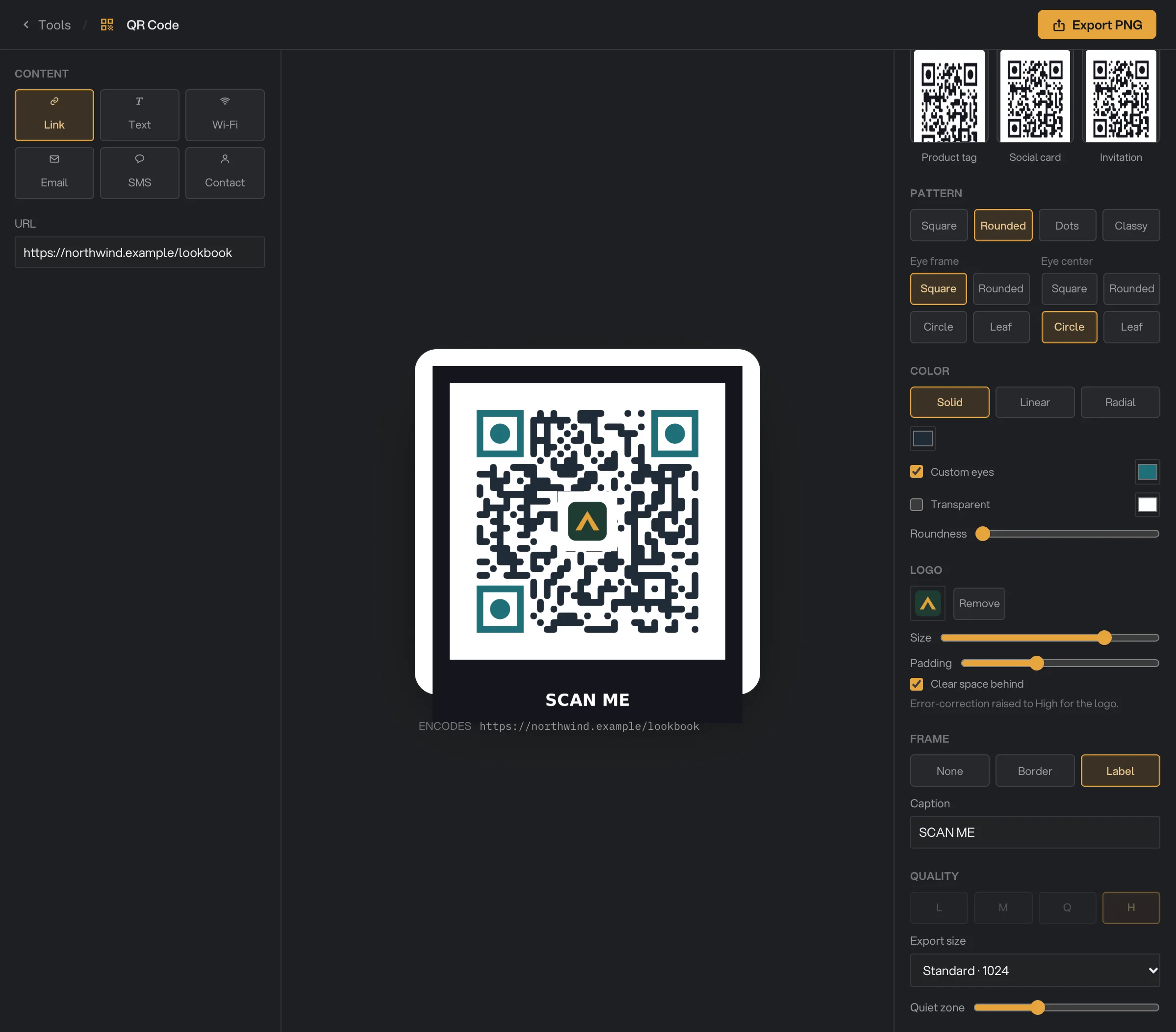
- Logo
- Size
- Clear space behind
- Caption
- Quality
- Export size
Étape 5 : Ajoutez un cadre et une légende
Sous Frame, choisissez Label pour entourer le code d’un cadre sombre avec une légende en dessous. Tapez vos propres mots dans Caption ; par défaut, c’est « SCAN ME ». La légende tient sur une ligne : faites court, par exemple « SCANNEZ-MOI ».
Border ajoute aussi le cadre sombre, avec la même légende. Pour un cadre sans texte, choisissez Label et supprimez la légende.
Frame est masqué quand un style ou une carte est choisi, car ils apportent leur propre fond et leur propre texte.
Étape 6 : Réglez la qualité et la taille
Sous Quality, choisissez la robustesse du code. L est la plus légère et convient aux écrans propres. M est le compromis par défaut. Q convient à l’impression et à la signalétique. H est la plus robuste et s’applique dès qu’il y a un logo. Plus le code est robuste, plus il a de points, et plus ils sont petits.
Export size fixe la largeur de l’image : Web · 512, Standard · 1024 ou Print · 2048 pixels. Quiet zone règle la marge vide autour du code. Les lecteurs ont besoin d’une marge : ne la réduisez pas trop.
Étape 7 : Exportez le PNG
Cliquez sur Export PNG en haut à droite et choisissez un dossier. Le code y est enregistré sous qr-code.png, ou sous le nom du style ou de la carte, comme qr-table-tent.png, et un message QR saved affiche le chemin complet en bas à droite.
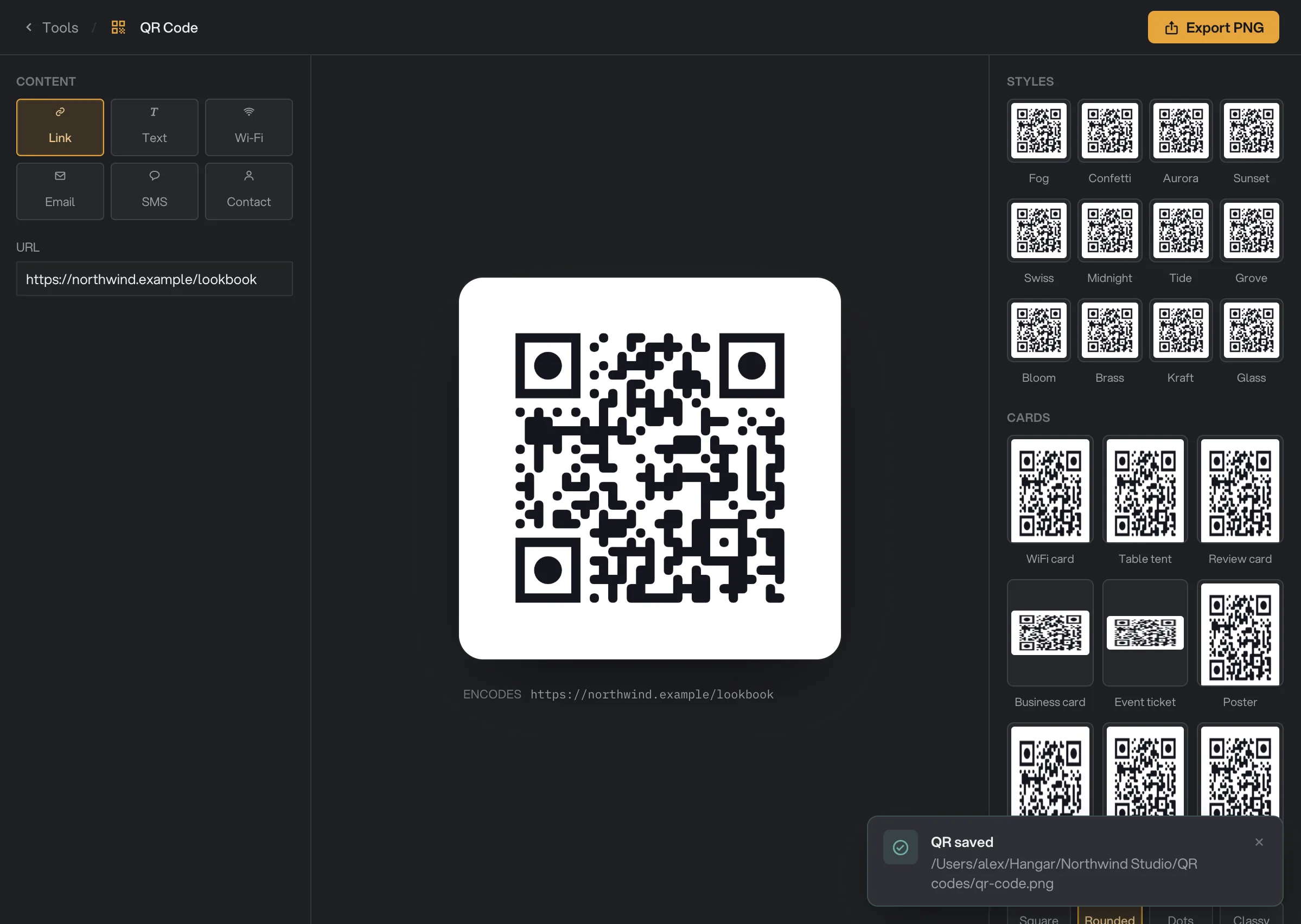
- QR saved
- Export PNG
Tous les réglages, et quand les changer
Certains réglages n’apparaissent que s’ils s’appliquent, comme les couleurs du dégradé ou les curseurs du logo.
- Content
Ce que fait le code quand on le scanne.
- PlageLink, Text, Wi-Fi, Email, SMS, Contact
- Par défautLink
- Styles
Fixe les formes et les couleurs du code et le place sur un fond travaillé avec une légende. Le contenu, le logo et la qualité restent.
- Plage12 rendus
- Cards
Une carte Wi-Fi, un chevalet de table, une carte d’avis, une carte de visite, un billet d’événement, une affiche, une étiquette produit, une carte pour les réseaux sociaux ou une invitation autour du code.
- Plage9 mises en page imprimables
- Card text
Le titre et les autres lignes de la carte choisie. Les champs vides affichent le texte d’exemple de la carte.
- Card, Accent
Les deux couleurs de la carte choisie.
- Pattern
La forme des petits points.
- PlageSquare, Rounded, Dots, Classy
- Par défautRounded
- Eye frame
Le contour des trois yeux dans les coins.
- PlageSquare, Rounded, Circle, Leaf
- Par défautSquare
- Eye center
Le centre des trois yeux dans les coins.
- PlageSquare, Rounded, Circle, Leaf
- Par défautCircle
- Color
Une couleur, ou un dégradé de 2 à 4 couleurs, pour les points.
- PlageSolid, Linear, Radial
- Par défautSolid, presque noir
- Custom eyes
Donne aux yeux leur propre couleur. Désactivé, ils prennent la première couleur des points.
- Par défautDésactivé
- Transparent
Supprime le fond. Désactivé, le fond est blanc sauf si vous choisissez une autre couleur.
- Par défautDésactivé
- Roundness
Arrondit les coins du fond.
- PlageDe carré à entièrement rond
- Par défautCarré
- Add a logo
Une image au centre du code. Passe la qualité à H.
- PlagePNG, JPG, WebP, BMP
- Size
La taille du logo, en proportion de la largeur du code.
- Plage5 à 22
- Par défaut18
- Padding
L’espace autour du logo.
- Plage0 à 8
- Par défaut3
- Clear space behind
Retire les points derrière le logo pour qu’il repose sur un fond dégagé.
- Par défautActivé
- Frame
Un cadre sombre autour du code avec une légende en dessous. Masqué quand un style ou une carte est choisi.
- PlageNone, Border, Label
- Par défautNone
- Caption
Avec Label, le texte sous le code. Une seule ligne.
- Par défautSCAN ME
- Quality
La part de dégâts que le code supporte. Plus haut signifie plus de points, plus petits.
- PlageL, M, Q, H
- Par défautM
- Export size
La largeur de l’image en pixels.
- PlageWeb · 512, Standard · 1024, Print · 2048
- Par défautStandard · 1024
- Quiet zone
La marge vide autour du code, en nombre de points.
- Plage2 à 8
- Par défaut4
Comment obtenir le meilleur résultat
- Testez avec un téléphone avant d’imprimer. Scannez l’aperçu à l’écran avec deux téléphones différents, puis encore une fois sur une impression d’essai.
- Gardez un contraste fort. Un code foncé sur fond clair se scanne le mieux. Les couleurs pâles et les codes clairs sur fond sombre peuvent échouer sur certains téléphones.
- Utilisez un logo carré. Le logo est inscrit dans un carré : un logo large paraît écrasé. Préférez un symbole ou une icône carrée à un long logotype.
- Gardez un logo discret. La Size par défaut de 18 est un bon compromis. Laissez Clear space behind coché.
- Testez les formes d’yeux originales. Les yeux Rounded, Circle et Leaf paraissent plus doux. Si un téléphone peine à scanner le code, remettez Eye frame sur Square.
- Un lien court donne un code plus simple. Un lien court donne des points plus gros, plus faciles à scanner de loin.
- Adaptez la taille à la destination. Utilisez Print · 2048 pour les affiches et les emballages, et la qualité Q ou H pour les panneaux qui risquent de se salir ou de se rayer.
Pourquoi un résultat déçoit
- Le bouton d’export est grisé. Un champ obligatoire est vide. Le bouton indique lequel, par exemple Enter the network name.
- L’aperçu ne change plus, ou l’export a échoué. Le contenu est peut-être trop long pour un seul code. Raccourcissez le texte ou le lien. Sans logo, une qualité plus basse comme L laisse aussi plus de place.
- Mon ancien QR code a été remplacé. Chaque export simple s’appelle
qr-code.png, et un export avec carte ou style prend son nom : il remplace donc un fichier du même nom dans ce dossier. Renommez les fichiers juste après l’export. - Ma carte affiche un texte que je n’ai pas tapé. Un champ de carte vide affiche le texte d’exemple de la carte, comme « Your venue ». Tapez vos propres mots dans chaque champ.
- Ma carte est plus large ou plus haute que la taille d’export. Export size fixe la largeur. Une carte garde ses propres proportions : un chevalet de table en Standard fait 1024 sur 1434 pixels.
- Le logo paraît écrasé. Les logos sont inscrits dans un carré. Utilisez une version carrée de votre logo.
- Border affiche SCAN ME. Border utilise la même légende que Label. Choisissez Label, modifiez ou supprimez la Caption, puis revenez à Border si vous le souhaitez.
- Une partie de la légende manque. La légende tient sur une ligne, et les mots qui ne rentrent pas sont supprimés. Utilisez moins de mots.
- Je ne peux pas changer la Quality. Un logo impose toujours H. Retirez le logo pour choisir un autre niveau. Après l’avoir retiré, Quality reste sur H tant que vous ne la changez pas.
- L’image ne fait pas exactement la taille choisie. Chaque point occupe des pixels entiers : le code peut faire quelques pixels de moins que la taille choisie, par exemple 999 pixels en Standard. Un cadre ajoute sa bordure autour du code et sa légende en dessous : une image encadrée est donc plus grande.
- Un téléphone n’arrive pas à le scanner. Augmentez le contraste, passez Eye frame sur Square, réduisez le logo ou augmentez la Quiet zone. Puis testez à nouveau.
- Mes réglages ou mon logo ont disparu. Les réglages durent tant que Hangar est ouvert. Ils sont réinitialisés quand vous le quittez, et il faut rajouter le logo.
Limites
- Un code par export, enregistré en PNG sous le nom
qr-code.png, ou sous celui du style ou de la carte. Un fichier existant du même nom dans ce dossier est remplacé. - Trois tailles d’export : 512, 1024 et 2048 pixels de large. Pas de SVG ni de PDF.
- Les dégradés utilisent jusqu’à 4 couleurs. Les yeux sont toujours d’une seule couleur unie.
- Le cadre est toujours sombre avec un texte blanc, et la légende tient sur une ligne.
- Le texte des cartes utilise les polices propres à chaque carte. Chaque champ contient quelques lignes au plus ; un texte plus long se termine par « … ».
- Les codes Contact contiennent un nom, une organisation, un téléphone, un e-mail et un site web.
- Les logos peuvent être en PNG, JPG, WebP ou BMP, et s’affichent dans un carré.
- Votre kit de marque n’est pas utilisé. Réglez les couleurs de la marque à la main.
- QR Code ne peut pas servir d’étape dans une chaîne.
- Tout se passe sur votre ordinateur. Rien n’est envoyé en ligne.
Questions fréquentes
Mon QR code cessera-t-il un jour de fonctionner ?
Non. Votre lien, votre texte ou vos coordonnées sont stockés dans le code lui-même. Il ne passe par aucun service de Hangar : il fonctionne tant que le lien vers lequel il pointe fonctionne.
Puis-je voir combien de personnes l’ont scanné ?
Non. Le code ouvre directement votre lien, donc Hangar ne compte pas les scans. Pour compter les visites, utilisez un lien de votre propre site ou de votre outil de statistiques.
Puis-je exporter avec un fond transparent ?
Oui. Sous Color, cochez Transparent. Le PNG n’a alors pas de fond, ce qui convient pour imprimer sur du papier de couleur ou poser le code sur un visuel.
Puis-je exporter en SVG ou en PDF ?
Non. QR Code exporte uniquement des images PNG. Pour l’impression, choisissez Print · 2048 sous Export size pour le rendu le plus net.
Puis-je changer la couleur du cadre ?
Non. Les cadres Border et Label sont toujours sombres, avec une légende en blanc.
Mes réglages sont-ils gardés pour la prochaine fois ?
Ils restent tant que Hangar est ouvert, logo compris. Ils sont réinitialisés quand vous quittez Hangar.
Toujours bloqué ?
Une seule personne lit tous les messages et répond en général dans la journée.