 Agences et studios
 Photographes
 Podcasteurs
 Créateurs vidéo
 Marketeurs et équipes contenu

À quoi sert Shaders ?
Shaders génère de A à Z des motifs et des textures : encre qui s’écoule, plis de soie, vagues, verre, métal liquide, points de trame et bien d’autres. Utilisez-les comme fonds d’écran, fonds de diapositives ou de vidéos, en-têtes de site ou publications sur les réseaux sociaux. Partez d’un préréglage soigné, changez les couleurs et le motif, ajoutez une finition, puis exportez une image PNG ou une vidéo en boucle MP4 ou WebM. Tout se passe sur votre propre ordinateur.
Shaders s’ouvre sous forme de Studio. Dans une fenêtre assez large, vous voyez les préréglages à gauche, un grand aperçu en direct au centre et tous les réglages à droite. Vous n’ajoutez aucun fichier.
Étape 1 : Ouvrez Shaders et choisissez un préréglage
Cliquez sur Tools dans la barre latérale, ouvrez l’onglet Create puis cliquez sur Shaders dans la section From scratch. Vous pouvez aussi taper « shader » dans le champ de recherche en haut.
Le Studio s’ouvre sur le préréglage Tidal Ink. Le menu à côté de Presets démarre sur Selected collection, une courte sélection de favoris. Choisissez Glass, Gradients, Abstract, Patterns ou All presets dans ce menu pour en voir plus. Cliquez sur un préréglage pour le charger. La plupart affichent une courte description au survol, et celui que vous avez choisi la montre sous l’aperçu.
Un préréglage fixe le motif, les couleurs, la position et la finition. Il conserve votre taille de canevas et vos réglages vidéo.
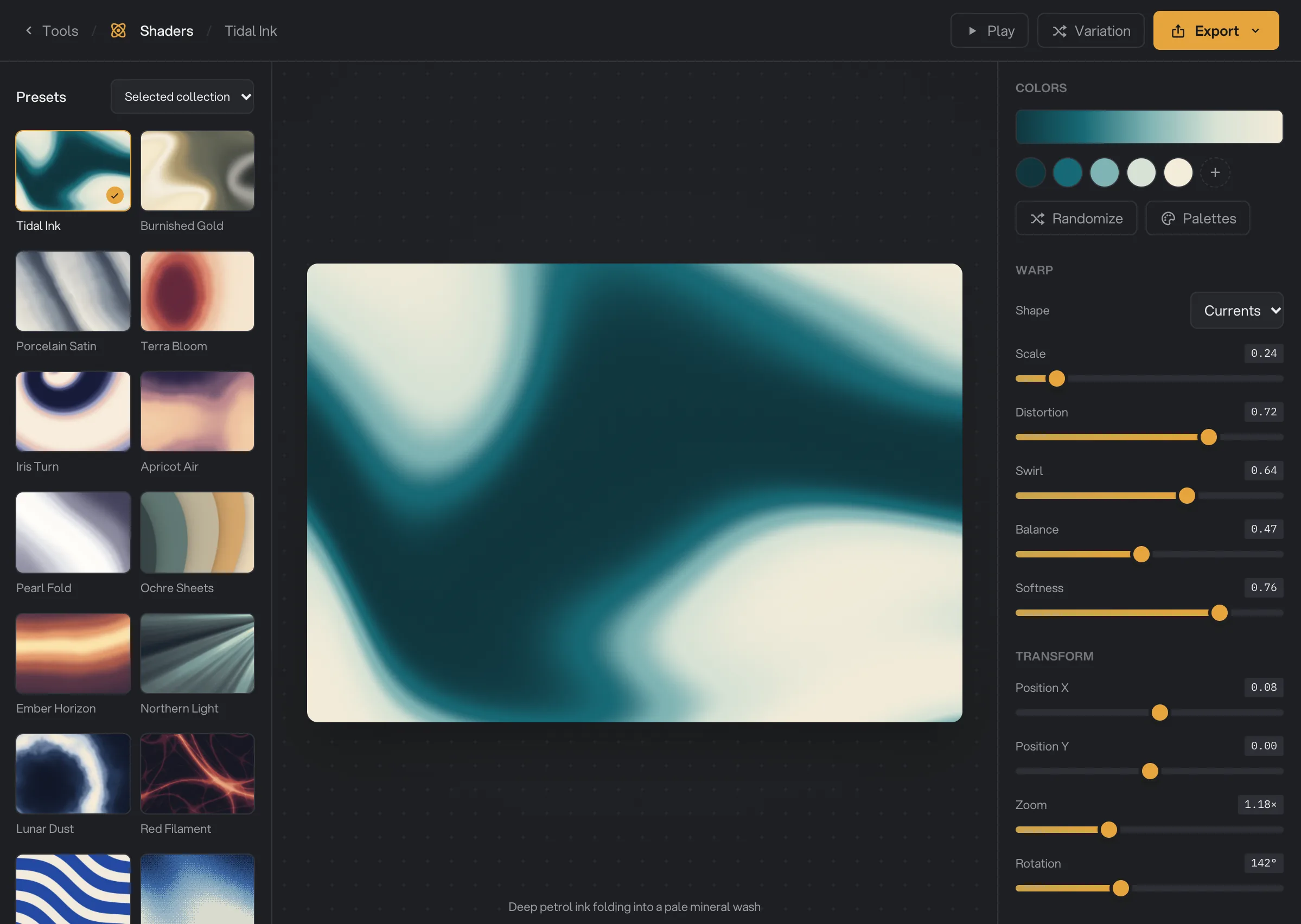
- Preset collection
- Tidal Ink
- Randomize
- Variation
- Export
Étape 2 : Essayez d’autres motifs
Cliquez sur Browse shader families sous les préréglages pour voir les 22 types de motifs, comme Silk, Waves, Warp, Liquid Metal, Optical Glass et Halftone. La première fois que vous en choisissez un, son premier préréglage se charge. Si vous revenez à un motif déjà utilisé, vos réglages sont toujours là.
Cliquez sur Variation en haut pour une nouvelle disposition du même motif, avec les mêmes couleurs et la même finition.
Étape 3 : Changez les couleurs
Sous Colors, la bande montre les couleurs du motif dans l’ordre, et chaque pastille ronde en dessous correspond à l’une d’elles. Cliquez sur une pastille pour changer sa couleur. Cliquez sur le bouton plus pour ajouter une couleur, jusqu’à 8. Survolez une pastille et cliquez sur son x pour la retirer. Il reste toujours au moins 2 couleurs.
Cliquez sur Palettes pour choisir parmi 24 jeux de couleurs prêts à l’emploi, comme Sunset, Aurora et Ocean. Randomize tire une palette au hasard et une nouvelle disposition en un clic.
Étape 4 : Façonnez le motif
La section suivante porte le nom du motif, par exemple Warp. Ses curseurs changent d’un motif à l’autre. Warp propose Shape, Scale, Distortion, Swirl, Balance et Softness.
Sous Transform, dans la même section, Position X et Position Y déplacent le motif, Zoom l’agrandit ou le réduit, et Rotation le fait pivoter.
Étape 5 : Réglez le mouvement, la finition et la taille
Cliquez sur Play en haut pour voir le motif bouger. Sous Motion :
- Preview speed change la vitesse de l’aperçu. Il ne modifie pas la vidéo.
- Loop duration fixe la durée de la vidéo, de 2 à 15 secondes. Le motif fait un cycle complet dans ce temps : la vidéo boucle sans raccord visible.
- Frame rate est de 24 fps ou 30 fps.
Sous Finish, activez Dithering pour un rendu imprimé aux tons étagés, Grain pour un grain photo, ou Vignette pour assombrir les bords. Contrast, Brightness, Hue et Vibrance ajustent la tonalité.
Sous Canvas size, choisissez un ratio comme 16:9, 9:16 ou 1:1, ou tapez une largeur et une hauteur. 0.5×, 1× et 2× fixent la taille du fichier exporté par rapport à cette taille.
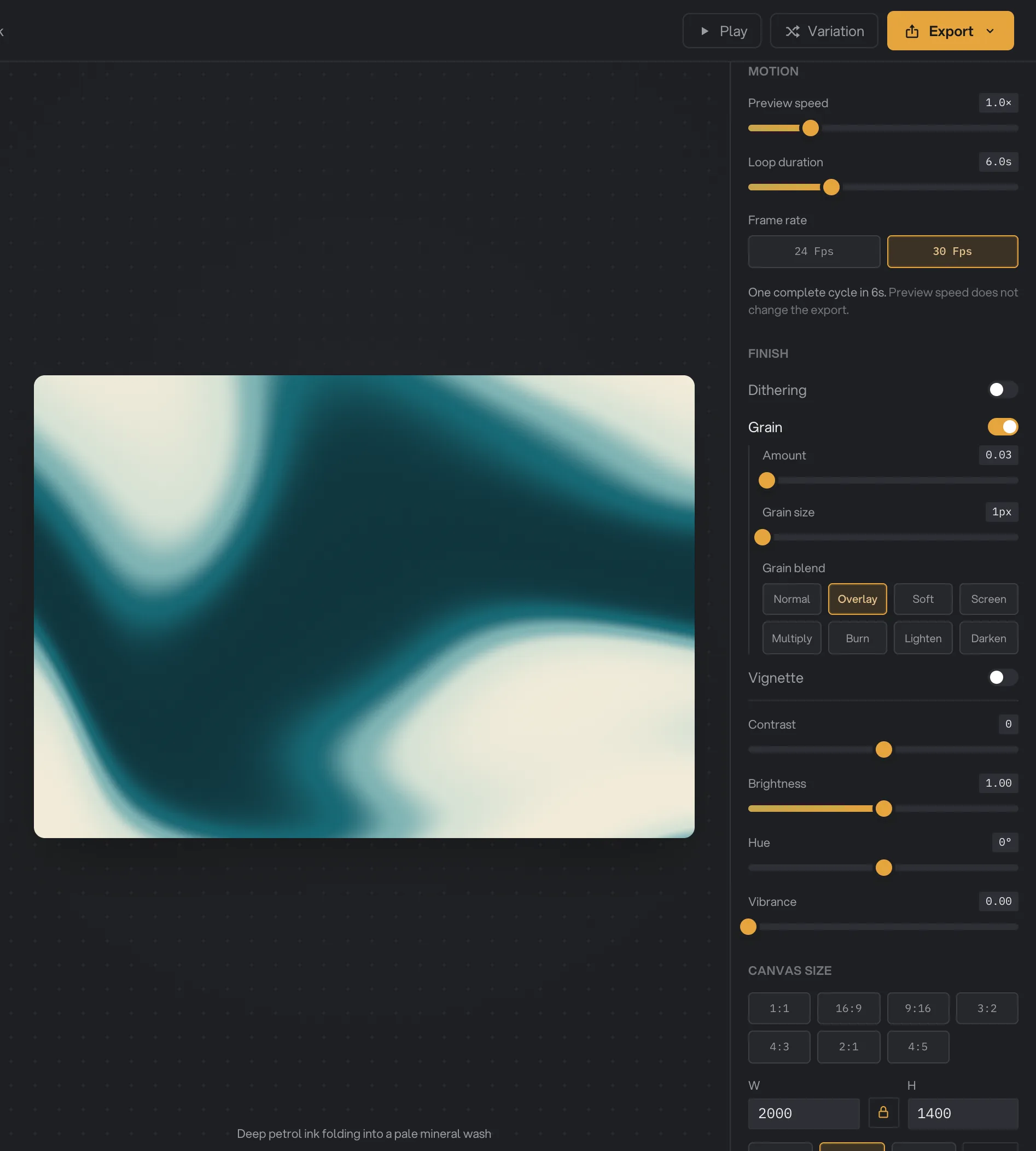
- Preview speed
- Loop duration
- Frame rate
- Grain
- Vibrance
- Aspect ratio
Étape 6 : Exportez un PNG ou une vidéo
Cliquez sur Export en haut à droite et choisissez PNG image, MP4 video ou WebM video. Choisissez ensuite un dossier : Shaders en demande un à chaque export.
- PNG image enregistre le motif tel qu’il apparaît dans l’aperçu à cet instant, en pleine taille.
- MP4 video et WebM video enregistrent une boucle complète. L’aperçu se met en pause, et une barre de progression montre la création des images, puis l’enregistrement de la vidéo. Cliquez sur Cancel pour arrêter. Les grandes tailles et les boucles longues prennent plus de temps.
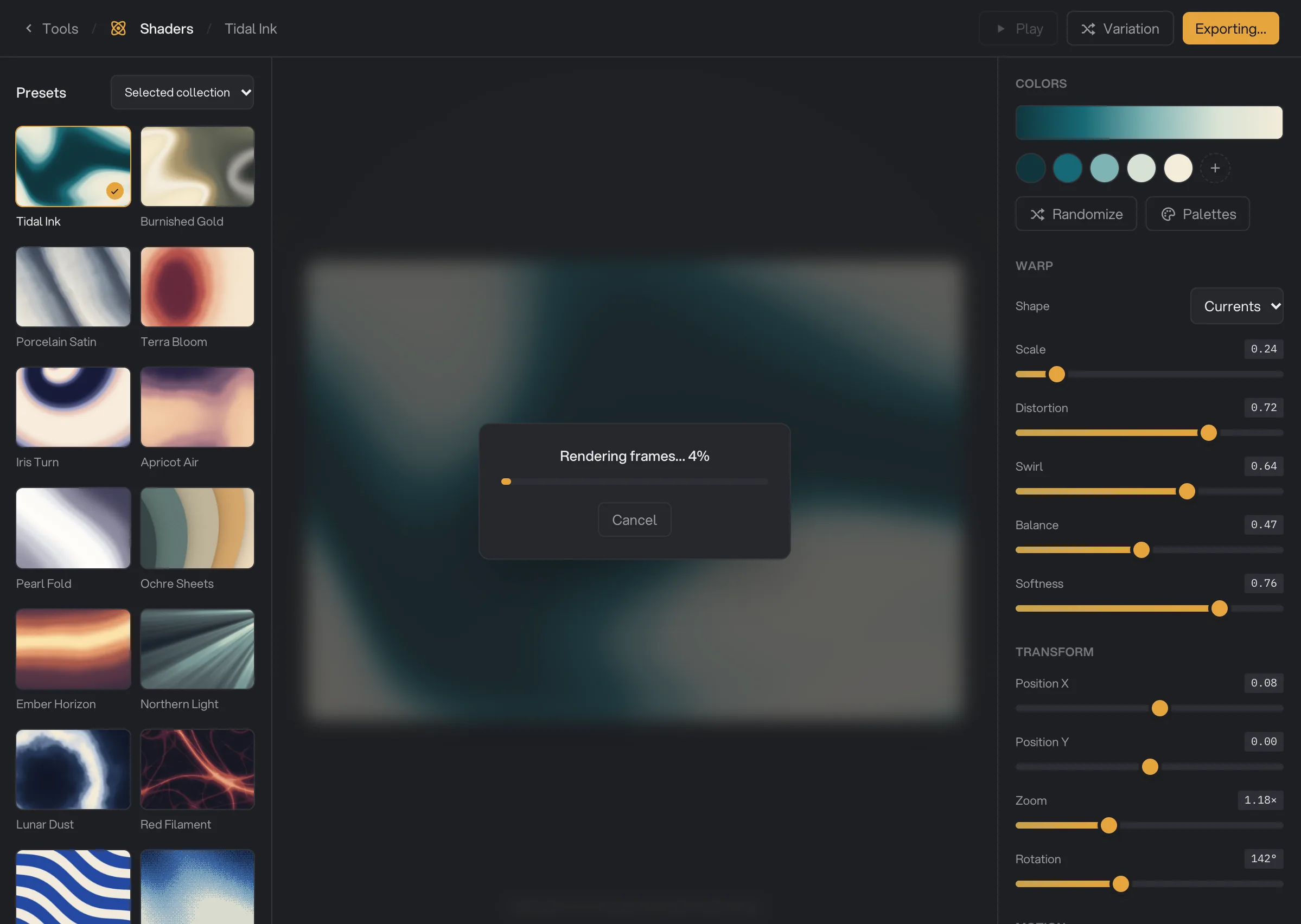
- Progress
- Cancel
- Exporting
Une fois terminé, un message comme Exported shader-warp-24-1.png apparaît en bas à droite, et un bouton Open folder s’affiche en haut. Les noms de fichiers commencent par shader-, suivi du motif et de son numéro de variation.
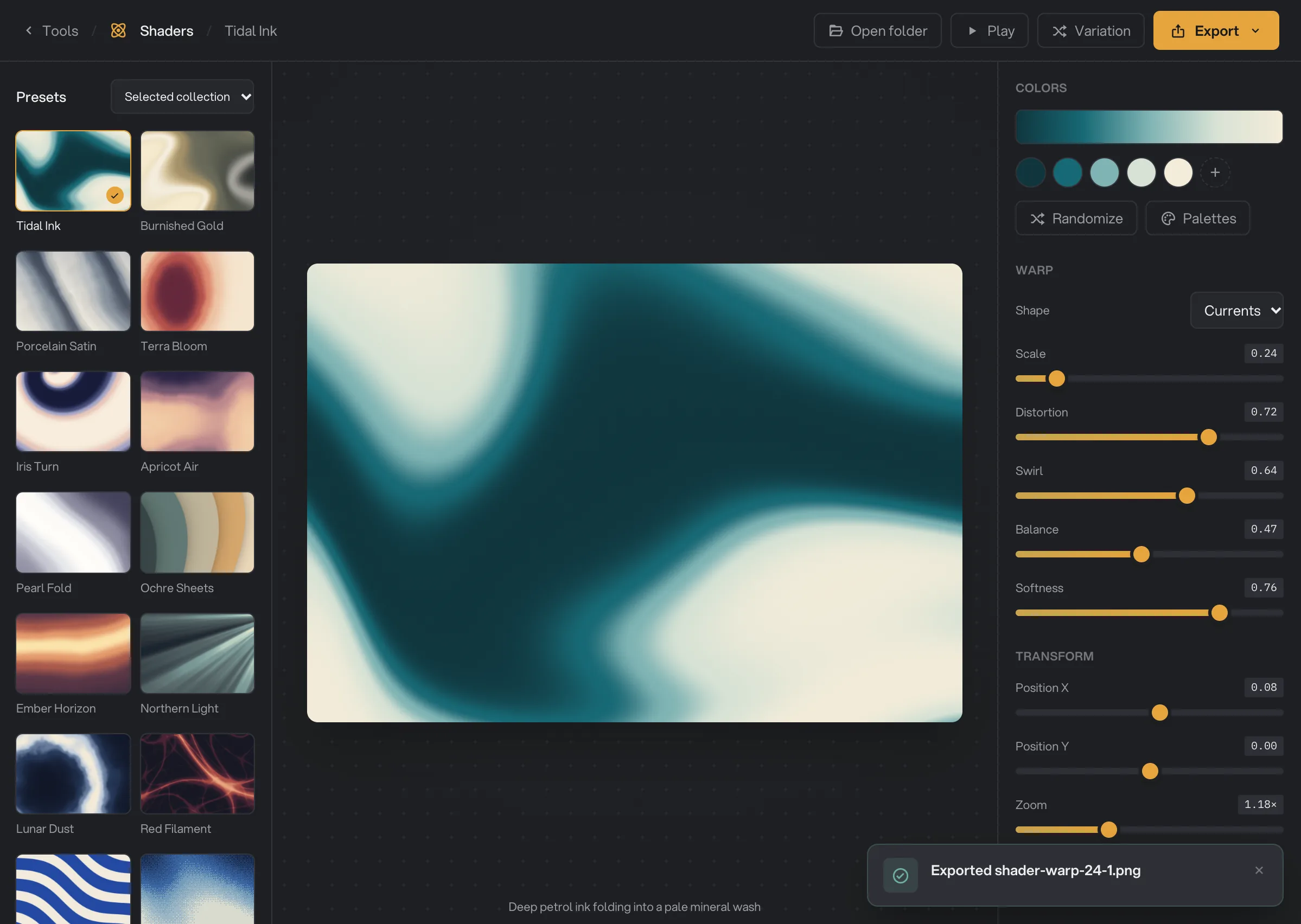
- Exported
- Open folder
Tous les réglages, et quand les changer
Les préréglages fixent la plupart de ces valeurs. Les réglages du motif changent selon le motif choisi.
- Presets
Un rendu complet : motif, couleurs, position et finition. Votre taille et vos réglages vidéo restent.
- PlageSelected collection, Glass, Gradients, Abstract, Patterns, All presets
- Par défautTidal Ink
- Browse shader families
Choisit directement un type de motif, comme Silk, Waves ou Liquid Metal.
- Plage22 motifs
- Variation
Une nouvelle disposition du même motif, avec les mêmes couleurs et la même finition.
- Colors
La rampe de couleurs appliquée au motif.
- Plage2 à 8
- Par défautFixé par le préréglage
- Palettes
Remplace la rampe par un jeu de couleurs prêt à l’emploi.
- Plage24 jeux de couleurs
- Randomize
Une palette au hasard et une nouvelle disposition.
- Réglages du motif
Façonnent le motif. Pour Warp : Shape, Scale, Distortion, Swirl, Balance et Softness.
- PlageDifférents pour chaque motif
- Par défautFixé par le préréglage
- Position X, Position Y
Déplace le motif latéralement ou verticalement.
- Plage-1 à 1
- Par défautFixé par le préréglage
- Zoom
Agrandit ou réduit le motif.
- Plage0.2× à 3×
- Par défautFixé par le préréglage
- Rotation
Fait pivoter le motif.
- Plage0° à 360°
- Par défautFixé par le préréglage
- Preview speed
La vitesse de l’aperçu. Ne modifie pas la vidéo.
- Plage0.1× à 4×
- Par défaut1×
- Loop duration
La durée de la vidéo et d’une boucle sans raccord.
- Plage2 à 15 s
- Par défaut6 s
- Frame rate
Le nombre d’images par seconde de la vidéo.
- Plage24 fps, 30 fps
- Par défaut30 fps
- Dithering
Un rendu imprimé aux tons étagés. Levels (2 à 32) et Pattern size (1 à 16 px) le règlent.
- Par défautFixé par le préréglage
- Grain
Un grain photo. Amount, Grain size (1 à 6 px) et Grain blend changent son aspect.
- Par défautFixé par le préréglage
- Vignette
Assombrit les bords. Intensity et Radius règlent la force et la portée.
- Par défautFixé par le préréglage
- Contrast, Brightness, Hue, Vibrance
Les réglages de tonalité de toute l’image. Brightness à 1 signifie inchangé.
- Plage-50 à +50, 0 à 2, -180° à 180°, 0 à 1
- Canvas size
La largeur et la hauteur. Les boutons de ratio fixent vite le format.
- Plage16 à 8192 px par côté
- Par défaut2000 × 1400
- Scale
Multiplie la taille du canevas pour le fichier exporté.
- Plage0.5×, 1×, 2×
- Par défaut1×
Comment obtenir le meilleur résultat
- Partez d’un préréglage, pas d’un motif vierge. Les préréglages sont des rendus déjà travaillés. Changez d’abord leurs couleurs, puis ajustez le motif.
- Utilisez Palettes pour trouver vite des idées de couleurs. Essayez-en quelques-unes, puis affinez une à une les pastilles pour coller à votre marque.
- Laissez de la place au texte. Utilisez Position et Zoom pour éloigner la partie la plus chargée du motif de l’emplacement du titre.
- Réglez la taille selon la destination. Par exemple 1920 × 1080 pour les diapositives et la vidéo, 1080 × 1920 pour les stories, ou 2× pour des fonds d’écran très nets.
- Gardez des fonds vidéo calmes. Une Loop duration plus longue donne un mouvement plus lent, qui ne détourne pas l’attention du texte posé dessus.
- Regardez une boucle entière avant d’exporter une vidéo. Cliquez sur Play et suivez un cycle avec Preview speed à 1×.
Pourquoi un résultat déçoit
- L’export a échoué la deuxième fois. Le nom du fichier vient du motif et de la variation : le même rendu exporté deux fois reçoit le même nom, et Shaders ne remplace jamais un fichier. Choisissez un autre dossier, renommez ou déplacez le fichier précédent, ou cliquez d’abord sur Variation.
- La vidéo est plus lente que l’aperçu. Preview speed ne change que l’aperçu. Raccourcissez la Loop duration pour un mouvement plus rapide.
- La vidéo ne bouge pas, et Play est grisé. Dot Grid est un motif fixe. Sa vidéo est une image fixe pendant toute la Loop duration. Choisissez un autre motif pour avoir du mouvement.
- Le PNG montre un autre moment que prévu. Le PNG enregistre l’aperçu tel qu’il est à l’instant. Cliquez sur Play, puis sur Pause au moment qui vous plaît, avant d’exporter.
- Un MP4 fait 1 pixel de moins que prévu. Le MP4 exige une largeur et une hauteur paires : une taille impaire perd un pixel. Utilisez des nombres pairs.
- L’aperçu indique qu’il est indisponible. Revenez à Tools et rouvrez Shaders. Si cela se reproduit, quittez et rouvrez Hangar.
- Mes réglages ont disparu. Les réglages durent tant que Hangar est ouvert. Ils sont réinitialisés quand vous le quittez.
Limites
- 54 préréglages et 22 types de motifs. Pour des dégradés maillés tout en douceur, avec des couleurs que vous placez vous-même, utilisez Gradients.
- De 2 à 8 couleurs par rampe.
- Le canevas mesure de 16 à 8192 pixels par côté, multiplié par 0,5, 1 ou 2 à l’export. Les très grands exports peuvent être réduits selon la carte graphique de votre ordinateur.
- Les images sont en PNG. Les vidéos sont en MP4 ou WebM, de 2 à 15 secondes, à 24 ou 30 fps, sans son. Ajoutez de la musique avec Ajouter de l’audio à une vidéo.
- Pas de fond transparent.
- Votre kit de marque n’est pas utilisé. Réglez les couleurs de la marque à la main.
- Les réglages ne sont pas gardés après avoir quitté Hangar.
- Shaders ne peut pas servir d’étape dans une chaîne.
- Tout se passe sur votre ordinateur. Rien n’est envoyé en ligne.
Questions fréquentes
Quelle différence entre Shaders et Gradients ?
Gradients crée des dégradés maillés tout en douceur, à partir de couleurs que vous placez vous-même. Shaders génère des motifs, comme de la soie, des vagues, du métal liquide, du verre ou des points de trame, à partir d’une rampe de couleurs. Les deux exportent des images PNG et des vidéos en boucle.
Ma vidéo boucle-t-elle sans saut ?
Oui, pour tous les motifs sauf Dot Grid, qui est une image fixe. L’export fait tenir exactement un cycle complet dans la Loop duration : la dernière image enchaîne directement sur la première.
Pourquoi Preview speed ne change-t-il pas ma vidéo ?
Preview speed ne change que la vitesse de l’aperçu. La vidéo contient toujours un cycle complet dans la Loop duration. Pour un mouvement plus rapide, raccourcissez la Loop duration.
La vidéo a-t-elle du son ?
Non. Shaders exporte des vidéos MP4 et WebM muettes. Pour ajouter de la musique, passez la vidéo exportée dans l’outil Ajouter de l’audio à une vidéo.
Puis-je utiliser les couleurs de ma marque ?
Oui. Cliquez sur chaque pastille de la section Colors et choisissez la couleur de votre marque. Shaders ne lit pas le kit de marque de votre espace de travail : les couleurs se règlent à la main.
Puis-je retrouver le même rendu plus tard ?
Vos réglages restent tant que Hangar est ouvert : vous pouvez quitter Shaders et y revenir. Ils sont réinitialisés quand vous quittez Hangar. Exportez les rendus que vous voulez garder.
Toujours bloqué ?
Une seule personne lit tous les messages et répond en général dans la journée.