 Agences et studios
 Photographes
 Podcasteurs
 Créateurs vidéo
 Marketeurs et équipes contenu

À quoi sert l’effet Ken Burns ?
L’outil Ken Burns fait de vos photos une vidéo avec un mouvement de caméra lent et fluide : on s’approche d’un visage, on glisse le long d’un paysage, on remonte une façade. Vous choisissez un mouvement, réglez son ampleur et le regardez jouer avant d’exporter. Faites une vidéo par photo, ou réunissez toutes vos photos en un seul diaporama avec des transitions et une chanson. Tout se passe sur votre propre ordinateur, et vos photos ne le quittent jamais.
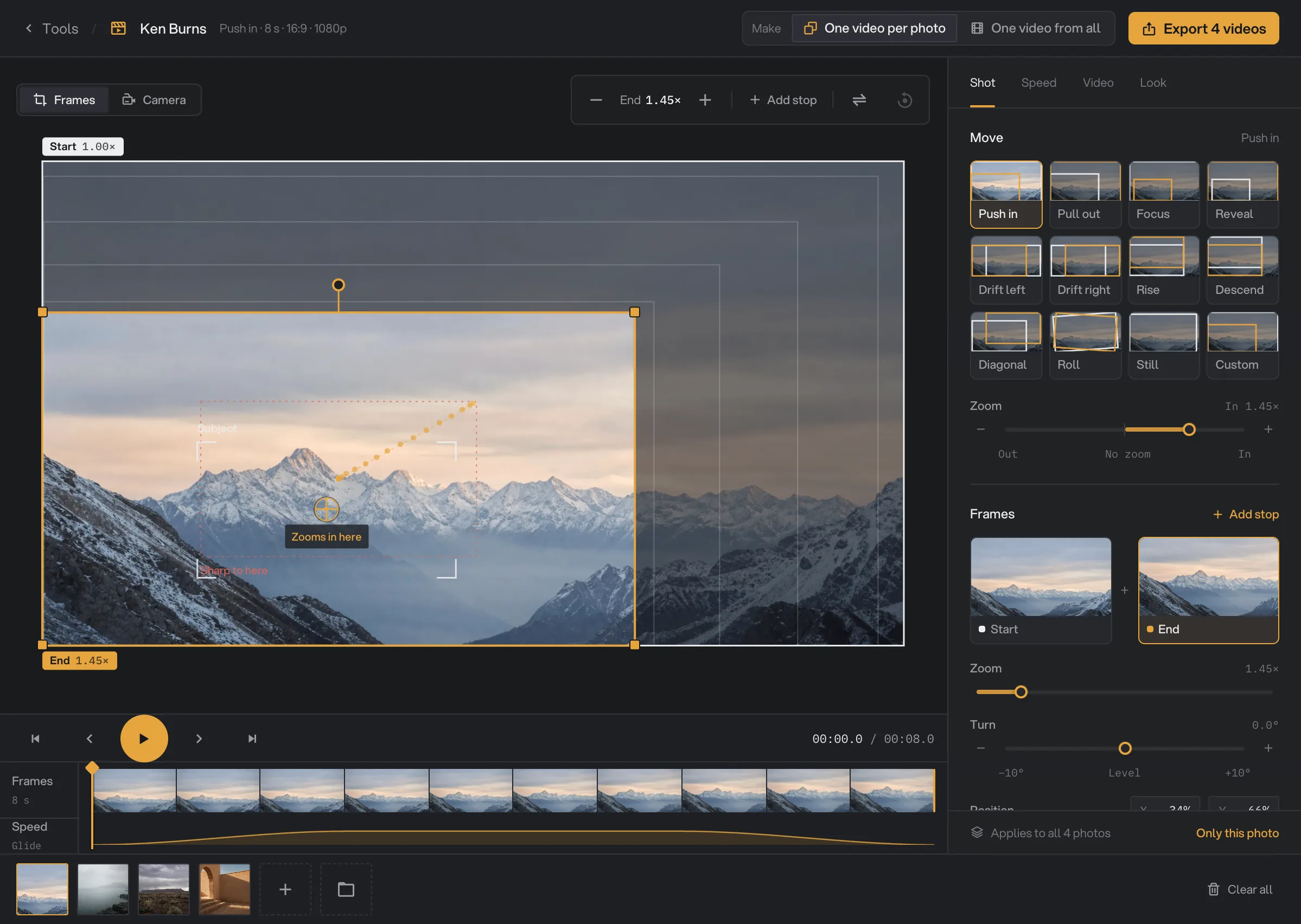
Ken Burns s’ouvre sous forme de Studio : une grande scène au centre, les réglages à droite avec les onglets Shot, Speed, Video et Look, et une timeline en bas. Quand vous faites une seule vidéo avec toutes vos photos, un onglet Sequence s’y ajoute.
Étape 1 : Ouvrez le Studio et ajoutez vos photos
Cliquez sur Tools dans la barre latérale, ouvrez l’onglet Create puis cliquez sur Ken Burns dans la section From your media. La carte indique Turn photos into smooth camera moves. Vous pouvez aussi taper « ken burns » ou « slideshow » dans le champ de recherche en haut.
Déposez vos photos sur la fenêtre, ou cliquez sur Drop photos here pour les choisir. Les photos JPG, PNG, WebP, TIFF et BMP fonctionnent. Avec une vidéo par photo, le bandeau du bas montre toutes les photos ; cliquez sur l’une d’elles pour l’afficher. Pour en ajouter, cliquez sur le bouton plus (Add files) ou sur le bouton dossier (Add a folder) au bout du bandeau. Survolez une vignette et cliquez sur son petit x pour la retirer, ou cliquez sur Clear all pour tout recommencer.
Étape 2 : Une vidéo par photo, ou une seule pour toutes
Le sélecteur Make, en haut du Studio, décide de ce que vous obtenez :
- One video per photo : chaque photo devient sa propre vidéo, nommée d’après la photo avec
-ken-burnsajouté, par exempleport-a-l-aube-ken-burns.mp4. - One video from all : toutes les photos s’enchaînent, dans l’ordre de la file, en une seule vidéo, nommée d’après la première photo avec
-sequenceajouté, par exempleport-a-l-aube-sequence.mp4.
Quand vous ajoutez deux photos ou plus, Hangar passe de lui-même sur One video from all. Dès que vous choisissez vous-même, votre choix est gardé.
- Make
- Move
- Frames, vus par la caméra
- Où va le mouvement
- Timeline
- Lecture
- Export
Étape 3 : Choisissez un mouvement
Dans l’onglet Shot, sous Move, choisissez l’une des 12 tuiles :
- Push in (par défaut) s’approche lentement, et Pull out s’éloigne lentement.
- Focus se resserre sur le sujet. Reveal part de près et dévoile toute la scène.
- Drift left, Drift right, Rise et Descend glissent le long de la photo. Diagonal va d’un coin à l’autre.
- Roll ajoute une légère rotation. Still garde le cadre immobile.
- Custom est votre propre mouvement. Il est choisi pour vous dès que vous modifiez un cadre à la main.
Zoom est un seul curseur, avec No zoom au milieu. Faites-le glisser vers la droite pour zoomer en avant (In) et vers la gauche pour zoomer en arrière (Out), ou utilisez les boutons − et + ; un double-clic le remet à zéro. L’indication donne le zoom du début à la fin du mouvement, par exemple In 1.45×. Push in et Pull out sont les deux côtés du même curseur : faire passer Push in au-delà du milieu le change en Pull out, et Focus en Reveal. Tous les mouvements sauf Still et Custom peuvent zoomer, si bien qu’un Drift peut aussi s’approcher en glissant. Quand la photo est trop petite pour rester nette jusqu’au bout, les extrémités du curseur sont hachurées.
Travel (Drift left, Drift right, Rise, Descend et Diagonal) règle la distance parcourue par la caméra, et Turn (Roll) l’ampleur de sa rotation, de 0 à 100 (40 par défaut). L’indication affiche Subtle, Gentle, Strong ou Bold.
Lands on règle l’endroit où va le mouvement. Subject (par défaut) repère le sujet principal de la photo sur votre ordinateur ; si rien ne se détache, le mouvement va au centre. Centre va toujours au milieu. Your spot est un endroit que vous choisissez : dans la vue Frames, faites glisser la croix, ou cliquez à l’intérieur d’un cadre de la caméra, là où le mouvement doit aller. La visée fonctionne avec Push in, Pull out, Focus, Reveal, Drift left, Drift right, Rise et Descend. Un mouvement de zoom va jusqu’à cet endroit, autant que les bords de la photo le permettent.
Photo shape compte quand la forme d’une photo diffère de celle de la vidéo, par exemple une photo en hauteur dans une vidéo en largeur. Fill (par défaut) recadre la photo pour remplir le cadre. Blurred montre toute la photo sur une copie floutée d’elle-même. Colour montre toute la photo sur une couleur de votre choix, noire par défaut.
Étape 4 : Façonnez le mouvement sur la photo
La scène a deux vues. Passez de l’une à l’autre avec Frames et Camera, en haut de la scène.
Frames montre toute la photo avec les cadres de la caméra dessinés dessus : le cadre Start en blanc, les étapes en pointillés et le cadre End en ambre. Des cadres pâles entre les deux montrent le trajet, et une ligne de points montre la vitesse : des points espacés veulent dire que la caméra va vite à cet endroit. Quand un mouvement finit sur Subject, le sujet repéré par Hangar est entouré de marques d’angle.
- Faites défiler sur la photo pour zoomer le cadre sélectionné vers le pointeur : l’endroit sous le pointeur ne bouge pas, comme sur une carte. Les boutons − et + en haut de la scène le zooment depuis son milieu. Sur la scène, un cadre peut zoomer jusqu’à 8× ; le curseur Zoom de l’onglet Shot s’arrête à 4×.
- Faites glisser un cadre pour le déplacer. Faites glisser un coin pour zoomer ou dézoomer ; le coin opposé reste en place.
- Avec Push in, Pull out, Focus, Reveal, un Drift, Rise ou Descend, une croix montre où va le mouvement. Quand le mouvement zoome, elle porte l’indication Zooms in here ou Zooms out from here. Faites glisser la croix, ou cliquez à l’intérieur d’un cadre, pour y diriger le mouvement.
- Un contour corail en pointillés, Sharp to here, montre jusqu’où la photo peut zoomer en restant nette.
- Quand Keep sharp retient un mouvement, une note sous la scène l’indique, par exemple « Keep sharp holds the zoom at 1.6× for this photo ». Cliquez sur Sharpness dans la note pour ouvrir ce réglage.
- Faites glisser le point au-dessus d’un cadre pour le faire pivoter, jusqu’à 10° dans un sens ou dans l’autre.
- Double-cliquez sur la photo, ou cliquez sur Add stop, pour ajouter une étape par laquelle passe la caméra. Vous pouvez ajouter jusqu’à 4 étapes, soit 6 cadres en tout. Pour retirer une étape, sélectionnez-la et appuyez sur Suppr.
- Swap start and end joue le mouvement dans l’autre sens. Back to the move abandonne vos propres cadres et revient au mouvement choisi.
Dans l’onglet Shot, Frames montre chaque cadre sous forme d’une petite image de ce que voit la caméra, de Start à End en passant par les étapes. Cliquez sur l’un d’eux pour le sélectionner, ou sur le + entre deux cadres pour ajouter une étape à cet endroit. Sous les images, le cadre sélectionné a ses propres réglages Zoom (1× à 4×), Turn (−10° à +10°) et Position (X et Y en pourcentage de la photo), pour des valeurs exactes. Une étape a aussi Remove this stop. Dès qu’il y a des étapes, Path apparaît : Straight va d’un cadre à l’autre en ligne droite, et Curved passe en douceur par les étapes.
Camera montre exactement ce que montre la vidéo à la tête de lecture, avec un timecode, et le nom de la transition pendant qu’elle joue. Appuyez sur Espace pour lancer ou mettre en pause ; si vous étiez sur Frames, la scène passe sur Camera.
Étape 5 : Réglez la vitesse et la durée
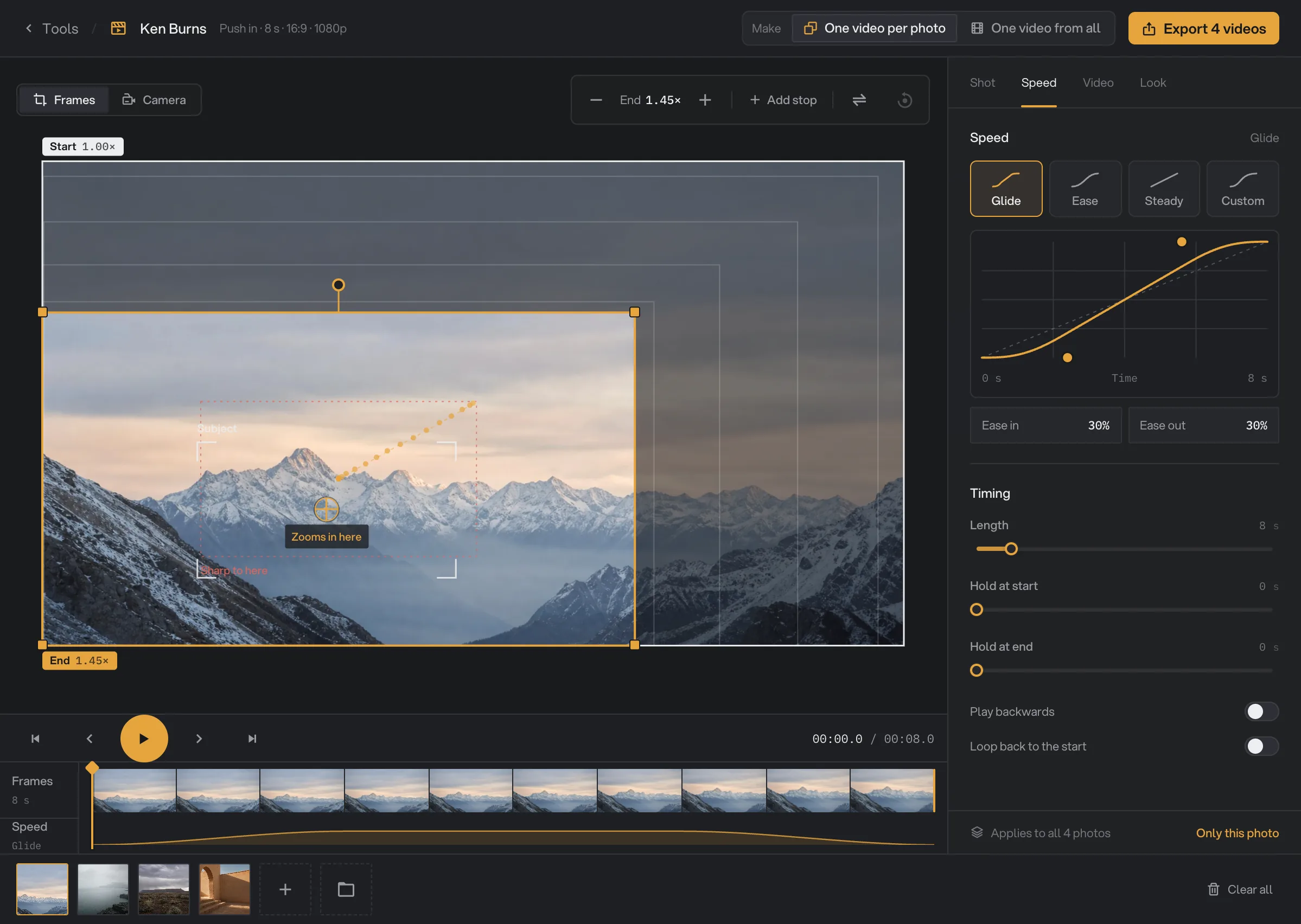
Dans l’onglet Speed, choisissez une courbe :
- Glide (par défaut) : démarre et finit en douceur, avec une allure régulière au milieu.
- Ease : un début et une fin plus lents.
- Steady : la même vitesse du début à la fin.
- Custom : faites glisser les deux poignées du graphique pour régler Ease in et Ease out, affichés en pourcentage.
Le graphique montre où en est la caméra dans son mouvement au fil de la durée du plan, avec les zones de pause et les étapes.
Sous Timing, réglez la Length du plan, de 1 à 60 secondes (8 secondes par défaut). Hold at start et Hold at end gardent la caméra immobile jusqu’à 5 secondes avant et après le mouvement. Play backwards joue le mouvement de la fin vers le début. Loop back to the start fait l’aller et le retour, pour que la vidéo finisse là où elle a commencé.
Avec plusieurs photos, une ligne en bas des onglets Shot et Speed indique à quoi s’appliquent vos changements, par exemple Applies to all 4 photos. Cliquez sur Only this photo pour ne modifier que la photo sélectionnée, qui garde alors ses propres réglages ; la ligne affiche alors le nom de cette photo. Cliquez sur Reset pour retirer ses réglages propres, ou sur All photos pour modifier de nouveau toutes les photos. Un changement fait pour toutes les photos s’applique aussi à une photo qui a ses propres réglages : elle prend la nouvelle valeur et garde ses autres réglages propres.
En One video from all, la ligne part de la photo sélectionnée dans la timeline, par exemple Only alps-morning, pour que chaque photo puisse avoir son propre mouvement. Cliquez sur All photos pour les modifier toutes à la fois.
- Courbe de vitesse
- Ease in et Ease out
- Length
- Hold at start et Hold at end
- Only this photo
Étape 6 : Faites un diaporama en musique
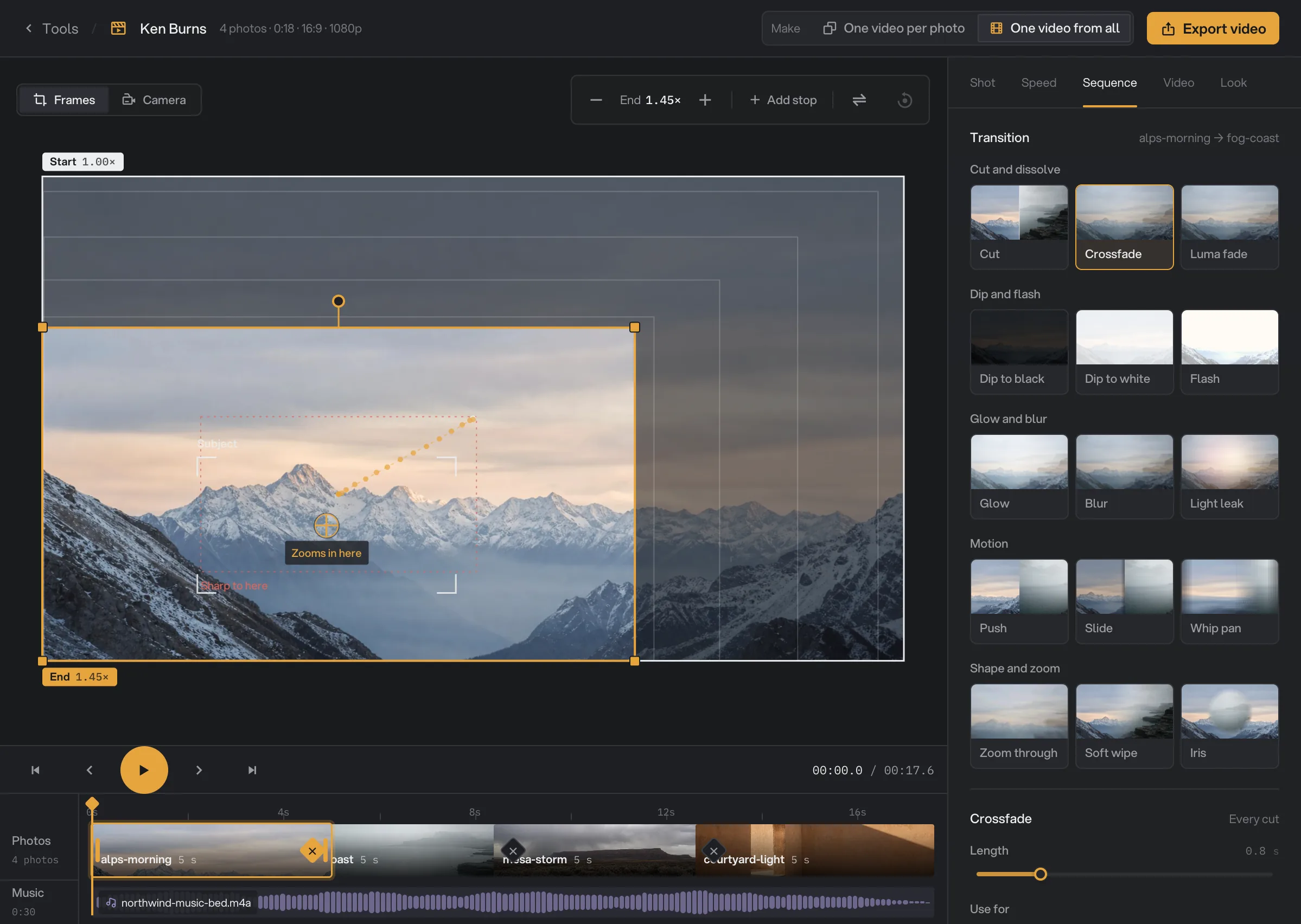
Avec One video from all, la timeline affiche une règle et vos photos sous forme de clips, chacun aussi large qu’il est long. Cliquez sur un clip pour le sélectionner, et faites-le glisser sur le côté pour changer l’ordre. Un losange entre deux clips représente la transition à cet endroit ; cliquez dessus pour la modifier. L’onglet Sequence réunit le reste :
- Transition : 15 transitions en cinq groupes. Chacune est un petit aperçu fait de vos deux photos, qui se joue quand vous la survolez. Cut and dissolve : Cut, Crossfade (par défaut) et Luma fade, où la photo suivante apparaît d’abord dans les zones sombres. Dip and flash : Dip to black, Dip to white et Flash. Glow and blur : Glow, Blur et Light leak. Motion : Push, Slide et Whip pan. Shape and zoom : Zoom through, Soft wipe et Iris, qui s’ouvre sur le sujet de la photo suivante. Sous les aperçus, la transition choisie a sa Length, de 0,2 à 3 secondes (0,8 par défaut) ; une transition ne dure jamais plus de la moitié de la plus courte de ses deux photos. Push, Slide, Whip pan et Soft wipe ont aussi Direction : Auto (par défaut) suit le sens du mouvement de la caméra, sinon choisissez Left, Right, Up ou Down. À partir de trois photos, Use for l’applique à toutes les transitions (Every cut) ou à celle-ci seulement (This cut only), pour que deux photos précises s’enchaînent à leur façon.
- Photos : Same length for all est activé par défaut, avec une durée Each photo de 5 secondes. Vary moves évite que le diaporama se répète. Same donne à chaque photo le mouvement choisi. Alternate (par défaut) donne le mouvement inverse à une photo sur deux, par exemple Push in puis Pull out. Shuffle mélange les mouvements sans jamais répéter deux fois de suite le même ; cliquez sur Shuffle again pour un nouveau mélange. Une photo à laquelle vous avez donné son propre mouvement le garde.
- Music : cliquez sur Add music pour choisir une chanson MP3, WAV, M4A ou FLAC. Elle vient de la même bibliothèque musicale que l’outil Ajouter de l’audio. Replace choisit une autre chanson, et vous pouvez aussi la retirer. Réglez le Volume (80 % par défaut), Start at pour démarrer plus loin dans la chanson, et Fade out de 0 à 8 secondes (3 par défaut). Fit the video to the song étire toutes les photos de façon égale pour que la vidéo finisse avec la chanson.
La piste musique de la timeline montre la forme d’onde de la chanson, ou un bouton Add music tant qu’il n’y a pas de chanson. Start at n’apparaît que pour les chansons de plus de 2 secondes.
- Transition
- Une transition sur la timeline
- Un clip photo
- Piste musique
Avec One video per photo, la timeline montre une bande de vraies images du mouvement, une piste de vitesse en dessous, des zones Hold hachurées et des repères d’étape numérotés. Cliquez ou faites glisser dessus pour déplacer la tête de lecture. Les boutons de lecture vont au début, reculent d’une image, lancent la lecture, avancent d’une image et vont à la fin.
Étape 7 : Choisissez la taille, le fichier et le rendu
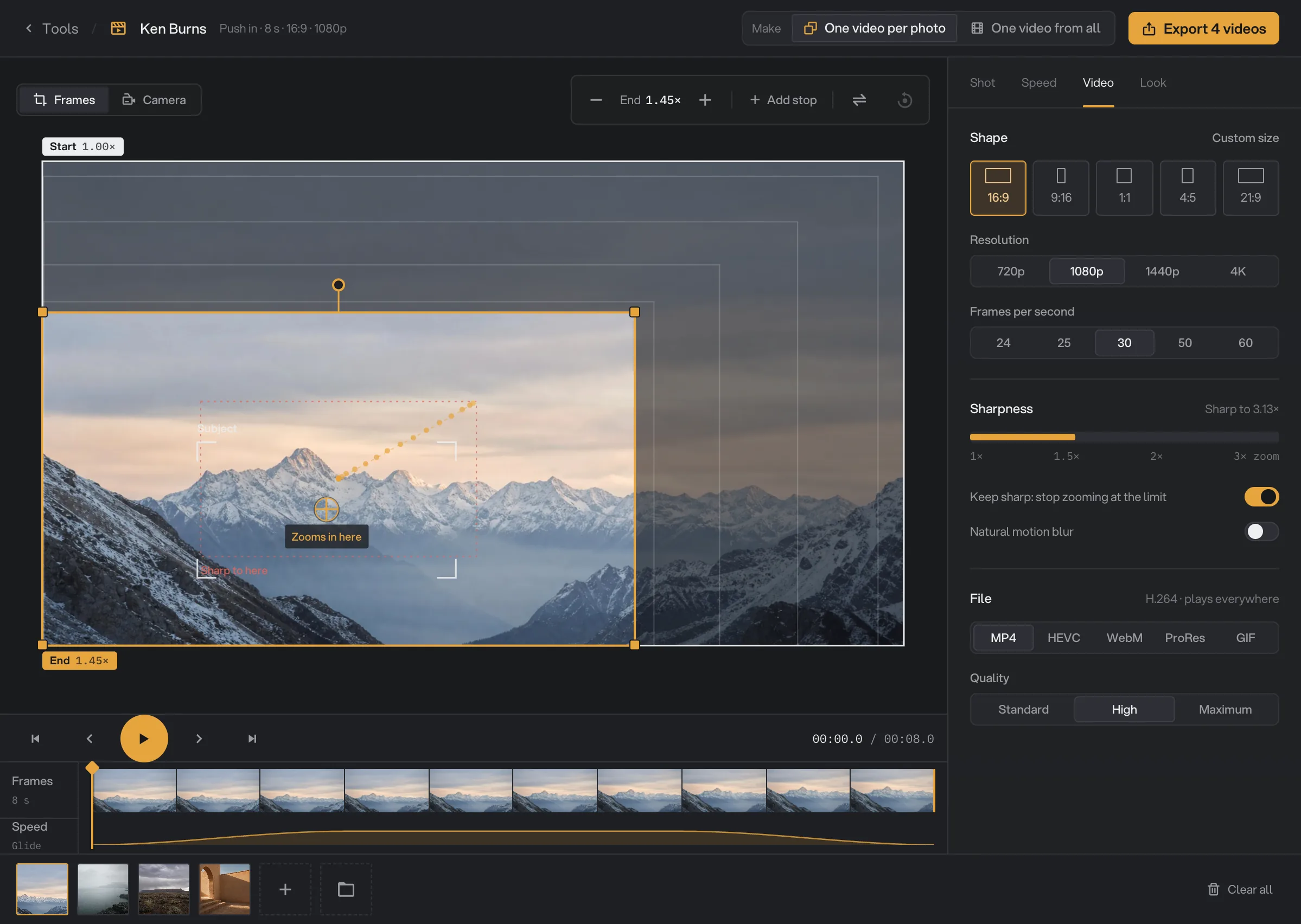
Dans l’onglet Video :
- Shape : 16:9 (par défaut), 9:16, 1:1, 4:5, 21:9 ou Custom size, où vous saisissez une largeur (Width) et une hauteur (Height) de 16 à 7680 pixels.
- Resolution : 720p, 1080p (par défaut), 1440p ou 4K. C’est le petit côté de la vidéo.
- Frames per second : 24, 25, 30 (par défaut), 50 ou 60.
- Sharpness : une jauge compare jusqu’où zoome le mouvement et jusqu’où la photo peut être agrandie avant de devenir floue, et une indication résume le tout, par exemple Sharp to 3.1×, Stops at 1.6× to stay sharp ou Soft past 1.6×.Keep sharp: stop zooming at the limit est activé par défaut et plafonne le zoom, pour qu’une photo ne paraisse jamais floue. Si une photo est trop petite pour la vidéo avant même tout zoom, la jauge laisse la place à une courte note, par exemple Too small · stretched 8×. Elle donne la taille de la photo, combien elle est étirée et la largeur minimale d’une photo qui reste nette. Quand une résolution plus basse resterait nette, elle la propose, par exemple export at 1080p.
- Natural motion blur : désactivé par défaut. Ajoute un léger flou, comme au cinéma, sur les mouvements rapides.
- File : MP4 (par défaut) est du H.264 et se lit partout. Sur un ordinateur sans encodeur matériel H.264, le MP4 est enregistré en AV1, que certains lecteurs anciens ne savent pas ouvrir. HEVC donne des fichiers plus légers mais demande un encodeur vidéo matériel. WebM est fait pour le web. ProRes est fait pour les logiciels de montage, enregistré en fichier
.mov. GIF s’arrête à 15 secondes, tourne à 15 images par seconde au plus et ne dépasse pas 720p, sauf avec Custom size. Quality vaut Standard, High (par défaut) ou Maximum, pour tous les types de fichier sauf le GIF. Pour ProRes, il choisit ProRes 422 LT, 422 ou 422 HQ. Une chanson ajoutée est incluse dans tous les types de fichier sauf le GIF.
- Shape
- Resolution
- Sharpness
- File
- Quality
Dans l’onglet Look, choisissez un étalonnage (Grade) : None (par défaut), Warm, Cool, Faded, Mono ou Rich. Sous Texture, réglez Film grain (25 % par défaut), sa taille (Grain size : Fine ou Coarse) et le Vignette (15 % par défaut). Sous Fades and bars, choisissez Fade in et Fade out (None, Black ou White), la durée du fondu (Fade length) de 0 à 3 secondes (1 par défaut), et les bandes cinéma (Cinema bars : Off, 2.39:1 ou 1.85:1). Grain size n’apparaît que lorsque Film grain est au-dessus de 0, et Fade length que lorsqu’un fondu est activé.
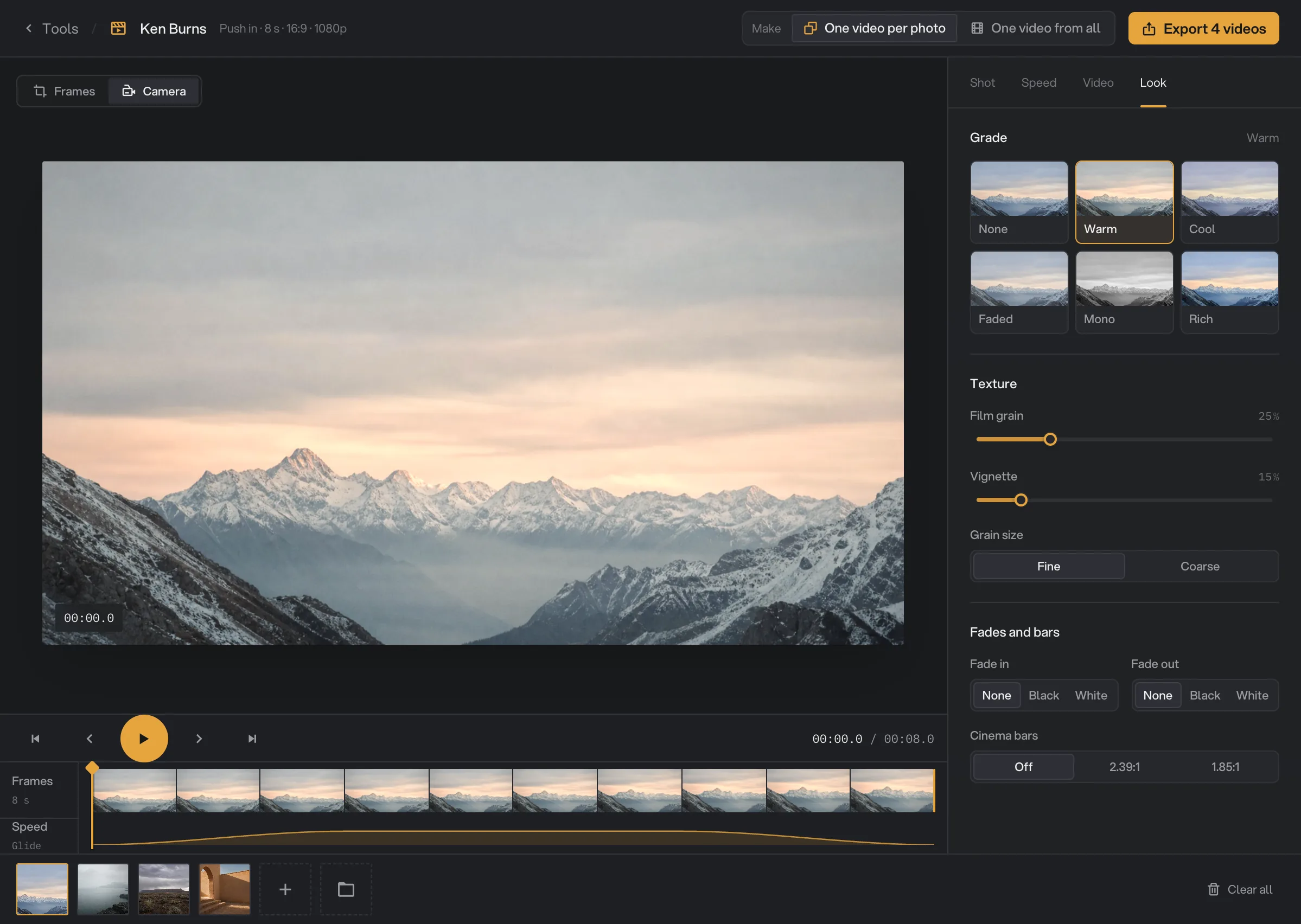
- Vue Camera
- Grade
- Texture
- Fades and bars
Étape 8 : Exportez, puis vérifiez le résultat
Jouez le mouvement dans la vue Camera et, avec plusieurs photos, cliquez sur quelques-unes pour les vérifier. Cliquez ensuite sur le bouton d’export en haut à droite. Il indique Export video pour une vidéo, ou le nombre de vidéos, par exemple Export 4 videos. Pendant l’export, il montre l’avancement, par exemple Exporting 2/4….
À la fin de l’export, une carte dans le coin montre une vignette, la taille totale (Size) et la durée (Took). Son titre compte les photos utilisées, par exemple « Exported 4 images », même quand elles forment une seule vidéo. Cliquez sur Open folder pour voir les fichiers. Ils sont enregistrés dans le dossier de sortie de votre espace de travail, dans un dossier ken_burns avec un sous-dossier à la date du jour, comme 11-04. Voir Où Hangar enregistre vos fichiers.
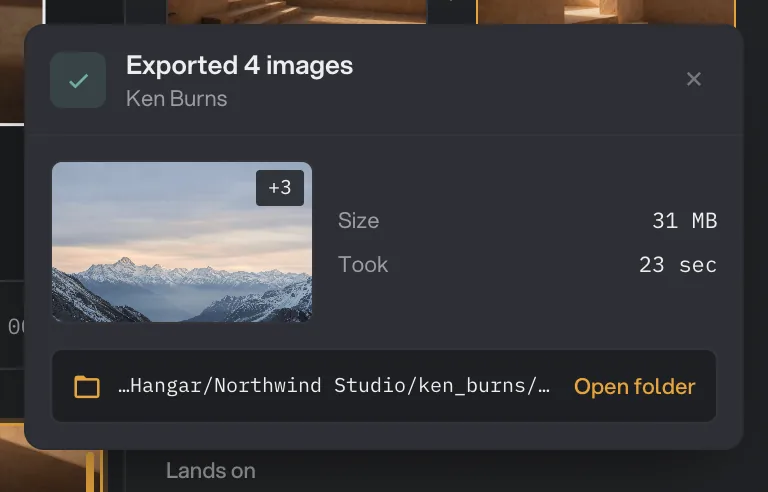
- Ce qui a été exporté
- Open folder
Tous les réglages, et quand les changer
Certains réglages n’apparaissent que lorsqu’ils servent, comme Path quand il y a des étapes, ou l’onglet Sequence avec One video from all.
- Make
Une vidéo pour chaque photo, ou toutes les photos réunies en une seule vidéo, dans l’ordre de la file.
- PlageOne video per photo, One video from all
- Par défautOne video per photo (One video from all dès deux photos)
- Move
Le mouvement de caméra. Custom correspond à vos propres cadres.
- Plage12 mouvements, de Push in à Custom
- Par défautPush in
- Zoom
Le zoom du mouvement, du début à la fin. Push in et Pull out en sont les deux côtés.
- PlageOut 2× à In 2×
- Par défautSelon le mouvement (In 1.45× pour Push in)
- Travel / Turn
La distance parcourue (Drift, Rise, Descend, Diagonal) ou la rotation (Roll).
- Plage0 à 100 (Subtle, Gentle, Strong, Bold)
- Par défaut40
- Frames
Zoom (1× à 4×), Turn (jusqu’à 10° dans chaque sens) et Position (X et Y en pourcentage de la photo) pour chaque cadre.
- PlageStart, jusqu’à 4 étapes, End
- Path
Avec des étapes, si la caméra va d’un cadre à l’autre en ligne droite ou passe en douceur par les étapes.
- PlageStraight, Curved
- Par défautStraight
- Lands on
L’endroit où va le mouvement. Subject repère le sujet principal de la photo, ou va au centre si rien ne se détache. Your spot est l’endroit où vous placez la croix sur la photo.
- PlageSubject, Centre, Your spot
- Par défautSubject
- Photo shape
Pour une photo dont la forme diffère de la vidéo : la recadrer pour remplir le cadre, ou la montrer entière sur une copie floutée d’elle-même ou sur une couleur de votre choix (noire par défaut).
- PlageFill, Blurred, Colour
- Par défautFill
- Speed curve
Comment la caméra accélère et ralentit. Custom règle Ease in et Ease out à la main.
- PlageGlide, Ease, Steady, Custom
- Par défautGlide
- Length
La durée du plan. Avec One video from all et Same length for all activé, c’est la durée Each photo qui compte.
- Plage1 à 60 s
- Par défaut8 s
- Hold at start / Hold at end
Garde la caméra immobile avant ou après le mouvement.
- Plage0 à 5 s
- Par défaut0 s
- Play backwards
Joue le mouvement de la fin vers le début.
- Par défautDésactivé
- Loop back to the start
Fait l’aller et le retour, pour que le plan finisse là où il a commencé.
- Par défautDésactivé
- Transition
Comment une photo passe à la suivante avec One video from all. Use for l’applique à Every cut ou à This cut only.
- Plage15, de Cut à Iris
- Par défautCrossfade
- Direction
Le sens de Push, Slide, Whip pan et Soft wipe. Auto suit la caméra.
- PlageAuto, Left, Right, Up, Down
- Par défautAuto
- Durée de transition
La durée de chaque transition, jamais plus de la moitié de la plus courte de ses deux photos.
- Plage0,2 à 3 s
- Par défaut0,8 s
- Same length for all / Each photo
Donne la même durée à chaque photo du diaporama.
- Par défautActivé, 5 s
- Vary moves
Same répète votre mouvement, Alternate inverse le mouvement une photo sur deux, Shuffle mélange les mouvements sans jamais répéter deux fois de suite le même.
- PlageSame, Alternate, Shuffle
- Par défautAlternate
- Music
Une chanson sous le diaporama, tirée de la même bibliothèque musicale que l’outil Ajouter de l’audio.
- PlageMP3, WAV, M4A, FLAC
- Volume
Le volume de la chanson.
- Plage0 à 100 %
- Par défaut80 %
- Start at
Démarre plus loin dans la chanson, pour que la vidéo commence sur le passage voulu.
- Fade out
Baisse le son de la chanson en fondu à la fin de la vidéo.
- Plage0 à 8 s
- Par défaut3 s
- Fit the video to the song
Étire toutes les photos de façon égale pour que la vidéo finisse avec la chanson.
- Par défautDésactivé
- Shape
La forme de la vidéo. Custom size accepte une largeur et une hauteur de 16 à 7680 pixels.
- Plage16:9, 9:16, 1:1, 4:5, 21:9, Custom size
- Par défaut16:9
- Resolution
Le petit côté de la vidéo.
- Plage720p, 1080p, 1440p, 4K
- Par défaut1080p
- Frames per second
La fluidité du mouvement. Le GIF tourne à 15 au plus.
- Plage24, 25, 30, 50, 60
- Par défaut30
- Keep sharp: stop zooming at the limit
Arrête le zoom avant qu’une photo devienne floue.
- Par défautActivé
- Natural motion blur
Un léger flou, comme au cinéma, sur les mouvements rapides.
- Par défautDésactivé
- File
Le type de fichier. ProRes s’enregistre en .mov. Le GIF s’arrête à 15 secondes et ne dépasse pas 720p, sauf avec Custom size.
- PlageMP4, HEVC, WebM, ProRes, GIF
- Par défautMP4
- Quality
Le niveau de détail gardé, face au poids du fichier. Pour ProRes : 422 LT, 422 ou 422 HQ. Pas pour le GIF.
- PlageStandard, High, Maximum
- Par défautHigh
- Grade
Un étalonnage pour toute la vidéo.
- PlageNone, Warm, Cool, Faded, Mono, Rich
- Par défautNone
- Film grain
Un léger grain argentique. Grain size vaut Fine ou Coarse.
- Plage0 à 100 %
- Par défaut25 %
- Vignette
Assombrit les bords de l’image.
- Plage0 à 100 %
- Par défaut15 %
- Fade in / Fade out
Fait apparaître la vidéo depuis le noir ou le blanc, ou la fait disparaître vers eux. Fade length va de 0 à 3 s, 1 s par défaut.
- PlageNone, Black, White
- Par défautNone
- Cinema bars
Des bandes noires en haut et en bas, pour un rendu cinéma.
- PlageOff, 2.39:1, 1.85:1
- Par défautOff
Comment obtenir les meilleurs résultats
- Commencez par un mouvement et son Zoom. Choisissez le mouvement qui convient à la photo, puis réglez Zoom et Travel. Faites glisser la croix pour viser. Ne déplacez les cadres ou ne passez sur Custom que si le mouvement ne tombe toujours pas juste.
- Prenez Focus pour les portraits et les produits. Avec Lands on sur Subject, Focus se resserre sur le visage ou le produit repéré par Hangar.
- Prenez Blurred pour une photo en hauteur dans une vidéo en largeur. Une photo portrait dans une vidéo 16:9 perd l’essentiel d’elle-même avec Fill. Blurred la montre entière, sur une copie adoucie d’elle-même.
- Calez la vidéo sur la chanson pour un diaporama en musique. Activez Fit the video to the song et la dernière photo finit avec la musique.
- Choisissez la forme selon l’endroit où vous publiez. 9:16 pour Reels, TikTok et Shorts, 1:1 ou 4:5 pour les fils d’actualité, 16:9 pour YouTube et les présentations.
- Gardez Keep sharp activé avec les petites photos. Il arrête le zoom avant qu’une petite photo devienne floue. Pour les mouvements les plus amples, prenez de grandes photos.
Pourquoi un résultat déçoit
- La photo paraît floue. La photo est plus petite que la vidéo, ou le mouvement zoome au-delà de sa limite. Activez Keep sharp, baissez le Zoom ou la résolution, ou prenez une photo plus grande. Sharpness, dans l’onglet Video, montre la limite.
- Le mouvement se voit à peine. Montez Zoom ou Travel, ou raccourcissez Length pour que la caméra aille plus vite.
- Le mouvement va au mauvais endroit. Subject va au centre quand rien ne se détache dans la photo. Faites glisser la croix, ou cliquez à l’intérieur d’un cadre, là où le mouvement doit aller ; Lands on passe sur Your spot.
- Une partie de la photo est coupée. Photo shape est sur Fill, qui recadre les photos dont la forme diffère de la vidéo. Choisissez Blurred ou Colour pour montrer toute la photo.
- La vidéo finit avant la chanson, ou la chanson est coupée net. Activez Fit the video to the song, ou réglez un Fade out pour que la chanson se termine en douceur.
- L’export a échoué avec « HEVC needs a hardware video encoder, and this computer has none. » Choisissez MP4 à la place.
- Le MP4 ne se lit pas dans une application ancienne. Sur un ordinateur sans encodeur matériel H.264, le MP4 est enregistré en AV1. Lisez-le dans un lecteur récent, ou choisissez WebM.
- Le GIF est court ou petit. Un GIF s’arrête à 15 secondes, tourne à 15 images par seconde au plus, ne dépasse pas 720p sauf avec Custom size, et n’a pas de son. Choisissez MP4 pour une vidéo plus longue ou plus nette.
- Une photo a échoué avec « Couldn’t read this photo ». Les photos HEIC ne sont pas encore prises en charge. Convertissez-les en JPG avec Convertir des images, puis ajoutez-les à nouveau.
Pour les autres erreurs, voir Un fichier a échoué : que vérifier.
Limites
- Ken Burns accepte les photos JPG, PNG, WebP, TIFF et BMP. Les photos HEIC échouent à l’export, et les fichiers RAW n’apparaissent pas dans le Studio. Un WebP ou un GIF animé est utilisé comme une seule image fixe, sa première image.
- Un mouvement compte au plus 6 cadres : Start, jusqu’à 4 étapes et End. Un cadre pivote au plus de 10° dans chaque sens.
- Un plan dure de 1 à 60 secondes. Une transition dure de 0,2 à 3 secondes, et jamais plus de la moitié de la plus courte de ses deux photos.
- Un GIF s’arrête à 15 secondes, tourne à 15 images par seconde au plus et n’a pas de son. Il ne dépasse pas 720p, sauf avec Custom size.
- HEVC demande un encodeur vidéo matériel.
- Les fichiers sont enregistrés dans le dossier de sortie de votre espace de travail. Ken Burns ne propose pas de choisir un autre dossier pour un export.
- Tout se passe sur votre ordinateur. Rien n’est envoyé en ligne.
Questions fréquentes
Puis-je faire un seul diaporama avec plusieurs photos ?
Oui. Passez Make sur One video from all, en haut du Studio. Les photos s’enchaînent dans l’ordre de la file, avec une transition entre chaque paire. Faites glisser un clip sur la timeline pour changer l’ordre, et ajoutez une chanson dans l’onglet Sequence.
Mes photos seront-elles floues quand la caméra zoome ?
Pas avec Keep sharp activé, ce qui est le réglage par défaut. L’onglet Video montre jusqu’où chaque photo peut être agrandie avant de devenir floue, et Keep sharp arrête le mouvement à cette limite. Une photo plus petite que la vidéo est toujours agrandie : prenez alors une photo plus grande ou une résolution plus basse.
Puis-je donner un autre mouvement à une seule photo ?
Oui. En One video per photo, sélectionnez la photo, puis cliquez sur Only this photo dans la ligne en bas de l’onglet Shot ou Speed. Vos changements ne s’appliquent alors qu’à cette photo. Cliquez sur All photos pour modifier de nouveau toutes les photos, ou sur Reset pour retirer les réglages propres à la photo. En One video from all, les changements faits dans les onglets Shot et Speed s’appliquent déjà à la photo sélectionnée dans la timeline.
Puis-je utiliser des photos HEIC ou RAW ?
Pas encore. Ken Burns accepte les photos JPG, PNG, WebP, TIFF et BMP. Une photo HEIC s’affiche dans le Studio mais échoue à l’export, et les fichiers RAW n’apparaissent pas du tout dans le Studio. Convertissez-les d’abord en JPG avec l’outil de conversion d’images, puis ajoutez les JPG.
L’aperçu correspond-il à la vidéo exportée ?
De très près. La vue Camera montre exactement ce que la vidéo cadre, avec le même mouvement, la même vitesse et le même rendu. L’export ajoute un vrai grain argentique et, s’il est activé, le flou de mouvement : ces deux effets diffèrent un peu de l’aperçu.
Toujours bloqué ?
Une seule personne lit tous les messages et répond en général dans la journée.