 Agences et studios
 Photographes
 Podcasteurs
 Créateurs vidéo
 Marketeurs et équipes contenu

À quoi sert l’outil Carrousel ?
L’outil Carrousel est un studio pour les publications en plusieurs slides, celles que l’on fait défiler sur Instagram et LinkedIn. Partez d’un modèle choisi selon ce que vous voulez publier (une étude de cas, un tutoriel, un lancement de produit), puis écrivez votre texte, ajoutez vos photos et exportez chaque slide en PNG. Dans l’application, l’outil s’appelle Carousel.
Chaque modèle est un système visuel complet : typographie, couleurs et une série de designs de slides pensés pour aller ensemble. Vous modifiez le texte directement sur la slide, et Hangar enregistre votre travail au fur et à mesure.
Étape 1 : Ouvrez Carousel
Cliquez sur Tools dans la barre latérale, ouvrez l’onglet Create puis cliquez sur Carousel dans la section From scratch. Vous pouvez aussi taper « carousel » dans le champ de recherche en haut. Le Studio Carousel occupe alors toute la fenêtre.
La première fois, un carrousel d’exemple s’ouvre pour vous montrer le fonctionnement. Ensuite, Hangar rouvre votre dernier carrousel de cet espace de travail. Le nom affiché en haut est celui de votre carrousel : cliquez dessus pour le renommer.
Le Studio compte trois zones : vos slides à gauche, la slide sélectionnée au centre, et les réglages à droite, répartis en quatre onglets : Content, Layout, Style et Publish. Slide et Sequence, en haut, basculent entre une seule slide et toutes les slides côte à côte.
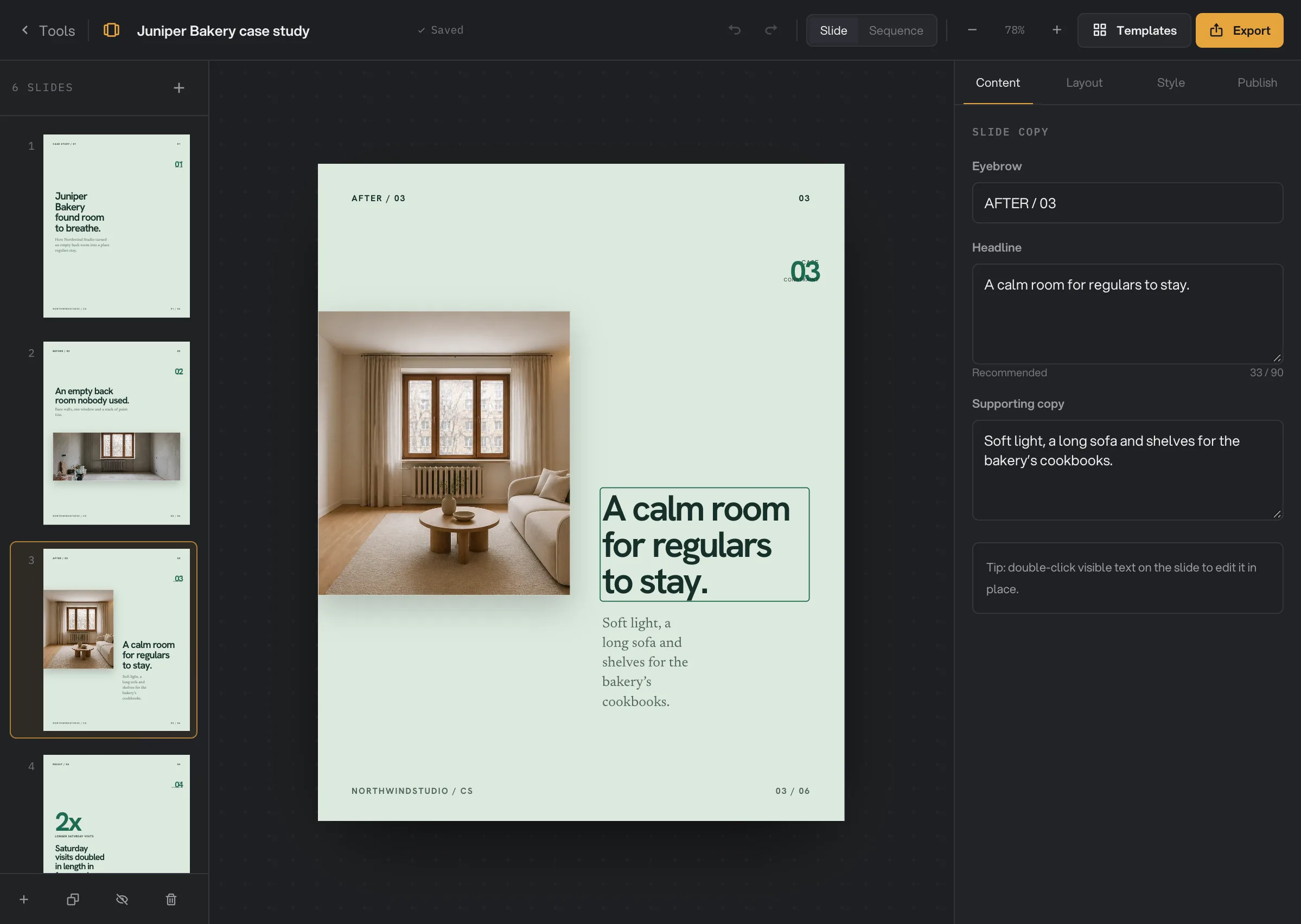
- Slide 3
- Templates
- Headline
- Recommended length
Étape 2 : Choisissez un modèle
Cliquez sur Templates en haut. La Template library vous demande What are you publishing? (ce que vous publiez). Filtrez par Product, Educate, Authority, Story, Proof ou Report, ou cherchez selon votre objectif. Cliquez sur un modèle pour voir sa suite de slides et le type de photos qui lui conviennent le mieux.
- Start with this sequence remplace vos slides par l’exemple complet du modèle, prêt à recevoir votre texte et vos photos.
- Apply style only garde votre texte, vos photos et l’ordre des slides, et change seulement l’apparence.
Les deux appliquent la couleur d’accent et le duo de polices du modèle. Si vous changez d’avis, cliquez sur Undo en haut.
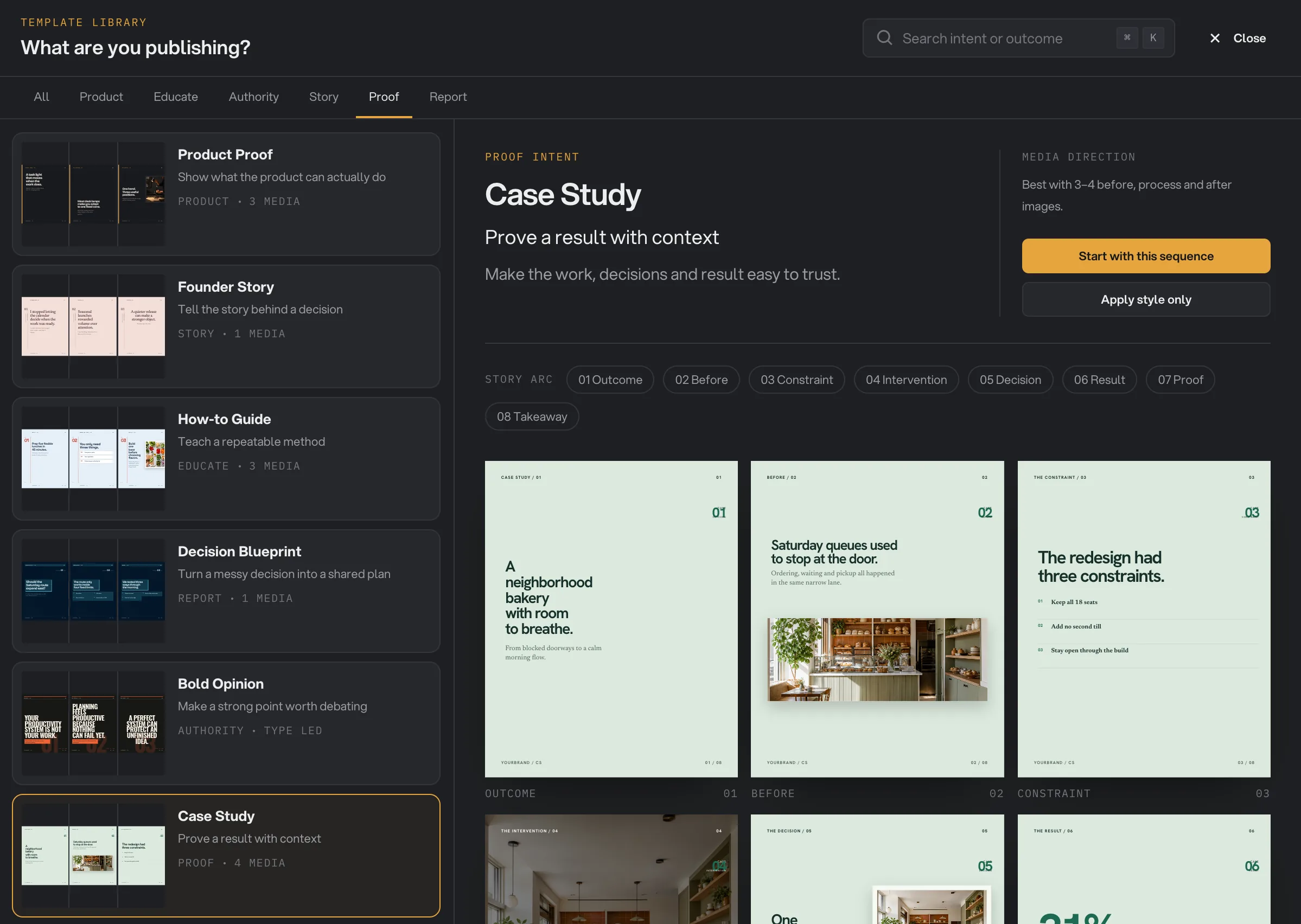
- Proof
- Case Study
- Start with this sequence
- Apply style only
Étape 3 : Écrivez vos slides
Sélectionnez une slide et ouvrez l’onglet Content. Remplissez l’Eyebrow (un court surtitre au-dessus du titre), le Headline (le titre) et le Supporting copy (le texte d’appui). Selon la slide, vous avez aussi des Items (un par ligne, jusqu’à 8), une Value et un Label pour un chiffre, ou un Call to action sur la dernière slide.
Vous pouvez aussi double-cliquer sur n’importe quel texte de la slide pour le modifier sur place. Ce que vous tapez s’affiche aussitôt. Appuyez sur Commande+Entrée (Ctrl+Entrée sous Windows) ou Échap, ou cliquez ailleurs, pour terminer.
Sous le titre, Recommended compte les caractères. Le compteur passe au rouge au-delà de 90 : le titre fonctionne toujours, mais plus il est court, plus il se lit facilement dans un fil.
Étape 4 : Ajoutez, masquez et réordonnez les slides
Cliquez sur + à côté du nombre de slides pour en ajouter une. Hangar affiche les designs de slides de votre modèle, regroupés en Open, Explain, Prove et Close. Cliquez sur l’un d’eux pour l’ajouter après la slide sélectionnée. Un carrousel peut compter jusqu’à 30 slides.
Les boutons sous la liste des slides dupliquent, masquent ou suppriment la slide sélectionnée. Les slides masquées restent dans le Studio mais sont exclues de l’export. Pour déplacer une slide, sélectionnez-la et appuyez sur Option (Alt sous Windows) avec la flèche haut ou bas.
Étape 5 : Ajoutez des photos et ajustez la mise en page
Ouvrez l’onglet Layout. Sous Visual variant, choisissez un autre design pour la slide. Slide type change ce que contient la slide (une liste, une citation, un chiffre…), et Layout change la disposition du texte.
Sous Media, cliquez sur Add image ou Replace pour choisir une photo ou une capture d’écran. PNG, JPG, WebP, BMP et SVG fonctionnent. + Add image slot ajoute une deuxième et une troisième photo à la slide. Ensuite :
- Placement fixe l’emplacement de la photo : Inset, Lower stage, Split left, Split right, Spotlight card, Wide band ou Full bleed.
- Fill recadre la photo pour remplir sa zone ; Fit montre la photo entière.
- Avec Fill, faites glisser la photo dans l’aperçu, ou sur la slide, pour choisir la partie visible. Zoom l’agrandit, et Fine tune position propose des curseurs précis.
- Presentation encadre la photo : Edge, Matte, App window ou Print.
Reset composition annule vos changements de recadrage et d’emplacement.
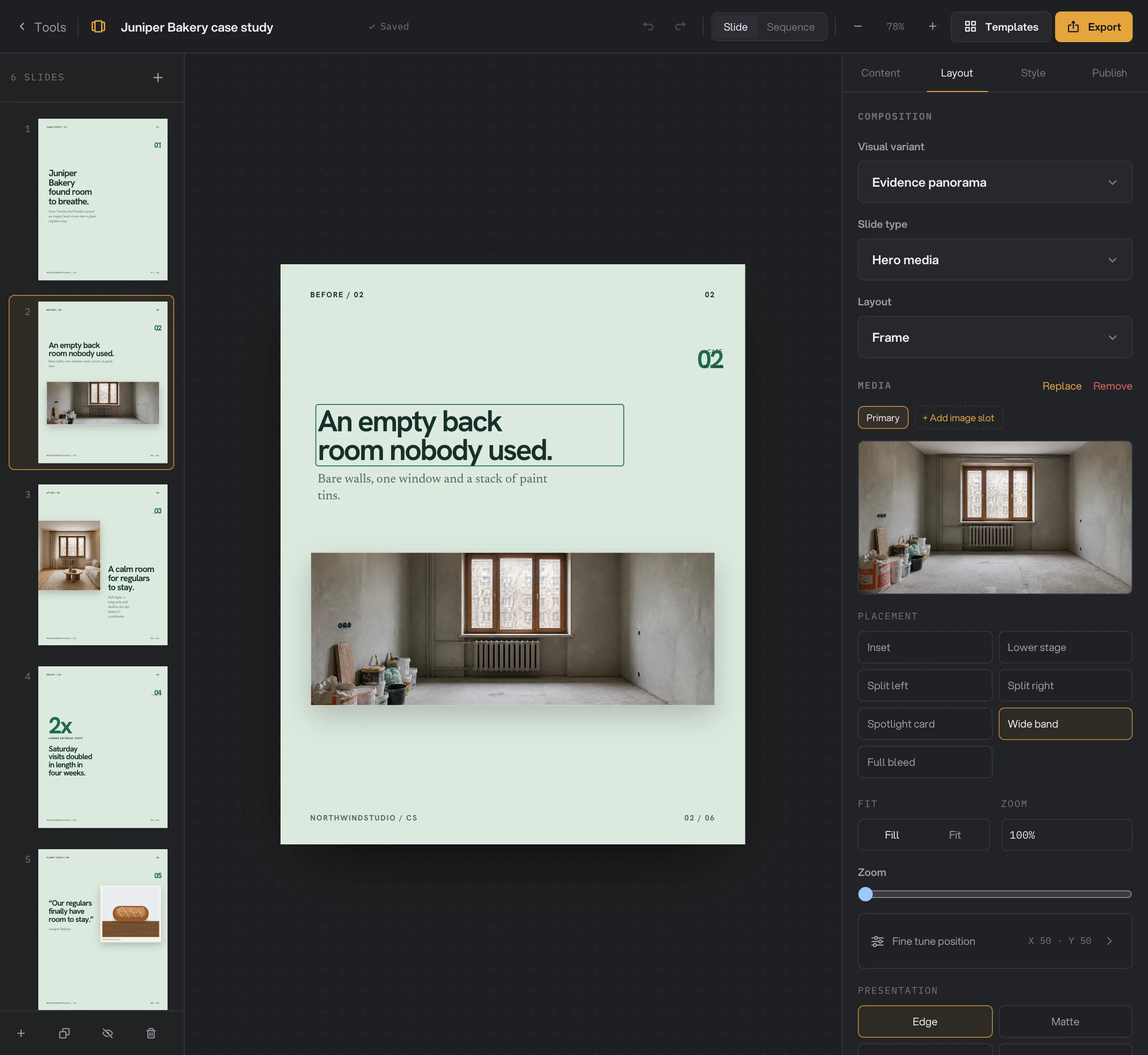
- Visual variant
- Replace
- Crop preview
- Wide band
- Fill
- Presentation
Étape 6 : Réglez le format et le style
L’onglet Style s’applique à toutes les slides.
- Canvas : Portrait 1080 × 1350 pour les fils Instagram et LinkedIn, Square 1080 × 1080, Story 1080 × 1920 pour les stories, les reels et TikTok, ou Landscape 1600 × 900 pour X et LinkedIn. Les slides se réorganisent d’elles-mêmes pour le nouveau format.
- Type pairing choisit les polices, et Accent la couleur de mise en avant. Tapez un code hexadécimal comme #1E6A52 pour coller à votre marque.
- Footer accueille votre identifiant ou le nom de votre marque. Il s’affiche en capitales, sans le @. Show page numbers ajoute 01, 02 et ainsi de suite sur les slides exportées.
Étape 7 : Exportez les slides
Cliquez sur Export en haut, ou sur Export PNG set dans l’onglet Publish, et choisissez un dossier. Hangar enregistre un PNG par slide visible, à la taille exacte du canevas, nommé d’après Export name et numéroté dans l’ordre, par exemple juniper-bakery-case-study-01.png. Un message indique le nombre de slides exportées.
Export name vient de l’exemple du modèle. Renommer le carrousel ne le change pas : réglez-le dans l’onglet Publish.
Ouvrez les PNG avant de les publier pour vérifier chaque slide.
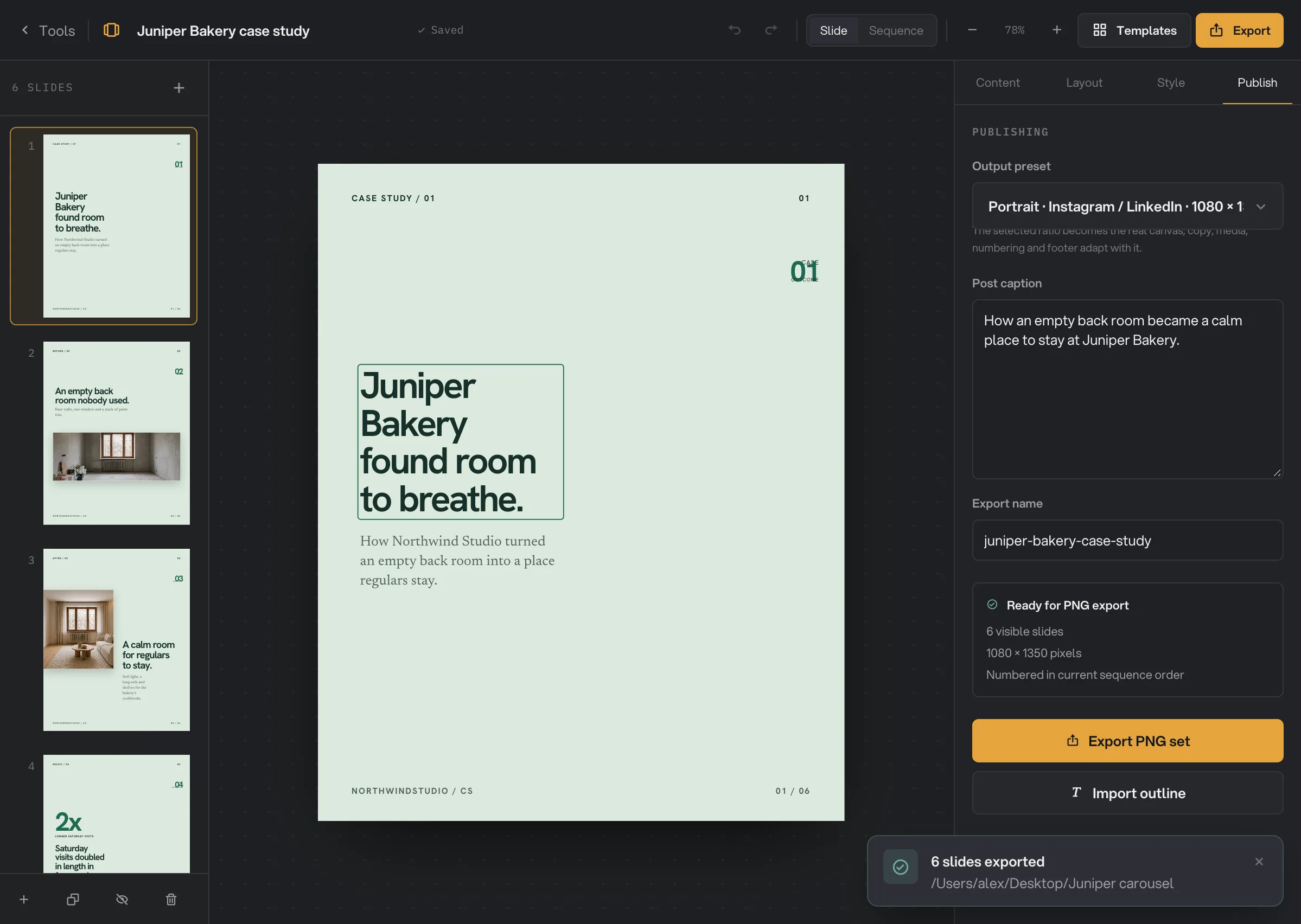
- Export name
- Ready for PNG export
- Export PNG set
- Slides exported
Tous les réglages, et quand les changer
Le modèle fixe un point de départ pour tous ces réglages. Ceux marqués « par slide » ne s’appliquent qu’à la slide sélectionnée.
- Template
Le système visuel : polices, couleurs et designs de slides.
- Plage26 modèles en 6 groupes
- Par défautProduct Proof (exemple)
- Eyebrow, Headline, Supporting copy (par slide)
Les mots de la slide. Chaque slide exportée doit avoir un titre.
- PlageTout texte ; titre de 90 caractères recommandé
- Par défautL’exemple du modèle
- Items (par slide)
Points de liste, d’étapes, de fonctionnalités et de comparaison.
- PlageJusqu’à 8 lignes
- Par défautAucun
- Value et Label (par slide)
Le chiffre et sa légende sur une slide de chiffres clés.
- PlageTout texte
- Par défautAucun
- Call to action (par slide)
Ce que vous demandez aux lecteurs de faire, sur une slide de conclusion.
- PlageTout texte
- Par défautAucun
- Visual variant (par slide)
Le design de la slide au sein du modèle.
- Plage22 designs par modèle
- Par défautFixé par le type de slide
- Slide type (par slide)
Ce que contient la slide.
- PlageHook, Statement, Hero media, Split media, List, Steps, Metrics, Comparison, Quote, Feature grid, Closing
- Par défautFixé par le design
- Layout (par slide)
La disposition du texte.
- PlageMonument, Split, Frame, Margin, Full bleed
- Par défautFixé par le type de slide
- Images (par slide)
Vos photos ou captures d’écran.
- PlageJusqu’à 3 ; PNG, JPG, WebP, BMP, SVG
- Par défautAucune
- Placement (par slide)
L’emplacement de la photo.
- PlageInset, Lower stage, Split left, Split right, Spotlight card, Wide band, Full bleed
- Par défautFixé par le design
- Fit (par image)
Recadrer pour remplir la zone, ou montrer l’image entière.
- PlageFill, Fit
- Par défautFill
- Zoom (par image)
Agrandit la photo dans sa zone.
- Plage100 % à 240 %
- Par défaut100 %
- Horizontal et Vertical (par image)
La partie de la photo qui reste visible. Center image remet au centre.
- Plage0 à 100
- Par défaut50 (centré)
- Presentation (par slide)
Le cadre autour de la photo.
- PlageEdge, Matte, App window, Print
- Par défautFixé par le design
- Canvas (Output preset)
La taille de toutes les slides. La mise en page s’adapte.
- PlagePortrait 1080 × 1350, Square 1080 × 1080, Story 1080 × 1920, Landscape 1600 × 900
- Par défautPortrait
- Type pairing
Les polices des titres et du texte.
- Plage26 duos
- Par défautCelui du modèle
- Accent
La couleur de mise en avant.
- PlageN’importe quelle couleur
- Par défautCelle du modèle
- Footer
Votre identifiant ou votre marque en bas de chaque slide, en capitales, sans le @.
- PlageTout texte
- Par défaut@yourbrand
- Show page numbers
Numérote les slides exportées 01, 02 et ainsi de suite.
- PlageActivé ou désactivé
- Par défautActivé
- Post caption
Des notes pour le texte de la publication. Non exporté.
- PlageTout texte
- Par défautL’exemple du modèle
- Export name
Le début du nom de chaque fichier PNG. Renommer le carrousel ne le change pas.
- PlageLettres, chiffres et tirets
- Par défautTiré de l’exemple du modèle
Comment obtenir le meilleur résultat ?
- Choisissez le modèle selon votre objectif. Une étude de cas prouve un résultat, un tutoriel enseigne, une prise de position argumente. Lisez la suite de slides du modèle et suivez-la.
- Faites de la première slide une accroche. Un titre court et percutant donne une raison de faire défiler.
- Une idée par slide. Gardez les titres sous 90 caractères et reportez les détails dans le texte d’appui ou sur la slide suivante.
- Mettez vos propres photos partout. Suivez les conseils photo du modèle et remplacez chaque photo d’exemple.
- Choisissez le canevas en premier. Le Portrait 1080 × 1350 occupe le plus de place dans les fils Instagram et LinkedIn. Revérifiez chaque slide si vous le changez.
- Terminez par un appel à l’action clair, comme visiter votre site ou enregistrer la publication.
Pourquoi un résultat déçoit
- Une slide a été exportée sans sa photo. Elle avait encore la photo d’exemple du modèle, qui n’est pas exportée. Cliquez sur Replace dans l’onglet Layout et choisissez la vôtre.
- L’export s’est arrêté avec un message indiquant que chaque slide doit avoir un titre. Une slide visible a un titre vide. Écrivez-en un, ou masquez la slide. Les slides exportées avant elle sont déjà dans le dossier.
- Une slide affiche au-dessus du titre un mot que je n’ai pas écrit. Son Eyebrow était vide, donc Hangar a mis l’étiquette du modèle, ou elle porte encore New carousel ou Idea 2 après un import de plan. Écrivez votre propre surtitre.
- Mes anciens PNG ont disparu. Un nouvel export avec le même Export name dans le même dossier les a remplacés. Utilisez un nouveau nom d’export ou un autre dossier pour chaque version.
- Mes slides ont été remplacées. Start with this sequence et Import outline remplacent toutes les slides. Cliquez sur Undo en haut pour les récupérer.
- Une slide manque dans l’export. Elle est masquée. Sélectionnez-la et cliquez sur le bouton en forme d’œil sous la liste des slides.
- Le texte paraît à l’étroit. Le titre est long, ou le canevas est large ou bas. Raccourcissez-le, choisissez un autre Visual variant, ou essayez un canevas plus haut.
Pour les autres problèmes, voir Un fichier a échoué : que vérifier.
Limites
- Jusqu’à 30 slides par carrousel, et jusqu’à 3 photos par slide.
- Exporte uniquement des fichiers PNG, un par slide visible.
- Un seul carrousel par espace de travail. En commencer un nouveau remplace les slides actuelles.
- Les slides ne se déplacent qu’au clavier (Option ou Alt avec les flèches).
- L’export demande un dossier à chaque fois et y remplace les fichiers portant le même nom.
- Tout se passe sur votre ordinateur. Rien n’est envoyé en ligne.
Questions fréquentes
Mon carrousel est-il enregistré ?
Oui. Hangar enregistre chaque modification au fil de votre travail, et l’en-tête affiche Saved. Quand vous rouvrez Carousel, votre dernier carrousel de cet espace de travail revient.
Comment commencer un nouveau carrousel ?
Carousel garde un seul carrousel par espace de travail. Pour repartir de zéro, ouvrez Templates et cliquez sur Start with this sequence, ou utilisez Import outline. Les deux remplacent les slides actuelles. Exportez d’abord l’ancienne série si vous en avez besoin, ou utilisez un autre espace de travail pour un deuxième carrousel.
Puis-je obtenir un PDF pour LinkedIn ?
Carousel exporte des slides en PNG. Pour publier un document LinkedIn, réunissez les PNG dans un seul PDF avec l’outil Images en PDF.
Combien de slides un carrousel peut-il contenir ?
Jusqu’à 30. Masquez une slide pour la laisser hors de l’export sans la supprimer.
Puis-je partir d’un texte déjà écrit ?
Oui. Cliquez sur Import outline dans l’onglet Publish et collez votre plan, avec --- entre les slides. Les titres deviennent des titres de slide et les puces des éléments de liste. L’import remplace vos slides actuelles ; Undo les fait revenir.
La légende de la publication est-elle exportée ?
Non. Post caption sert à garder sous la main le texte que vous collerez avec la publication. Seules les slides sont exportées.
Toujours bloqué ?
Une seule personne lit tous les messages et répond en général dans la journée.