 Agences et studios
 Photographes
 Podcasteurs
 Créateurs vidéo
 Marketeurs et équipes contenu

À quoi sert HTML en PDF ?
HTML en PDF transforme des documents HTML, comme des factures, des rapports, des newsletters et des CV, en fichiers PDF avec de vraies pages, sur votre propre ordinateur. Il prend des fichiers .html et .htm, ou du HTML que vous collez, et rend un PDF pour chacun. Dans l’application, l’outil s’appelle HTML to PDF.
Hangar imprime la page comme le ferait un navigateur, pas comme une capture d’écran : le texte reste sélectionnable et consultable, et les liens restent cliquables. Vous voyez les vraies pages du PDF dans un aperçu avant de convertir. Rien n’est récupéré sur Internet : les images, les polices et les feuilles de style ne se chargent que depuis votre ordinateur.
Étape 1 : Ajoutez des fichiers HTML ou collez du HTML
Cliquez sur Tools dans la barre latérale, ouvrez l’onglet Web & Ebook puis cliquez sur HTML to PDF. Vous pouvez aussi taper « html to pdf » dans le champ de recherche en haut.
Déposez vos fichiers HTML sur la file d’attente, ou cliquez dessus pour les choisir. Laissez chaque fichier dans son dossier d’origine, pour que Hangar trouve les images, les polices et les feuilles de style à côté. Pour utiliser du HTML qui n’est pas enregistré dans un fichier, cliquez sur Paste HTML dans l’en-tête de la file, collez le document entier dans HTML source et cliquez sur Add HTML. Le HTML collé n’a pas de dossier : il doit donc se suffire à lui-même, avec les styles dans la page et les images intégrées.
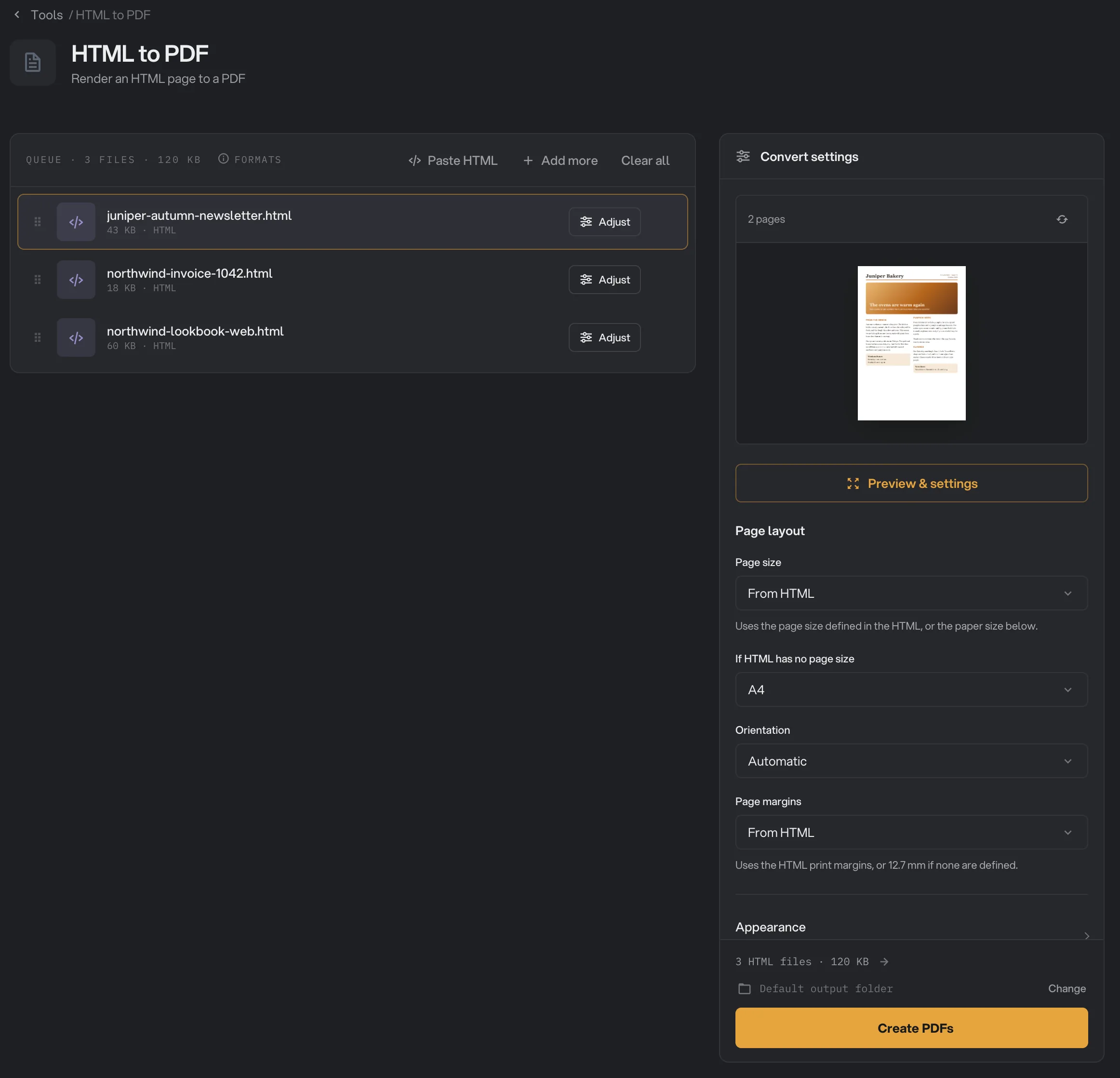
- Paste HTML
- Adjust
- Page count
- Preview & settings
- Page size
- Create PDFs
Étape 2 : Vérifiez l’aperçu
Hangar crée un vrai PDF du fichier sélectionné et affiche sa première page dans le panneau des réglages, avec le nombre de pages au-dessus. Cliquez sur un autre fichier de la file pour l’afficher à son tour. Chaque changement de réglage met l’aperçu à jour au bout d’un instant.
Cliquez sur Preview & settings, ou sur Adjust sur un fichier, pour ouvrir une fenêtre plus grande avec toutes les pages, des boutons de zoom et tous les réglages. Les flèches en haut passent d’un fichier de la file à l’autre. Cliquez sur Done pour revenir.
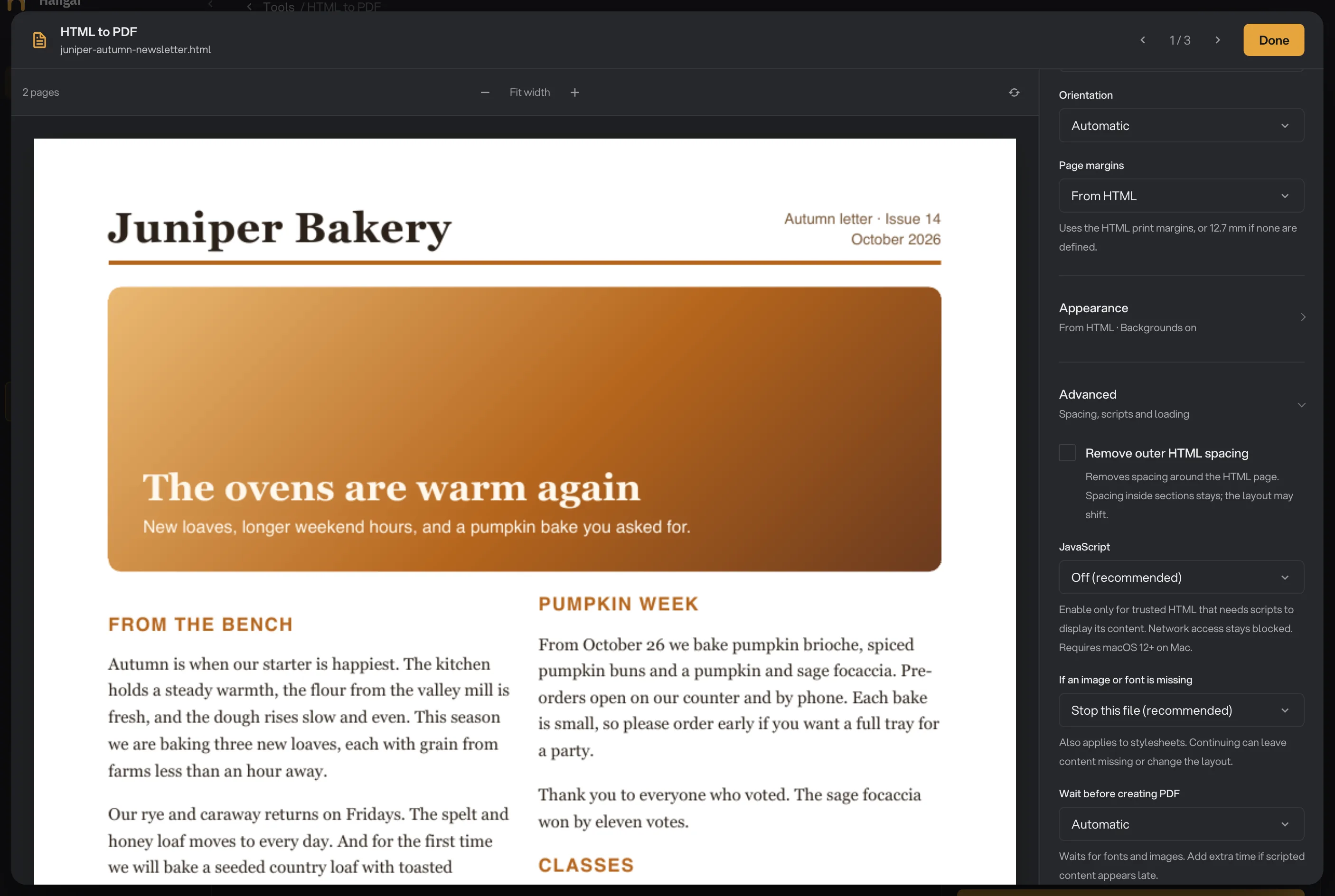
- Switch files
- Zoom
- Refresh
- Advanced
- If an image or font is missing
- Done
Create PDFs (Create PDF pour un seul fichier) reste indisponible tant que le fichier sélectionné n’a pas d’aperçu à jour. Si l’aperçu ne peut pas être créé, la raison s’affiche en rouge en dessous : voir pourquoi un fichier s’arrête.
Étape 3 : Ajustez la page (facultatif)
D’origine, Hangar suit le HTML : Page size et Page margins sont sur From HTML, qui reprend la taille et les marges des styles d’impression de la page. Quand la page ne fixe pas de taille, c’est le papier choisi sous If HTML has no page size qui sert : A4, ou Letter aux États-Unis, au Canada, au Mexique et aux Philippines. Les pages sans marges propres reçoivent 12,7 mm.
Pour imposer une mise en page, choisissez un format de papier comme Letter ou A4, une Orientation et une marge. Choisissez Continuous page pour obtenir une seule longue page sans saut, idéale pour les reçus et les mises en page de type web. La section Appearance regroupe les options de fond et de mise à l’échelle. Les réglages s’appliquent à tous les fichiers du lot, et Hangar les garde jusqu’à ce que vous quittiez l’application.
Étape 4 : Créez les PDF, puis vérifiez-les
Vérifiez où iront les fichiers : Default output folder les enregistre dans le dossier de sortie de votre espace de travail, dans un dossier to_pdf avec un sous-dossier à la date du jour, comme 10-15. Cliquez sur Change pour choisir un autre dossier pour ce traitement. Cliquez ensuite sur Create PDF, ou sur Create PDFs s’il y a plusieurs fichiers.
Hangar convertit les fichiers un par un. À la fin du traitement, chaque fichier affiche Done et le poids de son PDF, et View permet de le feuilleter. Seul le fichier sélectionné a été prévisualisé : un fichier qui a besoin de quelque chose que Hangar ne peut pas charger affiche donc Failed avec la raison, et le panneau le liste sous What failed. Open folder vous mène aux PDF.
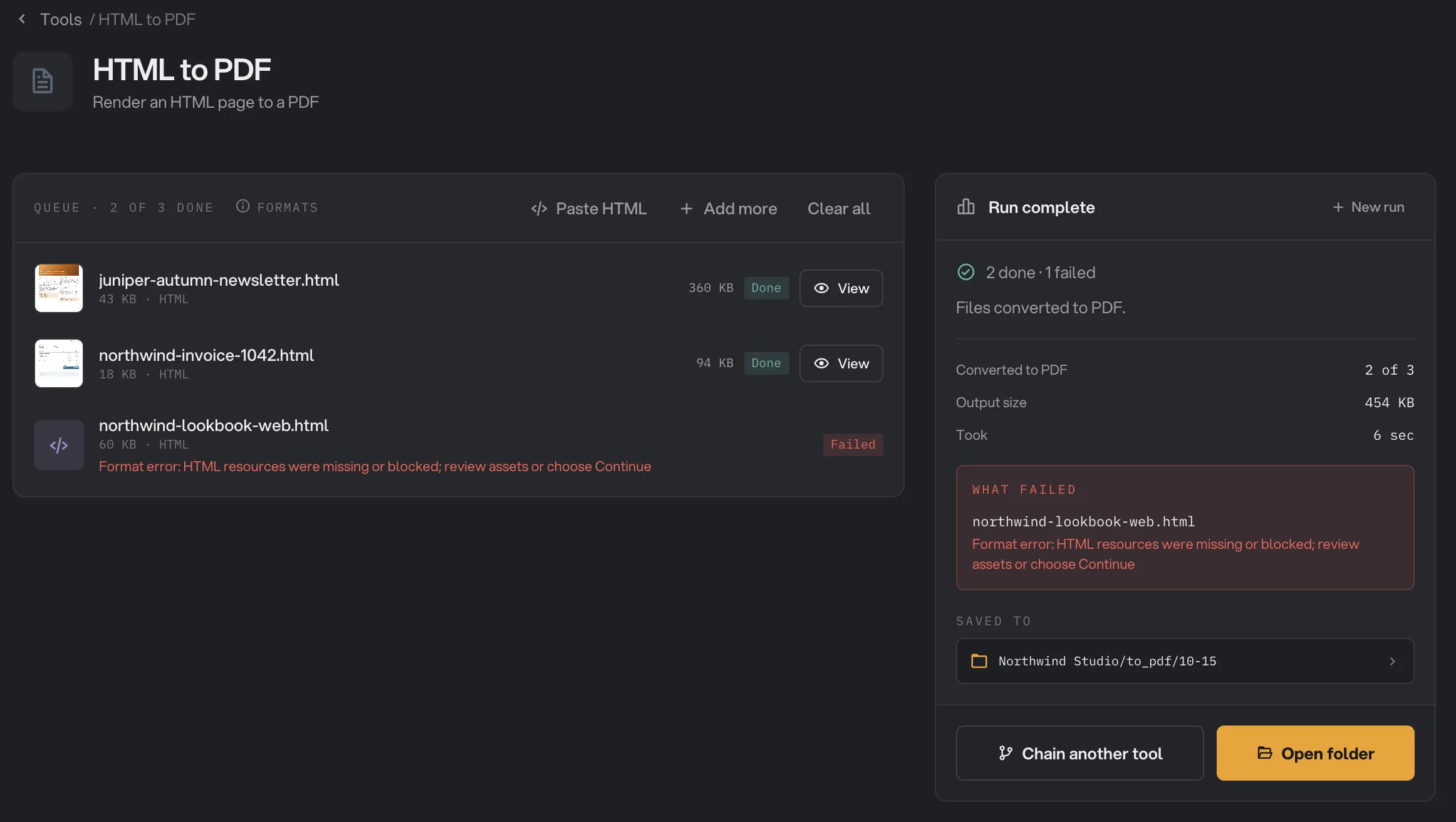
- View
- Failed
- What failed
- Saved to
- Open folder
Chaque PDF porte le même nom que son fichier HTML : par exemple, invoice-1042.html devient invoice-1042.pdf. Le HTML collé est enregistré sous html-snippet.pdf, puis html-snippet (2).pdf et ainsi de suite. Pour bien lire les résultats, voir Voir et comparer vos résultats.
Tous les réglages, et quand les changer
Les réglages se répartissent en trois groupes. Page layout et Appearance se trouvent dans le panneau des réglages. Advanced n’apparaît que dans la fenêtre Preview & settings. Certains réglages ne s’affichent qu’après le choix d’une option qui en a besoin.
Mise en page (Page layout)
- Page size
Le format du papier. From HTML reprend la taille fixée dans les styles d’impression de la page. Un format fixe découpe le document en pages de ce format. Continuous page crée une seule longue page ajustée au contenu, jusqu’à 2000 mm de haut.
- PlageFrom HTML, A4, Letter, Legal, A3, Continuous page, Custom
- Par défautFrom HTML
- If HTML has no page size
Affiché avec From HTML. Le papier à utiliser quand la page n’en fixe pas.
- PlageA4, Letter, Legal, A3
- Par défautA4 (Letter aux États-Unis, au Canada, au Mexique et aux Philippines)
- Paper width, Paper height
Affiché avec Custom. Le format de papier de votre choix, comme un billet ou une diapositive.
- Plage25 à 2000 mm
- Par défaut210 × 297 mm
- Page width
Affiché avec Continuous page. La largeur de la longue page unique.
- Plage25 à 2000 mm
- Par défautLa largeur du papier choisi auparavant
- Orientation
Automatic garde le papier tel que le format le définit. Portrait ou Landscape fait pivoter le papier. Masqué pour Continuous page.
- PlageAutomatic, Portrait, Landscape
- Par défautAutomatic
- Page margins
L’espace entre le bord du papier et le document. From HTML reprend les marges d’impression de la page, ou 12,7 mm si elle n’en a pas. None n’ajoute aucune marge, mais le HTML peut avoir ses propres espacements.
- PlageFrom HTML, None (0 mm), Narrow (6,35 mm), Normal (12,7 mm), Wide (25,4 mm), Custom
- Par défautFrom HTML
- Link all sides
Affiché avec des marges Custom. Changer une marge change les quatre.
- Par défautActivé quand les quatre marges sont égales
- Top, Right, Bottom, Left
Affiché avec des marges Custom. Elles doivent laisser au moins 10 mm de zone imprimable en largeur et en hauteur.
- Plage0 à 100 mm
- Par défautLes marges choisies auparavant
Apparence (Appearance)
- Page background
From HTML garde le fond de page du document. White ou Custom color le remplace sur chaque page, marges comprises. Le texte et les illustrations gardent leurs couleurs.
- PlageFrom HTML, White, Custom color
- Par défautFrom HTML
- Page color
Affiché avec Custom color. Choisissez-la avec le sélecteur ou tapez le code.
- PlageN’importe quelle couleur, au format #RRGGBB
- Par défaut#ffffff
- Include HTML backgrounds
Garde les couleurs de fond, les dégradés et les images de fond du document. Désactivez-le pour économiser l’encre.
- Par défautActivé
- Document styles
Print layout utilise les styles d’impression de la page. Choisissez Screen layout si des parties de la page disparaissent dans le PDF, ou pour l’obtenir tel qu’il apparaît dans un navigateur.
- PlagePrint layout, Screen layout
- Par défautPrint layout
- Content size
Met le contenu de la page à l’échelle. Des valeurs basses font tenir plus de contenu par page. Masqué pour Continuous page, qui utilise toujours 100 %.
- Plage50 à 200 %
- Par défaut100 %
Avancé (dans Preview & settings)
- Remove outer HTML spacing
Supprime l’espace que les navigateurs ajoutent autour de toute la page. Les espacements à l’intérieur des sections restent, mais la mise en page peut bouger.
- Par défautDésactivé
- JavaScript
Autorise l’exécution des scripts de la page, ou enregistrés à côté. À réserver au HTML de confiance qui a besoin de scripts pour afficher son contenu. Les scripts ne peuvent toujours pas accéder à Internet. Demande macOS 12 ou plus récent sur Mac.
- PlageOff (recommended), Allow local scripts
- Par défautOff (recommended)
- If an image or font is missing
Que faire quand une image, une police ou une feuille de style ne peut pas être chargée. L’arrêt garantit que rien ne disparaît à votre insu. Create PDF anyway convertit le fichier sans les éléments manquants, ce qui peut changer la mise en page.
- PlageStop this file (recommended), Create PDF anyway
- Par défautStop this file (recommended)
- Wait before creating PDF
Automatic attend que la page, ses polices et ses images soient chargées. Ajoutez du temps si du contenu dessiné par des scripts arrive tard.
- PlageAutomatic, Add extra time
- Par défautAutomatic
- Extra wait
Affiché avec Add extra time. Le délai avant l’impression, en millisecondes. 15 000 ms font 15 secondes.
- Plage0 à 15 000 ms
- Par défaut500 ms
Ce qui se charge, et ce qui ne se charge pas
HTML en PDF fonctionne hors ligne à dessein : une page ne peut jamais envoyer votre document ailleurs ni signaler qu’il a été ouvert. Cela détermine ce qui peut apparaître dans le PDF :
- Les fichiers à côté du fichier HTML se chargent. Les images, polices, feuilles de style et scripts situés dans le même dossier que le fichier HTML, ou dans un sous-dossier, sont utilisés quand le HTML y fait référence avec un chemin relatif comme
images/logo.png. Les types de fichiers pris en charge sont CSS, JavaScript, PNG, JPEG, GIF, WebP, AVIF, SVG, ICO, WOFF, WOFF2, TTF et OTF. - Les fichiers situés ailleurs, non. Les liens qui commencent par
../(le dossier parent) ou par/, et tout ce qui se trouve sur Internet (polices web, photos d’un site, feuille de style chargée depuis un autre site), sont bloqués. - Le contenu intégré fonctionne partout. Les styles écrits dans la page et les images ou polices intégrées au fichier HTML lui-même fonctionnent toujours, y compris dans le HTML collé.
- Les polices installées sur votre ordinateur fonctionnent quand la page les appelle par leur nom. Un ordinateur qui n’a pas la police en utilise une de remplacement : le même fichier peut donc s’afficher différemment sur une autre machine.
- Les vidéos, l’audio, les cadres intégrés comme les cartes et les lecteurs vidéo, et les fenêtres pop-up sont bloqués et sortent vides.
Comment obtenir le meilleur résultat ?
- Si vous écrivez le HTML vous-même, donnez-lui des styles d’impression. Une règle
@pagecomme@page { size: A4; margin: 15mm }fixe le papier et les marges, etbreak-before: pageetbreak-inside: avoidcontrôlent les sauts de page. Dans@page, utilisez des millimètres, des centimètres, des pouces, des points ou des pixels, pas des em ni des vw. - Laissez Page size et Page margins sur From HTML pour les pages qui ont déjà des styles d’impression, comme les factures d’un logiciel de facturation. Pour les autres pages, choisissez vous-même le papier et les marges.
- Si le texte est coupé sur le bord droit, baissez Content size, par exemple à 80 %, ou passez l’Orientation en Landscape.
- Si une page paraît vide ou incomplète, essayez Document styles sur Screen layout. Beaucoup de sites masquent les menus, les images ou des sections entières à l’impression.
- Feuilletez tout le document dans Preview & settings avant de convertir un gros lot, puis vérifiez un PDF terminé avec View.
Pourquoi mon fichier s’est-il arrêté ou s’affiche-t-il mal ?
Quand l’aperçu ne peut pas être créé, la raison s’affiche en rouge en dessous. Quand un fichier échoue pendant un traitement, la raison figure sous son nom. Les cas courants :
- Des ressources manquaient ou étaient bloquées. La page a besoin d’une image, d’une police ou d’une feuille de style que Hangar n’a pas pu charger : elle est sur Internet, hors du dossier du fichier HTML, ou le fichier a disparu. Le message parle de choisir Continue : le réglage correspondant est If an image or font is missing, sur Create PDF anyway, sous Advanced dans Preview & settings.
- La mise en page n’est pas prise en charge. Les styles d’impression de la page utilisent une taille ou une marge que Hangar ne sait pas mesurer, comme des unités em ou vw, ou demandent plusieurs formats de papier différents. Choisissez une Page size et des Page margins autres que From HTML.
- La page continue est trop haute. Une page continue peut mesurer jusqu’à 2000 mm. Choisissez un format de papier normal pour les documents plus longs.
- Le rendu a expiré. La page n’a pas fini de se charger à temps, souvent parce qu’un script la tient occupée. Chaque fichier dispose d’environ 45 secondes. Désactivez JavaScript, ou retirez la partie de la page qui ne se termine jamais.
- Le HTML n’est pas en UTF-8. Les pages anciennes sont parfois enregistrées dans un autre encodage. Ouvrez le fichier dans un éditeur de code, enregistrez-le en UTF-8 et ajoutez-le à nouveau.
- L’impression s’est bloquée. Si Hangar vous demande de redémarrer avant de réessayer, quittez et rouvrez Hangar, puis relancez le fichier.
- Des parties de la page sont vides. Le contenu dessiné par des scripts demande JavaScript sur Allow local scripts, et parfois Add extra time. Le contenu qui vient d’Internet ne peut pas apparaître.
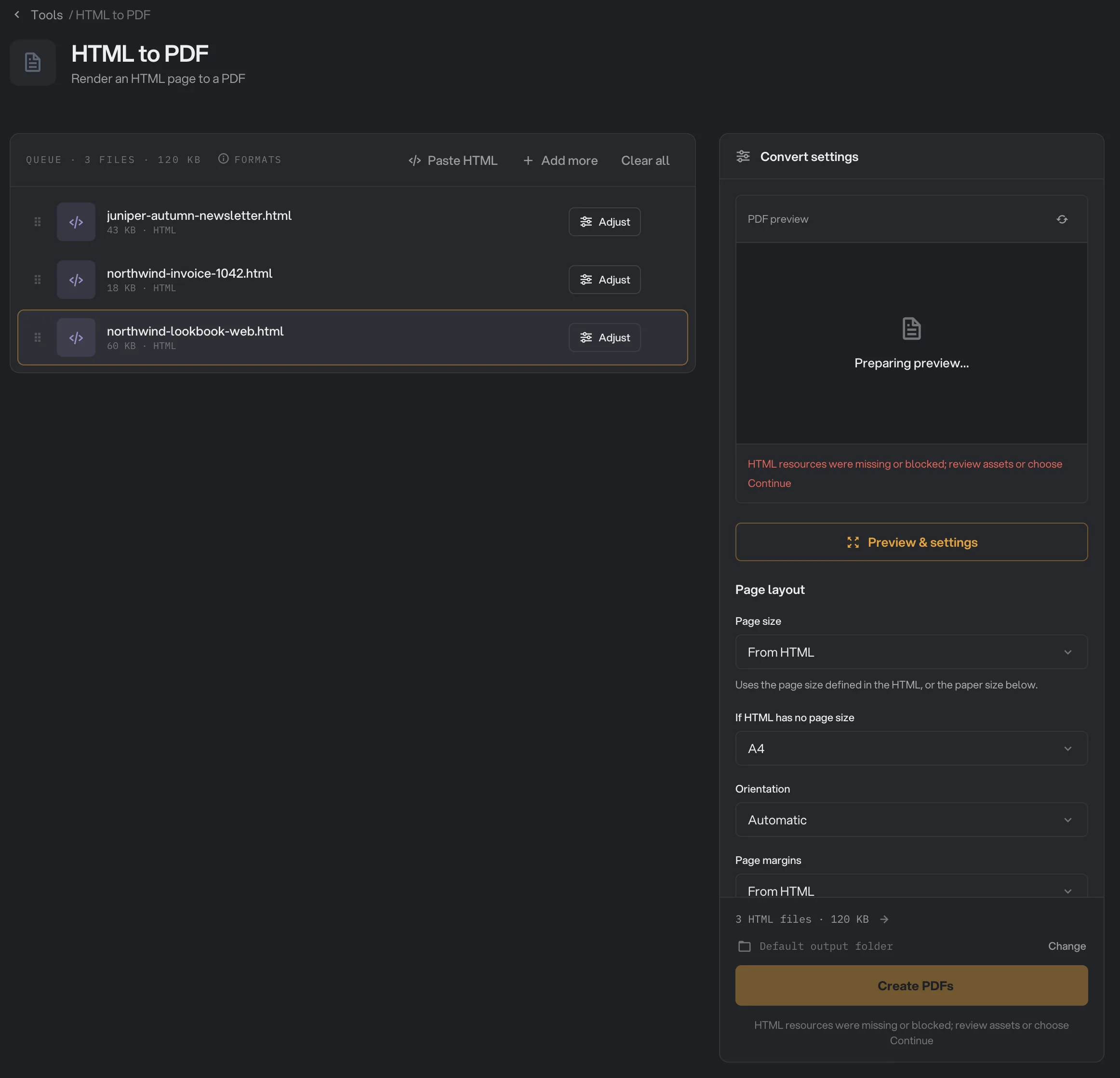
- The message
- Create PDFs, unavailable
Des solutions plus générales se trouvent dans Un fichier a échoué : que vérifier.
Limites
- HTML en PDF accepte les fichiers
.htmlet.htmet le HTML collé. Les adresses web, les fichiers MHTML et les archives web Safari ne sont pas pris en charge. - Rien n’est chargé depuis Internet, et ce comportement ne peut pas être modifié.
- Le HTML doit être du texte en UTF-8 et peser au plus 16 Mo. Chaque fichier lié peut peser jusqu’à 64 Mo.
- Hangar n’ajoute ni en-têtes ni pieds de page. Pour numéroter les pages, ajoutez ensuite des numéros de page, par exemple dans une chaîne.
- Le document entier est toujours converti. Il n’y a pas de réglage de plage de pages.
- Les champs de formulaire s’impriment tels qu’ils apparaissent sur la page. Le PDF n’a pas de champs à remplir.
- Hangar imprime avec la technologie de navigateur intégrée à votre ordinateur : le même fichier peut être paginé un peu différemment sur Mac et sous Windows. HTML en PDF est plus récent sous Windows : vérifiez-y l’aperçu avant de convertir un lot.
- Les fichiers sont convertis un par un, et chacun dispose d’environ 45 secondes.
Pour capturer une page HTML en image plutôt qu’en pages, utilisez HTML en image.
Utiliser HTML en PDF dans une chaîne
HTML en PDF est disponible comme étape dans les chaînes, parmi les étapes PDF, avec les mêmes réglages que l’outil, y compris les réglages avancés. Une étape de chaîne n’a pas d’aperçu : essayez donc d’abord les réglages sur un fichier dans l’outil. Elle doit être la première étape, et elle fonctionne avec des fichiers HTML, pas avec du HTML collé.
Vous pouvez ensuite ajouter Page Numbers, Compress, Encrypt et Batch Rename. Une chaîne courante transforme un dossier de factures HTML en PDF numérotés, compressés et protégés par mot de passe, en un seul traitement. Pour la lancer chaque mois sur de nouveaux fichiers, voir Lancer une chaîne sur de nombreux fichiers.
Questions fréquentes
Puis-je convertir une page web en tapant son adresse ?
Non. HTML en PDF convertit des fichiers HTML et du HTML collé, et ne se connecte jamais à Internet. Pour convertir une page du web, enregistrez-la d’abord depuis votre navigateur avec Enregistrer sous et Page web complète, puis ajoutez le fichier HTML enregistré.
Pourquoi mon fichier s’est-il arrêté avec un message sur des ressources manquantes ou bloquées ?
La page a besoin d’une image, d’une police ou d’une feuille de style que Hangar n’a pas pu charger, en général parce qu’elle se trouve sur Internet, que Hangar ne contacte jamais, ou dans un dossier situé hors du dossier du fichier HTML. Placez les fichiers à côté du fichier HTML, ou ouvrez Preview & settings, puis Advanced, et réglez If an image or font is missing sur Create PDF anyway.
HTML en PDF exécute-t-il le JavaScript ?
Pas par défaut. Si une page de confiance a besoin de ses scripts pour afficher son contenu, ouvrez Preview & settings, puis Advanced, et réglez JavaScript sur Allow local scripts. Les scripts ne peuvent toujours pas accéder à Internet. Sur Mac, il faut macOS 12 ou plus récent.
Comment contrôler les sauts de page ?
Avec les styles d’impression de votre HTML. Hangar suit les règles CSS comme break-before: page et break-inside: avoid, et lit la taille de page et les marges dans une règle @page quand Page size et Page margins sont sur From HTML. Vérifiez le résultat dans l’aperçu.
Est-ce que ça fonctionne sous Windows ?
Oui. Sous Windows, Hangar imprime avec la technologie de navigateur intégrée à Windows : les sauts de page peuvent différer légèrement de ceux du même fichier sur Mac. HTML en PDF est plus récent sous Windows, alors vérifiez toujours l’aperçu avant de créer les PDF.
Toujours bloqué ?
Une seule personne lit tous les messages et répond en général dans la journée.