 Agences et studios
 Photographes
 Podcasteurs
 Créateurs vidéo
 Marketeurs et équipes contenu

À quoi sert l’outil Audiogramme ?
L’outil Audiogramme transforme un extrait de podcast, un mémo vocal ou une chanson en courte vidéo pour les réseaux sociaux. La vidéo affiche une forme d’onde qui suit votre son, votre texte, votre logo et, si vous le souhaitez, une photo de couverture et des sous-titres. C’est un moyen simple de partager de l’audio sur des fils qui ne diffusent que de la vidéo. Dans l’application, il s’appelle Audiogram.
Choisissez l’un des 14 modèles prêts à l’emploi, réglez votre identité visuelle une seule fois, écrivez le texte de chaque extrait et exportez. Chaque fichier audio ajouté donne sa propre vidéo MP4.
Étape 1 : Ouvrez Audiogram et ajoutez votre audio
Cliquez sur Tools dans la barre latérale, ouvrez l’onglet Create puis cliquez sur Audiogram dans la section From your media. Vous pouvez aussi taper « audiogram » dans le champ de recherche en haut. Le Studio Audiogram occupe alors toute la fenêtre.
Déposez-y vos fichiers audio, ou cliquez sur Drop audio here pour les choisir. MP3, WAV, M4A, AAC, FLAC, OGG, Opus et AIFF fonctionnent tous. Chaque fichier devient un extrait dans le bandeau du bas. Cliquez sur un extrait pour travailler dessus. Pour en ajouter d’autres plus tard, déposez-les sur la fenêtre.
Appuyez sur le bouton de lecture sous la carte, ou sur la barre d’espace, pour écouter l’extrait et voir le design s’animer. Les flèches reculent ou avancent de 5 secondes.
Étape 2 : Choisissez un modèle
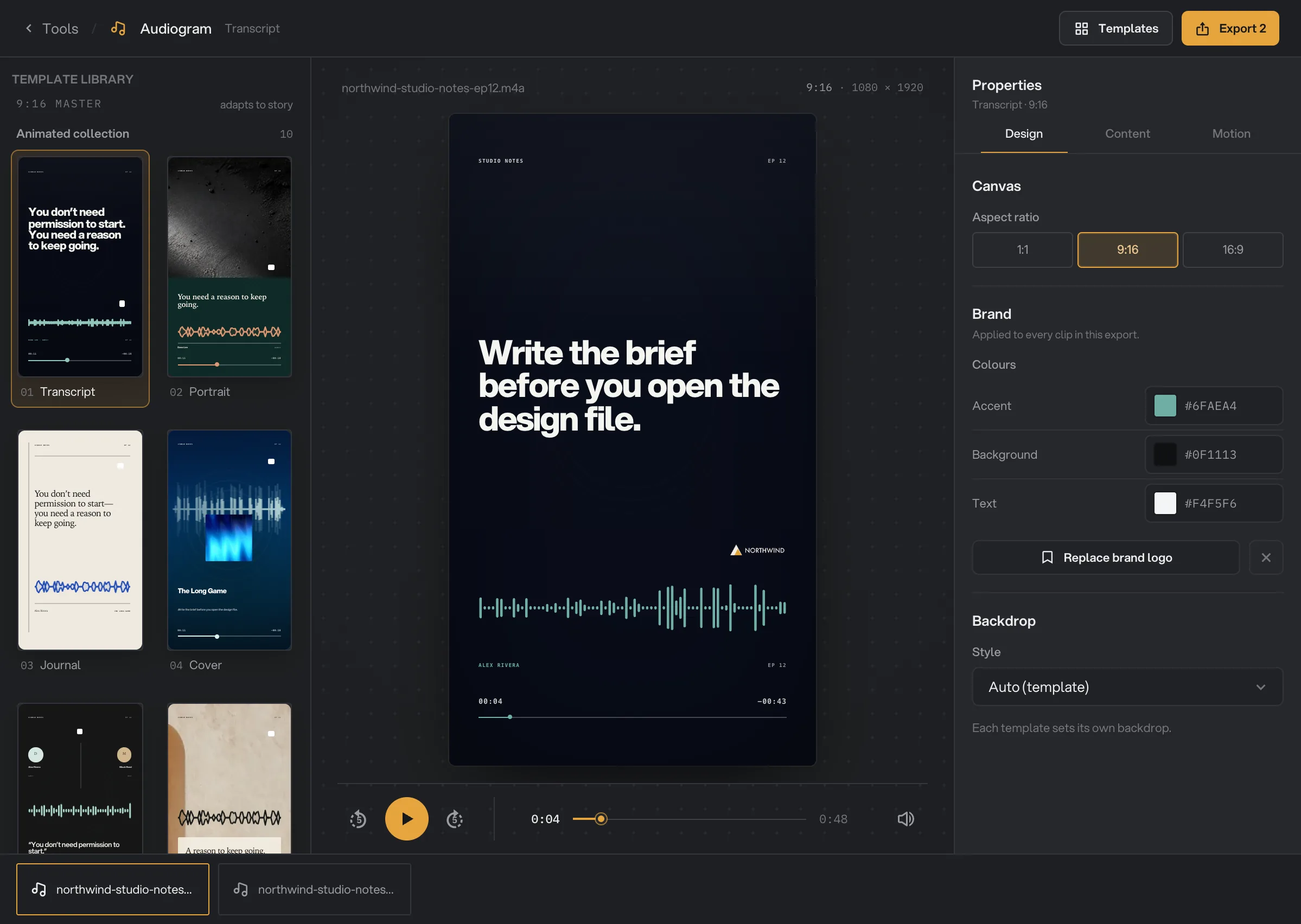
La Template library, à gauche, montre chaque modèle en mouvement avec un texte d’exemple. Cliquez sur l’un d’eux pour l’utiliser. Le bouton Templates, en haut, affiche ou masque la bibliothèque.
- Animated collection réunit dix designs, comme Transcript (une grande ligne de texte au-dessus de barres vocales, le modèle par défaut), Portrait et Remote Interview (une photo au-dessus de la forme d’onde), Journal (une citation en police à empattements), Dialogue (deux intervenants), Question, Chapter et List.
- Classics, refined reprend quatre idées connues : Spotlight, Bold Pulse, Now Playing et Duotone.
Survolez un modèle pour lire à quoi il sert. Le modèle, comme l’identité visuelle et la forme d’onde, s’applique à tous les extraits de l’export.
- Templates
- Transcript template
- Preview
- Aspect ratio
- Replace brand logo
- Export 2
Étape 3 : Réglez le format et votre identité visuelle
L’onglet Design, à droite, regroupe les réglages qui valent pour tout l’export.
- Aspect ratio : 9:16 pour les stories et les reels (par défaut), 1:1 pour les fils, ou 16:9 pour les lecteurs en largeur.
- Colours : Accent colore la forme d’onde et les petits détails de la plupart des modèles. Background et Text s’appliquent là où le modèle le permet.
- Add brand logo place votre logo sur chaque extrait. Faites-le glisser sur la carte pour le déplacer dans l’extrait affiché. Le x à côté de Replace brand logo le retire.
- Backdrop : Auto (template) conserve le fond propre au modèle. Choisissez Solid colour pour utiliser votre couleur Background, Gradient pour fondre Accent dans Background selon l’angle réglé dans Gradient angle, ou Background image pour utiliser une photo. Hangar assombrit légèrement la photo pour que le texte reste lisible.
Étape 4 : Écrivez le texte de chaque extrait
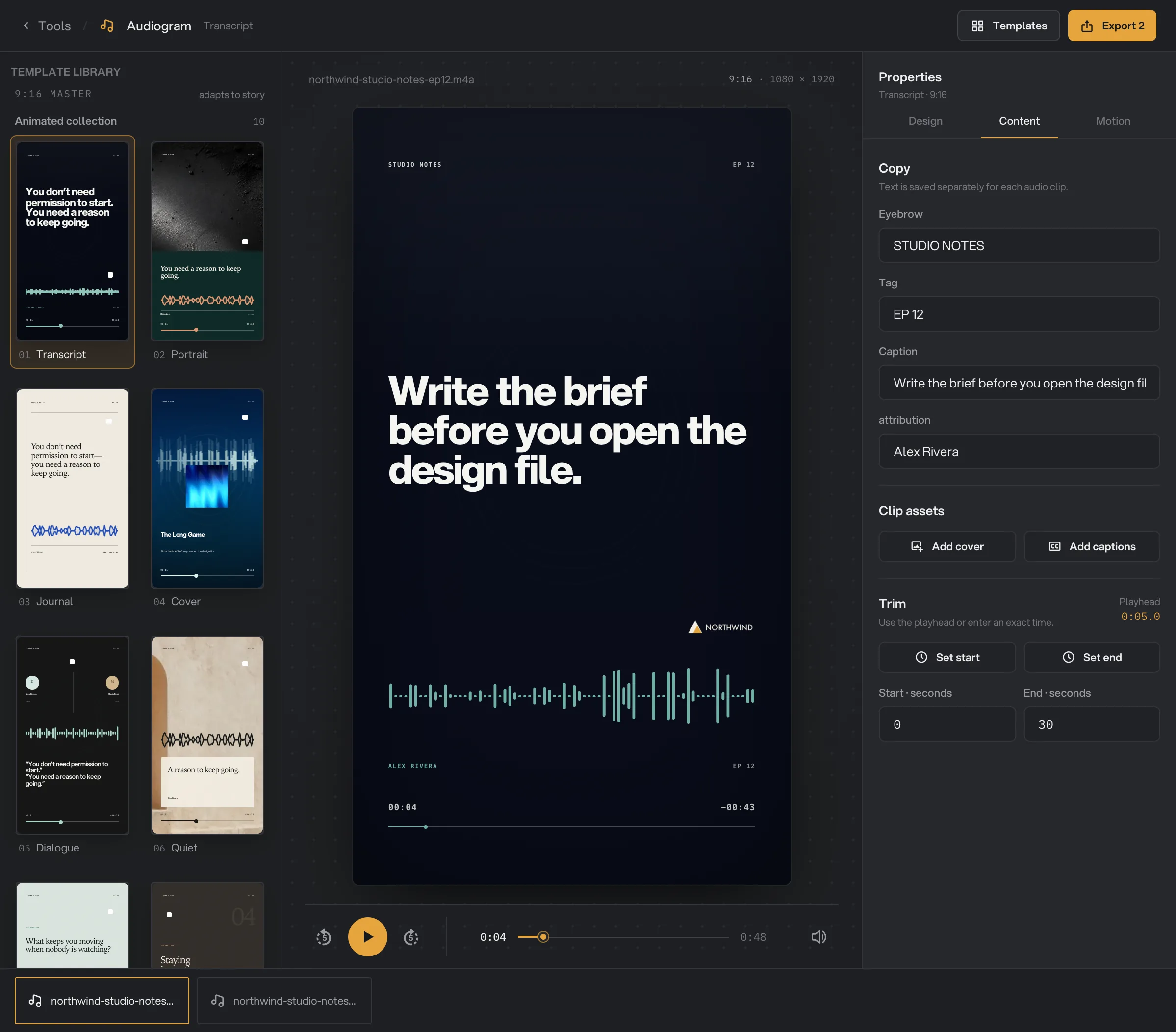
Ouvrez l’onglet Content. Sous Copy, vous trouvez un champ par texte du modèle, comme Eyebrow, Tag, Caption ou Quote, et un champ pour le nom de l’intervenant. Cliquez dans un champ pour voir quel texte il modifie sur la carte.
Le texte est enregistré séparément pour chaque extrait : cliquez sur chaque extrait du bandeau et écrivez son propre texte. Chaque nouvel extrait démarre avec un texte d’exemple, comme « The Long Game ».
- Copy
- Add cover
- Add captions
- Set start
- End time
Étape 5 : Ajoutez une couverture et des sous-titres, puis choisissez le passage à exporter
Toujours dans l’onglet Content, pour l’extrait affiché sur la carte :
- Add cover ajoute une illustration ou la photo d’un invité. Portrait, Cover, Quiet, Remote Interview, Spotlight, Bold Pulse et Now Playing l’utilisent. Sans couverture, ils affichent un fond uni, et Cover, Bold Pulse et Now Playing montrent un cadre en pointillés + Cover sur la carte.
- Add captions ajoute un fichier de sous-titres SRT ou VTT. Hangar écrit les lignes sur la vidéo, en blanc sur un bandeau sombre près du bas. Les sous-titres n’apparaissent pas sur la carte du Studio : vous les voyez dans la vidéo exportée.
- Trim définit le passage de l’extrait à exporter. Lancez la lecture ou déplacez-vous jusqu’au moment voulu, puis cliquez sur Set start ou Set end, ou tapez le temps dans Start · seconds et End · seconds. End vaut 30 au départ : si vous placez le début après 30 secondes, réglez aussi une nouvelle fin.
Étape 6 : Choisissez la forme d’onde et l’animation
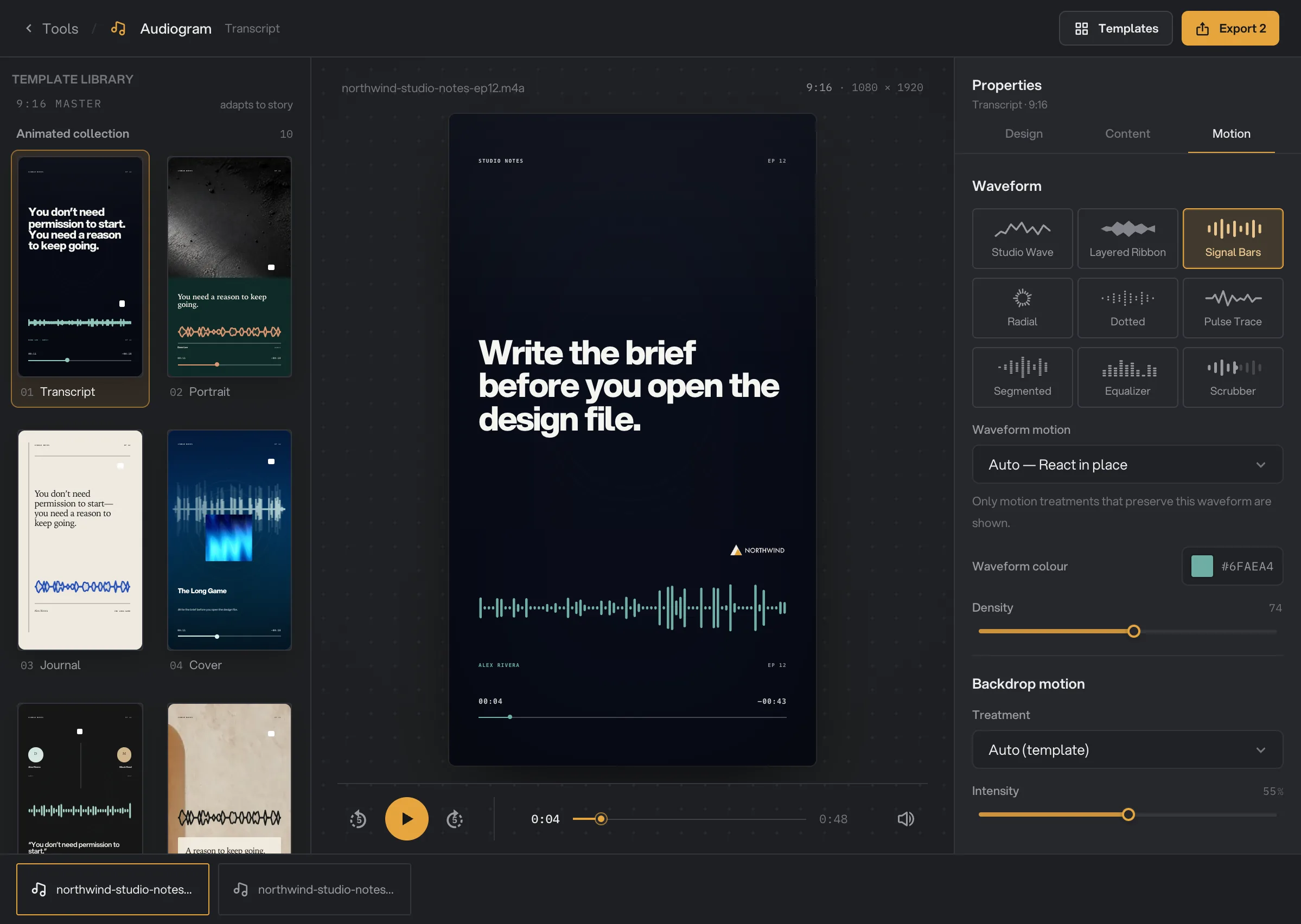
L’onglet Motion change l’apparence du son, pour tous les extraits.
- Waveform : neuf styles, de Studio wave et Signal bars à Radial, Equalizer et Scrubber. Tant que vous n’en choisissez pas, chaque modèle utilise celui pour lequel il a été conçu.
- Waveform motion : Travel horizontally (défilement horizontal), React in place (réaction sur place) ou Moving playhead (tête de lecture mobile). La liste ne propose que les mouvements adaptés au style, et Auto prend celui qui lui est recommandé.
- Waveform colour et, pour les barres, Density : le nombre de barres dessinées.
- Backdrop motion : un Treatment qui anime le fond au rythme du son (Aura, Contour ripple ou Grain pulse), et son Intensity.
- Signal Bars
- Waveform motion
- Density
- Treatment
- Intensity
Étape 7 : Peaufinez n’importe quel élément
Cliquez sur n’importe quelle partie de la carte, comme le titre, le logo ou la forme d’onde. L’onglet Element s’ouvre pour cet élément.
- Pour un texte : Text, Font (Sans, Serif ou Mono), Colour, Weight, Text size et Align.
- Pour le logo : Logo size, et Add logo pour donner à cet extrait son propre logo. Faites glisser le logo sur la carte pour le déplacer.
- Pour tous les éléments : le bouton en forme d’œil masque ou affiche l’élément, et Reset annule vos retouches.
Ces changements ne s’appliquent qu’à l’extrait affiché sur la carte.
Étape 8 : Exportez les vidéos
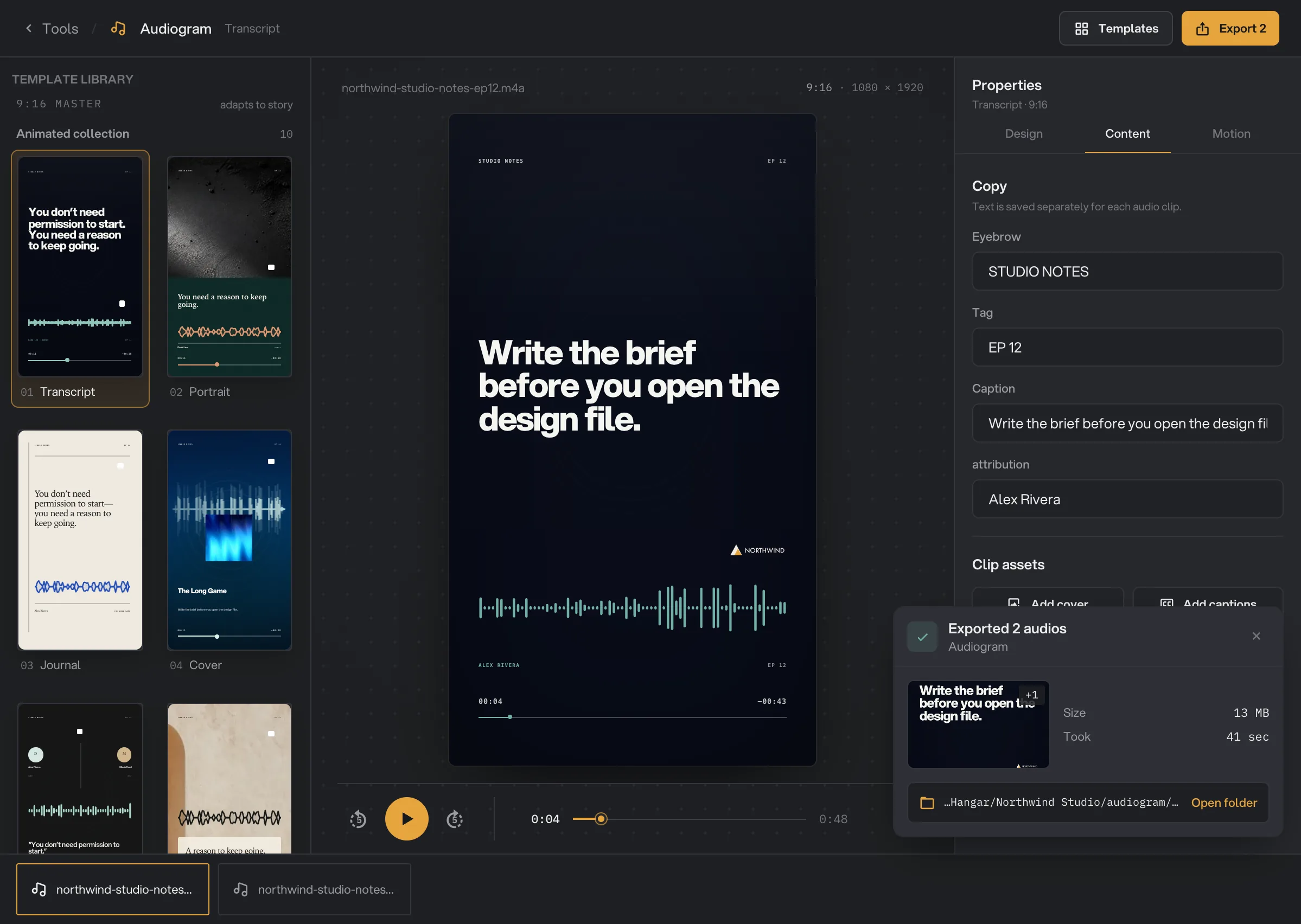
Cliquez sur Export en haut à droite. Le chiffre affiché indique le nombre d’extraits à exporter. Hangar enregistre chacun en MP4 en ajoutant -audiogram à son nom, par exemple northwind-studio-notes-ep12-audiogram.mp4, dans le dossier de sortie de votre espace de travail, dans un dossier audiogram avec un sous-dossier à la date du jour, comme 10-15.
Une carte indique ensuite le nombre d’extraits exportés, leur poids et le temps passé. Cliquez sur Open folder pour les retrouver. Regardez une vidéo avant de la publier pour vérifier le texte et les sous-titres. Voir Où sont enregistrés vos fichiers.
- Export done
- Open folder
Tous les réglages, et quand les changer
Le modèle fixe un point de départ pour tous ces réglages. Ceux marqués « par extrait » peuvent différer pour chaque extrait de l’export.
- Template
La mise en page : quels textes, quelle photo et quelle forme d’onde la vidéo affiche, et son style.
- Plage14 modèles
- Par défautTranscript
- Aspect ratio
La forme et la taille de la vidéo : 1080 × 1080, 1080 × 1920 ou 1920 × 1080.
- Plage1:1, 9:16, 16:9
- Par défaut9:16
- Colours (Accent, Background, Text)
Accent colore la forme d’onde et les détails. Background sert avec un fond uni ou en dégradé.
- PlageN’importe quelle couleur
- Par défautAccent bleu canard, fond presque noir, texte blanc cassé
- Brand logo
Un logo sur chaque extrait. Faites-le glisser sur la carte pour le déplacer dans cet extrait.
- PlagePNG, JPG, WebP, BMP ou SVG
- Par défautAucun
- Backdrop Style
Ce qui remplit le fond derrière le design.
- PlageAuto (template), Solid colour, Gradient, Background image
- Par défautAuto (template)
- Gradient angle
La direction du dégradé. Affiché avec Gradient.
- Plage0° à 360°
- Par défaut140°
- Copy (par extrait)
Les mots sur la carte, comme un surtitre, une étiquette, une citation et un nom.
- PlageSelon le modèle
- Par défautTexte d’exemple
- Cover (par extrait)
Une illustration ou une photo, pour les modèles qui en affichent une.
- PlagePNG, JPG, WebP, BMP ou SVG
- Par défautAucune
- Captions (par extrait)
Des sous-titres écrits sur la vidéo exportée, jusqu’à trois lignes à la fois.
- PlageFichier SRT ou VTT
- Par défautAucun
- Trim Start et End (par extrait)
Le passage de l’audio qui devient la vidéo.
- PlageN’importe quel moment de l’extrait, au dixième de seconde
- Par défaut0 et 30 secondes
- Waveform
La façon de dessiner le son, pour tous les extraits.
- PlageStudio wave, Layered ribbon, Signal bars, Radial, Dotted, Pulse trace, Segmented, Equalizer, Scrubber
- Par défautLe style du modèle
- Waveform motion
Le mouvement de la forme d’onde pendant la lecture.
- PlageTravel horizontally, React in place, Moving playhead (selon le style)
- Par défautAuto
- Waveform colour
La couleur de la forme d’onde.
- PlageN’importe quelle couleur
- Par défautLa couleur du modèle
- Density
Le nombre de barres dessinées. Pour Signal bars, Equalizer et Scrubber.
- Plage24 à 120
- Par défautLa valeur du modèle, souvent 52
- Backdrop motion Treatment
Un effet de fond qui bouge avec le son, dans la couleur d’accent.
- PlageAuto (template), None, Aura, Contour ripple, Grain pulse
- Par défautAuto (template)
- Intensity
La force de l’effet de fond. Utilisé quand vous choisissez vous-même un Treatment.
- Plage10 % à 100 %
- Par défaut55 %
- Style d’un élément (par extrait)
Restyle ou masque une partie de la carte.
- PlagePolice, couleur, graisse, taille de 1,2 % à 11 %, alignement ; taille du logo de 50 % à 200 %
- Par défautLe style du modèle
Comment obtenir le meilleur résultat ?
- Gardez vos 15 à 30 meilleures secondes. Les extraits courts, portés par une seule idée claire, marchent mieux dans les fils. Utilisez Set start et Set end pendant l’écoute.
- Écrivez une accroche courte. Une phrase qui donne envie d’écouter se lit bien sur un écran de téléphone.
- Modifiez chaque extrait. Le texte est propre à chaque extrait : cliquez sur chacun dans le bandeau et remplacez le texte d’exemple avant d’exporter.
- Ajoutez des sous-titres. Beaucoup de gens regardent sans le son. Créez des sous-titres pour le même passage audio avec Transcrire.
- Utilisez un logo adapté au fond. Un logo clair sur les modèles sombres, un logo foncé sur les modèles clairs. Un PNG à fond transparent donne le rendu le plus net.
- Choisissez 9:16 pour les stories et les reels, et 1:1 pour la plupart des fils.
Pourquoi un résultat déçoit
- La vidéo affiche « The Long Game » ou un autre texte d’exemple. Cet extrait a encore son texte d’exemple, ou un champ est resté vide. Écrivez votre propre texte pour chaque extrait et masquez ce dont vous ne voulez pas.
- Un nom que je n’ai pas écrit apparaît, comme Micah Reed ou HOST. Certains modèles, comme Dialogue, Remote Interview, Question, Chapter et Portrait, comportent des étiquettes fixes. Cliquez sur l’étiquette et masquez-la avec le bouton en forme d’œil, ou choisissez un autre modèle.
- La vidéo ne dure que 30 secondes. End · seconds vaut 30 tant que vous ne le changez pas. Tapez une fin plus tardive, ou cliquez sur Set end au bon moment.
- Les sous-titres sont décalés. Les temps des sous-titres partent de votre point de début. Créez le fichier de sous-titres pour le passage découpé, pas pour l’enregistrement entier.
- Je ne vois pas mes sous-titres dans le Studio. C’est normal : les sous-titres n’apparaissent que dans la vidéo exportée.
- Ma couleur Background ne change rien. Avec Auto (template), le modèle garde son propre fond. Réglez Style sur Solid colour ou Gradient.
- Le curseur Intensity ne change rien. Avec Treatment sur Auto (template), chaque modèle applique sa propre force. Choisissez Aura, Contour ripple ou Grain pulse pour la régler.
- Export est grisé. Lisez la ligne rouge sous les réglages. Un début qui n’est pas avant la fin (par exemple un début après 30 secondes alors que End indique toujours 30), ou une couleur qui n’est pas un code hexadécimal complet comme #1F6F78, bloque l’export.
- Une vidéo ne se lit pas dans une autre app. Hangar enregistre en H.264 quand il trouve un matériel d’encodage vidéo : l’encodeur intégré au Mac, ou une carte graphique NVIDIA, Intel ou AMD sous Windows. Sinon, le MP4 utilise AV1, que certains lecteurs et apps anciens ne savent pas ouvrir.
Pour les autres erreurs, voir Un fichier a échoué : que vérifier.
Limites
- Les vidéos sont en MP4 à 30 images par seconde, en 1080 × 1080, 1080 × 1920 ou 1920 × 1080.
- Par défaut, chaque vidéo reprend les 30 premières secondes de l’extrait. Un extrait plus court est exporté en entier.
- Les sous-titres viennent d’un fichier SRT ou VTT que vous ajoutez. Audiogram ne les écrit pas à partir de l’audio.
- Le modèle, le format, l’identité visuelle, le fond et la forme d’onde sont les mêmes pour tous les extraits d’un export.
- L’export enregistre toujours dans le dossier de sortie par défaut de votre espace de travail.
- Le kit de marque de votre espace de travail n’est pas appliqué automatiquement. Réglez les couleurs et le logo dans l’onglet Design.
- Tout se passe sur votre ordinateur. Rien n’est envoyé en ligne.
Questions fréquentes
Mon audio quitte-t-il mon ordinateur ?
Non. Audiogram dessine chaque image et enregistre la vidéo sur votre propre ordinateur. Rien n’est envoyé en ligne.
Puis-je faire des extraits pour plusieurs épisodes en une fois ?
Oui. Ajoutez plusieurs fichiers audio. Ils partagent le même modèle, le même format, les mêmes couleurs, le même logo et la même forme d’onde. Chaque extrait garde son propre texte, sa couverture, ses sous-titres et ses points de début et de fin. L’export produit une vidéo par extrait.
Quelle est la durée de la vidéo ?
Par défaut, les 30 premières secondes de chaque extrait, ou l’extrait entier s’il est plus court. Pour choisir un autre passage, ouvrez l’onglet Content et réglez Start et End sous Trim.
Audiogram peut-il écrire les sous-titres à ma place ?
Audiogram n’écoute pas les paroles. Pour les afficher, ajoutez un fichier de sous-titres (SRT ou VTT) avec Add captions. L’outil Transcrire peut en créer un.
Quels formats puis-je exporter ?
Carré 1:1 (1080 × 1080), vertical 9:16 (1080 × 1920) pour les stories et les reels, et large 16:9 (1920 × 1080).
Mon fichier audio d’origine est-il modifié ?
Non. Hangar enregistre un nouveau MP4 dont le nom se termine par -audiogram et laisse votre fichier audio à sa place.
Toujours bloqué ?
Une seule personne lit tous les messages et répond en général dans la journée.