 Agences et studios
 Photographes
 Podcasteurs
 Créateurs vidéo
 Marketeurs et équipes contenu

À quoi sert l’outil Ajouter de l’audio ?
Cet outil pose une musique, une narration ou un effet sonore sur un lot de vidéos, sur votre propre ordinateur. Dans l’application, il s’appelle Add Audio. Servez-vous-en pour glisser un fond musical sous des clips muets, ajouter une voix off à un enregistrement d’écran ou remplacer une bande-son bruyante par une piste propre.
La nouvelle piste peut remplacer le son d’origine ou se jouer avec lui. L’image est copiée exactement telle quelle, donc sans perte de qualité, et chaque vidéo garde son format et son nom. Vous pouvez ajuster le calage de chaque vidéo dans l’Add Audio studio.
Étape 1 : Ouvrez Add Audio et ajoutez vos vidéos
Cliquez sur Tools dans la barre latérale, ouvrez l’onglet Video et cliquez sur Add Audio dans la section Enhance. Vous pouvez aussi taper « add audio » dans le champ de recherche en haut.
Déposez vos vidéos dans la file d’attente, ou cliquez dessus pour choisir des fichiers. Les vidéos MP4, MOV et MKV sont acceptées. Les vidéos WebM ne le sont pas ; voir Limites.
Étape 2 : Choisissez la piste audio
Sous Audio track, cliquez sur Import audio… et choisissez votre musique ou votre narration. Les fichiers MP3, M4A, AAC, WAV, FLAC, OGG et Opus sont acceptés. La nouvelle piste est aussitôt sélectionnée, et elle reste dans la liste pour la prochaine fois.
Pour reprendre une piste déjà importée, cliquez sur Choose an audio file to add, ou sur Change une fois une piste choisie, puis cliquez dessus dans la liste. La liste affiche la durée de chaque piste. Pour en retirer une, cliquez sur le × à côté.
Le bouton de lancement reste grisé, avec « Choose an audio file to add first. », tant qu’aucune piste n’est choisie.
Étape 3 : Choisissez comment la piste est ajoutée
- When adding : Replace remplace le son de la vidéo par votre piste. Mix joue les deux ensemble. Une vidéo sans son reçoit simplement votre piste.
- Added-track volume monte ou baisse votre piste, de -24 dB à +24 dB. À 0 dB, elle reste telle quelle. Avec Mix, Original volume fait de même pour le son de la vidéo.
- Length décide de ce qui se passe quand la piste et la vidéo n’ont pas la même durée :
- Match video arrête la piste à la fin de la vidéo. Prenez-le quand la piste est au moins aussi longue que la vidéo. Si la piste est plus courte, la copie s’arrête à la fin de la piste et le reste de la vidéo est perdu.
- Loop to fill répète la piste jusqu’à la fin de la vidéo. Idéal pour les fonds musicaux courts.
- Longest garde chaque seconde de la piste. Si la piste est plus longue, la dernière image de la vidéo reste à l’écran jusqu’à la fin du son.
- Start offset (s) attend ce nombre de secondes avant de démarrer la piste, par exemple pour laisser passer une intro.
- Fade in (s) fait monter la piste en fondu depuis le début de la vidéo, et Fade out (s) la fait descendre pour qu’elle se termine avec la vidéo. 1 à 2 secondes sonnent naturel. Les deux fondus se calent sur la vidéo, pas sur la piste. Si Start offset (s) est au moins aussi long que le fondu d’entrée, le fondu est terminé avant le début de la piste et vous ne l’entendez pas.
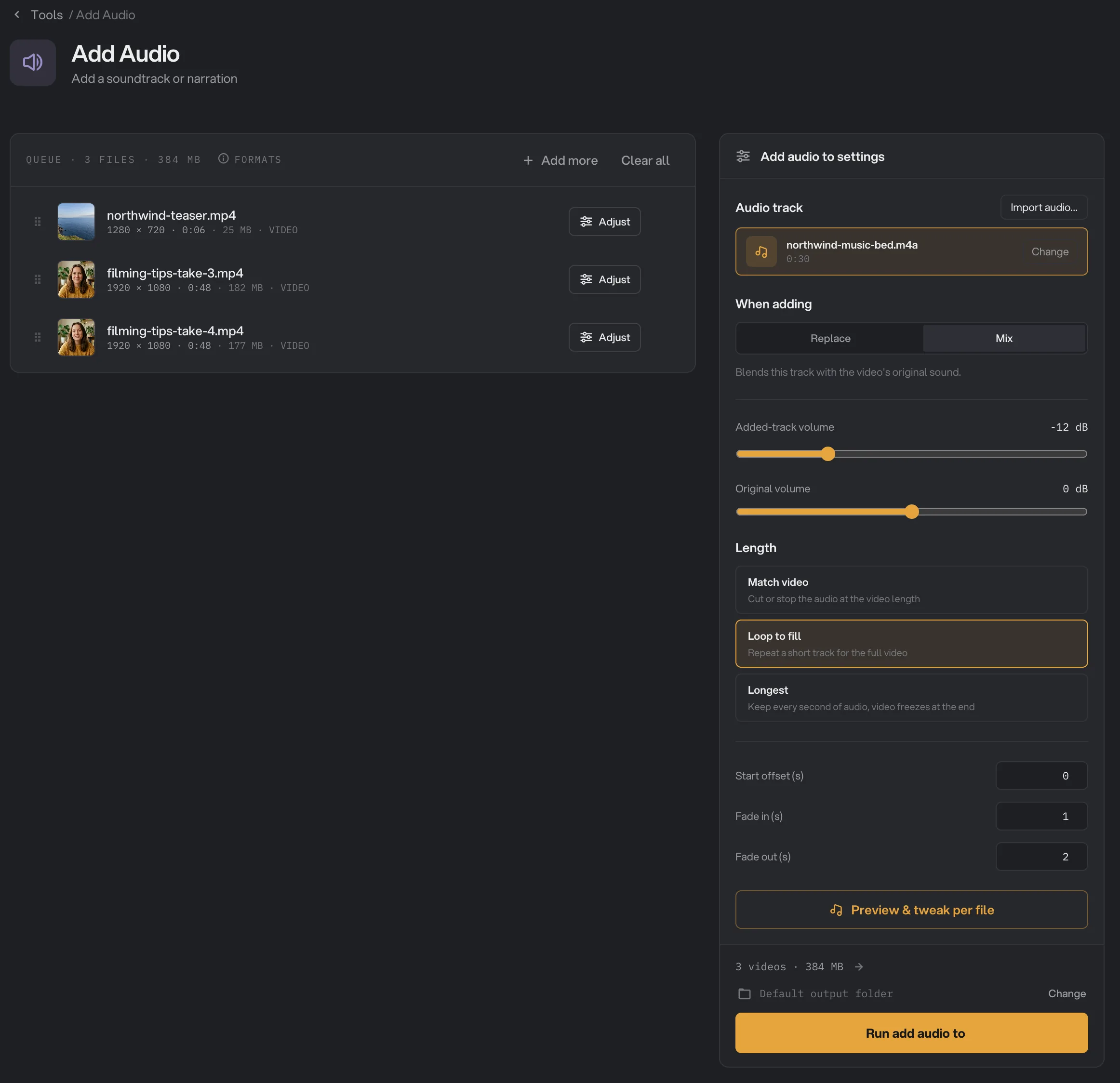
- Audio track
- When adding
- Added-track volume
- Loop to fill
- Fade out (s)
- Preview & tweak per file
- Run add audio to
Étape 4 : Ajustez chaque vidéo dans l’Add Audio studio
Cliquez sur Preview & tweak per file, ou sur Adjust sur une vidéo de la file. L’Add Audio studio lit la vidéo avec votre piste mixée : vous entendez le résultat avant de lancer.
- La timeline affiche la vidéo et, dessous, votre piste sous forme d’onde. Faites glisser la piste pour la décaler plus loin dans la vidéo. Tirez son bord gauche ou droit pour couper le début ou la fin de la piste. Quand vous coupez le début, le reste de la piste ne bouge pas : elle démarre donc plus tard dans la vidéo.
- Appuyez sur Espace ou utilisez le bouton de lecture pour lire et mettre en pause. Les flèches en haut passent d’une vidéo à l’autre.
- Le panneau de droite a les mêmes réglages que le panneau principal, pour cette vidéo seulement. Vous pouvez même y choisir une autre piste.
Tout changement fait ici donne à la vidéo ses propres réglages : elle reçoit ★ custom audio, et Adjust affiche une ★ dans la file. Reset to default la remet sur les réglages communs. Il n’y a pas de bouton Done : les changements sont gardés au fur et à mesure. Appuyez sur Échap ou cliquez sur × pour fermer.
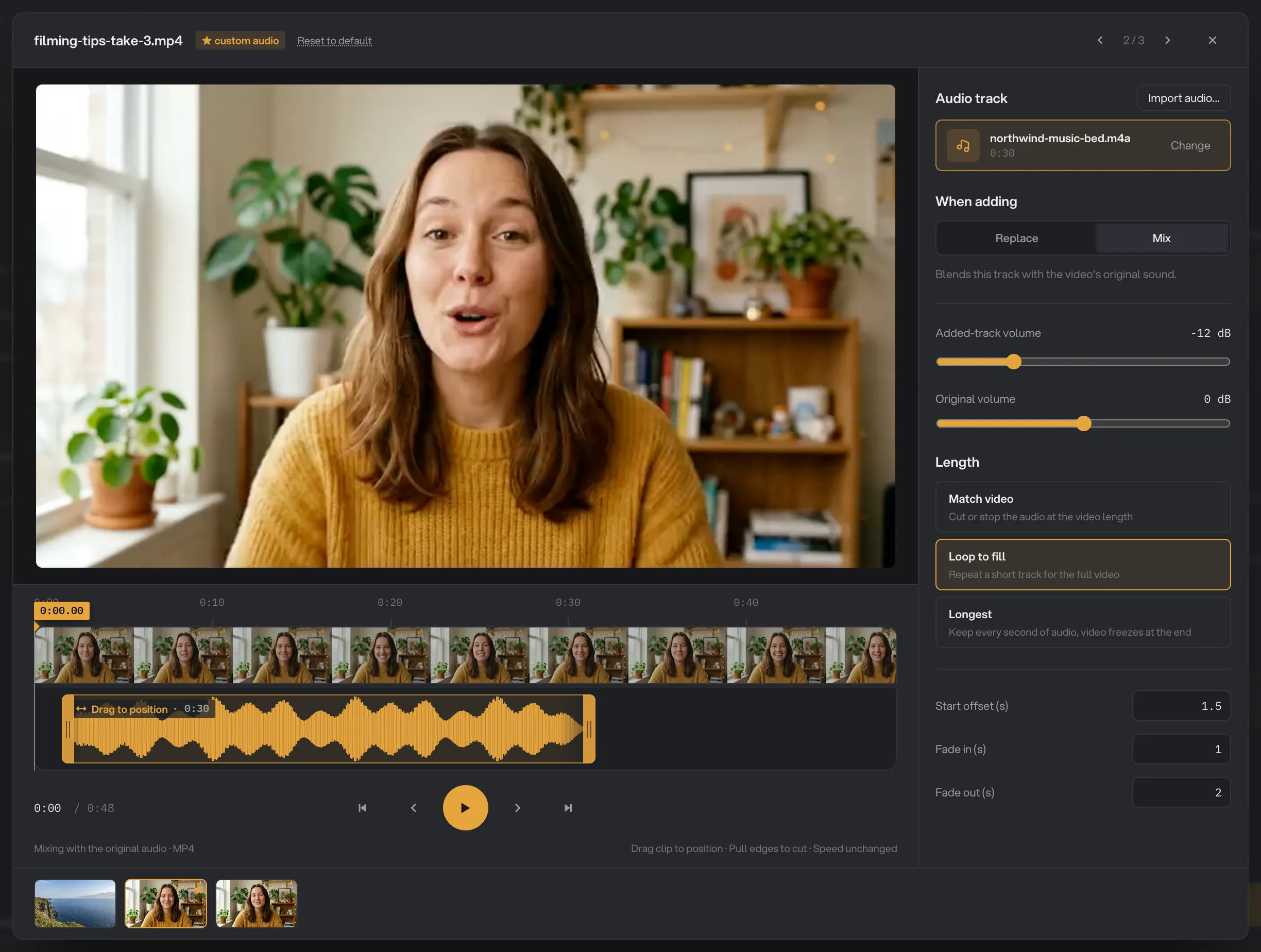
- 2 / 3
- Reset to default
- Audio clip
- Drag clip to position
- Start offset (s)
Étape 5 : Lancez, puis vérifiez le résultat
Vérifiez où iront les fichiers : Default output folder les enregistre dans le dossier de sortie de votre espace de travail, dans un dossier add_audio avec un sous-dossier à la date du jour, par exemple 10-15. Cliquez sur Change pour choisir un autre dossier pour ce traitement. Cliquez ensuite sur Run add audio to.
Chaque vidéo affiche Done quand elle est prête. Cliquez sur View pour contrôler un résultat, et sur Open folder pour aller aux copies. Elles gardent leur nom et leur format d’origine. Voir Voir et comparer vos résultats et Où vos fichiers sont enregistrés.
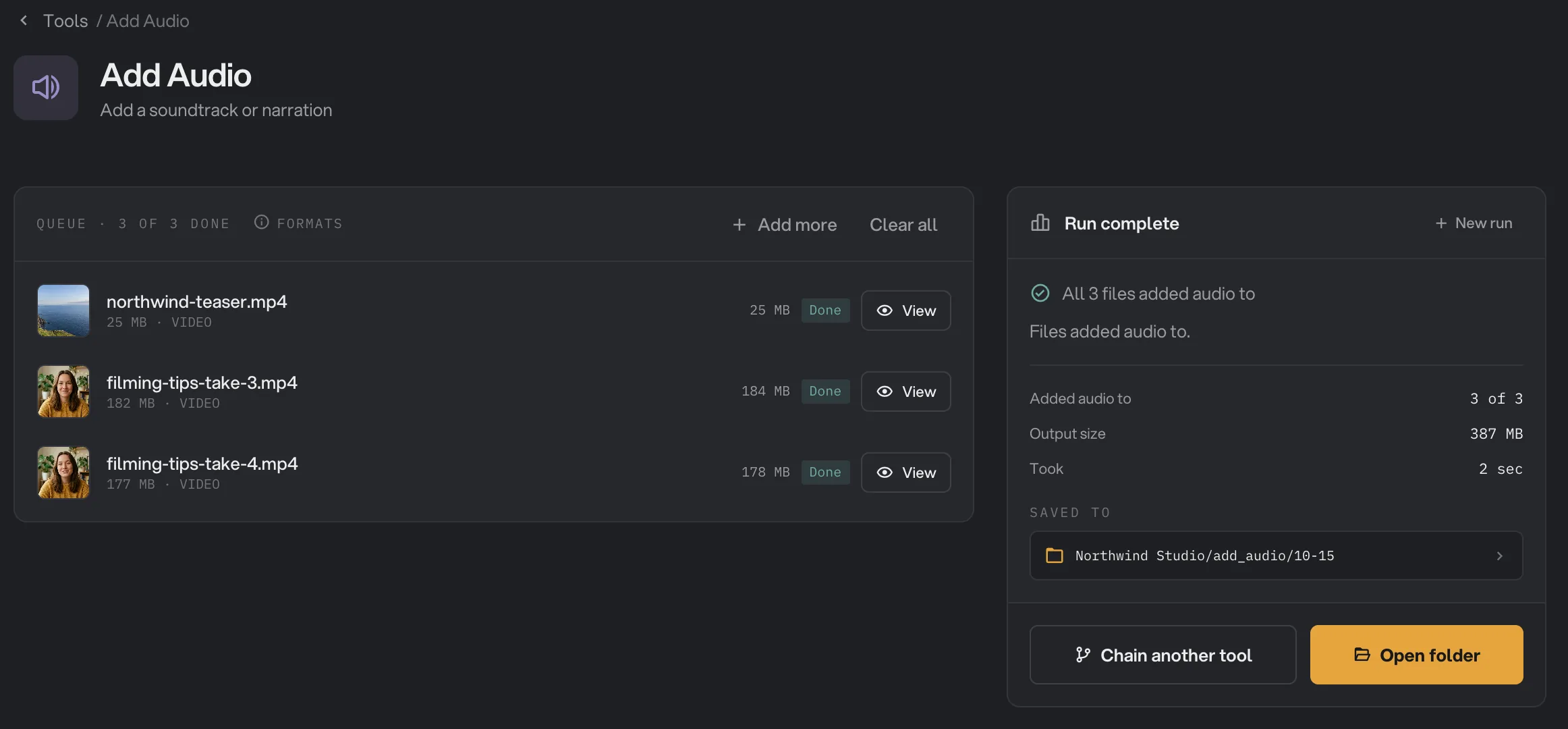
- Done
- View
- Saved to
- Open folder
Chaque réglage, et quand le changer
Le panneau et l’Add Audio studio affichent les mêmes réglages. Original volume n’apparaît qu’avec Mix. La coupe du début ou de la fin de la piste se fait dans le studio, en tirant les bords de l’onde.
- Audio track
La musique, la narration ou l’effet sonore à ajouter. Import audio… en ajoute une ; les pistes sont gardées pour la prochaine fois.
- Par défautAucune
- When adding
Replace remplace le son d’origine par votre piste. Mix joue les deux ensemble.
- PlageReplace, Mix
- Par défautReplace
- Added-track volume
Le volume de votre piste. Plus le chiffre est bas, plus elle est discrète.
- PlageDe -24 dB à +24 dB
- Par défaut0 dB
- Original volume
Avec Mix, le volume du son propre à la vidéo.
- PlageDe -24 dB à +24 dB
- Par défaut0 dB
- Length
Ce qui se passe quand la piste et la vidéo n’ont pas la même durée. Match video s’arrête à ce qui finit en premier ; Loop to fill répète la piste jusqu’à la fin de la vidéo ; Longest garde toute la piste.
- PlageMatch video, Loop to fill, Longest
- Par défautMatch video
- Start offset (s)
Les secondes de silence avant le début de la piste.
- Plage0 et plus, par pas de 0,1
- Par défaut0
- Fade in (s)
Fait monter la piste en fondu depuis le début de la vidéo. Avec un décalage de départ au moins aussi long que le fondu, celui-ci est terminé avant que la piste commence.
- Plage0 et plus
- Par défaut0
- Fade out (s)
Fait descendre la piste en fondu pour qu’elle se termine avec la vidéo.
- Plage0 et plus
- Par défaut0
Comment obtenir un bon résultat ?
- Pour un fond musical sous de la parole, prenez Mix, Added-track volume entre -12 dB et -18 dB, Loop to fill, Fade in (s) à 1 et Fade out (s) à 2.
- Pour une voix off sur un enregistrement d’écran, prenez Replace et Match video, avec une narration au moins aussi longue que la vidéo.
- Pour des plans de coupe muets, les deux modes conviennent : une vidéo sans son reçoit simplement votre piste.
- Écoutez d’abord une vidéo dans le studio. Le volume se juge plus facilement à l’oreille qu’au chiffre.
- Changez la vitesse avant d’ajouter la musique. Si vous accélérez une vidéo après avoir ajouté une piste, la musique est accélérée aussi.
Pourquoi un résultat déçoit-il ?
- La vidéo est devenue plus courte. La piste est plus courte que la vidéo et Length est sur Match video : la copie s’est arrêtée à la fin de la piste. Choisissez Loop to fill, ou Longest avec une piste plus longue.
- La musique couvre la voix. Baissez Added-track volume, ou montez Original volume.
- La dernière image reste à l’écran. Length est sur Longest et la piste est plus longue que la vidéo. Choisissez Match video pour vous arrêter à la fin de la vidéo.
- Le fondu d’entrée manque. Le fondu démarre au début de la vidéo, pas au début de la piste. Avec un Start offset (s), ou après avoir décalé la piste ou coupé son début dans le studio, le fondu est terminé avant que la piste commence. Remettez Start offset (s) à 0, ou ramenez la piste au début de la vidéo.
- La fin de la piste est muette. Avec Longest et un Fade out (s), le fondu se termine à la fin de la vidéo : tout son qui suit est donc muet. Remettez Fade out (s) à 0 quand vous utilisez Longest.
- Le fondu de sortie manque. Le fondu se cale sur la fin de la vidéo. Si la piste s’arrête plus tôt, il n’est jamais joué. Prenez Loop to fill.
- Une vidéo a échoué parce que l’audio choisi n’est plus disponible. La piste a été retirée de la liste. Importez-la de nouveau et choisissez-la.
- Une vidéo WebM a échoué. Les fichiers WebM ne peuvent pas recevoir la nouvelle piste son. Convertissez d’abord la vidéo en MP4 avec Convertir une vidéo.
Pour les autres erreurs, voir Un fichier a échoué : que vérifier.
Limites
- Une seule piste ajoutée par vidéo.
- Les vidéos WebM ne sont pas prises en charge. Convertissez-les d’abord en MP4.
- Le son de la copie est réencodé dans un format largement pris en charge, y compris le son d’origine avec Mix. L’image n’est pas touchée.
- Les pistes de sous-titres et les pistes audio supplémentaires, comme une deuxième langue, ne sont pas reprises dans la copie.
- Couper le début ou la fin de la piste n’est possible que dans l’Add Audio studio.
- Tout se passe sur votre ordinateur. Rien n’est envoyé en ligne.
Ajouter de l’audio dans une chaîne
Add Audio existe comme étape dans les chaînes, parmi les étapes Video, avec les mêmes réglages que le panneau principal. L’étape n’a pas de studio : la piste ne peut pas être décalée ni coupée en la faisant glisser ; utilisez plutôt Start offset (s) et les fondus. Toutes les vidéos d’une chaîne reçoivent la même piste.
Placez Add Audio après Change speed, pour que la musique soit jouée à sa vitesse normale. Une chaîne courante accélère des tutoriels, ajoute un fond musical puis les compresse. Une chaîne retient aussi vos réglages ; voir Lancer une chaîne sur de nombreux fichiers.
Questions fréquentes
Puis-je garder le son d’origine et ajouter une musique dessous ?
Oui. Choisissez Mix. La musique est jouée en même temps que le son d’origine, et vous réglez le volume de chacun. Baissez la musique vers -12 dB pour que les voix restent claires.
Et si ma musique est plus courte que la vidéo ?
Choisissez Loop to fill. La piste se répète jusqu’à la fin de la vidéo. Avec Match video, la copie s’arrête quand la piste se termine : la fin de la vidéo est perdue.
Ajouter de l’audio baisse-t-il la qualité de l’image ?
Non. L’image est copiée exactement telle quelle. Seul le son est nouveau.
Puis-je utiliser une autre piste pour une vidéo ?
Oui. Cliquez sur Adjust sur cette vidéo et choisissez une autre piste dans le panneau de droite. Cette vidéo garde alors ses propres réglages.
Quels fichiers audio puis-je ajouter ?
Des fichiers MP3, M4A, AAC, WAV, FLAC, OGG et Opus. Les pistes importées restent dans la liste pour la prochaine fois.
Ma vidéo d’origine est-elle modifiée ?
Non. Hangar enregistre une copie avec le nouveau son dans votre dossier de sortie et laisse l’original à sa place.
Toujours bloqué ?
Une seule personne lit tous les messages et répond en général dans la journée.