 Agences et studios
 Photographes
 Podcasteurs
 Créateurs vidéo
 Marketeurs et équipes contenu

À quoi sert Organiser les pages ?
Organiser les pages met les pages d'un PDF dans l'ordre voulu, sur votre propre ordinateur. Vous pouvez déplacer des pages, les remettre à l'endroit, supprimer celles dont vous n'avez pas besoin, dupliquer une page et ajouter des pages blanches. Dans l'application, l'outil s'appelle Organize Pages.
Il fonctionne de deux façons. Des réglages rapides dans le panneau latéral s'appliquent à chaque PDF de la file, par exemple « ne garder que les pages impaires » ou « supprimer la page 1 ». Pour un travail plus précis, le Page studio affiche chaque page d'un fichier sous forme de vignette à faire glisser, pivoter ou supprimer. Vous obtenez un nouveau PDF pour chaque fichier ajouté.
Étape 1 : Ajoutez vos PDF
Cliquez sur Tools dans la barre latérale, ouvrez l'onglet PDF et cliquez sur Organize Pages. Vous pouvez aussi taper « organize pages » dans le champ de recherche en haut.
Déposez vos PDF dans la file d'attente, ou cliquez dessus pour choisir des fichiers. Pour en ajouter ensuite, utilisez Add more. Les dossiers ne sont pas acceptés : sélectionnez plutôt les fichiers qu'ils contiennent.
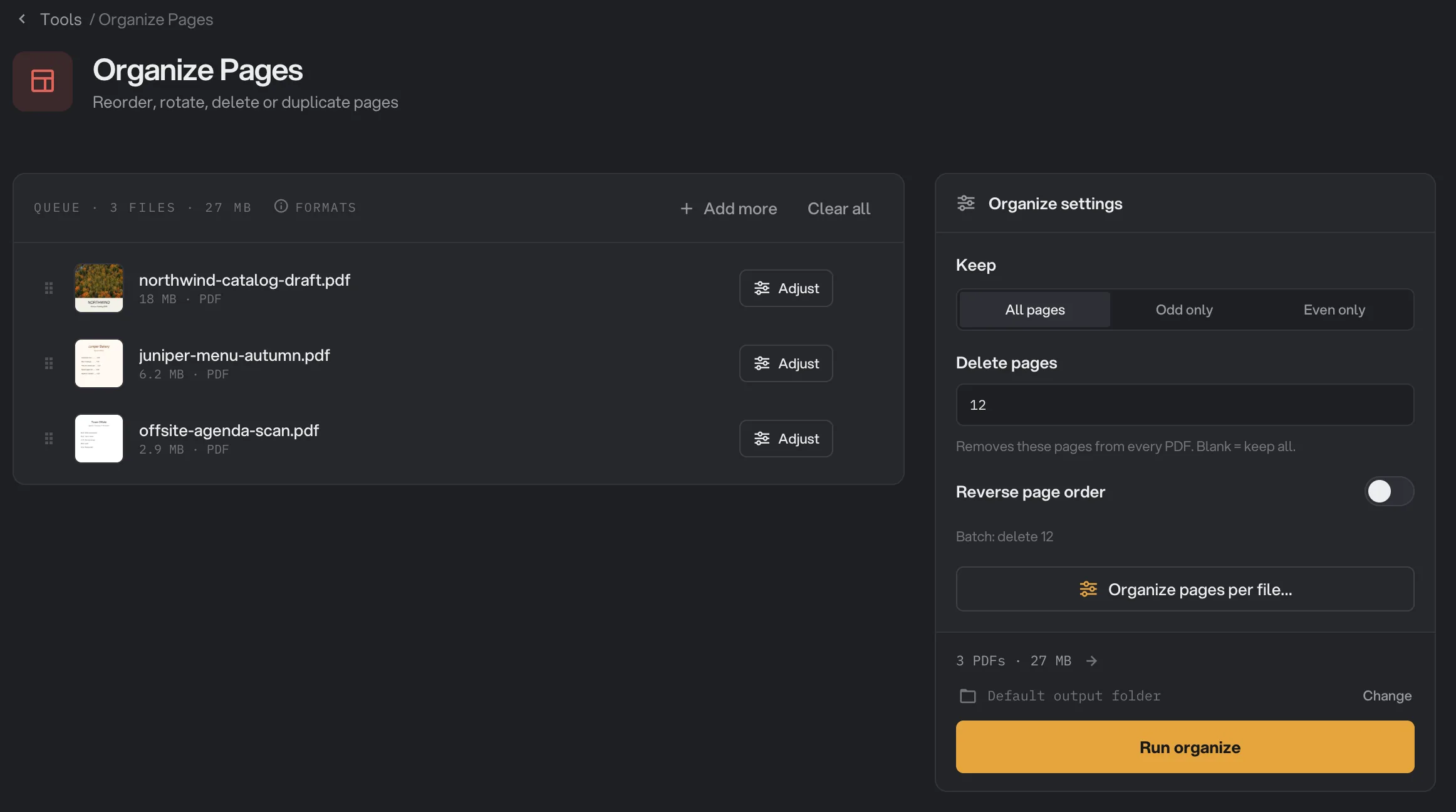
- Add more
- Keep
- Delete pages
- Reverse page order
- Organize pages per file
- Run organize
Étape 2 : Réglez les changements pour tous les fichiers
Le panneau de droite applique le même changement à chaque PDF de la file. Il utilise toujours les numéros de page d'origine de chaque fichier.
- Keep : All pages (toutes les pages), Odd only (impaires seulement) ou Even only (paires seulement).
- Delete pages : les pages à retirer, comme
1, 5-7. Laissez vide pour garder toutes les pages. - Reverse page order : inverse tout le document, de la fin vers le début. Hangar inverse en dernier, après avoir retiré les pages.
La ligne sous les réglages résume ce qui va se passer, par exemple « Batch: keep odd pages · delete 3 ». Si un seul fichier est à corriger, passez cette étape et allez directement au Page studio.
Étape 3 : Rangez les pages à la main dans le Page studio
Cliquez sur Organize pages per file…, ou sur le bouton Adjust d'un fichier de la file. Le Page studio affiche chaque page de ce fichier sous forme de vignette numérotée. Le numéro correspond à la position de la page dans le fichier d'origine : vous savez toujours quelle page est laquelle.
- Déplacer une page : faites-la glisser. Une ligne orange montre où elle va se placer.
- Sélectionner des pages : cliquez sur une page. Maintenez Maj (ou Commande sur Mac) et cliquez pour ajouter une autre page à la sélection, ou pour l'en retirer.
- Rotate L et Rotate R : font tourner les pages sélectionnées d'un quart de tour, vers la gauche ou vers la droite. Les pages blanches ne peuvent pas être tournées.
- Duplicate : ajoute une copie juste après chaque page sélectionnée.
- Delete : retire les pages sélectionnées. Un fichier garde toujours au moins une page.
- Ajouter une page blanche : survolez l'espace entre deux pages et cliquez sur le +, ou cliquez sur la vignette blank à la fin. Une page blanche prend la taille de la page qui la précède.
Utilisez les flèches en haut, ou les touches fléchées gauche et droite, pour passer au fichier suivant. Cliquez sur Done ou appuyez sur Échap quand vous avez fini.
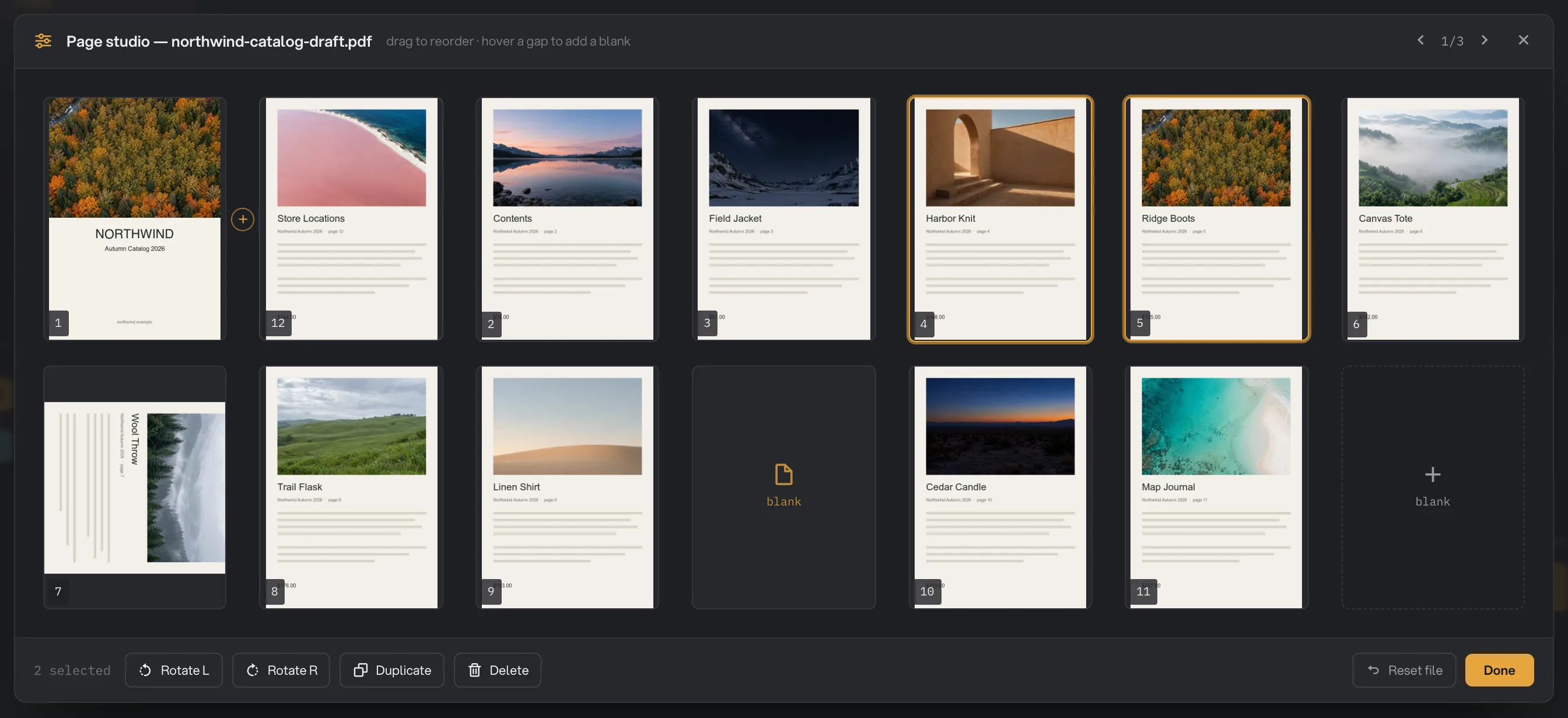
- Page 12, glissée en deuxième position
- Ajouter une page blanche à cet endroit
- Une page tournée avec Rotate R
- Pages sélectionnées
- Rotate L et Rotate R
- Duplicate
- Delete
- Reset file
- Done
Étape 4 : Lancez, puis vérifiez le résultat
Vérifiez où iront les fichiers : Default output folder les enregistre dans le dossier de sortie de votre espace de travail, dans un dossier organize avec un sous-dossier à la date du jour, par exemple 10-15. Cliquez sur Change pour choisir un autre dossier le temps de ce traitement. Cliquez ensuite sur Run organize.
Chaque fichier est enregistré en nouveau PDF, avec -organized ajouté à son nom. À la fin du traitement, chaque fichier affiche Done. Cliquez sur View pour feuilleter un résultat, et sur Open folder pour ouvrir le dossier des fichiers. Pour mieux lire les résultats, consultez Voir et comparer vos résultats.
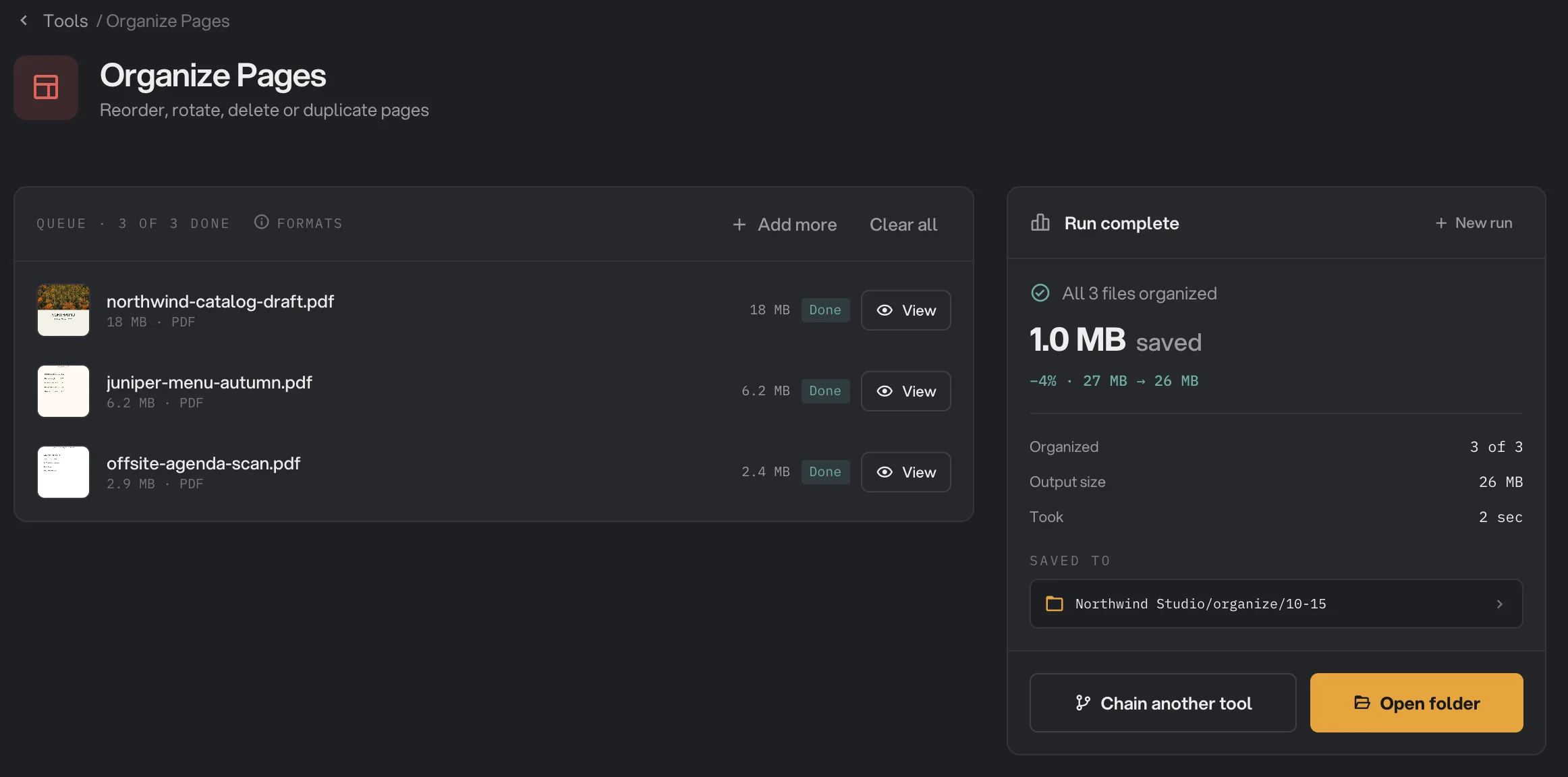
- Done
- View
- Saved to
- Open folder
Tous les réglages
Voici les réglages du panneau latéral. Ils s'appliquent à chaque fichier que vous n'avez pas rangé dans le Page studio.
- Keep
Garde toutes les pages, ou seulement celles qui ont un numéro impair ou pair dans le fichier d'origine.
- PlageAll pages, Odd only, Even only
- Par défautAll pages
- Delete pages
Retire ces pages de chaque PDF. Un numéro de page au-delà de la fin d'un fichier plus court est simplement ignoré.
- PlageNuméros et plages de pages, comme 1, 5-7
- Par défautVide (tout garder)
- Reverse page order
Inverse l'ordre des pages. S'applique après Keep et Delete pages.
- PlageActivé ou désactivé
- Par défautDésactivé
Dans Delete pages, séparez les entrées par des virgules et écrivez les plages avec un tiret, le plus petit numéro en premier. Si le champ devient rouge, le message dessous indique quoi corriger, comme une virgule en trop ou une plage écrite à l'envers. Run organize reste désactivé tant que ce n'est pas corrigé.
Les tâches courantes, pas à pas
- Retirer la page de couverture de nombreux PDF : tapez
1dans Delete pages et lancez. - Corriger un scan recto verso aux versos blancs : réglez Keep sur Odd only.
- Corriger un scan sorti à l'envers : activez Reverse page order.
- Remettre droites des pages couchées : ouvrez le Page studio, sélectionnez les pages couchées et cliquez sur Rotate R ou Rotate L.
- Ajouter un intercalaire entre deux sections : dans le Page studio, cliquez sur le + dans l'espace où commence la section.
Pour sortir quelques pages dans un fichier à part, utilisez plutôt Extraire des pages. Pour découper un PDF en plusieurs, utilisez Diviser un PDF.
Pourquoi le résultat n'est-il pas celui attendu ?
- Les réglages du panneau n'ont rien fait sur un fichier. Ce fichier a son propre plan dans le Page studio, qui est prioritaire. Ouvrez-le et cliquez sur Reset file, ou faites le changement dans le studio.
- Les mauvaises pages ont été retirées. Delete pages et Keep utilisent toujours les numéros de page du fichier d'origine, pas l'ordre que vous voyez après inversion. Par exemple, avec Reverse page order activé,
1supprime toujours la première page d'origine. - Les signets ont disparu. La copie organisée est construite à neuf à partir des pages gardées et ne reprend ni les signets, ni les fichiers joints, ni les libellés de page. Les liens qui renvoient vers une autre page du même document ne fonctionnent plus. Les liens web et les commentaires sur les pages sont conservés.
- Un formulaire n'est plus remplissable. La configuration d'un formulaire PDF à remplir n'est pas reprise : ses champs peuvent ne plus fonctionner. Organisez les pages avant de remplir le formulaire, ou gardez l'original pour le remplir.
- Une page tournée n'est toujours pas droite. Chaque clic tourne la page d'un quart de tour à partir de sa position actuelle. Cliquez de nouveau sur Rotate R ou Rotate L jusqu'à ce qu'elle soit droite.
Limites
- L'outil n'accepte que les fichiers PDF.
- Les PDF protégés par mot de passe, y compris ceux qui s'ouvrent librement mais bloquent l'impression ou la modification, s'arrêtent avec un message indiquant que le fichier est protégé. Retirez d'abord le mot de passe avec Déverrouiller un PDF.
- Impossible de retirer toutes les pages. Si vos réglages laissaient un fichier sans aucune page, ce fichier échoue avec un message indiquant que toutes les pages ont été retirées. Vérifiez Keep et Delete pages ensemble.
- Les pages blanches prennent toujours la taille de la page précédente. Une page blanche placée tout au début prend la taille de la première page.
- Les plans du Page studio durent jusqu'à la fermeture de Hangar. Ils ne sont enregistrés ni avec un traitement ni avec une chaîne.
- Les signets, les fichiers joints, les libellés de page, la configuration des formulaires à remplir et les balises utilisées par les lecteurs d'écran ne sont pas repris dans la copie organisée.
- Les PDF endommagés sont réparés automatiquement quand c'est possible. Si un fichier est totalement illisible, il échoue avec un message indiquant qu'il est peut-être endommagé ou que ce n'est pas un vrai PDF.
Si un fichier échoue, sa ligne en donne la raison. Un fichier a échoué : que vérifier présente les causes courantes et leurs solutions. Pour traiter de nombreux fichiers à la fois, consultez Traiter de nombreux fichiers à la fois, et pour en savoir plus sur les éditeurs interactifs, Studios.
Questions fréquentes
Puis-je organiser plusieurs PDF à la fois ?
Oui. Les réglages du panneau, comme Keep odd pages ou Delete pages, s'appliquent à chaque PDF de la file. Quand un fichier a besoin de son propre ordre, ouvrez-le dans le Page studio. Ce fichier suit alors le plan que vous avez fait pour lui, et les autres continuent de suivre le panneau.
Comment retirer les versos blancs d'un scan recto verso ?
Réglez Keep sur Odd only. Les pages 1, 3, 5, etc. restent, et les versos des pages 2, 4, 6 sont retirés. Cela fonctionne quand tous les versos sont blancs.
Puis-je faire pivoter une seule page ?
Oui. Ouvrez le Page studio, cliquez sur la page, puis sur Rotate L ou Rotate R. Chaque clic la fait tourner d'un quart de tour, en plus de la rotation qu'elle avait déjà.
Pourquoi les signets ont-ils disparu de mon PDF organisé ?
L'outil construit une copie neuve du document à partir des pages que vous gardez, et cette copie ne reprend pas les signets. Votre PDF d'origine les a toujours.
Mon PDF original est-il modifié ?
Non. Hangar enregistre une nouvelle copie avec -organized à la fin du nom et laisse votre original intact.
Toujours bloqué ?
Une seule personne lit tous les messages et répond en général dans la journée.