 Agences et studios
 Photographes
 Podcasteurs
 Créateurs vidéo
 Marketeurs et équipes contenu

À quoi sert Signer un PDF ?
Signer un PDF appose votre signature manuscrite ou vos initiales sur les pages d'un PDF, sur votre propre ordinateur. Vous dessinez, tapez ou importez votre signature une seule fois, et Hangar la garde pour la prochaine fois. Vous pouvez ensuite signer tout un lot en un seul traitement, ou placer les signatures à la main sur n'importe quelle page dans le Sign Studio. Dans l'application, l'outil s'appelle Sign.
Il prend des fichiers PDF et rend un PDF signé pour chaque fichier ajouté. Les pages d'origine ne sont pas modifiées : la signature est ajoutée par-dessus.
De quel type de signature s'agit-il ?
L'outil ajoute une image de votre signature : le même résultat que signer une copie papier puis la scanner. C'est ce qu'il faut dans la plupart des cas pour les contrats, formulaires, devis et courriers à « signer et renvoyer ».
Ce n'est pas une signature numérique à base de certificat. Elle ne prouve pas l'identité du signataire, ne verrouille pas le document, et les lecteurs de PDF ne l'affichent pas dans un panneau de signatures. Si le destinataire demande une « signature électronique » ou une « signature certifiée », demandez-lui quel service il accepte.
Étape 1 : Ajoutez vos PDF
Cliquez sur Tools dans la barre latérale, ouvrez l'onglet PDF et cliquez sur Sign dans la section Sign & finalize. Vous pouvez aussi taper « sign » dans le champ de recherche en haut.
Déposez vos PDF dans la file d'attente, ou cliquez dessus pour choisir des fichiers. Pour en ajouter ensuite, utilisez Add more.
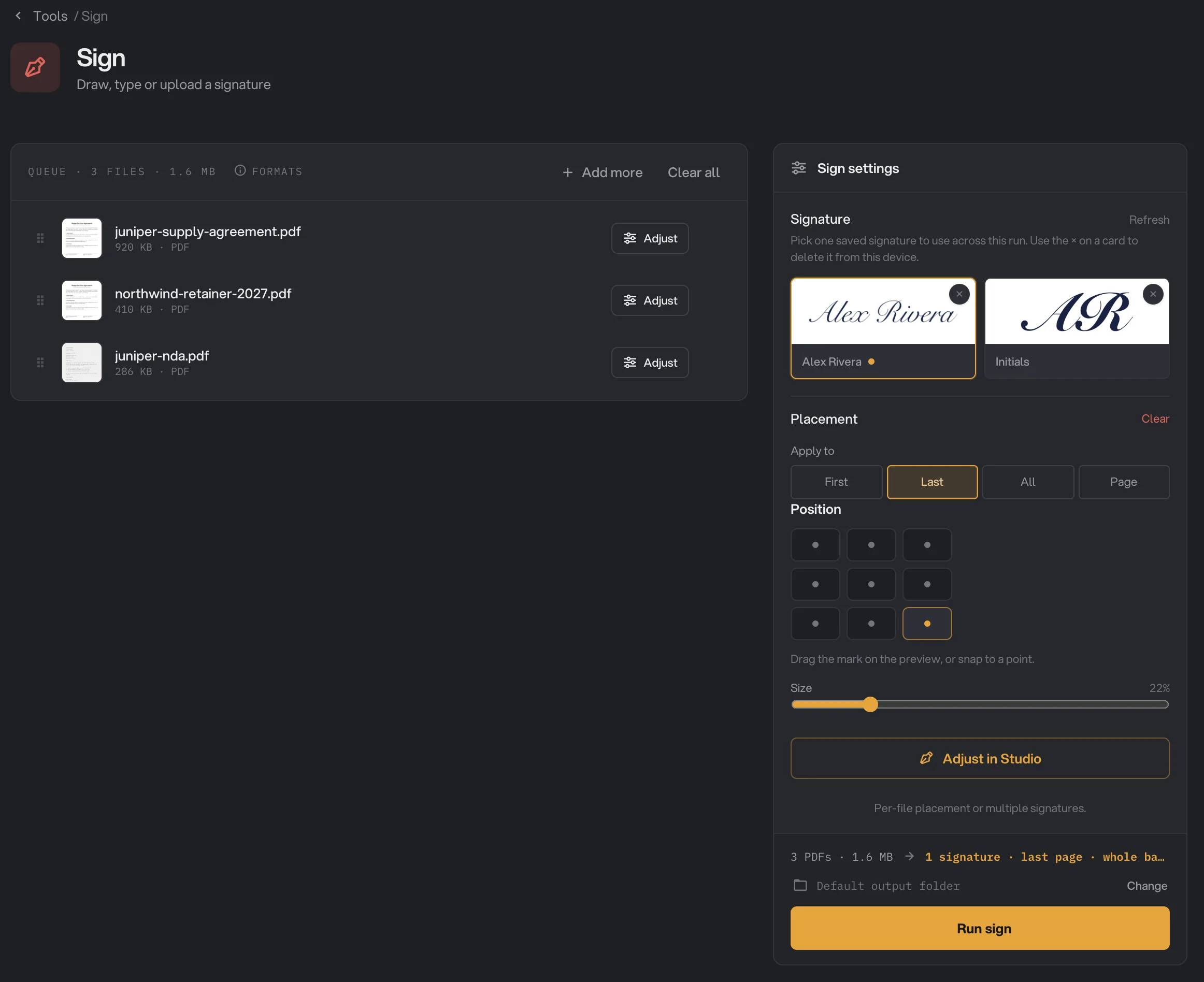
- Signature
- Apply to
- Position
- Size
- Adjust in Studio
- Run sign
Étape 2 : Créez votre signature
La première fois, il faut enregistrer une signature. Cliquez sur Adjust in Studio, puis sur Create dans la liste Signatures à droite. Trois méthodes s'offrent à vous :
- Draw : signez dans le cadre blanc avec le trackpad, la souris ou l'écran tactile. Clear efface tout pour recommencer.
- Type : tapez votre nom, et Hangar l'écrit dans une police manuscrite de votre ordinateur. La police n'est pas la même sur Mac et sur Windows.
- Upload : cliquez sur Choose file et choisissez une photo ou un scan de votre signature. Les fichiers PNG, JPG, WebP et BMP sont acceptés. Prenez un PNG à fond transparent si vous en avez un.
Pour Draw et Type, donnez-lui un nom dans le champ Label, comme « Signature complète » ou « Initiales », puis cliquez sur Save. Une signature importée garde le nom de son fichier image. Elle apparaît sous forme de carte dans la liste et y reste pour tous vos prochains PDF.
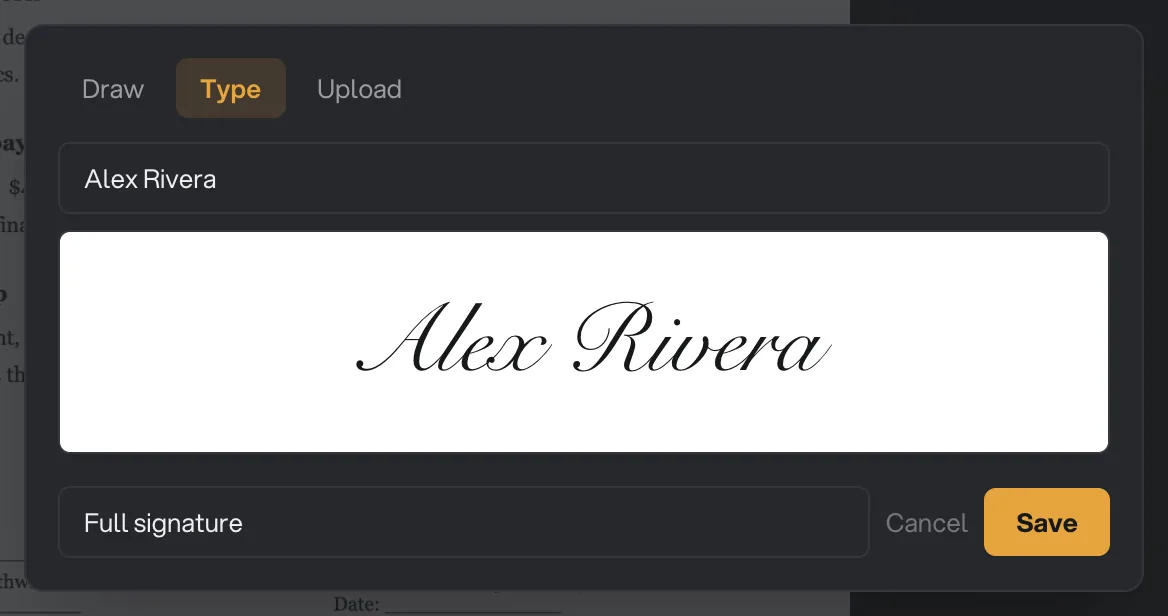
- Type
- Your name
- Aperçu
- Label
- Save
Étape 3 : Signez tous les PDF de la même façon
De retour dans le panneau de réglages, cliquez sur la signature voulue sous Signature. Une section Placement apparaît :
- Apply to : la première page (First), la dernière (Last), toutes (All), ou Page avec un numéro de page. Chaque PDF utilise son propre nombre de pages : Last signe donc la dernière page de chaque fichier, quelle que soit sa longueur.
- Position : l'un des neuf emplacements, comme Bottom right (en bas à droite).
- Size : la largeur de la signature, mesurée par rapport au plus grand côté de la page.
La ligne au-dessus du bouton résume le tout, par exemple « 1 signature · last page · whole batch ». C'est la méthode la plus rapide pour signer une pile de formulaires ou de courriers identiques.
Étape 4 : Placez les signatures à la main dans le Studio
Quand la ligne de signature n'est pas au même endroit d'un fichier à l'autre, ou qu'il vous faut plusieurs signatures, passez par le Studio. Cliquez sur Adjust in Studio, ou sur Adjust sur un fichier de la file.
- Allez à la bonne page avec les flèches à côté de Page, et au fichier suivant avec les flèches en haut à droite.
- Cliquez sur une carte de signature, puis sur l'endroit de la page où elle doit aller.
- Faites glisser la signature pour la déplacer, et sa poignée d'angle pour la redimensionner. Sous Selected placement, vous pouvez aussi régler Size, Rotation et Opacity.
- Pour en retirer une, cliquez sur le × rouge, appuyez sur Retour arrière, ou cliquez sur Remove this signature.
- Cliquez sur Done quand tous les fichiers sont comme vous le voulez.
La page affichée est le vrai résultat, signature comprise. Les placements faits dans le Studio ne concernent que ce fichier, et le bouton du panneau indique combien de fichiers vous avez ajustés. Tous les autres fichiers reçoivent la signature choisie dans le panneau.

- Create a signature
- Faire glisser la signature
- Poignée de redimensionnement
- Rotation
Étape 5 : Lancez, puis vérifiez le résultat
Vérifiez où iront les fichiers : Default output folder les enregistre dans le dossier de sortie de votre espace de travail, dans un dossier sign avec un sous-dossier à la date du jour, par exemple 10-15. Cliquez sur Change pour choisir un autre dossier le temps de ce traitement. Cliquez ensuite sur Run sign.
Les fichiers signés affichent Done. Cliquez sur View sur un fichier pour vérifier chaque signature, et sur Open folder pour ouvrir le dossier des copies signées. Chacune porte -signed dans son nom, par exemple agreement-signed.pdf. Consultez Voir et comparer vos résultats et Où sont enregistrés vos fichiers.
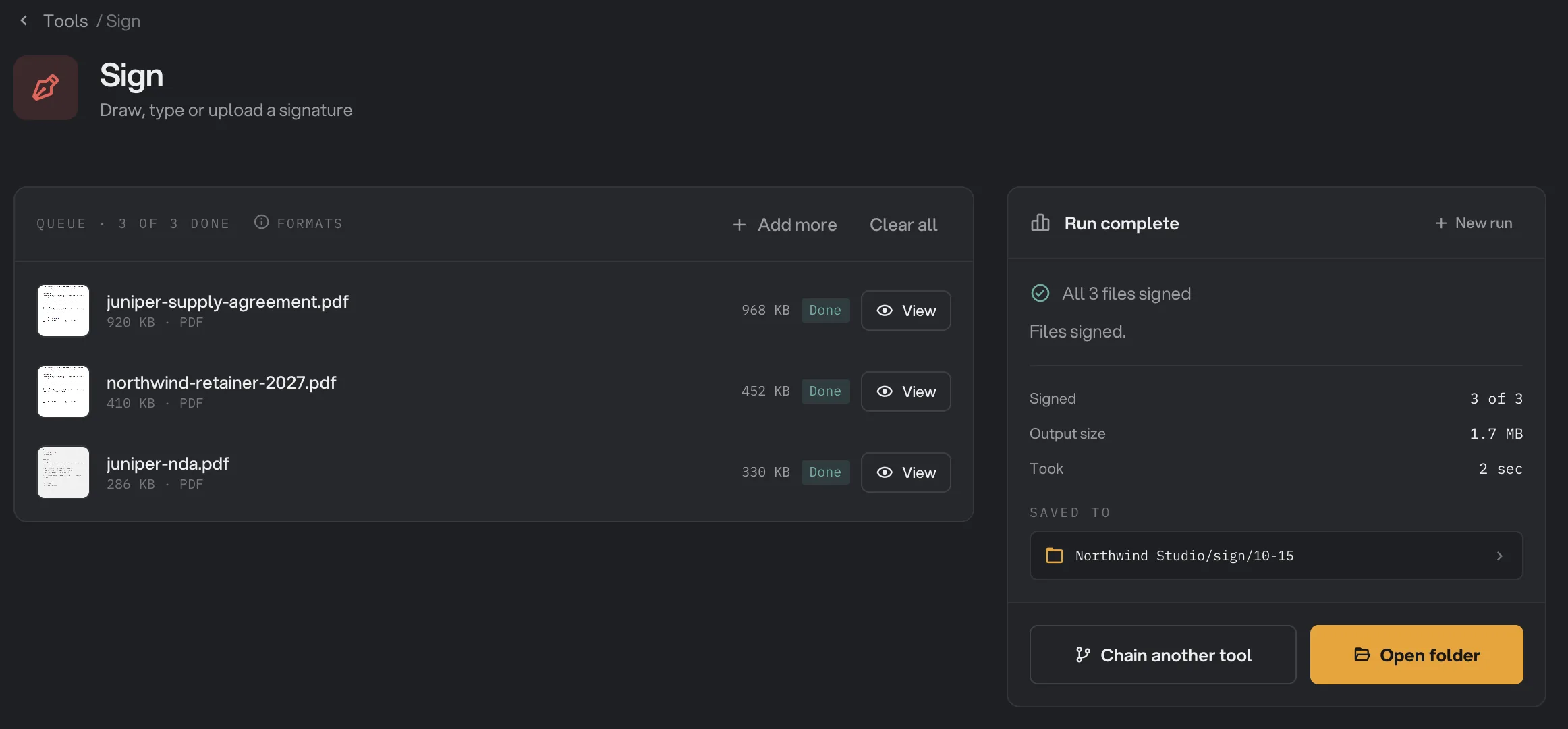
- Done
- View
- Saved to
- Open folder
Tous les réglages, et quand les changer
Le panneau de réglages signe tous les PDF de la même façon. Le Studio ajoute la rotation et l'opacité pour chaque signature placée à la main.
- Signature
La signature enregistrée à utiliser pour tout le lot. Le point orange signale la signature de votre espace de travail.
- Par défautAucune
- Apply to
La page de chaque PDF qui reçoit la signature choisie dans le panneau.
- PlageFirst, Last, All, Page
- Par défautFirst
- Page number
Avec Page, la page à signer. Les PDF qui ont moins de pages ne sont pas signés.
- Plage1 et plus
- Par défaut1
- Position
L'emplacement de la signature. Elle reste toujours entièrement sur la page.
- Plage9 positions, ou n'importe où dans le Studio
- Par défautBottom
- Size
La largeur de la signature, mesurée par rapport au plus grand côté de la page. Entre 15 % et 25 %, elle convient à la plupart des lignes de signature.
- Plage3 % à 100 % dans le panneau, jusqu'à 150 % dans le Studio
- Par défaut22 %
- Rotation (Studio)
Incline une signature placée.
- Plage-180° à 180°, par pas de 5°
- Par défaut0°
- Opacity (Studio)
Estompe une signature placée. Restez à 100 % pour une signature qui ressemble à de l'encre.
- Plage10 % à 100 %
- Par défaut100 %
Comment obtenir une signature naturelle ?
- Signez grand. Remplissez la plus grande partie du cadre blanc. Hangar enregistre tout le cadre, y compris le vide autour de la signature : une petite signature ressort petite sur la page, entourée d'une large marge vide.
- Vérifiez les noms tapés dans le Studio. Un nom tapé commence à gauche de son cadre : un nom court laisse du vide à droite. Faites-le glisser jusqu'à ce que l'encre repose sur la ligne.
- Importez un PNG transparent si vous avez un scan de votre signature. Un JPG ou une photo garde son fond blanc ou gris, qui forme un rectangle sur la ligne de signature.
- Adaptez la taille à la ligne. Partez d'environ 20 % et vérifiez dans le Studio que la signature est à peu près aussi large que la ligne.
- Enregistrez vos initiales à part. Vous pourrez alors les choisir pour toutes les pages (All) et garder la signature complète pour la dernière.
Où sont conservées vos signatures
Les signatures enregistrées sont stockées uniquement sur cet ordinateur, dans le dossier de l'application Hangar. Elles ne sont ni envoyées en ligne ni synchronisées avec vos autres appareils. Sur un autre ordinateur, créez-les de nouveau.
Pour supprimer une signature, cliquez sur le × de sa carte dans le panneau ou dans le Studio. Elle disparaît de cet appareil et de tous les placements qui l'utilisaient.
Pourquoi un fichier est-il marqué Kept ?
Kept signifie qu'aucune signature n'a été posée sur ce fichier : Hangar a donc enregistré une copie exacte de l'original dans le dossier de sortie. Cela arrive quand :
- Apply to est réglé sur Page et le fichier a moins de pages que le numéro saisi ;
- vous avez ajusté d'autres fichiers dans le Studio sans choisir de signature dans le panneau, et ce fichier n'avait donc rien à signer ;
- vous avez retiré toutes les signatures de ce fichier dans le Studio ;
- la signature qu'il utilisait a été supprimée avant le traitement.
Dépannage
- Run sign est grisé et le panneau affiche « Add and place a signature first. » Il faut d'abord une signature : choisissez une carte dans le panneau, ou placez-en une dans le Studio.
- Le panneau indique qu'aucune signature n'est encore enregistrée. Créez-en une dans le Studio, puis revenez au panneau.
- La signature est entourée d'un rectangle blanc. L'image importée a un fond plein. Importez un PNG transparent, ou utilisez Draw ou Type.
- Un fichier a échoué avec un message indiquant qu'il est protégé par mot de passe. Retirez le mot de passe avec Déverrouiller un PDF, puis signez la copie déverrouillée.
- Un fichier a échoué parce que Hangar n'a pas pu le lire. Hangar tente déjà de réparer les PDF endommagés. Si l'échec persiste, ouvrez le fichier dans une autre application et enregistrez-le ou exportez-le en nouveau PDF.
- La signature passe sous un champ d'un formulaire à remplir. Certains formulaires dessinent un champ par-dessus la page. Placez plutôt la signature juste à côté du champ.
Pour les autres erreurs, consultez Un fichier a échoué : que vérifier.
Limites
- L'outil n'accepte que les fichiers PDF.
- Il place une image de signature. Il n'ajoute pas de signature numérique à base de certificat, n'envoie pas de documents à signer à d'autres personnes et ne remplit pas les champs de signature.
- La signature est un calque ajouté par-dessus la page. Quelqu'un équipé d'un éditeur de PDF pourrait la déplacer ou la retirer. Pour décourager les modifications, protégez la copie signée avec Protéger un PDF.
- Les signatures tapées utilisent une police manuscrite fournie avec votre ordinateur : elles ont un autre aspect sur Mac et sur Windows.
- Chaque signature placée alourdit un peu le fichier. Signer toutes les pages d'un long PDF ajoute plus de poids qu'une seule signature sur la dernière page.
- Les PDF qui demandent un mot de passe à l'ouverture doivent d'abord être déverrouillés.
- Tout se passe sur votre ordinateur. Ni vos PDF ni vos signatures ne sont envoyés en ligne.
Questions fréquentes
S'agit-il d'une signature numérique ?
Non. L'outil place une image de votre signature sur la page, comme si vous signiez une copie papier avant de la scanner. Il n'ajoute pas de signature numérique à base de certificat : les lecteurs de PDF n'indiquent donc pas le fichier comme signé numériquement. Vérifiez ce qu'accepte la personne ou l'organisme à qui vous l'envoyez.
Où ma signature enregistrée est-elle conservée ?
Uniquement sur votre ordinateur, dans le dossier de l'application Hangar. Elle n'est jamais envoyée en ligne ni synchronisée. Vous pouvez la supprimer à tout moment avec le × de sa carte.
Puis-je signer toute une pile de PDF d'un coup ?
Oui. Ajoutez tous les PDF, choisissez votre signature dans le panneau de réglages, la page et la position, puis cliquez sur Run sign. Chaque PDF reçoit la signature au même endroit.
Puis-je parapher chaque page ?
Oui. Enregistrez vos initiales comme une signature à part, choisissez-les dans le panneau de réglages et sélectionnez All sous Apply to. Pour combiner une signature complète sur la dernière page et vos initiales sur toutes les pages, placez-les dans le Studio.
Mon PDF original est-il modifié ?
Non. Hangar enregistre une copie signée dans votre dossier de sortie, avec -signed ajouté au nom, et laisse l'original à sa place.
Toujours bloqué ?
Une seule personne lit tous les messages et répond en général dans la journée.