 Agences et studios
 Photographes
 Podcasteurs
 Créateurs vidéo
 Marketeurs et équipes contenu

À quoi sert Images en PDF ?
Images en PDF transforme des photos et des numérisations en documents PDF, sur votre propre ordinateur. Dans l’application, l’outil s’appelle Images to PDF. Vous décidez comment les images sont regroupées : un PDF par image, un nouveau PDF toutes les quelques images, ou un seul PDF qui les contient toutes. Chaque image devient une page, dans l’ordre de la file d’attente.
Vous choisissez aussi le format des pages. Auto donne à chaque page la forme de son image. A4 et Letter placent chaque image sur une page standard, prête à imprimer ou à envoyer. Dans tous les cas, Hangar lit le texte de chaque page : le PDF final est consultable, et ses mots peuvent être sélectionnés et copiés.
Images en PDF se trouve dans la section Convert de l’onglet Image. Ne le confondez pas avec Image en PDF, appelé Image OCR dans l’application, qui crée un PDF consultable par image et peut aussi enregistrer le texte dans un fichier.
Étape 1 : Ouvrez Images en PDF et ajoutez vos images
Cliquez sur Tools dans la barre latérale, ouvrez l’onglet Image et cliquez sur Images to PDF dans la section Convert. Vous pouvez aussi taper « images to pdf » dans le champ de recherche en haut.
Déposez vos images sur la file d’attente, ou cliquez dessus pour choisir des fichiers. Les formats JPG, PNG, WebP, AVIF, HEIC, HEIF, TIFF, GIF et BMP sont acceptés. Pour en ajouter plus tard, utilisez Add more.
L’ordre de la file d’attente est l’ordre des pages : la première image de la file devient la première page. Pour déplacer une image, faites-la glisser par la poignée à gauche de sa ligne. Au clavier, atteignez la poignée avec la touche Tab, puis appuyez sur la flèche du haut ou du bas.
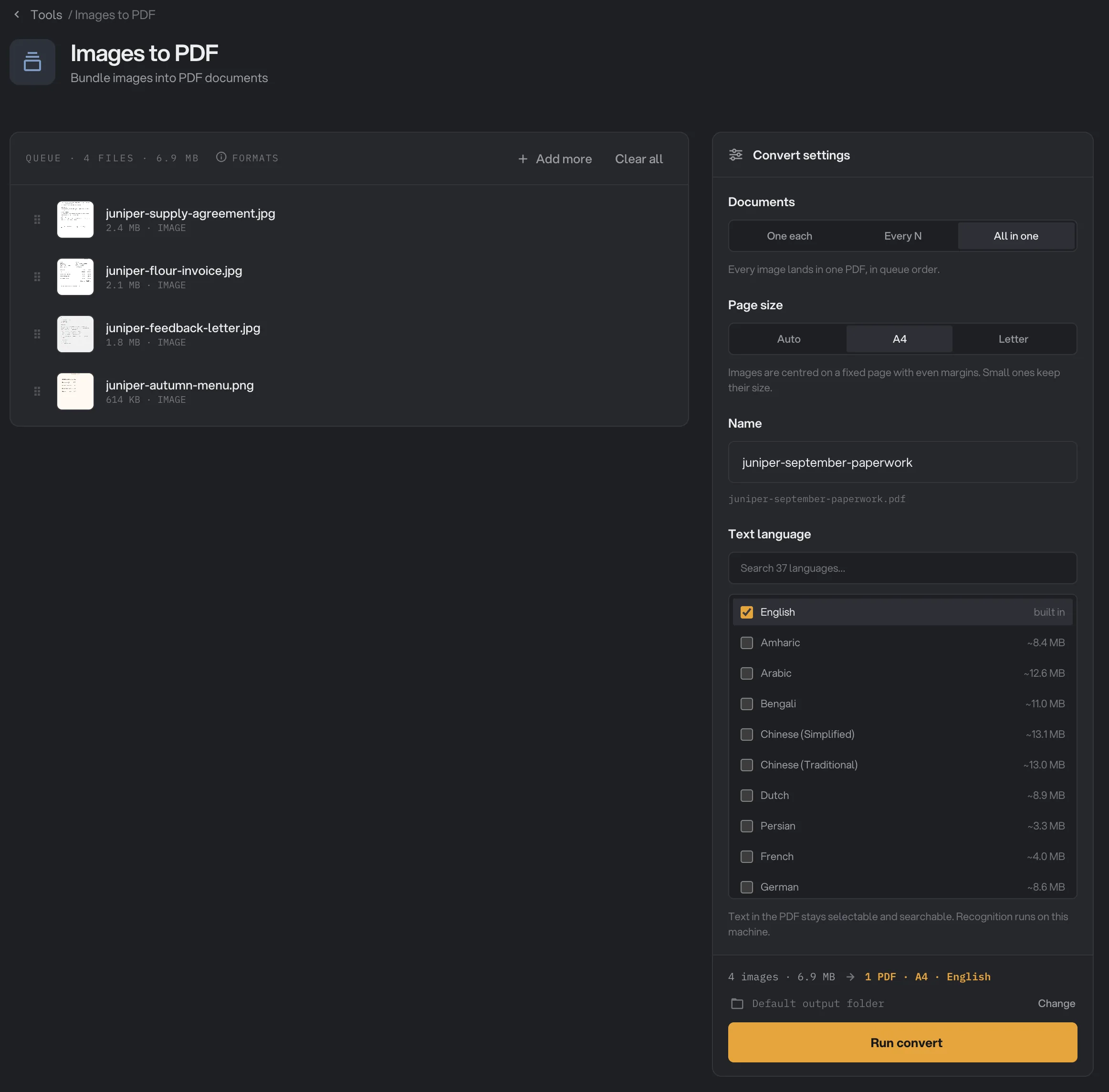
- Première page du PDF
- All in one
- Page size
- Nom du fichier de sortie
- Text language
- Run convert
Étape 2 : Choisissez le nombre de PDF
Sous Documents, choisissez l’une des trois options :
- One each crée un PDF d’une page pour chaque image, au nom de l’image. C’est le réglage par défaut.
- Every N commence un nouveau PDF toutes les N images. Réglez le nombre avec les boutons moins et plus, de 2 à 500. Il part de 10. La ligne en dessous confirme le choix, par exemple « A new PDF starts every 2 images » (un nouveau PDF toutes les 2 images). Le dernier PDF prend les images restantes.
- All in one met toutes les images dans un seul PDF.
Avec Every N ou All in one, un champ Name apparaît. Tapez le nom de vos PDF, par exemple juniper-september-paperwork. La ligne en dessous affiche les noms exacts des fichiers qui seront écrits. Un PDF unique garde le nom tel quel. Plusieurs PDF sont numérotés, par exemple juniper-september-paperwork-1.pdf et juniper-september-paperwork-2.pdf. À partir de 10 fichiers, les numéros prennent un zéro devant pour rester dans l’ordre.
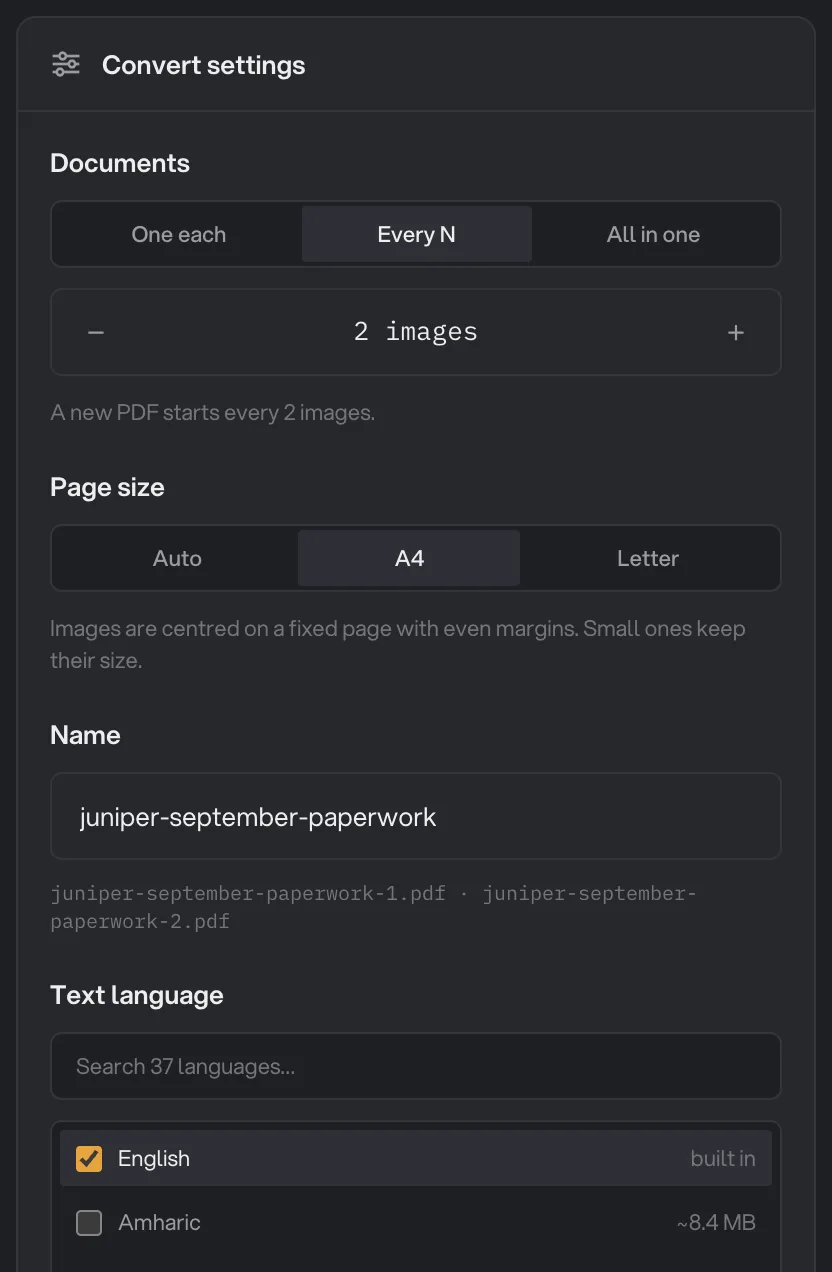
- Documents
- Bouton plus
- Comment le lot est découpé
- Les noms des fichiers
Étape 3 : Choisissez le format des pages
Sous Page size, choisissez Auto, A4 ou Letter.
- Auto donne à chaque page la forme de son image. Rien n’est recadré ni complété. Les pages d’un même PDF peuvent avoir des tailles différentes.
- A4 et Letter centrent chaque image sur une page blanche, avec une marge d’environ 5 mm de chaque côté. Les grandes images sont réduites pour tenir. Les petites gardent leur taille et restent donc petites au milieu de la page. Une page passe à l’horizontale quand son image est plus large que haute. Les zones transparentes deviennent blanches.
Étape 4 : Indiquez la langue du texte
Sous Text language, cochez les langues écrites sur vos pages. English est coché à l’ouverture de l’outil et intégré d’office. Tapez dans le champ de recherche pour trouver une langue parmi les 37 proposées.
Les autres langues demandent un téléchargement unique. Cochez la langue, puis cliquez sur Download à côté. Chacune pèse de 3 à 15 Mo environ, et la ligne affiche ready une fois prête. D’ici là, Run convert reste désactivé et le panneau indique quelle langue télécharger. Pour en savoir plus, voir Modèles d’IA : ce qui se télécharge et quand.
Étape 5 : Lancez, puis vérifiez le PDF
La ligne au-dessus du bouton résume le traitement, par exemple 1 PDF · A4 · English. Vérifiez où iront les fichiers : Default output folder les range dans le dossier de sortie de votre espace de travail, dans un dossier to_pdf avec un sous-dossier à la date du jour, comme 10-15. Cliquez sur Change pour choisir un autre dossier pour ce traitement. Cliquez ensuite sur Run convert.
À la fin, la première image de chaque PDF affiche Done avec la taille du PDF, par exemple 3.1 MB, et un bouton View pour un coup d’œil rapide. Les autres images du même PDF affichent Merged : ce sont des pages de ce PDF, pas des fichiers à part. Open folder ouvre le dossier des PDF. Ouvrez-les dans votre lecteur PDF habituel pour vérifier chaque page.
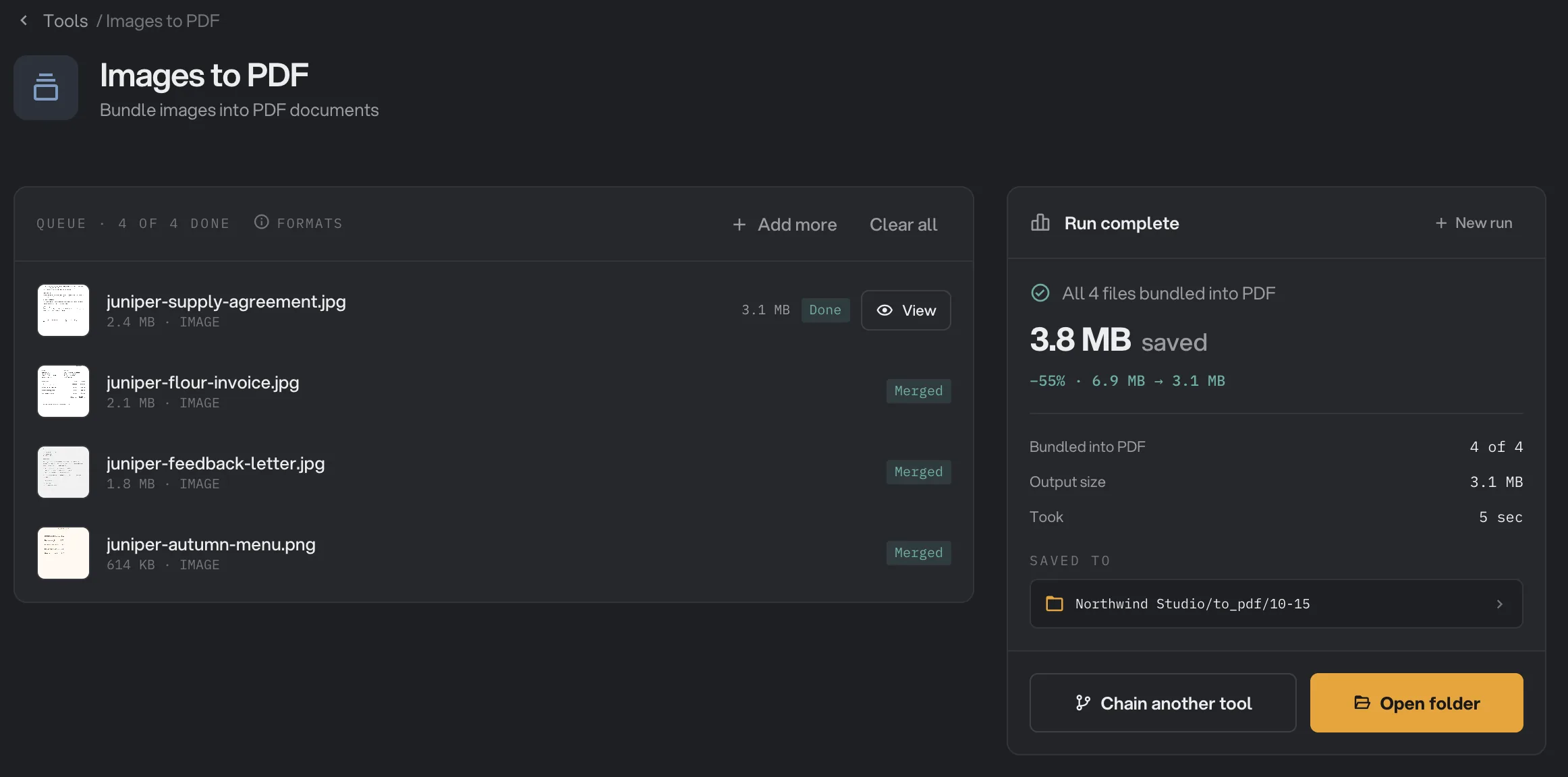
- Taille du PDF
- Merged
- Saved to
- Open folder
Pour continuer avec le PDF, cliquez sur Chain another tool et choisissez l’étape suivante, par exemple Compress pour l’alléger. Pour tout savoir sur la fenêtre des résultats, voir Voir et comparer vos résultats.
Tous les réglages, et quand les changer
Images en PDF n’a pas de préréglages. Les mêmes réglages s’appliquent à toute la file d’attente.
- Documents
La façon de regrouper les images : un PDF par image, un nouveau PDF toutes les N images, ou un seul PDF pour tout. Avec Every N, le dernier PDF prend le reste.
- PlageOne each, Every N (2 à 500 images, 10 au départ), All in one
- Par défautOne each
- Page size
Auto donne à chaque page la forme de son image. A4 et Letter centrent chaque image sur une page blanche standard, avec des marges régulières.
- PlageAuto, A4, Letter
- Par défautAuto
- Name
Affiché avec Every N et All in one. Le nom des PDF, numérotés s’il y en a plusieurs. Avec One each, chaque PDF porte le nom de son image.
- PlageTout nom de fichier
- Par défautdocument
- Text language
La langue du texte des pages, pour pouvoir le chercher et le copier. L’anglais est intégré ; chaque autre langue se télécharge une fois.
- Plage37 langues, plusieurs à la fois
- Par défautEnglish
Comment obtenir un beau PDF ?
- Mettez d’abord les images dans l’ordre. Faites glisser les lignes de la file jusqu’à ce que les pages se lisent comme vous le voulez.
- Supprimez la table ou le bureau autour des pages photographiées, par exemple avec Recadrer une image. Les photos prises de travers au téléphone ne posent pas de problème : Hangar les redresse grâce à l’orientation enregistrée par l’appareil photo.
- Utilisez les photos ou numérisations en pleine taille. Une petite image paraît petite sur une page A4 ou Letter, car elle n’est jamais agrandie.
- Choisissez le format selon la destination du PDF : A4 ou Letter pour imprimer ou envoyer, Auto pour garder les images telles quelles.
- Cochez la langue du texte pour que la recherche et la copie fonctionnent bien.
Pourquoi mon PDF n’a-t-il pas l’air juste ?
- Les pages sont dans le désordre. Les pages suivent l’ordre de la file d’attente. Remettez les lignes en place et relancez, ou réorganisez les pages après coup avec Organiser les pages.
- Les pages sont immenses, ou toutes de tailles différentes. Avec Auto, chaque page prend la taille de son image, comptée à 300 DPI : une photo de téléphone de 12 mégapixels donne une page d’environ 25 × 34 cm. Choisissez A4 ou Letter pour des pages régulières.
- Une image est minuscule au milieu de la page. En A4 et Letter, les petites images gardent leur taille. Utilisez une version plus grande de l’image.
- Une page est de travers. La photo a été enregistrée sans l’information qui indique le haut de l’image. Redressez-la d’abord avec Pivoter et retourner.
- J’ai obtenu un PDF par image. Documents était sur One each. Choisissez All in one ou Every N.
- La recherche trouve de mauvais mots, ou aucun. La photo est floue, petite ou prise de biais, ou la mauvaise langue est cochée. Reprenez la photo bien de face, ou cochez la bonne langue et relancez.
Dépannage
- Run convert est grisé et le panneau demande de télécharger une langue. Une langue cochée n’est pas encore téléchargée. Cliquez sur Download à côté, ou décochez-la.
- Plusieurs lignes ont échoué avec le même message. Une image était inutilisable, donc tout le PDF auquel elle appartient a été ignoré. Si l’image est illisible ou trop grande, le message la nomme. Corrigez-la ou retirez-la, puis relancez. Les autres PDF du traitement sont bien créés.
- Une image est trop grande. Les images de plus de 80 mégapixels sont refusées. Réduisez-la d’abord avec Redimensionner des images.
- Hangar n’a pas pu lire une image. Le fichier est peut-être abîmé, ou ce n’est pas vraiment une image. Ouvrez-le dans une autre application et enregistrez-le à nouveau en JPG ou PNG.
- Le traitement a échoué à cause d’un nom de sortie invalide. Le champ Name contient un caractère interdit dans les noms de fichiers, comme
/,:ou?, ou un nom réservé par Windows, commeCON. Changez le nom et relancez.
Pour les autres erreurs, voir Un fichier a échoué : que vérifier.
Limites
- Fichiers image uniquement. Les fichiers SVG et RAW d’appareil photo sont refusés.
- Les images de plus de 80 mégapixels sont refusées.
- Un GIF ou un WebP animé devient une seule page fixe.
- Les formats de page sont Auto, A4 et Letter. En A4 et Letter, les marges sont fixes, d’environ 5 mm.
- Every N va jusqu’à 500 images par PDF.
- Il n’y a pas de réglage de qualité ni de compression. Pour alléger le PDF, passez-le ensuite dans Compresser un PDF.
- Pour obtenir le texte dans un fichier à part, utilisez Image en PDF (Image OCR dans l’application) ou Extraire le texte.
- Les langues autres que l’anglais demandent un téléchargement unique avant le premier traitement. Ensuite, tout se passe sur votre ordinateur et rien n’est envoyé en ligne.
Questions fréquentes
Puis-je mettre toutes mes images dans un seul PDF ?
Oui. Sous Documents, choisissez All in one. Chaque image devient une page, dans l’ordre de la file d’attente. Faites glisser les lignes pour changer l’ordre avant de lancer.
Peut-on chercher dans le texte du PDF ?
Oui. Hangar lit le texte de chaque image et l’ajoute en couche invisible : vous pouvez faire une recherche dans le PDF, sélectionner et copier les mots. Indiquez la langue du texte sous Text language.
Quelle différence entre Images en PDF et Image en PDF ?
Images en PDF regroupe des images dans des PDF : un par image, un nombre fixe par PDF ou tout dans un seul, sur des pages Auto, A4 ou Letter. Image en PDF (Image OCR dans l’application) crée un PDF consultable par image et peut aussi enregistrer le texte dans un fichier .txt.
Mes photos seront-elles recadrées ou déformées ?
Non. Avec Auto, chaque page prend exactement la forme de son image. Avec A4 ou Letter, les grandes images sont réduites pour tenir dans les marges et les petites gardent leur taille. Rien n’est recadré ni agrandi.
Que se passe-t-il si une image est illisible ?
Le PDF auquel elle appartient n’est pas créé, et ses lignes en donnent la raison. Les autres PDF du traitement sont bien créés. Corrigez ou retirez l’image, puis relancez.
Toujours bloqué ?
Une seule personne lit tous les messages et répond en général dans la journée.