 Agences et studios
 Photographes
 Podcasteurs
 Créateurs vidéo
 Marketeurs et équipes contenu

À quoi sert l’outil Compresser une vidéo ?
Cet outil allège vos vidéos sur votre propre ordinateur, pour qu’elles passent dans un e-mail, une messagerie ou sous une limite d’envoi. Chaque vidéo garde sa durée et sa fréquence d’images, et par défaut son format et son codec. Pour des fichiers encore plus légers, l’outil peut aussi passer vos vidéos en HEVC ou en AV1, deux formats récents. Vous récupérez un fichier plus léger par vidéo. Dans l’application, l’outil s’appelle Video Compress.
Vous pouvez demander un fichier plus léger au niveau de qualité de votre choix, ou un fichier qui tient sous une taille, par exemple 25 Mo. Si une vidéo ne peut pas devenir nettement plus légère, Hangar garde l’original.
Étape 1 : Ajoutez vos vidéos
Cliquez sur Tools dans la barre latérale, ouvrez l’onglet Video et cliquez sur Video Compress dans la section Optimize. Vous pouvez aussi taper « compress » dans le champ de recherche en haut.
Déposez vos vidéos dans la file d’attente, ou cliquez dessus pour choisir des fichiers. Video Compress allège les fichiers MP4, MOV, M4V, MKV et WebM dans leur propre format. Avec Format sur HEVC ou AV1 (voir l’étape 4), il compresse aussi les vidéos AVI, WMV, TS, MTS, M2TS, 3GP, FLV et MXF. Avec Keep, ces vidéos sont acceptées mais reviennent en Kept, ou échouent en mode Target size, comme expliqué plus bas. Les vidéos WebM qui utilisent l’ancien codec VP8, fréquentes avec les enregistreurs de navigateur et d’écran, ne peuvent pas être compressées avec Keep : choisissez AV1 pour obtenir un WebM plus léger, ou HEVC pour obtenir un MP4. Cliquez sur Add more pour ajouter des fichiers plus tard.
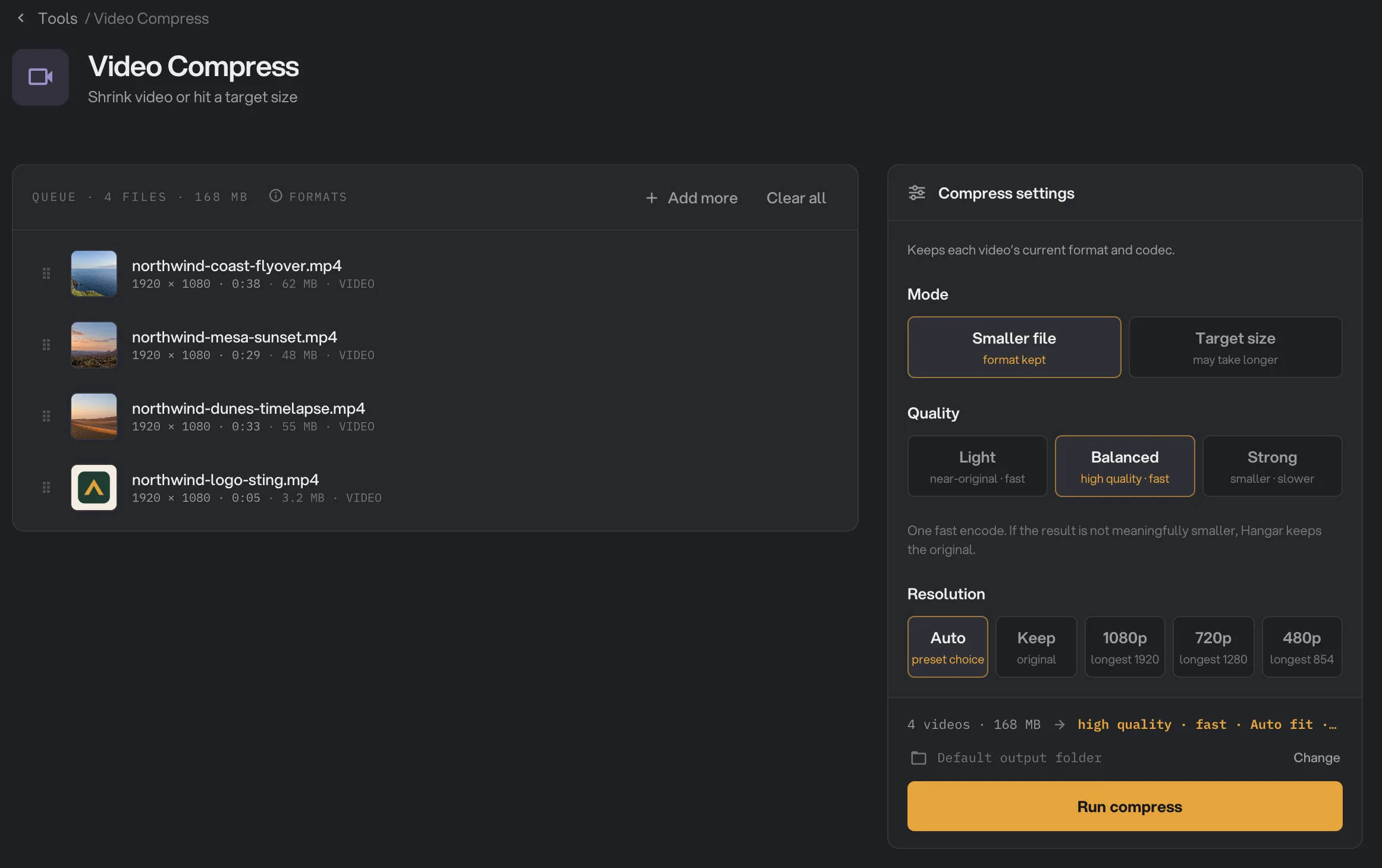
- Mode
- Quality
- Resolution
- Run compress
Étape 2 : Choisissez un niveau de qualité
Laissez Smaller file sélectionné sous Mode, puis choisissez l’un des trois niveaux sous Quality :
- Light reste au plus près de l’original. C’est le plus petit gain.
- Balanced est le choix par défaut. Bonne qualité, et rapide.
- Strong donne les fichiers les plus légers. Avec Resolution sur Auto, il limite aussi l’image à 1 280 pixels sur le plus grand côté, soit du 720p.
Chaque vidéo est encodée une seule fois. Si le résultat n’est pas au moins 3 % plus léger, Hangar garde l’original. Avec AV1 choisi sous Format, chaque niveau prend plus de temps : les indications sous les niveaux ne parlent donc plus de vitesse.
Étape 3 : Ou visez une taille maximale
Quand un e-mail, une messagerie ou un formulaire impose une limite de taille, choisissez Target size sous Mode. Sous Fit under, cliquez sur 10 MB, 25 MB, 50 MB ou 100 MB, ou tapez n’importe quelle taille de 1 à 10 000 Mo dans Custom.
Hangar vise un peu sous votre taille et fait au plus deux essais. Avec Resolution sur Auto, il choisit la plus grande taille d’image qui reste nette à ce poids : une longue vidéo peut donc revenir en 720p ou moins. Une vidéo qui tient déjà est marquée Kept.
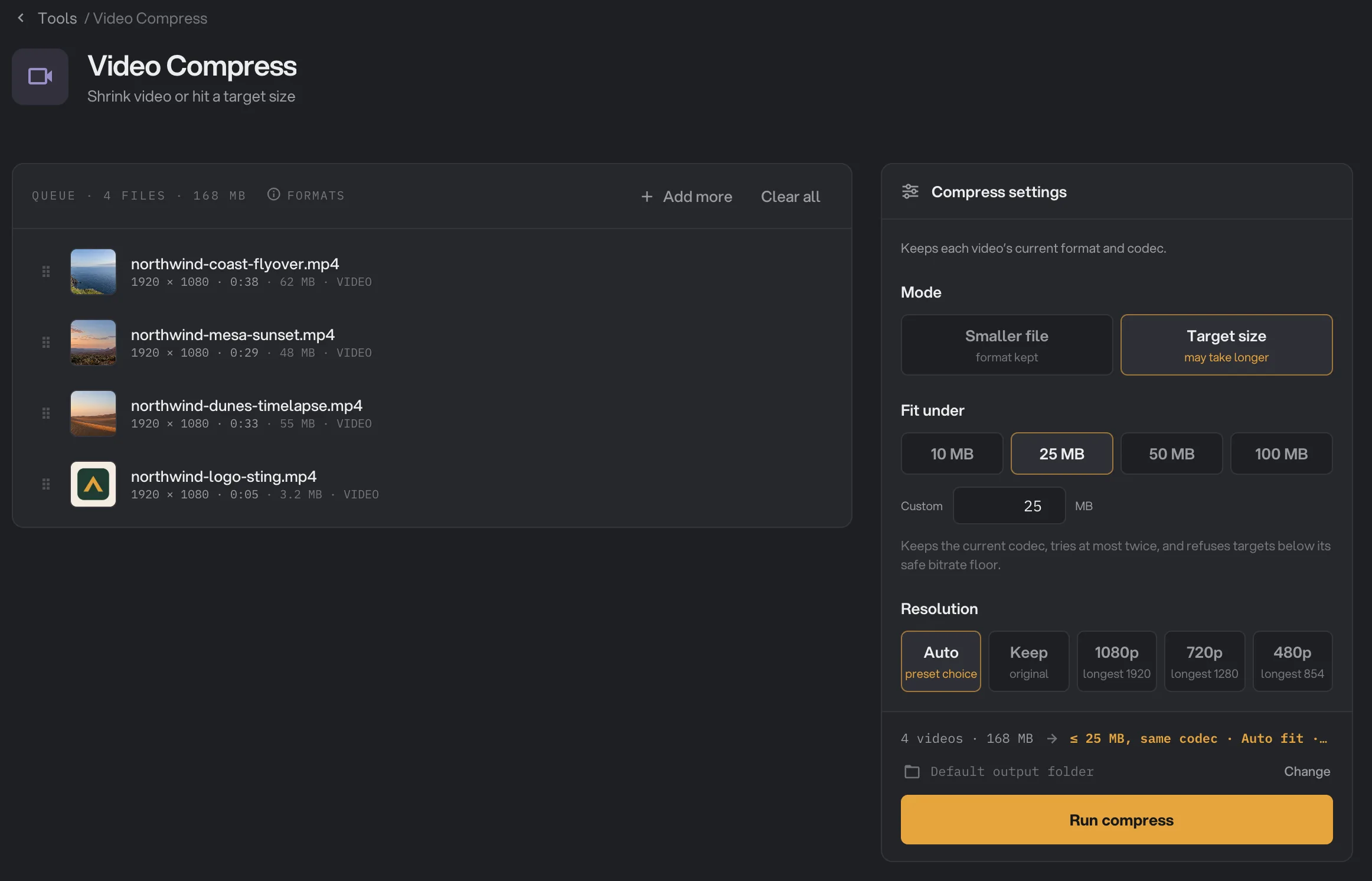
- Mode
- 25 MB
- Resolution
Étape 4 : Choisissez un format
La ligne Format se trouve sous Mode et fonctionne avec Smaller file comme avec Target size. Elle décide du type de vidéo que vous récupérez :
- Keep est le choix par défaut. Chaque vidéo reste dans son format et son codec : elle se lit partout où elle se lisait déjà.
- HEVC donne des fichiers plus légers, rapidement. Il utilise le matériel vidéo de votre ordinateur : l’encodeur intégré au Mac, ou une carte graphique NVIDIA, Intel ou AMD sous Windows. Sur un PC sans encodeur HEVC, la case est grisée et affiche not on this PC.
- AV1 donne les fichiers les plus légers. Il fonctionne de la même façon sur tous les Mac et PC, mais prend plus de temps. Sur un Mac M1, une vidéo 1080p d’une minute prend environ 40 secondes. Une vidéo 4K prend environ 3 à 4 minutes par minute de vidéo.
Quand vous choisissez HEVC ou AV1, une ligne sous les cases indique où le résultat se lit, et le résumé sous les réglages nomme le format. Une vidéo qui utilise déjà le format choisi est compressée comme avec Keep.
Le nouveau fichier garde son type quand ce type peut contenir le nouveau format. Sinon, Hangar choisit le type le plus proche qui le peut :
| Votre vidéo | Avec HEVC | Avec AV1 |
|---|---|---|
| MP4, M4V | Même type | Même type |
| MOV | MOV | MP4 (le MOV ne peut pas contenir d’AV1) |
| MKV | MKV | MKV |
| WebM | MP4 (le WebM ne peut pas contenir de HEVC) | WebM |
| AVI, TS, MTS, M2TS, 3GP, WMV, FLV, MXF | MP4 | MP4 |
Le son est copié tel quel quand le nouveau type de fichier l’accepte. Sinon, il est converti : en AAC dans le MP4 et le MOV, en Opus dans le MKV et le WebM. Les pistes de sous-titres sont copiées elles aussi. Quand le nouveau type ne peut pas les contenir, par exemple des sous-titres SRT ou des sous-titres image de DVD et de Blu-ray à mettre dans un MP4, Hangar enregistre cette vidéo en MKV : aucun sous-titre n’est perdu. L’image de couverture, les chapitres et les pièces jointes MKV sont conservés.
Étape 5 : Choisissez une résolution
Resolution fixe la taille d’image maximale. Elle n’agrandit jamais une vidéo.
- Auto est le choix par défaut. Il garde la taille avec Light et Balanced, la plafonne à 720p avec Strong, et choisit une taille qui tient avec Target size.
- Keep ne change jamais la taille de l’image.
- 1080p, 720p et 480p limitent le plus grand côté à 1 920, 1 280 ou 854 pixels. Une image plus petite fait gagner le plus de place.
Étape 6 : Lancez, puis vérifiez le résultat
Vérifiez où iront les fichiers : Default output folder les enregistre dans le dossier de sortie de votre espace de travail, dans un dossier compress avec un sous-dossier à la date du jour, par exemple 10-15. Cliquez sur Change pour choisir un autre dossier pour ce traitement. Cliquez ensuite sur Run compress.
À la fin du traitement, chaque vidéo affiche Done avec sa nouvelle taille, ou Kept si elle n’a pas pu être allégée. Si le lot a diminué, le panneau indique la place gagnée au total. Cliquez sur View pour comparer l’Original et l’Output, et sur Open folder pour aller aux copies allégées. Voir Voir et comparer vos résultats et Où vos fichiers sont enregistrés.
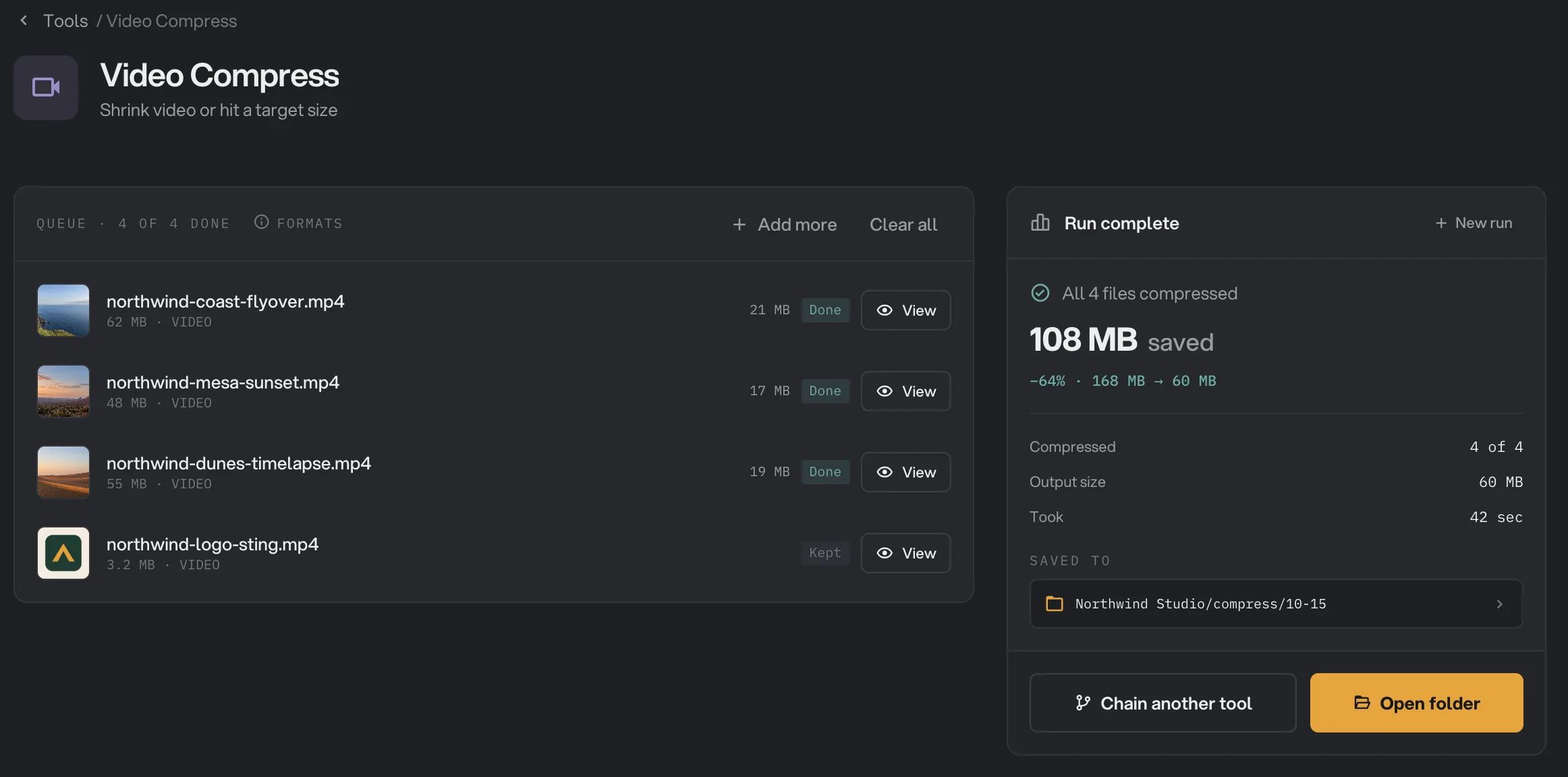
- Done
- View
- Saved to
- Open folder
- Kept
Chaque réglage, et quand le changer
Quality apparaît en mode Smaller file, Fit under en mode Target size. Format et Resolution s’appliquent aux deux.
- Mode
Smaller file encode chaque vidéo une fois, à la qualité choisie. Target size vise une taille de fichier maximale et peut prendre plus de temps.
- PlageSmaller file, Target size
- Par défautSmaller file
- Format
Keep enregistre chaque vidéo dans son propre format. HEVC donne des fichiers plus légers, vite, grâce au matériel vidéo. AV1 donne les plus légers et prend plus de temps.
- PlageKeep, HEVC, AV1
- Par défautKeep
- Quality
Combien de détail céder contre du poids, en mode Smaller file. Light reste proche de l’original, Strong donne le plus léger.
- PlageLight, Balanced, Strong
- Par défautBalanced
- Fit under
En mode Target size, la taille maximale de chaque vidéo. Hangar vise un peu en dessous.
- Plage10, 25, 50 ou 100 Mo, ou Custom de 1 à 10 000 Mo
- Par défaut25 Mo
- Resolution
La taille d’image maximale. Auto laisse décider le niveau de qualité ou la cible. Elle n’agrandit jamais une vidéo.
- PlageAuto, Keep, 1080p, 720p, 480p
- Par défautAuto
Quel format choisir ?
- Keep, pour ne prendre aucun risque. La vidéo se lit partout où elle se lisait déjà. Choisissez-le quand vous ne savez pas où la vidéo sera regardée, ou quand on vous a demandé un format précis.
- HEVC, pour les appareils Apple et un résultat rapide. Il se lit sur iPhone, iPad et Mac, et dans Chrome et Edge. Certains PC Windows ont besoin de l’extension HEVC de Microsoft pour le lire.
- AV1, pour le web et les fichiers les plus légers. Il se lit dans Chrome, Edge, Firefox, VLC et YouTube, et sur les Mac M3 et les iPhone 15 Pro ou plus récents. Les Mac et iPhone plus anciens ne l’ouvrent pas dans QuickTime ni dans Photos. Les aperçus dans Hangar lisent l’AV1 sur tous les Mac.
Comment obtenir les meilleurs résultats ?
- Commencez par Balanced, puis cliquez sur View sur un résultat. Si l’image est correcte, essayez Strong pour un fichier encore plus léger.
- Baissez la résolution pour un gros gain. Un clip 4K ou 1080p regardé sur un téléphone a rarement besoin de plus que du 720p.
- Face à une limite de taille, prenez Target size plutôt que de deviner un niveau de qualité. Laissez Resolution sur Auto pour que Hangar puisse réduire l’image quand il le faut.
- Une longue vidéo a besoin de place. Si la taille est trop petite, le fichier échoue avec un message qui indique la plus petite taille possible. Si la limite ne peut pas changer, découpez d’abord la vidéo avec Diviser une vidéo.
- Pour un format ancien, comme l’AVI ou le WMV, choisissez HEVC ou AV1 sous Format. Hangar le compresse directement en MP4.
Que signifie Kept ?
Kept signifie que Hangar a enregistré une copie exacte de votre original dans le dossier de sortie, au lieu d’une version compressée. Cela arrive quand :
- la vidéo compressée était moins de 3 % plus légère, et l’original restait donc le meilleur fichier ;
- en mode Target size, la vidéo tient déjà dans votre taille ;
- en mode Smaller file avec Format sur Keep, le format de la vidéo ne peut pas être compressé tel quel, ou votre ordinateur n’a pas de matériel vidéo pour son codec. Pour compresser ces vidéos malgré tout, choisissez AV1 sous Format, ou HEVC si votre ordinateur a un encodeur HEVC ;
- en mode Smaller file, la vidéo a de la transparence (certains fichiers WebM), quel que soit le Format. Hangar ne sait pas encore garder la transparence en compressant, il garde donc l’original.
Le récapitulatif du traitement compte quand même un fichier Kept comme compressé. Regardez chaque ligne pour savoir quelles vidéos ont vraiment été réduites : elles affichent leur nouvelle taille et Done.
Dépannage
- Une vidéo a échoué avec un message sur la couleur 10 bits ou HDR. Sur Mac, Hangar compresse la vidéo HEVC HDR et 10 bits, comme la vidéo d’iPhone, et garde sa couleur HDR. Il compresse aussi l’AV1 10 bits. Avec Format sur Keep, le H.264 et le VP9 10 bits, et le HEVC HDR sous Windows, ne sont pas encore pris en charge : Hangar s’arrête au lieu d’enregistrer une copie aux couleurs appauvries. Choisissez plutôt AV1 sous Format : il garde la couleur 10 bits et HDR sur Mac et sous Windows. HEVC la garde sur Mac, mais sous Windows une vidéo 10 bits ou HDR échoue en HEVC.
- Une vidéo a échoué avec un message sur un format de couleur professionnel. Certaines caméras pro et certains enregistreurs d’écran gardent plus de détail de couleur (4:2:2 ou 4:4:4). Avec Format sur Keep, Hangar ne sait pas encore les compresser sans réduire ce détail. Choisissez AV1 (ou HEVC sur Mac) pour les compresser avec le détail de couleur standard (4:2:0) qu’utilisent les téléphones et le web.
- Une vidéo a échoué parce que la cible est trop petite. Le message indique la plus petite taille possible. Choisissez au moins cette taille, ou une Resolution plus basse.
- Une vidéo a échoué en mode Target size parce que Hangar ne sait pas viser une taille pour son format. Choisissez HEVC ou AV1 sous Format, ou convertissez-la d’abord en MP4 avec Convertir une vidéo.
- Une vidéo a échoué faute d’encodeur pour son codec. Avec Format sur Keep, les vidéos H.264 et HEVC demandent du matériel d’encodage vidéo : l’encodeur intégré au Mac, ou une carte graphique NVIDIA, Intel ou AMD sous Windows. Hangar ne change jamais de codec de lui-même. Choisissez plutôt AV1 sous Format : il fonctionne sur tous les ordinateurs.
- Une vidéo a échoué avec « This computer has no HEVC encoder ». Le HEVC demande un matériel vidéo que cet ordinateur n’a pas. Cela arrive quand vous lancez une chaîne enregistrée sur un autre ordinateur. Choisissez plutôt Keep ou AV1.
- Une vidéo a échoué parce qu’elle est entrelacée. Les images de caméscope, de DVD ou de télévision sont souvent entrelacées, et Hangar ne sait pas encore les passer en HEVC ou en AV1. Choisissez Keep pour la compresser dans son format actuel.
Pour les autres erreurs, voir Un fichier a échoué : que vérifier.
Limites
- Avec Format sur Keep, Video Compress allège les vidéos MP4 et M4V (H.264, HEVC, AV1), MOV (H.264, HEVC), MKV (H.264, HEVC, AV1, VP9) et WebM (AV1, VP9). Les autres reviennent en Kept, ou échouent en mode Target size.
- Avec HEVC ou AV1, il compresse aussi les vidéos AVI, WMV, TS, MTS, M2TS, 3GP, FLV et MXF, et les WebM en VP8. Les vidéos entrelacées (caméscope, DVD ou télévision) ne peuvent pas encore passer en HEVC ou en AV1.
- Avec Format sur Keep, les vidéos H.264 et HEVC demandent du matériel d’encodage vidéo : l’encodeur intégré au Mac, ou une carte graphique NVIDIA, Intel ou AMD sous Windows. Sans lui, elles reviennent en Kept, ou échouent en mode Target size. Le HEVC demande aussi ce matériel. L’AV1 fonctionne sur tous les ordinateurs.
- Les vidéos HEVC HDR et 10 bits gardent leur couleur HDR sur Mac. L’AV1 garde la couleur 10 bits et HDR sur Mac et Windows. Avec Keep, le H.264 et le VP9 10 bits, et le HEVC HDR sous Windows, ne sont pas encore pris en charge. Avec HEVC sous Windows, les vidéos 10 bits et HDR échouent.
- Chaque vidéo garde sa durée, sa fréquence d’images, ses pistes de sous-titres et son image de couverture, et avec Keep, son format et son codec. Les vidéos de téléphone en portrait restent droites.
- Avec HEVC ou AV1, la couleur 4:2:2 et 4:4:4, comme celle du ProRes, devient une couleur 4:2:0 standard, et la piste de timecode QuickTime (présente sur certains fichiers de caméras pro) est retirée.
- Les vidéos H.264 de plus de 4096 pixels, comme la vidéo 8K, sont réduites à 4096 pixels sur le plus grand côté, la plus grande taille que le matériel vidéo sait produire.
- Target size va jusqu’à 10 000 Mo. Hangar compte 1 Mo comme 1 000 000 octets.
- Ajoutez des fichiers vidéo, pas des dossiers.
- Tout se passe sur votre ordinateur. Rien n’est envoyé en ligne.
Utiliser Video Compress dans une chaîne
La compression existe comme étape dans les chaînes, parmi les étapes Video, avec les mêmes réglages Mode, Format, Quality, Fit under et Resolution que l’outil. Un fichier Kept passe tel quel à l’étape suivante.
Placez Compress en dernier, après les étapes qui modifient l’image comme Resize ou Rotate / Flip : chaque vidéo n’est ainsi compressée qu’une fois, à sa taille finale. Pour lancer la même chaîne sur de nouveaux fichiers chaque semaine, voir Lancer une chaîne sur de nombreux fichiers.
Questions fréquentes
La compression change-t-elle le format de la vidéo ?
Seulement si vous le demandez. Avec Format sur Keep, le réglage par défaut, un MP4 reste un MP4 et un MOV reste un MOV, avec le même nom et le même codec. Choisissez HEVC ou AV1 sous Format pour passer vos vidéos dans un format plus récent, qui donne des fichiers plus légers. Pour tout autre format, utilisez Video Convert.
Faut-il choisir HEVC ou AV1 ?
Prenez HEVC pour un public sur iPhone, iPad et Mac, et pour un résultat rapide. Prenez AV1 pour le web et les fichiers les plus légers, si vous pouvez attendre un peu plus. Keep reste le choix sûr quand vous ne savez pas où la vidéo sera lue.
Peut-on faire passer une vidéo sous la limite d’un e-mail ou d’une messagerie, par exemple 25 Mo ?
Oui. Choisissez Target size sous Mode et une taille sous Fit under, ou tapez la vôtre dans Custom. Hangar vise un peu sous la limite. Avec Resolution sur Auto, il peut aussi réduire la taille de l’image pour qu’elle reste nette. Si la limite est trop petite pour la durée de la vidéo, le fichier échoue en indiquant la plus petite taille possible.
Un fichier peut-il devenir plus lourd ?
Non. Si une vidéo ne peut pas devenir nettement plus légère, Hangar enregistre une copie exacte de l’original et la marque Kept.
Pourquoi mon fichier est-il revenu en Kept ?
Soit il ne pouvait pas devenir nettement plus léger, soit il tient déjà dans votre taille cible, soit, avec Format sur Keep, son format ne peut pas être compressé tel quel. Un fichier Kept est une copie exacte de l’original.
La compression change-t-elle la fréquence d’images ou coupe-t-elle la vidéo ?
Non. La durée et la fréquence d’images restent les mêmes. Seule la taille de l’image peut diminuer, quand vous choisissez une Resolution ou laissez Auto en choisir une.
Ma vidéo d’origine est-elle modifiée ?
Non. Hangar enregistre la copie allégée dans votre dossier de sortie et laisse l’original à sa place.
Toujours bloqué ?
Une seule personne lit tous les messages et répond en général dans la journée.