 Agences et studios
 Photographes
 Podcasteurs
 Créateurs vidéo
 Marketeurs et équipes contenu

À quoi sert Compresser des images ?
Compresser des images allège vos photos et vos visuels sur votre propre ordinateur, pour qu’un site se charge plus vite ou que vos fichiers passent sous une limite d’envoi. L’outil garde le format et le nom de chaque fichier, et rend un fichier plus léger pour chaque image ajoutée. Dans l’application, il s’appelle Image Compress.
Image Compress réenregistre les JPEG, WebP et AVIF à la qualité que vous choisissez, peut réduire les images surdimensionnées et stocke les PNG de façon plus compacte sans toucher un pixel. Si un fichier ne peut pas être allégé, Hangar garde l’original.
Étape 1 : Ajoutez vos images
Cliquez sur Tools dans la barre latérale, ouvrez l’onglet Image et cliquez sur Image Compress dans la section Optimize. Vous pouvez aussi taper « compress » dans le champ de recherche en haut.
Déposez vos images dans la file d’attente, ou cliquez dessus pour choisir des fichiers. Image Compress accepte les JPG, PNG, WebP, AVIF et BMP, ainsi que les HEIC et HEIF sur Mac. Les GIF et TIFF apparaissent sous Not applicable et sont ignorés. Utilisez Add more pour ajouter des fichiers plus tard.
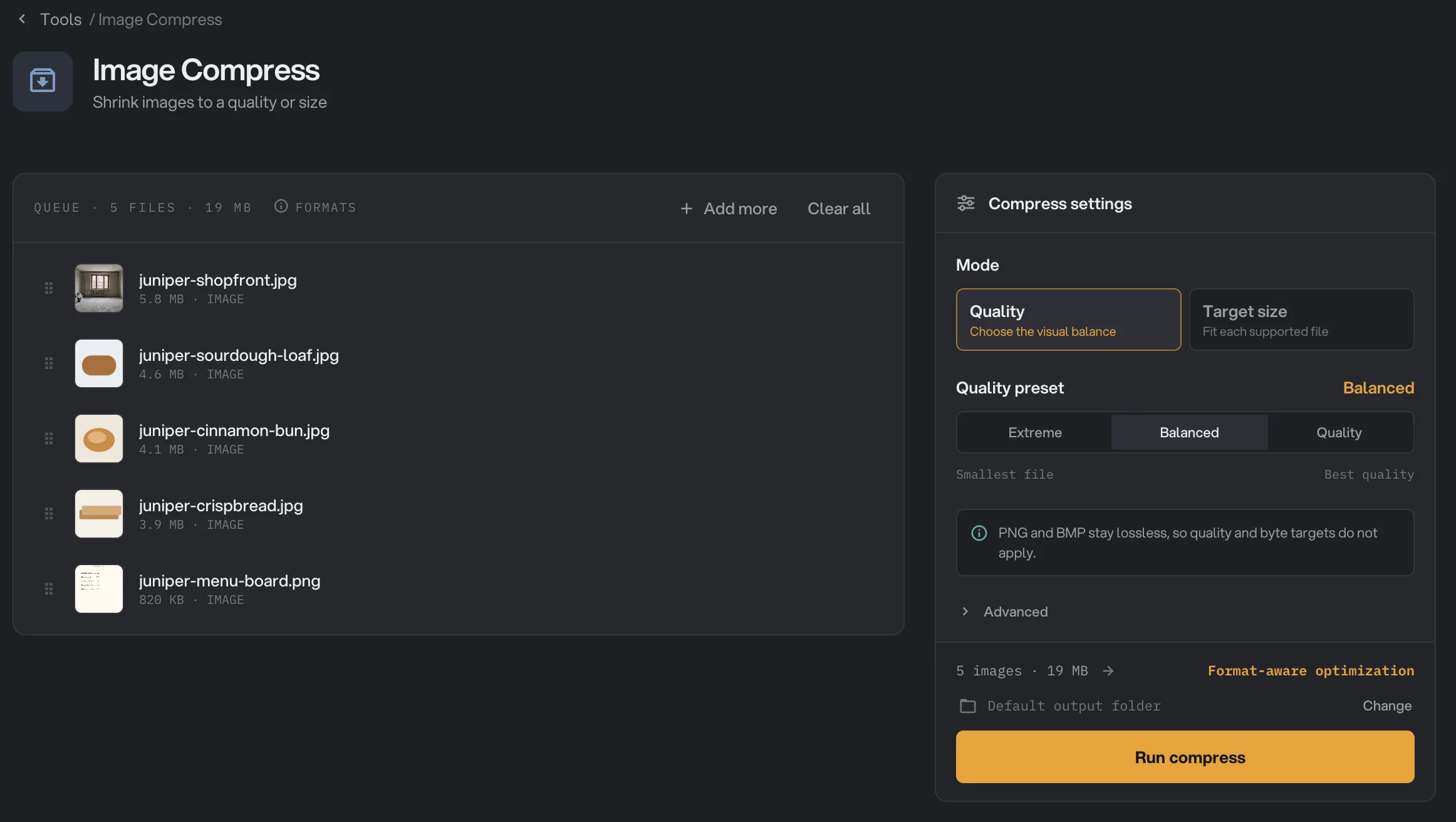
- Add more
- Mode
- Quality preset
- Advanced
- Run compress
Étape 2 : Choisissez un préréglage
Laissez Quality sélectionné sous Mode, puis choisissez l’un des trois préréglages sous Quality preset :
- Extreme donne les fichiers les plus légers. Il baisse la qualité à 40, limite les images à 1600 pixels sur le plus grand côté et supprime les informations de prise de vue. Idéal pour les miniatures et les aperçus.
- Balanced est le réglage par défaut : qualité 62, images jusqu’à 2560 pixels, informations de prise de vue supprimées. Convient à la plupart des sites web et des e-mails.
- Quality garde le plus de détails : qualité 82, pas de redimensionnement, et les informations comme l’appareil et la date sont conservées. Pour les portfolios et les épreuves d’impression.
Pour les photos, la ligne au-dessus du bouton de lancement estime le gain, par exemple « Est. ~30–60% smaller » (environ 30 à 60 % plus léger). Si vous modifiez vous-même un réglage, le nom du préréglage devient Custom. Cliquer de nouveau sur un préréglage remet tous les réglages à ses valeurs, y compris ceux d’Advanced.
Étape 3 : Ou visez un poids de fichier
Quand un site ou un formulaire impose une limite de poids, choisissez Target size sous Mode et saisissez la limite dans Maximum size per file, en Ko. Hangar essaie jusqu’à sept niveaux de qualité pour chaque JPEG, WebP et AVIF et garde la meilleure qualité qui tient dans la limite.
Target size ne s’applique pas aux PNG, BMP et HEIC, ni aux WebP quand Lossless WebP est activé. Ces fichiers sont compressés de la façon habituelle, et le panneau vous le signale.
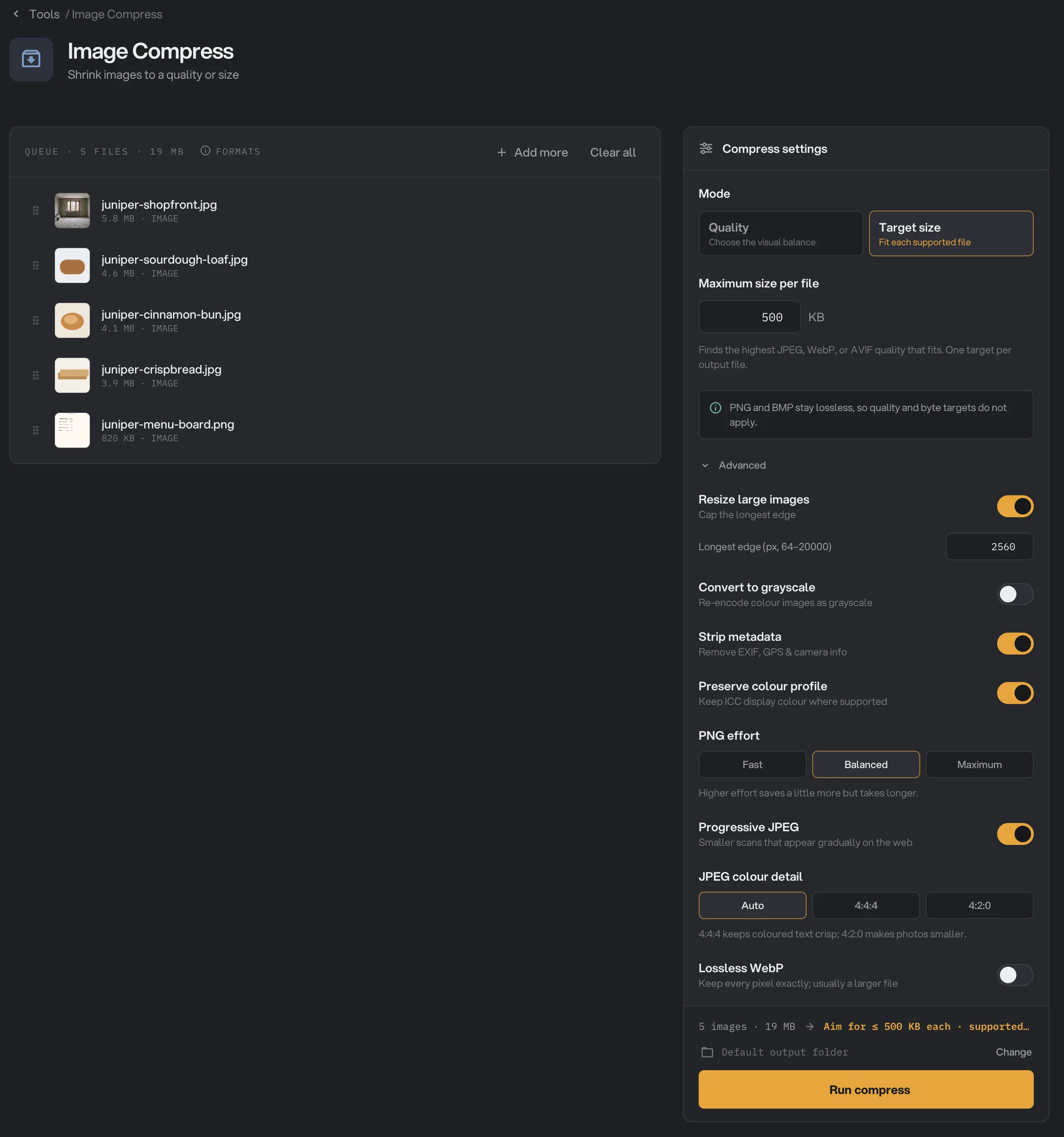
- Target size
- Maximum size per file
- Resize large images
- Strip metadata
- JPEG colour detail
Étape 4 : Lancez, puis vérifiez le résultat
Vérifiez où iront les fichiers : Default output folder les enregistre dans le dossier de sortie de votre espace de travail, dans un dossier compress avec un sous-dossier à la date du jour, comme 10-15. Cliquez sur Change pour choisir un autre dossier pour ce traitement. Cliquez ensuite sur Run compress.
À la fin, chaque fichier affiche Done avec son nouveau poids, ou Kept s’il n’a pas pu être allégé. Le panneau indique l’espace gagné au total. Cliquez sur View pour comparer un fichier à l’original, et sur Open folder pour ouvrir le dossier des copies allégées. Voir Voir et comparer vos résultats et Où Hangar enregistre vos fichiers.
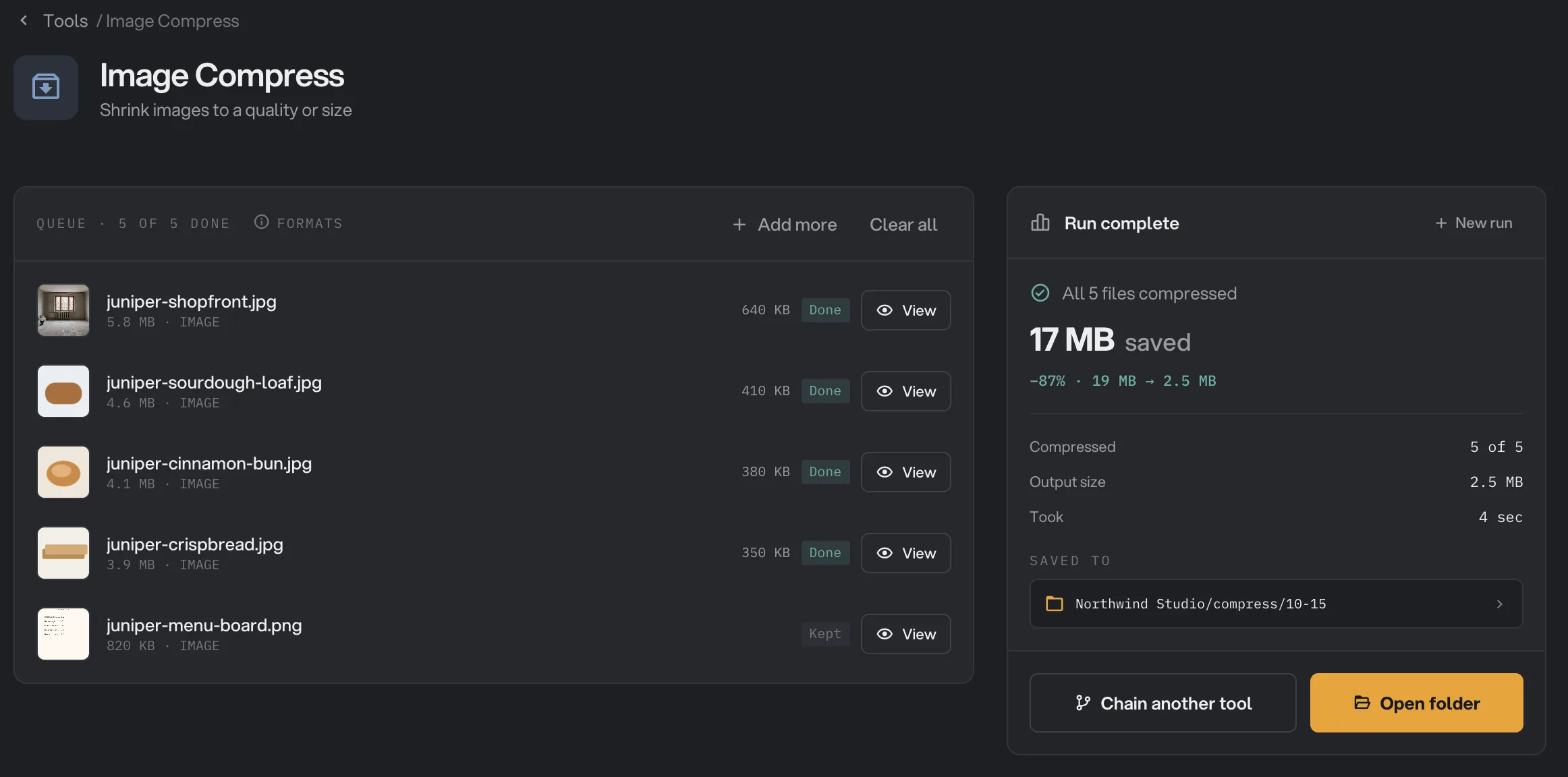
- Done
- View
- Saved to
- Open folder
- Kept
Tous les réglages, et quand les changer
Mode et les préréglages sont en haut du panneau. Tout le reste se trouve sous Advanced. Chaque ligne indique la valeur que lui donne chacun des trois préréglages.
- Mode
Quality applique la qualité que vous réglez. Target size vise plutôt un poids maximal par fichier.
- PlageQuality, Target size
- ExtremeQuality
- BalancedQuality
- QualityQuality
- Maximum size per file
Avec Target size, le poids maximal de chaque fichier JPEG, WebP ou AVIF.
- Plage16 à 1 048 576 Ko
- Extreme500 Ko
- Balanced500 Ko
- Quality500 Ko
- Image quality
La quantité de détails que gardent les JPEG, WebP, AVIF et HEIC. Plus la valeur est basse, plus le fichier est léger et l’image douce. Le PNG reste sans perte.
- Plage1 à 100
- Extreme40
- Balanced62
- Quality82
- Resize large images
Réduit les images dont le plus grand côté dépasse la limite. N’agrandit jamais une image.
- ExtremeActivé
- BalancedActivé
- QualityDésactivé
- Longest edge (px, 64–20000)
La longueur maximale du plus grand côté quand Resize large images est activé.
- Plage64 à 20 000 pixels
- Extreme1600
- Balanced2560
- Quality2560
- Convert to grayscale
Enregistre les images couleur en niveaux de gris, pour un fichier plus léger.
- ExtremeDésactivé
- BalancedDésactivé
- QualityDésactivé
- Strip metadata
Supprime les informations cachées comme l’appareil, la date et la position GPS.
- ExtremeActivé
- BalancedActivé
- QualityDésactivé
- Preserve colour profile
Garde le profil couleur qui assure un affichage fidèle des couleurs, quand le format le permet. Les WebP et AVIF ne peuvent pas le garder.
- ExtremeActivé
- BalancedActivé
- QualityActivé
- PNG effort
L’effort que fournit Hangar pour alléger les PNG. Plus il est élevé, plus le gain augmente un peu, au prix d’un traitement plus long.
- PlageFast, Balanced, Maximum
- ExtremeMaximum
- BalancedBalanced
- QualityBalanced
- Progressive JPEG
Enregistre les JPEG pour qu’ils s’affichent progressivement pendant le chargement d’une page web.
- ExtremeActivé
- BalancedActivé
- QualityActivé
- JPEG colour detail
4:4:4 garde nets le texte en couleur et les fins traits colorés. 4:2:0 allège les photos.
- PlageAuto, 4:4:4, 4:2:0
- Extreme4:2:0
- BalancedAuto
- Quality4:4:4
- Lossless WebP
Enregistre les WebP sans aucune perte de détail. Le fichier est en général plus lourd, et Target size ne s’applique pas.
- ExtremeDésactivé
- BalancedDésactivé
- QualityDésactivé
Comment obtenir les meilleurs résultats ?
- Commencez par Balanced, puis cliquez sur View sur quelques résultats. S’ils vous conviennent, essayez Extreme sur les mêmes fichiers.
- C’est le redimensionnement qui fait gagner le plus. Une photo de téléphone fait souvent 4000 pixels de large, bien plus que ce qu’affiche une page web. Gardez Resize large images activé et réglez le plus grand côté sur la taille d’affichage de la photo, ou un peu plus.
- Captures d’écran et diapositives avec du texte : réglez JPEG colour detail sur 4:4:4 pour que le texte en couleur reste net.
- Gardez Strip metadata activé pour les photos que vous publiez en ligne. Il supprime la position GPS et allège encore un peu le fichier. Un fichier marqué Kept est une copie exacte de l’original, donc ses informations restent dedans. Pour être sûr qu’elles disparaissent, passez aussi les fichiers dans Supprimer les métadonnées.
- Pour les visuels en PNG, réglez PNG effort sur Maximum. Pour un fichier beaucoup plus léger, convertissez-les en WebP avec Image Convert.
Pourquoi un fichier s’est-il à peine allégé ?
- Il était déjà compressé. Les photos enregistrées depuis un site ou une messagerie sont souvent déjà légères. Les réenregistrer à une qualité proche ne fait presque rien gagner.
- C’est un PNG ou un BMP. Ces formats gardent chaque pixel : Image Compress peut seulement les stocker de façon plus compacte. Convertissez les photos PNG en JPEG ou en WebP pour un vrai gain.
- Il est plus petit que la limite de redimensionnement. Resize large images ne réduit que les images qui dépassent la limite : les petites gardent leur taille.
- Vous avez choisi le préréglage Quality. Il garde le plus de détails et ne redimensionne pas, donc le gain est plus faible.
Que signifie Kept ?
Kept (conservé) signifie que Hangar n’a pas pu alléger ce fichier : il a donc enregistré une copie exacte de votre original dans le dossier de sortie. Vous ne récupérez jamais un fichier plus lourd, même avec Resize large images ou Grayscale activé. Si la version modifiée devait être plus lourde, ce qui arrive avec des visuels simples en PNG, Hangar garde l’original en taille réelle.
Comme un fichier Kept est une copie exacte, Strip metadata ne s’y applique pas : l’appareil, la date et la position GPS restent dans le fichier.
Il en va de même pour les photos de téléphone enregistrées de côté avec une indication de rotation, et pour les images au mauvais nom d’extension, comme une photo JPEG nommée .png. Hangar lit le vrai format du fichier, le compresse dans ce format et garde son nom.
Le récapitulatif du traitement compte quand même un fichier Kept comme compressé. Regardez chaque ligne pour savoir quels fichiers ont vraiment été allégés : ils affichent leur nouveau poids et Done.
Dépannage
- Un fichier a échoué avec un message indiquant que l’image est trop grande pour être compressée. Image Compress traite les images jusqu’à 100 mégapixels. Réduisez-la d’abord avec Redimensionner des images.
- Un fichier GIF, TIFF ou HEIC a échoué ou a été ignoré comme non pris en charge. Convertissez-le en JPEG ou en PNG avec Image Convert, puis compressez le résultat. La compression des HEIC ne fonctionne que sur Mac.
- Un WebP animé a échoué. Image Compress ne compresse pas les WebP animés : l’animation n’est donc jamais perdue.
- Un fichier dépasse encore ma limite Target size. Activez Resize large images et baissez la longueur du plus grand côté.
- Les couleurs d’un WebP ou d’un AVIF sont un peu différentes. Ces fichiers ne peuvent pas garder le profil couleur de la photo. Gardez en JPEG les photos à gamut étendu.
Pour les autres erreurs, voir Un fichier a échoué : que vérifier.
Limites
- Image Compress accepte les JPG (y compris .jfif), PNG, WebP, AVIF et BMP, ainsi que les HEIC et HEIF sur Mac. Les GIF et TIFF ne sont pas encore pris en charge. Pour les PDF, utilisez Compresser un PDF.
- Images jusqu’à 100 mégapixels.
- Chaque fichier garde son format. Pour changer de format, utilisez Image Convert.
- Target size ne fonctionne qu’avec les JPEG, WebP et AVIF.
- Les HEIC n’utilisent que le réglage de qualité.
- Les WebP animés ne sont pas pris en charge.
- Ajoutez des fichiers image, pas des dossiers.
- Tout se passe sur votre ordinateur. Rien n’est envoyé en ligne.
Utiliser Image Compress dans une chaîne
Compress existe comme étape de chaîne, parmi les étapes Image, avec les mêmes préréglages, modes et options Advanced que l’outil. Les chaînes de départ Web-ready photos (redimensionner, puis compresser) et Straighten & shrink (pivoter, puis compresser) l’utilisent toutes les deux. Un fichier Kept passe tel quel à l’étape suivante.
Placez Compress après les étapes qui modifient l’image, comme Resize ou Rotate / Flip : chaque image n’est ainsi compressée qu’une fois, à sa taille finale. Pour lancer la même chaîne chaque semaine sur de nouveaux fichiers, voir Lancer une chaîne sur de nombreux fichiers.
Questions fréquentes
Le format du fichier change-t-il ?
Non. Un JPEG reste un JPEG et un PNG reste un PNG, sous le même nom. Si le nom ne correspond pas au contenu, comme une photo JPEG nommée .png, Hangar la compresse selon son vrai format et garde le nom. Pour changer de format, utilisez Image Convert.
Peut-il faire passer toutes mes photos sous une limite, comme 500 Ko ?
Oui, pour les JPEG, WebP et AVIF. Choisissez Target size sous Mode et saisissez la limite dans Maximum size per file. Hangar retient la meilleure qualité qui tient dans cette limite. Si une photo est trop lourde pour y tenir même à la qualité la plus basse, activez Resize large images sous Advanced.
Un fichier peut-il grossir ?
Non. Si un fichier ne peut pas devenir plus léger, Hangar enregistre une copie exacte de l’original et l’indique comme Kept. C’est vrai même si vous avez demandé un redimensionnement ou un passage en niveaux de gris.
La compression des PNG est-elle sans perte ?
Oui. Les PNG sont stockés de façon plus compacte sans changer un seul pixel : ils restent parfaitement nets. En contrepartie, ils s’allègent moins que les photos.
Est-ce que ça marche avec les photos HEIC de l’iPhone ?
Sur Mac, oui, avec le seul réglage de qualité. Le redimensionnement, les niveaux de gris et Strip metadata sont ignorés pour les fichiers HEIC. Sur Windows, convertissez d’abord les photos HEIC en JPEG avec Image Convert.
Mon original est-il modifié ?
Non. Hangar enregistre la copie allégée dans votre dossier de sortie et laisse l’original à sa place.
Toujours bloqué ?
Une seule personne lit tous les messages et répond en général dans la journée.