 Agences et studios
 Photographes
 Podcasteurs
 Créateurs vidéo
 Marketeurs et équipes contenu

À quoi sert Couper une vidéo ?
Cet outil supprime les passages d’une vidéo dont vous ne voulez pas, directement sur votre ordinateur. Retirez le clap et la fin d’un lot de prises, enlevez les blancs d’une vidéo parlée, ou supprimez des mots dans la transcription pour les couper de la vidéo. Dans l’application, l’outil s’appelle Trim Video.
Vous pouvez couper toutes les vidéos de la même façon avec un début et une fin, retirer les silences de toutes en une fois, ou ouvrir chaque clip dans le Studio et choisir exactement ce que vous gardez. Chaque vidéo donne un nouveau fichier.
Étape 1 : Ajoutez vos vidéos
Cliquez sur Tools dans la barre latérale, ouvrez l’onglet Video et cliquez sur Trim Video dans la section Cut & join. Vous pouvez aussi taper « trim » dans le champ de recherche en haut.
Déposez vos vidéos sur la file d’attente, ou cliquez dessus pour choisir des fichiers. Chaque ligne indique la taille d’image, la durée et le poids de la vidéo, par exemple « 1920 × 1080 · 0:48 ». Cliquez sur Add more pour en ajouter plus tard.
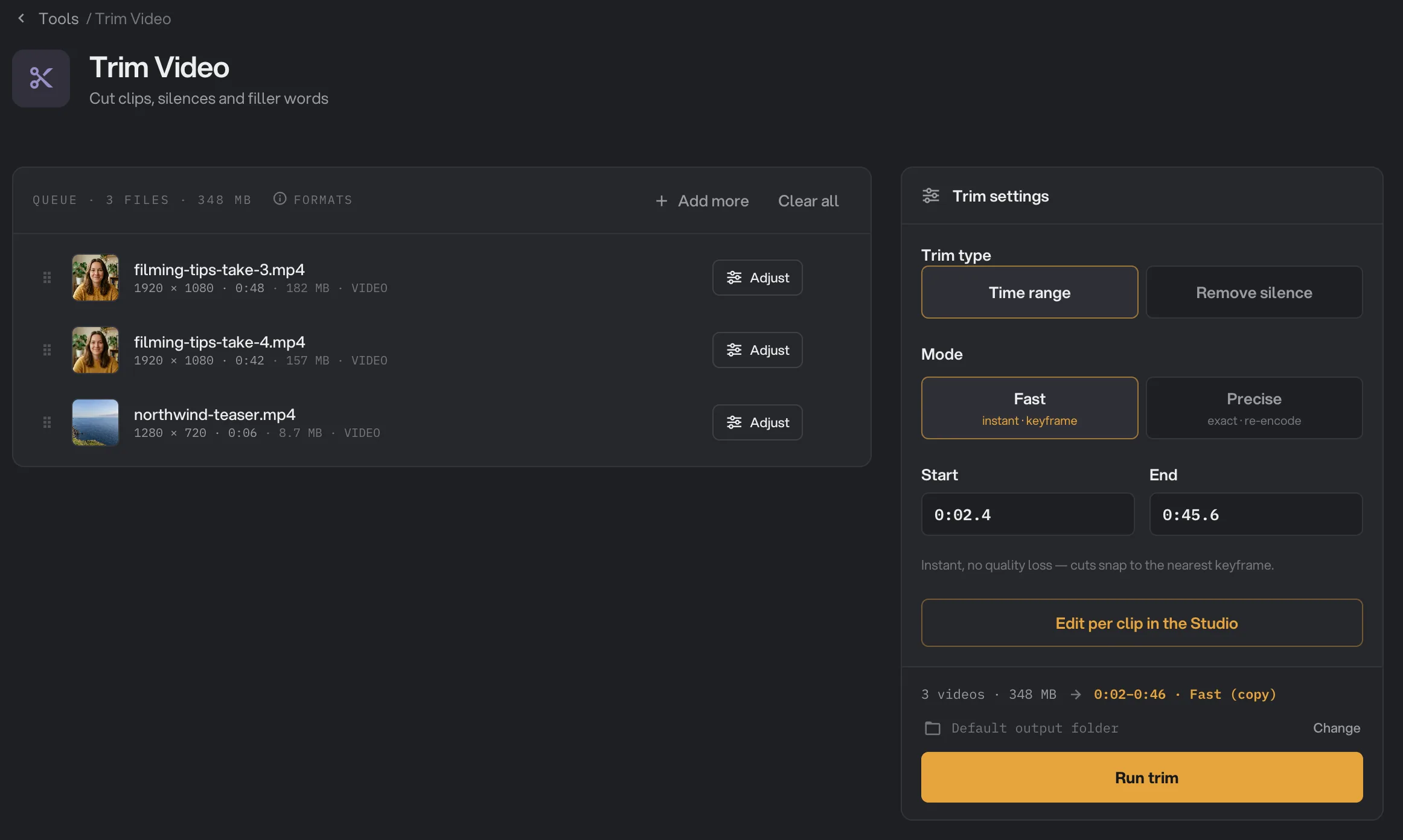
- Trim type
- Mode
- Start
- Edit per clip in the Studio
- Run trim
Étape 2 : Choisissez ce que vous coupez
Sous Trim type, choisissez l’une des deux méthodes. Elles s’appliquent toutes deux à chaque vidéo de la file.
- Time range garde une partie de chaque vidéo. Tapez Start et End en minutes et secondes (0:05), en heures, minutes et secondes (1:02:30) ou en secondes (90). Laissez Start vide pour partir du début, et End vide pour aller jusqu’à la fin.
- Remove silence repère les passages silencieux de chaque vidéo et les coupe. Sensitivity fixe le niveau de calme d’un passage pour qu’il compte comme silence. Minimum pause est la pause la plus courte à retirer, et Edge padding garde un peu de marge autour de la parole pour ne pas couper les mots.
Avec Time range, choisissez aussi le Mode :
- Fast est instantané et garde toute la qualité, car rien n’est réencodé. La coupe commence sur l’image clé la plus proche, à votre Start ou juste avant : elle peut donc démarrer un peu tôt.
- Precise coupe à l’image près et enregistre un nouveau fichier MP4. C’est plus long.
Remove silence coupe toujours à l’image près et enregistre toujours en MP4.
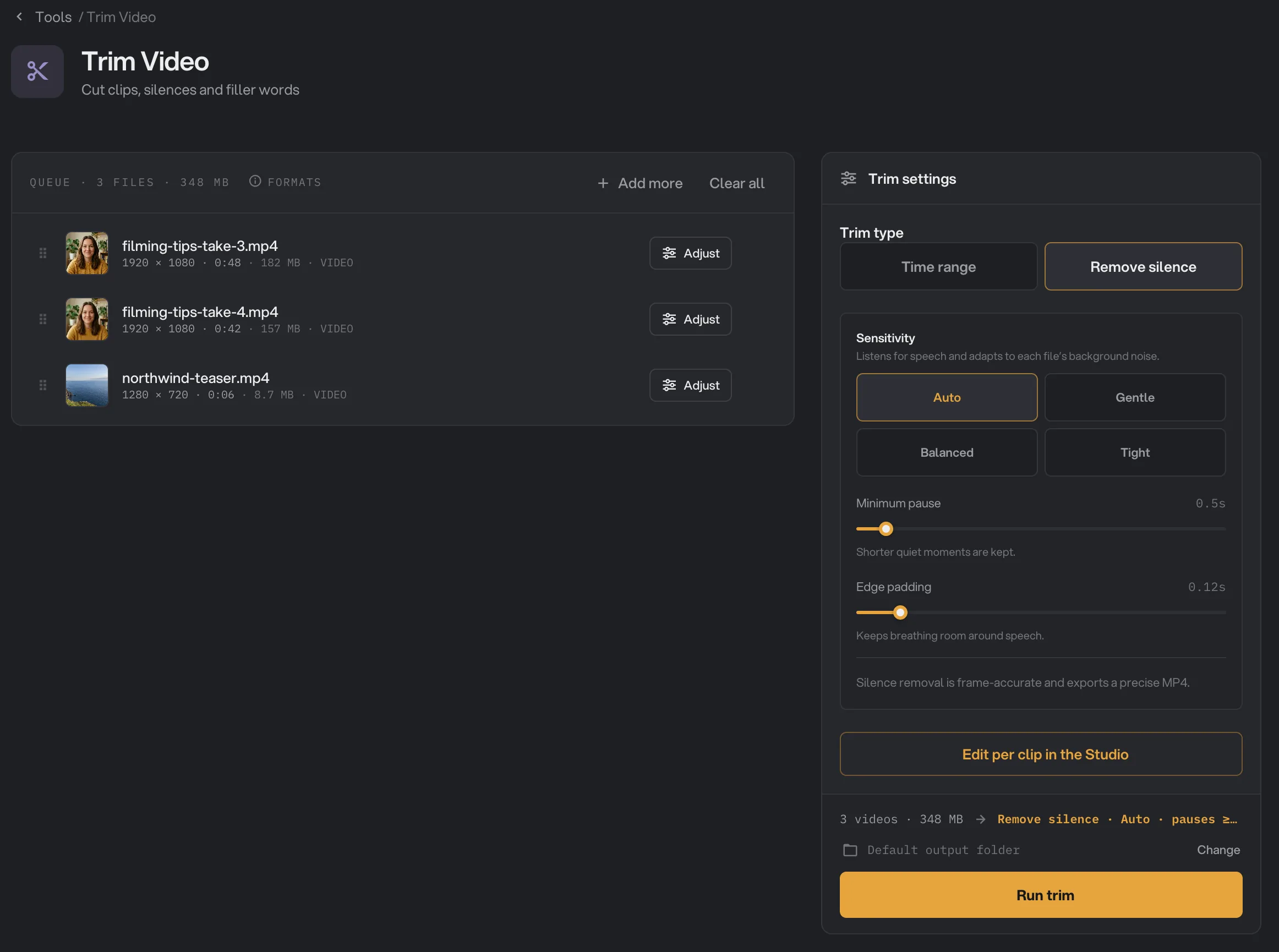
- Remove silence
- Auto
- Minimum pause
- Edge padding
Étape 3 : Peaufinez chaque clip dans le Studio
Cliquez sur Edit per clip in the Studio, ou sur Adjust sur une vidéo de la file. Le Studio lit le clip avec une timeline en dessous. Les sections orangées sont conservées, les sections hachurées supprimées.
- Faites glisser les bords d’une section orangée pour déplacer son début ou sa fin. Faites glisser une section pour la déplacer.
- Faites glisser sur une partie hachurée pour la garder aussi. Sélectionnez une section et appuyez sur Suppr pour la retirer.
- Cliquez sur Remove at playhead pour retirer un court instant à l’endroit de la tête de lecture.
- Dans l’onglet Silence, activez Remove silence pour couper les pauses de ce clip uniquement. Il a ses propres réglages Sensitivity, Minimum pause et Edge padding, qui partent de Auto, 0,5 s et 0,12 s, indépendamment du panneau. L’onglet indique ce qui est conservé, par exemple « 0:29 from 0:48 ». Chaque pause retirée affiche sa durée sur la timeline. Pointez-la et cliquez sur + Keep pour la remettre.
Basculez entre Result et Source au-dessus de la vidéo pour voir le clip coupé ou l’original. Passez au clip suivant avec les flèches en haut. Vos modifications sont enregistrées au fur et à mesure ; fermez le Studio quand vous avez fini.
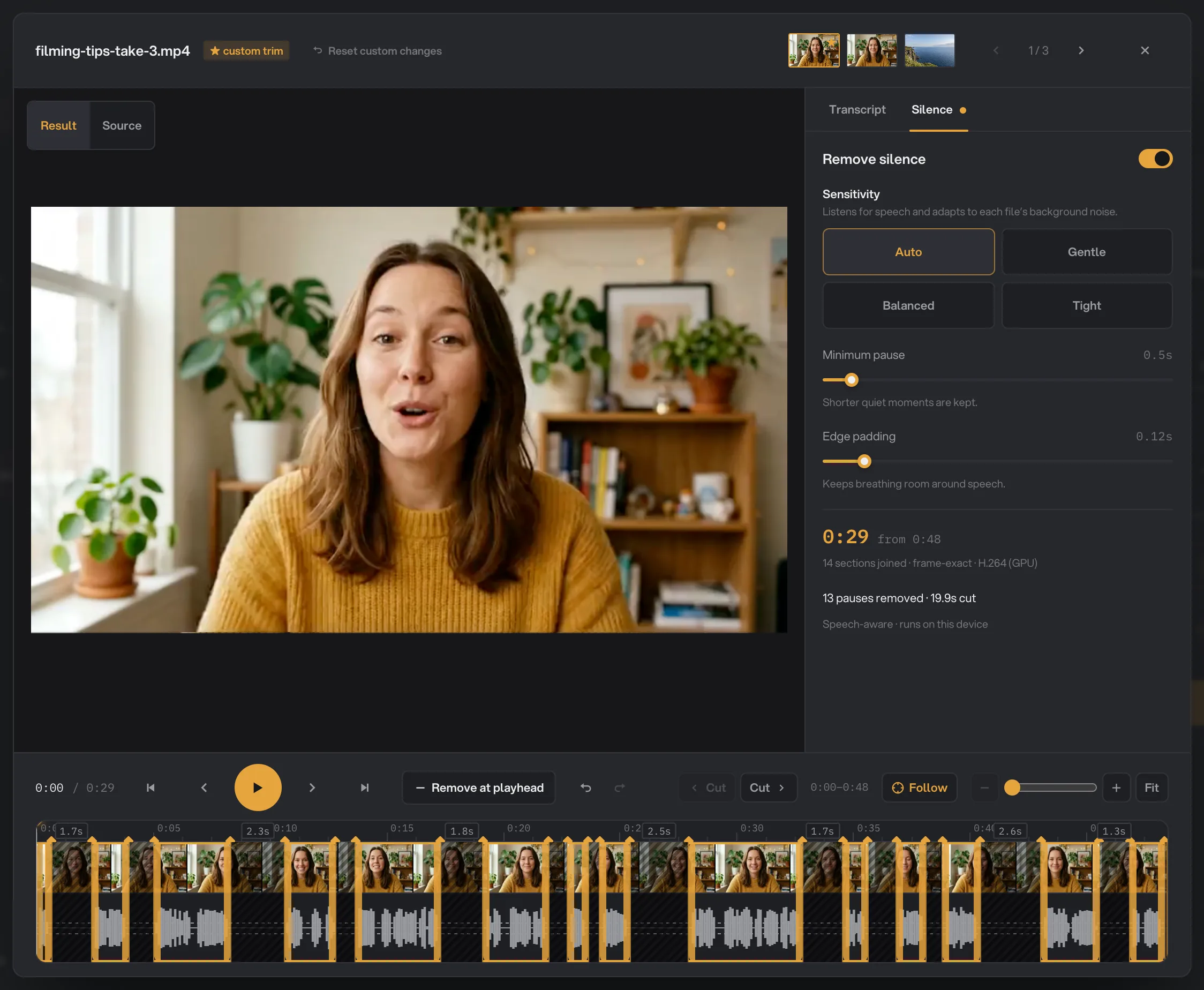
- Result
- Silence
- Remove silence switch
- 14 sections joined
- Remove at playhead
- Close
Un clip modifié dans le Studio reçoit une ★ et garde sa propre coupe, même si vous changez ensuite les réglages du lot. Cliquez sur Reset custom changes dans le Studio pour le remettre sur les réglages du lot. Les modifications du Studio sont gardées jusqu’à la fermeture de Hangar.
Le Studio choisit la façon la plus rapide d’enregistrer chaque clip. Une seule section qui commence à 0:00 est copiée telle quelle, sans changement de qualité. Tout le reste, comme plusieurs sections ou un début plus tardif, est coupé à l’image près et enregistré en MP4.
Étape 4 : Coupez des mots dans la transcription
Dans le Studio, l’onglet Transcript vous permet de monter la vidéo en modifiant son texte. Choisissez la Spoken language ou laissez Automatic, puis cliquez sur Transcribe. La première fois, le bouton affiche Download speech model · 574 MB : Hangar télécharge le modèle une seule fois, puis tout se passe sur votre ordinateur. Voir Modèles d’IA.
- Cliquez sur un mot pour y aller. Sélectionnez des mots en faisant glisser et appuyez sur Suppr (ou Retour arrière) pour les couper de la vidéo.
- Cliquez sur Fillers pour voir les « euh », les « hum » et les mots répétés trouvés par Hangar. Les hésitations et les mots répétés sont présélectionnés. Cliquez sur l’un d’eux pour l’écouter dans son contexte, puis sur Remove (le bouton indique leur nombre) pour tous les couper d’un coup.
- Tapez dans Find in transcript pour trouver un mot ou une expression, puis supprimez toutes les occurrences en un clic.
- Les longues pauses apparaissent comme de petites étiquettes avec leur durée. Supprimez-en une pour raccourcir la pause.
Chaque coupe faite dans la transcription apparaît aussi sur la timeline, et chacune peut être annulée avec le bouton Undo.
Étape 5 : Lancez, puis vérifiez le résultat
Vérifiez où les fichiers seront enregistrés : Default output folder les range dans le dossier de sortie de votre espace de travail, dans un dossier trim avec un sous-dossier à la date du jour, par exemple 10-15. Cliquez sur Change pour choisir un autre dossier pour ce traitement. Puis cliquez sur Run trim.
À la fin, chaque fichier affiche Done. Chaque nouveau fichier garde son nom avec -trim ajouté, par exemple filming-tips-take-3-trim.mp4. Fast garde le format d’origine ; Precise, la suppression des silences et les clips à plusieurs sections sont enregistrés en MP4. Cliquez sur View pour vérifier un fichier, et sur Open folder pour retrouver les copies coupées. Voir Voir et comparer vos résultats et Où sont enregistrés vos fichiers.
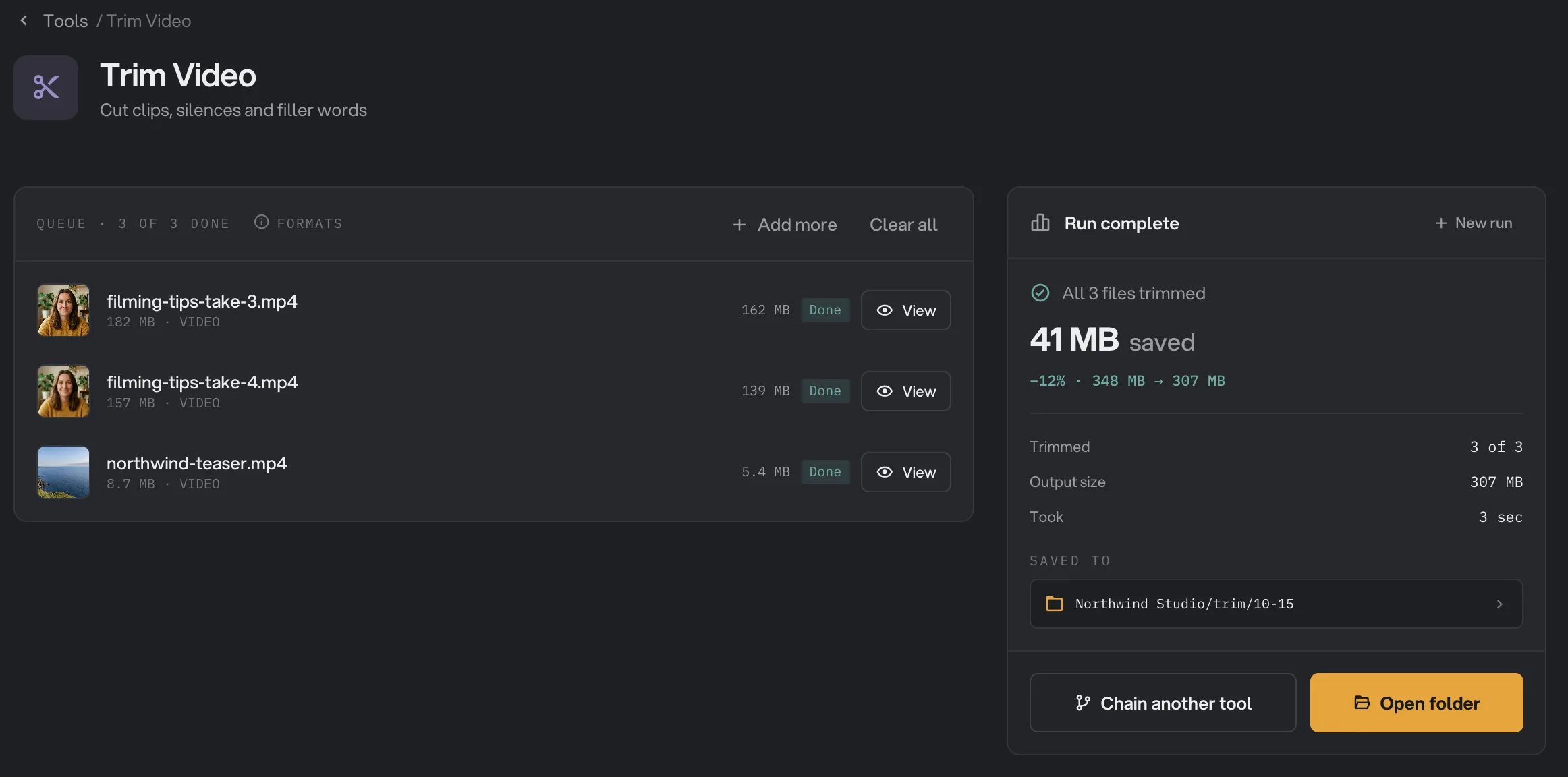
- Done
- View
- Saved to
- Open folder
Tous les réglages, et quand les changer
Le panneau affiche les réglages de Time range ou ceux de Remove silence, selon le Trim type choisi. Le Studio a ses propres réglages de silence pour chaque clip.
- Trim type
Garder une partie de chaque vidéo, ou couper les passages silencieux de chaque vidéo.
- PlageTime range, Remove silence
- Par défautTime range
- Mode
Avec Time range. Fast copie la partie conservée sans changer la qualité, mais commence sur l’image clé la plus proche. Precise coupe à l’image près et enregistre en MP4.
- PlageFast, Precise
- Par défautFast
- Start
Le début de la partie conservée. Les décimales fonctionnent, par exemple 0:02.5.
- Plagem:ss, h:mm:ss ou secondes
- Par défautVide (début de la vidéo)
- End
La fin de la partie conservée. Elle doit venir après Start. Une valeur au-delà de la fin d’une vidéo courte s’arrête à sa fin.
- Plagem:ss, h:mm:ss ou secondes
- Par défautVide (fin de la vidéo)
- Sensitivity
Avec Remove silence. Auto repère la parole et s’adapte au bruit de fond de chaque vidéo. Gentle ne retire que les vrais silences, Tight en retire le plus.
- PlageAuto, Gentle, Balanced, Tight
- Par défautAuto
- Minimum pause
Le plus court moment de silence retiré. Les pauses plus brèves restent.
- Plage0,1 à 5 secondes
- Par défaut0,5 seconde
- Edge padding
Le silence gardé avant et après chaque prise de parole, pour que les mots ne commencent ni ne finissent trop brusquement.
- Plage0 à 1 seconde
- Par défaut0,12 seconde
Comment obtenir le meilleur résultat ?
- Pour couper le début et la fin de nombreuses prises, prenez Time range avec Fast. C’est instantané et la qualité reste entière. Gardez un peu de marge avant votre Start, puisque Fast commence sur une image clé.
- Pour couper sur une image précise, prenez Precise, ou réglez la coupe dans le Studio.
- Pour des vidéos parlées, commencez avec Remove silence en Auto. Si trop de choses sont coupées, augmentez Minimum pause ou Edge padding, ou choisissez Gentle. S’il reste des pauses, choisissez Tight.
- Vérifiez d’abord un clip. Ouvrez-le dans le Studio, activez Remove silence dans l’onglet Silence et regardez le Result. Quand c’est bon, reportez les mêmes valeurs dans le panneau pour le lot.
- Pour les « euh » et les répétitions, utilisez la liste Fillers de l’onglet Transcript et écoutez-en quelques-uns avant de tout supprimer.
Pourquoi le résultat semble-t-il faux ?
- La vidéo commence un peu trop tôt. Fast démarre sur l’image clé la plus proche avant votre Start. Prenez Precise pour un début exact.
- Des mots sont coupés au début ou à la fin. Augmentez Edge padding, ou choisissez une Sensitivity plus douce.
- Les coupes paraissent précipitées. Augmentez Minimum pause pour garder les petites pauses naturelles. Dans le Studio, cliquez sur + Keep sur une pause pour la remettre.
- Rien n’a été retiré. La vidéo n’a peut-être pas de son, ou elle est silencieuse de bout en bout. Hangar garde alors le clip entier plutôt que de créer un fichier vide. Le Studio le signale dans l’onglet Silence.
- Le fichier est maintenant en MP4. Precise, Remove silence et les clips à plusieurs sections conservées sont toujours enregistrés en MP4. Prenez Fast avec un seul Start et un seul End pour garder le format d’origine.
- Un fichier a échoué en signalant qu’il ne reste rien à garder. Le Start se situe après la fin de cette vidéo. Vérifiez la valeur, ou coupez ce clip dans le Studio.
- Run trim est grisé avec un message sur Start ou End. Une valeur n’est pas dans un format que Hangar comprend, ou End précède Start. Corrigez la valeur indiquée sous le champ.
Pour les autres erreurs, voir Un fichier a échoué : que vérifier.
Limites
- Trim Video accepte les fichiers MP4, MOV, MKV, WebM, AVI, M4V, MPG, MPEG, TS, MTS, M2TS, 3GP et WMV.
- Chaque vidéo en donne une seule. Pour découper une vidéo en plusieurs fichiers, utilisez Diviser une vidéo.
- Precise, la suppression des silences et les clips à plusieurs sections conservées enregistrent toujours en MP4.
- Les modifications faites dans le Studio sont gardées jusqu’à la fermeture de Hangar.
- L’onglet Transcript demande un téléchargement unique de 574 Mo pour le modèle de reconnaissance vocale.
- Ajoutez des fichiers vidéo, pas des dossiers.
- Tout se passe sur votre ordinateur. Rien n’est envoyé en ligne.
Questions fréquentes
Couper une vidéo fait-il baisser sa qualité ?
Pas en mode Fast. Fast copie la partie conservée telle quelle : rien n’est réencodé, rien n’est perdu. Precise, la suppression des silences et les clips dont on garde plusieurs sections sont réencodés en un nouveau fichier MP4, ce qui peut modifier légèrement la qualité.
Pourquoi ma coupe en Fast commence-t-elle un peu avant le moment indiqué ?
En Fast, un clip ne peut commencer que sur une image clé, une image complète que la vidéo enregistre de temps en temps. L’outil prend l’image clé située à votre Start ou juste avant. Choisissez Precise pour commencer à l’image près.
Peut-on retirer automatiquement les pauses d’une vidéo parlée ?
Oui. Sous Trim type, choisissez Remove silence et lancez. Hangar repère les passages silencieux de chaque vidéo et les coupe. Pour vérifier les coupes avant, ouvrez le Studio et activez Remove silence dans l’onglet Silence.
Peut-on supprimer les « euh » et les mots répétés ?
Oui, dans le Studio. Ouvrez l’onglet Transcript, cliquez sur Transcribe, puis sur Fillers pour passer en revue et supprimer les « euh », les « hum » et les mots répétés. La première fois, Hangar télécharge son modèle de reconnaissance vocale (574 Mo). Il fonctionne sur votre ordinateur, rien n’est envoyé en ligne.
Peut-on garder plusieurs passages d’une même vidéo ?
Oui. Ouvrez le Studio et faites glisser sur les parties retirées (hachurées) de la timeline que vous voulez garder. Chaque section orangée est conservée, et elles sont assemblées en une seule vidéo.
Ma vidéo d’origine est-elle modifiée ?
Non. Hangar enregistre un nouveau fichier, avec -trim ajouté au nom, dans votre dossier de sortie, et laisse l’original à sa place.
Toujours bloqué ?
Une seule personne lit tous les messages et répond en général dans la journée.