 Agences et studios
 Photographes
 Podcasteurs
 Créateurs vidéo
 Marketeurs et équipes contenu

À quoi sert Couper un fichier audio ?
Cet outil supprime les passages d’un enregistrement dont vous ne voulez pas, directement sur votre ordinateur. Coupez le début et la fin d’un lot de mémos vocaux, retirez les blancs d’une prise de podcast, ajoutez un fondu d’entrée et de sortie, ou supprimez des mots à partir d’une transcription. Dans l’application, l’outil s’appelle Trim Audio.
Vous pouvez couper tous les fichiers de la même façon avec un début et une fin, retirer les silences de tous en une fois, ou ouvrir chaque fichier dans le Studio et choisir exactement ce que vous gardez. Chaque fichier donne un nouveau fichier, dans le même format quand c’est possible.
Étape 1 : Ajoutez vos fichiers audio
Cliquez sur Tools dans la barre latérale, ouvrez l’onglet Audio et cliquez sur Trim Audio dans la section Cut & join. Vous pouvez aussi taper « trim » dans le champ de recherche en haut.
Déposez vos fichiers audio sur la file d’attente, ou cliquez dessus pour les choisir. Chaque ligne affiche une petite forme d’onde et la durée du fichier. Cliquez sur Add more pour en ajouter plus tard.
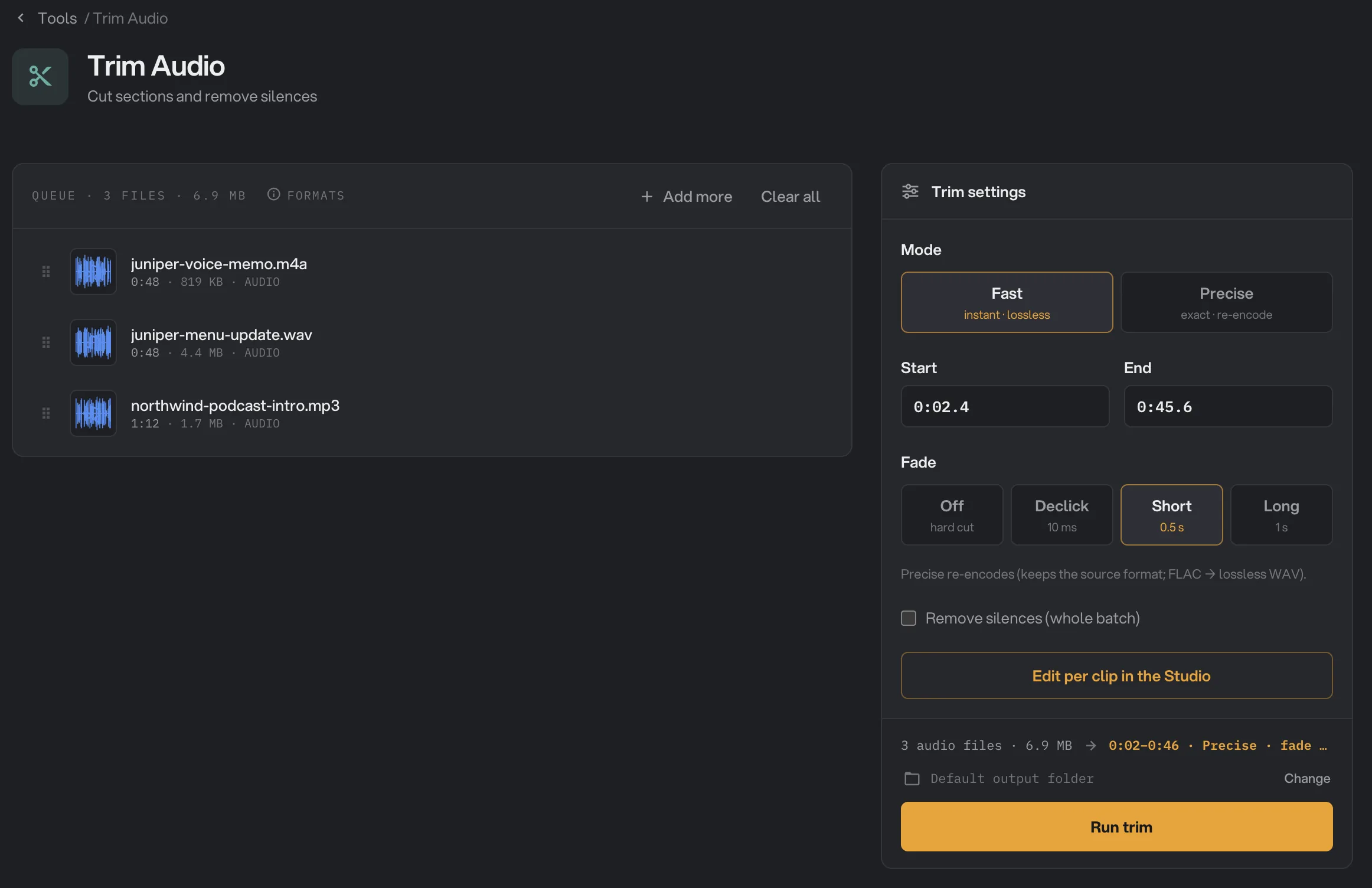
- Mode
- Start
- Fade
- Remove silences (whole batch)
- Edit per clip in the Studio
- Run trim
Étape 2 : Réglez le début, la fin et le fondu
Ces réglages s’appliquent à tous les fichiers de la file.
- Tapez Start et End en minutes et secondes (0:05), en heures, minutes et secondes (1:02:30) ou en secondes (90). Laissez Start vide pour partir du début, et End vide pour aller jusqu’à la fin. Un champ devient rouge quand Hangar ne comprend pas la valeur.
- Mode : Fast copie la partie conservée sans perte de qualité. Precise la réencode dans le même format.
- Fade fait monter le son au début et le fait descendre à la fin : Declick (10 ms, juste assez pour supprimer un clic), Short (0,5 seconde) ou Long (1 seconde). Off coupe net. Tout fondu réencode le fichier, même en Fast ; la ligne sous les réglages vous indique ce qui va se passer.
Étape 3 : Retirez les silences
Cochez Remove silences (whole batch) pour couper les passages silencieux de chaque fichier. Trois réglages apparaissent :
- Sensitivity : Auto repère la parole et s’adapte au bruit de fond de chaque fichier. Gentle ne retire que les vrais silences, Tight en retire le plus.
- Minimum pause est la pause la plus courte à retirer. Les pauses plus brèves restent.
- Edge padding garde un peu de silence autour de la parole pour ne pas couper les mots.
Quand cette case est cochée, les champs Start et End sont ignorés : Hangar analyse chaque fichier en entier. Le fondu s’applique toujours. Un fichier entièrement silencieux est gardé tel quel.
Étape 4 : Peaufinez chaque fichier dans le Studio
Cliquez sur Edit per clip in the Studio. Le Studio lit le fichier et affiche sa forme d’onde sur une timeline. Les parties orangées sont conservées, les parties hachurées supprimées. Passez d’un fichier à l’autre avec les flèches en haut.
- Faites glisser les bords d’une section orangée pour changer son début ou sa fin. Faites glisser sur une partie hachurée pour la garder aussi, ou sélectionnez une section et appuyez sur Suppr pour la retirer.
- Dans l’onglet Silence, activez Remove silence pour couper les pauses de ce fichier uniquement. Ses propres réglages Sensitivity, Minimum pause et Edge padding partent de Auto, 0,5 s et 0,12 s, indépendamment du panneau. Chaque pause retirée affiche sa durée sur la timeline : pointez-la et cliquez sur + Keep pour la remettre.
- Sous Fade, choisissez le fondu de ce fichier.
- Dans l’onglet Transcript, cliquez sur Transcribe, puis supprimez des mots ou cliquez sur Fillers pour retirer les « euh » et les mots répétés. La première fois, Hangar télécharge son modèle de reconnaissance vocale (574 Mo), puis le fait tourner sur votre ordinateur. Voir Modèles d’IA.
Basculez entre Result et Source pour écouter le fichier coupé ou l’original. Vos modifications sont enregistrées au fur et à mesure ; fermez le Studio quand vous avez fini.
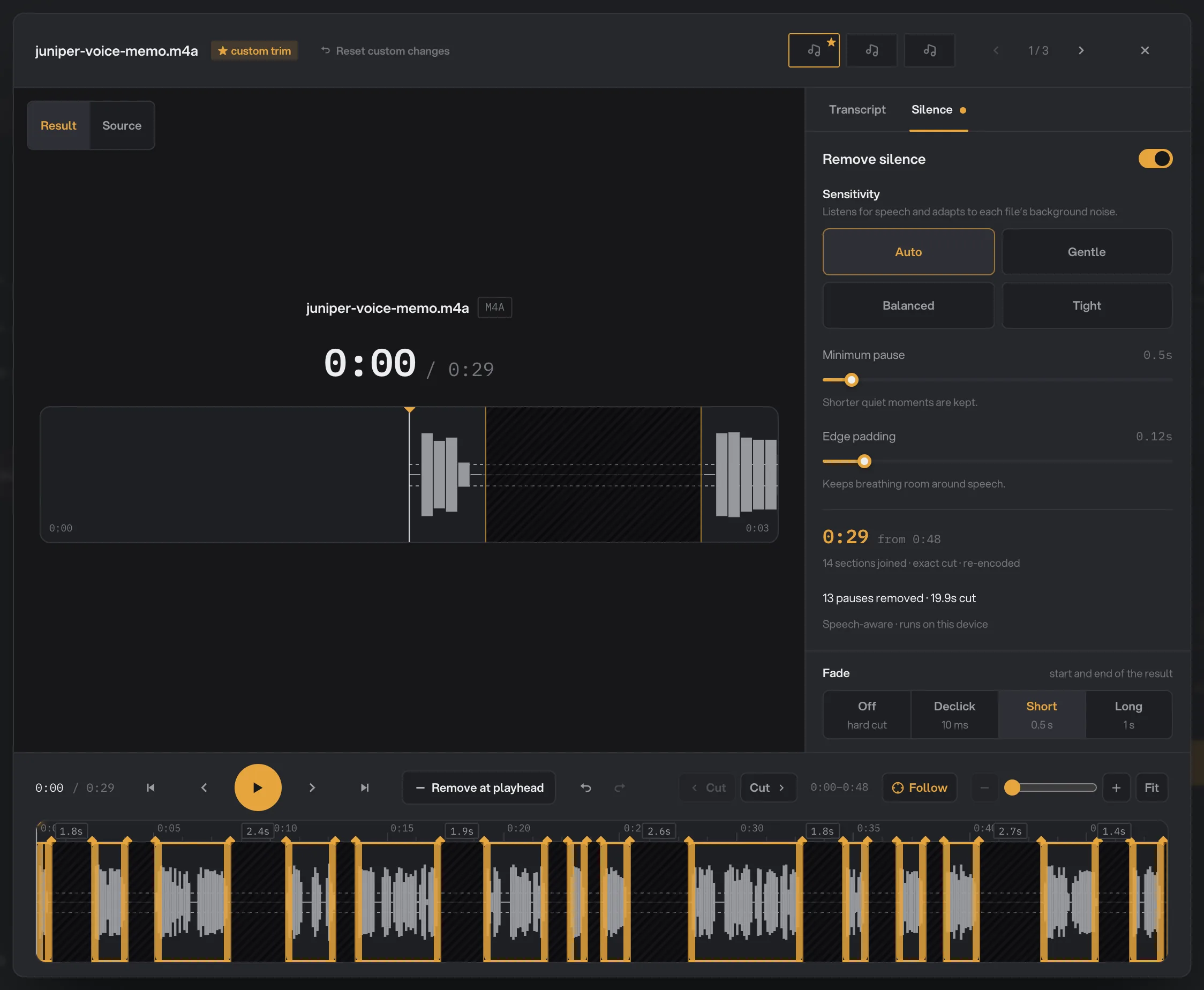
- juniper-voice-memo.m4a
- Silence
- Remove silence switch
- 14 sections joined
- Fade
- Close
Un fichier modifié dans le Studio reçoit une ★ et garde sa propre coupe, même si vous changez ensuite les réglages du lot. Cliquez sur Reset custom changes pour le remettre sur les réglages du lot. Les modifications du Studio sont gardées jusqu’à la fermeture de Hangar. Une seule partie conservée sans fondu est copiée sans perte de qualité. Tout le reste est réencodé, dans le même format quand c’est possible.
Étape 5 : Lancez, puis vérifiez le résultat
Vérifiez où les fichiers seront enregistrés : Default output folder les range dans le dossier de sortie de votre espace de travail, dans un dossier trim avec un sous-dossier à la date du jour, par exemple 10-15. Cliquez sur Change pour choisir un autre dossier pour ce traitement. Puis cliquez sur Run trim.
À la fin, chaque fichier affiche Done. Chaque nouveau fichier garde son nom avec -trim ajouté, par exemple juniper-voice-memo-trim.m4a. Cliquez sur View pour écouter un fichier, et sur Open folder pour retrouver les copies coupées. Voir Voir et comparer vos résultats et Où sont enregistrés vos fichiers.
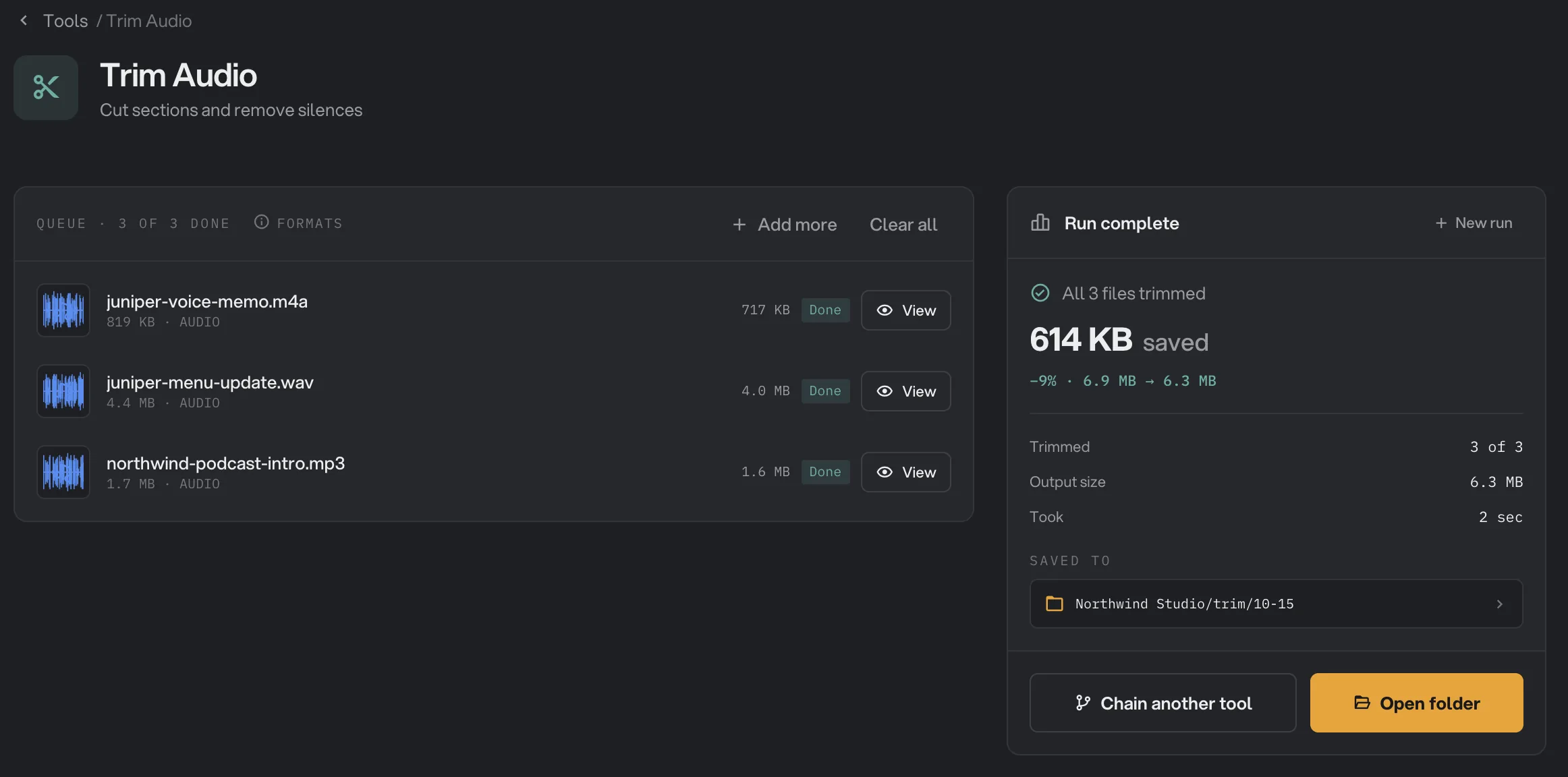
- Done
- View
- Saved to
- Open folder
Tous les réglages, et quand les changer
Les réglages de silence n’apparaissent que si Remove silences (whole batch) est coché. Le Studio a ses propres réglages de silence et de fondu pour chaque fichier.
- Mode
Fast copie la partie conservée sans perte de qualité. Precise la réencode dans le même format. Un fondu ou la suppression des silences réencode toujours.
- PlageFast, Precise
- Par défautFast
- Start
Le début de la partie conservée. Les décimales fonctionnent, par exemple 0:02.5.
- Plagem:ss, h:mm:ss ou secondes
- Par défautVide (début du fichier)
- End
La fin de la partie conservée.
- Plagem:ss, h:mm:ss ou secondes
- Par défautVide (fin du fichier)
- Fade
Fait monter le son au début et descendre à la fin du résultat, de la même durée.
- PlageOff, Declick (10 ms), Short (0,5 s), Long (1 s)
- Par défautOff
- Remove silences (whole batch)
Coupe les passages silencieux de chaque fichier sans modification dans le Studio. Start et End sont ignorés tant que l’option est active.
- Par défautOff
- Sensitivity
Le niveau de calme à partir duquel un passage compte comme un silence. Auto repère la parole. Tight retire le plus.
- PlageAuto, Gentle, Balanced, Tight
- Par défautAuto
- Minimum pause
Le plus court moment de silence retiré.
- Plage0,1 à 5 secondes
- Par défaut0,5 seconde
- Edge padding
Le silence gardé avant et après chaque prise de parole.
- Plage0 à 1 seconde
- Par défaut0,12 seconde
Comment obtenir le meilleur résultat ?
- Pour garder toute la qualité, prenez Fast avec Fade sur Off. Le fichier est copié et non réencodé : le son ne change pas du tout.
- Pour de la musique ou des fichiers lus à la suite, prenez Declick ou Short pour éviter les claquements au début et à la fin.
- Pour des enregistrements vocaux, commencez avec Remove silences en Auto. Si des mots sont coupés, augmentez Edge padding. Si le résultat paraît précipité, augmentez Minimum pause.
- Vérifiez d’abord un fichier. Ouvrez-le dans le Studio, activez Remove silence et écoutez le Result avant de lancer le lot.
- Gardez vos FLAC sans perte. En Fast sans fondu, ils restent en FLAC. Réencodés, ils deviennent des fichiers WAV sans perte, plus lourds.
Pourquoi le résultat sonne-t-il mal ?
- Mes valeurs Start et End ont été ignorées. Remove silences (whole batch) était coché. Décochez-le pour couper selon le temps.
- Le fichier entier a été conservé. Si le champ Start ou End était rouge, Hangar n’a pas compris la valeur et a pris le début ou la fin du fichier. Avec la suppression des silences, le fichier est peut-être silencieux de bout en bout, ou n’a aucune pause correspondant aux réglages.
- Il y a un clic au début ou à la fin. Choisissez Fade Declick.
- Des mots sont coupés. Augmentez Edge padding, ou choisissez une Sensitivity plus douce.
- Mon FLAC ou mon AIFF est sorti en WAV, ou mon OGG ou mon WMA en M4A. Un fondu, la suppression des silences ou le mode Precise réencodent le fichier, et ces formats sont alors enregistrés en WAV ou en M4A. Prenez Fast sans fondu pour garder le format d’origine.
- Un fichier a échoué en signalant qu’il n’a pas de piste audio. Hangar n’a trouvé dans ce fichier aucun son qu’il sache lire. Vérifiez qu’il se lit dans une autre application.
Pour les autres erreurs, voir Un fichier a échoué : que vérifier.
Limites
- Trim Audio accepte les fichiers MP3, WAV, FLAC, AAC, OGG, Opus, M4A, AIFF, AIF et WMA.
- Chaque fichier en donne un seul. Quand plusieurs parties sont conservées, elles sont raccordées avec un minuscule fondu à chaque jointure pour éviter les clics.
- En cas de réencodage, le MP3 reste en MP3, l’AAC et le M4A sont enregistrés en M4A, l’Opus reste en Opus, et le FLAC, le WAV et l’AIFF sont enregistrés en WAV. La plupart des autres formats, comme le WMA, deviennent du M4A.
- Les fichiers audio s’ouvrent dans le Studio depuis le bouton du panneau. Les lignes audio n’ont pas de bouton Adjust.
- Les modifications faites dans le Studio sont gardées jusqu’à la fermeture de Hangar.
- Ajoutez des fichiers audio, pas des dossiers.
- Tout se passe sur votre ordinateur. Rien n’est envoyé en ligne.
Questions fréquentes
Couper un fichier audio fait-il baisser la qualité du son ?
Pas en mode Fast sans fondu : Fast copie la partie conservée telle quelle. Un fondu, la suppression des silences, le mode Precise ou un fichier dont on garde plusieurs parties sont réencodés, dans le même format quand c’est possible. Le FLAC devient du WAV sans perte.
Peut-on retirer les pauses d’un enregistrement vocal ?
Oui. Cochez Remove silences (whole batch) et lancez : Hangar coupe les passages silencieux de chaque fichier. Pour vérifier d’abord un fichier, ouvrez le Studio et activez Remove silence dans son onglet Silence.
Pourquoi mes valeurs Start et End ont-elles été ignorées ?
Remove silences (whole batch) était coché. Cette option analyse tout le fichier et garde chaque passage sonore : les champs Start et End ne s’appliquent donc pas. Décochez-la, ou coupez ce fichier dans le Studio.
Comment éviter un clic au début ou à la fin ?
Choisissez Declick sous Fade. Un fondu de 10 millisecondes est ajouté aux deux extrémités, trop court pour être entendu mais suffisant pour supprimer le clic. Short et Long font un fondu d’entrée et de sortie d’une demi-seconde ou d’une seconde.
Peut-on supprimer les « euh » et les mots répétés d’un enregistrement ?
Oui, dans le Studio. Ouvrez l’onglet Transcript, cliquez sur Transcribe, puis sur Fillers. La première fois, Hangar télécharge son modèle de reconnaissance vocale (574 Mo). Il fonctionne sur votre ordinateur, rien n’est envoyé en ligne.
Mon fichier d’origine est-il modifié ?
Non. Hangar enregistre un nouveau fichier, avec -trim ajouté au nom, dans votre dossier de sortie, et laisse l’original à sa place.
Toujours bloqué ?
Une seule personne lit tous les messages et répond en général dans la journée.