 Agences et studios
 Photographes
 Podcasteurs
 Créateurs vidéo
 Marketeurs et équipes contenu

À quoi sert Extraire des pages ?
Extraire des pages copie les pages de votre choix d'un PDF vers un nouveau PDF, sur votre propre ordinateur. Servez-vous-en pour n'envoyer à un acheteur que les pages produits d'un catalogue, garder la page signée d'un contrat ou partager un court extrait d'un long rapport. Le fichier d'origine n'est pas modifié. Dans l'application, l'outil s'appelle Extract Pages.
Vous pouvez taper les mêmes pages pour tous les PDF de la file, ou choisir les pages sur des vignettes, fichier par fichier. Les pages choisies sont enregistrées dans un nouveau PDF, ou dans un PDF par page.
Étape 1 : Ajoutez vos PDF
Cliquez sur Tools dans la barre latérale, ouvrez l'onglet PDF et cliquez sur Extract Pages. Vous pouvez aussi taper « extract pages » dans le champ de recherche en haut.
Déposez vos PDF dans la file d'attente, ou cliquez dessus pour choisir des fichiers. Pour en ajouter ensuite, utilisez Add more. Les fichiers qui ne sont pas des PDF sont mis de côté sous Not applicable. Les dossiers ne sont pas acceptés : sélectionnez plutôt les fichiers qu'ils contiennent.
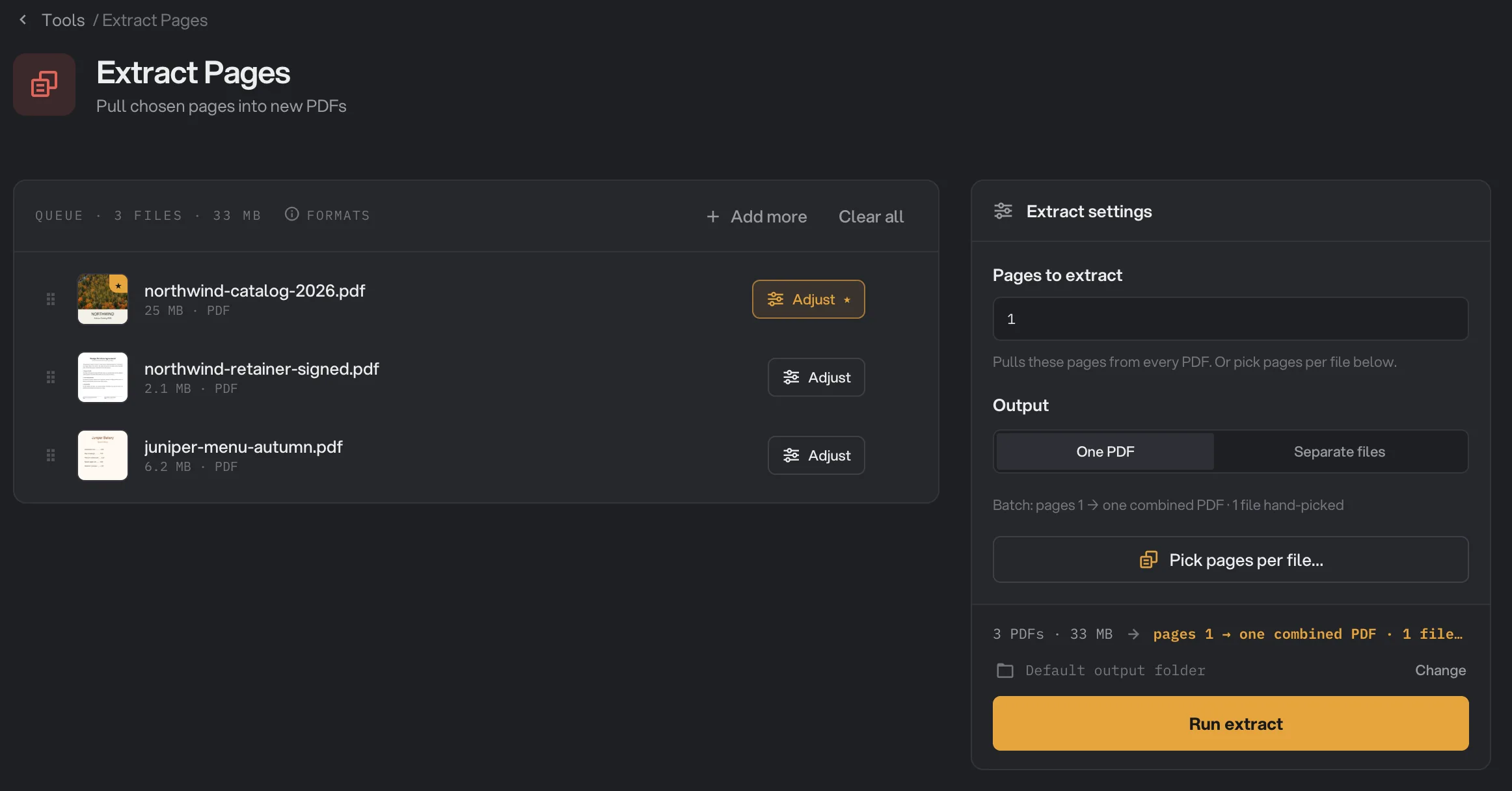
- Pages to extract
- Output
- Pick pages per file
- Un fichier de la file
- Run extract
Étape 2 : Choisissez les pages pour tout le lot
Dans Pages to extract, tapez les pages voulues séparées par des virgules, comme 1, 3, 5-8. Une plage comme 5-8 prend les pages 5, 6, 7 et 8. Ces pages sont prises dans chaque PDF de la file que vous ne choisissez pas à la main à l'étape suivante.
Sous Output, choisissez One PDF pour réunir les pages choisies dans un seul nouveau fichier, ou Separate files pour enregistrer chaque page dans son propre PDF. One PDF est sélectionné à l'ouverture de l'outil.
La ligne qui commence par « Batch: » résume ce qui va se passer, par exemple « pages 1, 3, 5-8 → one combined PDF ». Hangar vérifie les pages pendant la saisie et explique tout problème en rouge sous le champ, par exemple une plage inversée comme 8-3.
Étape 3 : Choisissez les pages sur les vignettes (facultatif)
Quand chaque PDF a besoin de pages différentes, cliquez sur Pick pages per file…, ou sur Adjust sur un fichier de la file. Le sélecteur de pages s'ouvre avec une vignette de chaque page.
- Toutes les pages sont sélectionnées à la première ouverture d'un fichier. Cliquez sur Select none pour partir de zéro, ou sur Select all pour tout reprendre.
- Cliquez sur une page pour la sélectionner ou la désélectionner. Maintenez Maj et cliquez sur une autre page pour sélectionner toutes les pages entre les deux.
- Utilisez les flèches en haut, ou les touches fléchées gauche et droite, pour passer au PDF suivant. Les choix faits sur le fichier que vous quittez sont conservés.
- Cliquez sur Done pour garder vos choix et fermer le sélecteur.
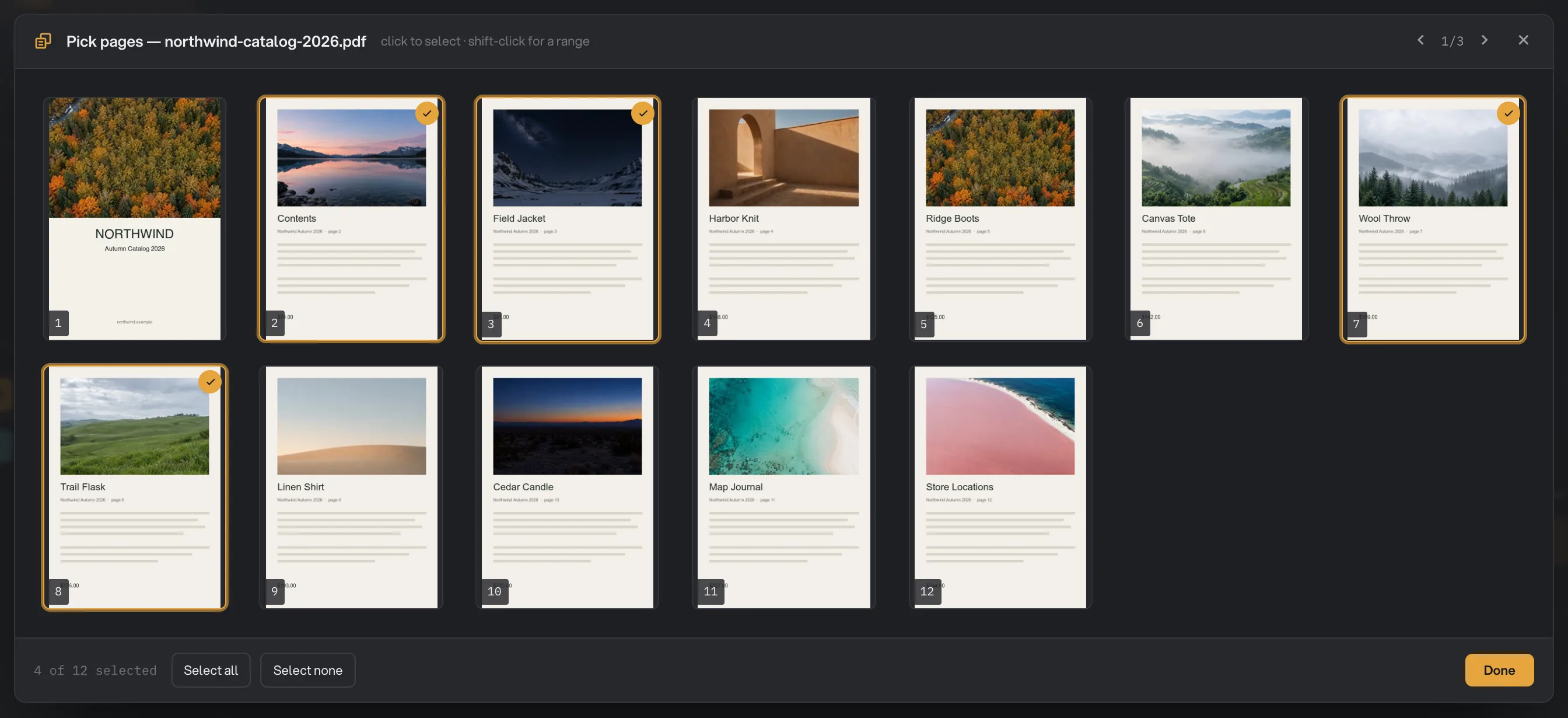
- Une page sélectionnée
- Changer de fichier
- 4 of 12 selected
- Select all
- Done
Un fichier choisi à la main affiche une étoile sur son bouton Adjust, et la ligne « Batch: » compte les fichiers choisis à la main. Pour ces fichiers, vos choix remplacent le champ Pages to extract. Le choix Output s'applique toujours à eux.
Les choix sont conservés tant que Hangar reste ouvert : ils sont perdus si vous quittez avant de lancer le traitement. Pour en savoir plus sur les éditeurs interactifs comme celui-ci, consultez Studios.
Étape 4 : Lancez, puis vérifiez le résultat
Vérifiez où iront les fichiers : Default output folder les enregistre dans le dossier de sortie de votre espace de travail, dans un dossier extract avec un sous-dossier à la date du jour, par exemple 10-15. Cliquez sur Change pour choisir un autre dossier le temps de ce traitement. Cliquez ensuite sur Run extract.
À la fin du traitement, chaque fichier affiche Done et la taille de son nouveau PDF. Avec Separate files, cliquez sur le nombre, comme « 4 files », pour voir chaque fichier de page. Cliquez sur View pour vérifier les pages, et sur Open folder pour ouvrir le dossier des nouveaux fichiers.
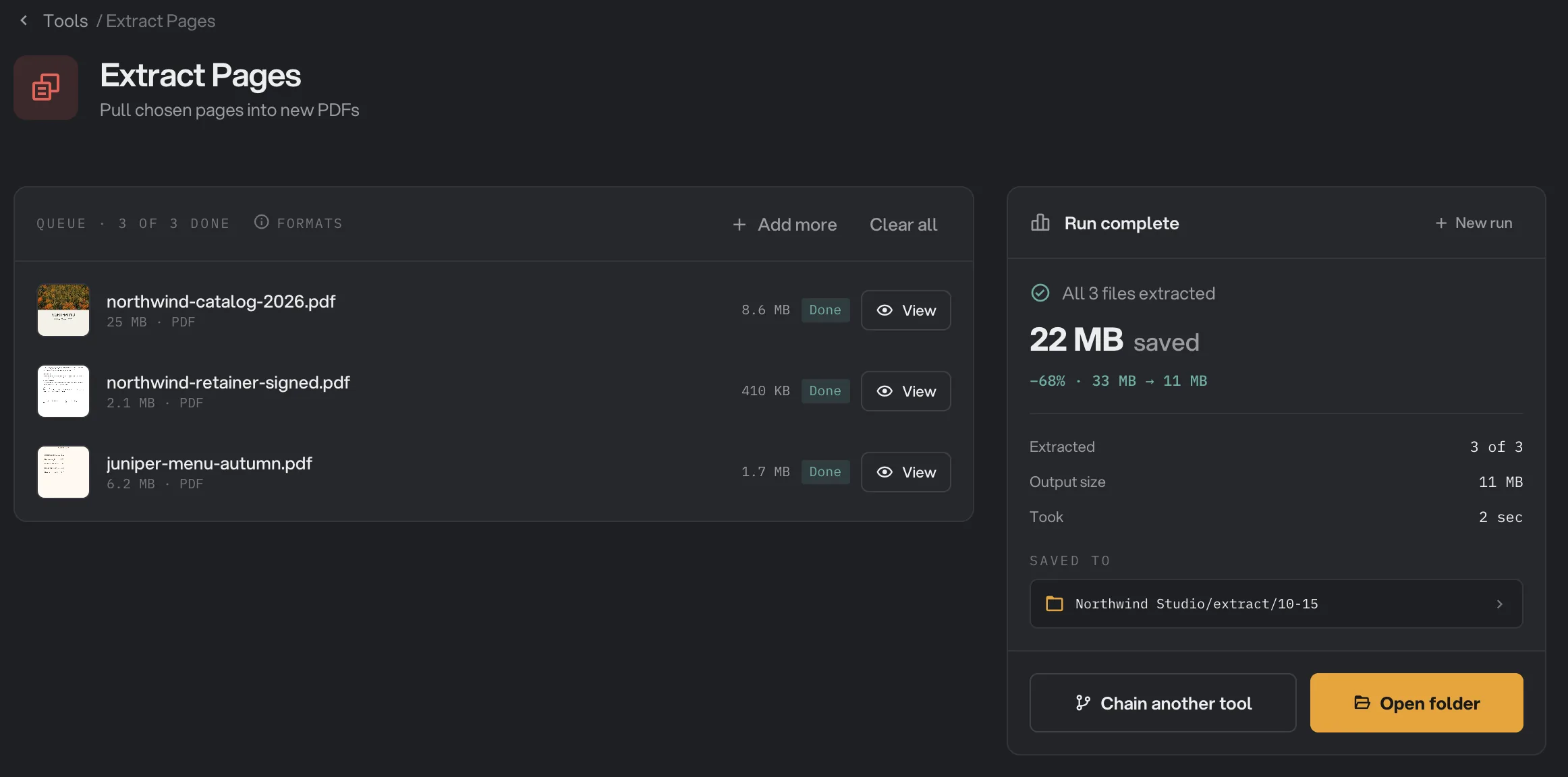
- Done
- View
- Saved to
- Open folder
Le panneau des résultats peut afficher un gros gain d'espace. Il reflète seulement les pages laissées de côté : les pages gardées ne sont pas compressées. Pour mieux lire les résultats, consultez Voir et comparer vos résultats.
Tous les réglages
- Pages to extract
Les pages prises dans chaque PDF que vous n'avez pas choisi à la main. Les pages absentes d'un fichier sont ignorées.
- PlagePages et plages séparées par des virgules, comme 1, 3, 5-8
- Par défautVide
- Output
One PDF réunit les pages choisies dans un seul nouveau fichier. Separate files enregistre un PDF par page.
- PlageOne PDF, Separate files
- Par défautOne PDF
- Pick pages per file…
Ouvre le sélecteur pour choisir les pages de chaque fichier sur des vignettes. Un fichier choisi à la main ignore Pages to extract.
- PlageN'importe quelles pages de chaque PDF
- Par défautToutes les pages sélectionnées à la première ouverture
Les nouveaux fichiers sont nommés d'après l'original : catalog-extracted.pdf avec One PDF, ou catalog-p3.pdf pour la page 3 avec Separate files. Si un fichier du même nom existe déjà dans le dossier, Hangar ajoute (2), (3), etc.
Conseils pour obtenir les bonnes pages
- Les mêmes pages dans de nombreux fichiers, comme la couverture de chaque rapport : tapez-les dans Pages to extract et ajoutez tous les fichiers d'un coup.
- Des pages différentes selon le fichier : utilisez le sélecteur. Vous pouvez combiner les deux : taper les pages pour la plupart des fichiers et choisir à la main pour les exceptions.
- Vérifiez les numéros de page sur les vignettes. Les pages sont comptées à partir de la première page du fichier, ce qui ne correspond pas toujours aux numéros imprimés sur les pages.
- Des pages dans un autre ordre : l'outil garde toujours l'ordre d'origine. Pour réordonner, faire pivoter ou dupliquer des pages, utilisez Organiser les pages.
- Plusieurs morceaux à la fois : pour découper un PDF en de nombreuses parties plutôt que garder quelques pages, utilisez Diviser un PDF.
Pourquoi un fichier a-t-il échoué ou paraît-il différent ?
Si l'extraction échoue pour un fichier, sa ligne affiche Failed avec la raison, et les autres fichiers vont quand même au bout.
- « Select at least one page to extract » : le fichier n'a pas été choisi à la main et Pages to extract est vide. Tapez des pages dans le champ, ou choisissez les pages de ce fichier.
- « None of the selected pages exist in this PDF » : le fichier est plus court que les pages demandées, par exemple la page 9 d'un PDF de 5 pages. Vérifiez son nombre de pages, ou choisissez ses pages à la main.
- « This file is password-protected » : le PDF demande un mot de passe à l'ouverture. Retirez-le d'abord avec l'outil Unlock.
- « Couldn't read this PDF » : Hangar a déjà tenté de réparer le fichier, sans succès. Ouvrez-le dans une autre application et exportez-le de nouveau en PDF.
Si le nouveau fichier ne ressemble pas tout à fait à l'original :
- Plus de signets : les signets ne sont pas repris dans le nouveau fichier.
- Un formulaire n'est plus remplissable : les champs à remplir peuvent ne plus fonctionner. Ce qui y était saisi reste visible.
- Un lien ne fait plus rien : les liens vers des pages non extraites ne fonctionnent plus.
- Le sélecteur n'affiche aucune page : Hangar n'a pas pu compter les pages à l'ajout du fichier, ce qui signifie en général qu'il est légèrement endommagé. Tapez plutôt les pages dans Pages to extract : Hangar répare le fichier pendant l'extraction.
Pour les autres erreurs, consultez Un fichier a échoué : que vérifier.
Limites
- L'outil n'accepte que les fichiers PDF.
- Les pages gardent toujours leur ordre d'origine, et chaque page ne peut être extraite qu'une fois par fichier.
- Les choix faits dans le sélecteur de pages ne sont pas conservés après la fermeture de Hangar.
- Un PDF qui demande un mot de passe à l'ouverture n'est utilisable qu'une fois le mot de passe retiré.
- Tout se passe sur votre ordinateur, rien n'est envoyé en ligne.
Continuer après l'extraction
Extract Pages n'est pas une étape de chaîne. À la fin d'un traitement, cliquez sur Chain another tool et choisissez l'outil suivant, par exemple Compress ou Page Numbers. Hangar charge les nouveaux fichiers dans la file d'attente et ouvre cet outil. Pour réunir dans un seul fichier des pages extraites de plusieurs PDF, utilisez Fusionner des PDF.
Questions fréquentes
Puis-je prendre des pages différentes dans chaque PDF ?
Oui. Cliquez sur Pick pages per file, ou sur Adjust sur un fichier de la file, et choisissez les pages de ce fichier sur ses vignettes. Un fichier choisi de cette façon ignore le champ Pages to extract ; les autres continuent de l'utiliser.
L'ordre dans lequel je tape les pages compte-t-il ?
Non. Les pages sortent toujours dans leur ordre d'origine, et une page indiquée deux fois n'est enregistrée qu'une fois. Pour placer les pages dans un nouvel ordre, utilisez Organiser les pages.
Que se passe-t-il si je demande une page que le PDF n'a pas ?
Elle est ignorée : une plage qui dépasse un peu la fin enregistre quand même les pages existantes. Un fichier n'échoue que si aucune des pages demandées n'y figure.
Puis-je obtenir un fichier par page ?
Oui. Sous Output, choisissez Separate files : chaque page choisie est enregistrée dans son propre PDF, comme catalog-p3.pdf. One PDF les garde ensemble dans un seul fichier.
Mon PDF original est-il modifié ?
Non. Hangar enregistre les pages extraites dans un nouveau fichier de votre dossier de sortie et laisse l'original intact.
Toujours bloqué ?
Une seule personne lit tous les messages et répond en général dans la journée.