 Agences et studios
 Photographes
 Podcasteurs
 Créateurs vidéo
 Marketeurs et équipes contenu

À quoi sert Tamponner un PDF ?
Tamponner un PDF ajoute la même marque sur les pages de vos PDF, sur votre propre ordinateur : un mot comme BROUILLON ou CONFIDENTIEL, votre logo, ou les deux ensemble. Servez-vous-en pour indiquer un statut, mettre un logo sur chaque page d'une proposition, ajouter un pied de page ou répéter un filigrane estompé sur toute la page. L'outil prend des fichiers PDF et rend un PDF tamponné pour chaque fichier ajouté. Dans l'application, il s'appelle Stamp.
Vous pouvez régler le tampon une fois pour tout un lot dans le panneau de réglages, ou le placer à l'œil dans le Stamp Studio, qui affiche chaque page avec le tampon déjà posé.
Étape 1 : Ajoutez vos PDF
Cliquez sur Tools dans la barre latérale, ouvrez l'onglet PDF et cliquez sur Stamp dans la section Sign & finalize. Vous pouvez aussi taper « stamp » dans le champ de recherche en haut.
Déposez vos PDF dans la file d'attente, ou cliquez dessus pour choisir des fichiers. Tous les fichiers reçoivent le même tampon, sauf si vous en personnalisez un dans le Studio. Pour en ajouter ensuite, utilisez Add more.
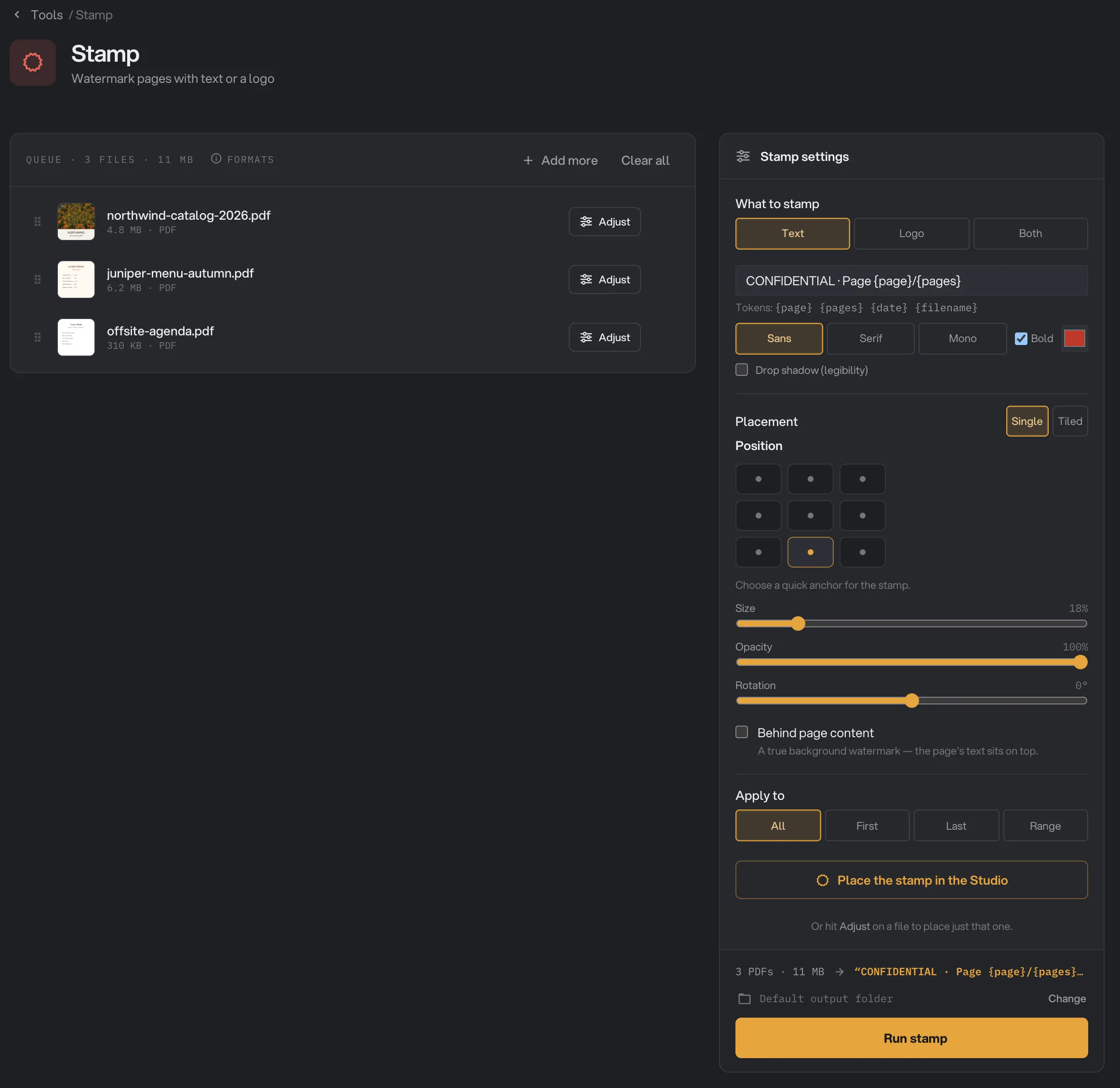
- What to stamp
- Texte du tampon
- Single ou Tiled
- Position
- Apply to
- Place the stamp in the Studio
- Run stamp
Étape 2 : Choisissez quoi tamponner
Sous What to stamp, choisissez Text (texte), Logo ou Both (les deux). Un nouveau tampon commence par le mot DRAFT en rouge.
- Text : tapez les mots dans la zone de texte. Choisissez Sans, Serif ou Mono, cochez Bold pour du gras, et cliquez sur la pastille de couleur pour changer la teinte. Drop shadow (legibility) ajoute une ombre douce et sombre qui fait ressortir un texte clair sur une page chargée.
- Logo : cliquez sur Import… et choisissez une image de votre logo. Les fichiers PNG, JPG, WebP, BMP et SVG sont acceptés. Les logos importés restent dans la liste pour la prochaine fois : vous ne les importez qu'une seule fois.
- Both : le logo se place en haut, avec votre texte centré en dessous.
Le texte peut contenir des balises que Hangar remplit pour chaque page : {page} (le numéro de page), {pages} (le nombre total de pages), {date} (la date du jour, écrite sous la forme 2026-10-15) et {filename} (le nom du fichier sans .pdf). Par exemple, Page {page} sur {pages} devient « Page 3 sur 12 » en page 3.
Étape 3 : Placez-le sur la page
Sous Placement, gardez Single pour un tampon par page, ou choisissez Tiled pour le répéter sur toute la page, comme un filigrane.
Pour un tampon unique, cliquez sur l'une des neuf cases sous Position, par exemple Bottom pour un pied de page ou Top right pour une mention de statut. Réglez ensuite Size, Opacity et Rotation avec les curseurs. La taille est mesurée par rapport au plus grand côté de la page : le tampon garde les mêmes proportions en Letter, en A4 ou sur des diapositives.
Pour le placer à l'œil, cliquez sur Place the stamp in the Studio. Le Studio affiche chaque page avec le tampon, exactement tel qu'il sera enregistré. Faites glisser sur la page pour déplacer le tampon, utilisez les flèches à côté de Page pour vérifier d'autres pages, et celles en haut à droite pour changer de fichier. Cliquez sur Done quand le résultat vous convient.
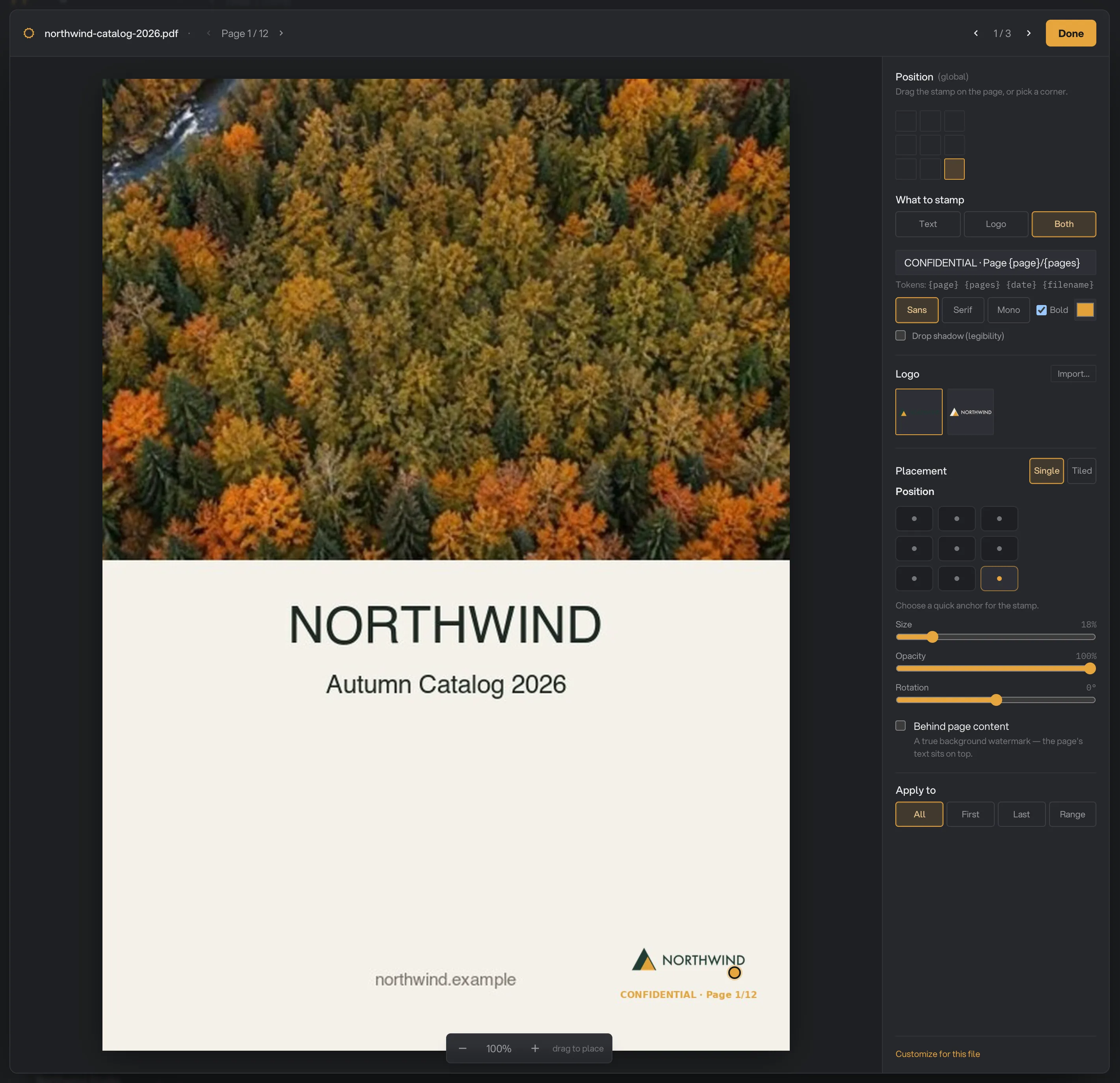
- Page suivante
- Fichier suivant
- Faire glisser le tampon
- Point d'ancrage dans le coin
- Customize for this file
- Done
Les changements faits dans le Studio s'appliquent à tous les fichiers, sauf si vous cliquez d'abord sur Customize for this file. Dès lors, le Studio ne modifie que le fichier affiché, et le bouton du panneau indique combien de fichiers ont leur propre tampon. Cliquez sur Use global settings pour annuler. Vous pouvez aussi cliquer sur Adjust sur un fichier de la file pour ouvrir le Studio directement sur lui.
Étape 4 : Choisissez les pages
Sous Apply to, choisissez All (toutes), First (la première), Last (la dernière) ou Range (une plage). Pour une plage, tapez des numéros de page et des intervalles séparés par des virgules, comme 1-3, 7. Chaque fichier utilise son propre nombre de pages : « Last » désigne donc la dernière page de chaque PDF, quelle que soit sa longueur.
Étape 5 : Lancez, puis vérifiez le résultat
La ligne au-dessus du bouton résume votre tampon, par exemple « “CONFIDENTIAL” · single · all pages ». Vérifiez où iront les fichiers : Default output folder les enregistre dans le dossier de sortie de votre espace de travail, dans un dossier stamp avec un sous-dossier à la date du jour, par exemple 10-15. Cliquez sur Change pour choisir un autre dossier le temps de ce traitement. Cliquez ensuite sur Run stamp.
À la fin du traitement, chaque fichier tamponné affiche Done. Cliquez sur View sur un fichier pour le feuilleter, et sur Open folder pour ouvrir le dossier des copies tamponnées. Chacune porte -stamped dans son nom, par exemple proposal-stamped.pdf. Consultez Voir et comparer vos résultats et Où sont enregistrés vos fichiers.
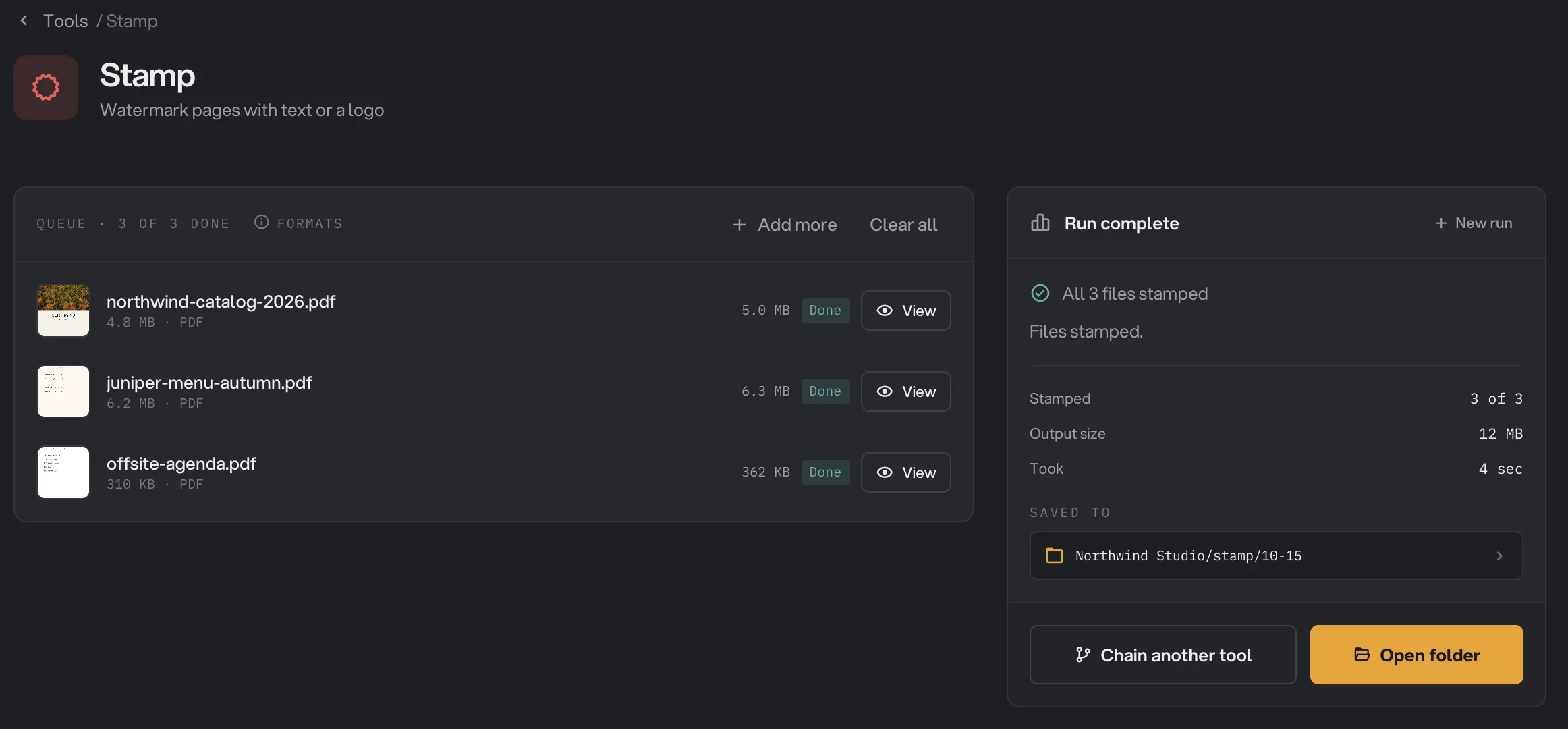
- Done
- View
- Saved to
- Open folder
Tous les réglages, et quand les changer
Le panneau et le Studio affichent les mêmes réglages. Certains n'apparaissent que lorsqu'ils servent : les réglages de texte avec Text et Both, la liste des logos avec Logo et Both, Position avec Single, et Tile gap avec Tiled.
- What to stamp
Le contenu du tampon : des mots, votre logo, ou votre logo avec les mots en dessous.
- PlageText, Logo, Both
- Par défautText
- Text
Les mots à tamponner. Peut contenir {page}, {pages}, {date} et {filename}, remplis pour chaque page.
- Par défautDRAFT
- Font
La police du texte.
- PlageSans, Serif, Mono
- Par défautSans
- Bold
Graisse le texte, plus lisible quand le tampon est petit ou estompé.
- Par défautDésactivé
- Text color
La couleur du texte. Le logo garde ses propres couleurs.
- PlageN'importe quelle couleur
- Par défautRouge, ou la couleur d'accent de votre espace de travail dès l'ouverture du Studio
- Drop shadow (legibility)
Ajoute une ombre douce et sombre derrière le texte pour le faire ressortir sur les photos et les pages chargées.
- Par défautDésactivé
- Logo
L'image du logo à tamponner. Import… en ajoute un nouveau ; les logos importés sont gardés pour la prochaine fois.
- Par défautAucun
- Placement
Un tampon par page, ou le tampon répété sur toute la page.
- PlageSingle, Tiled
- Par défautSingle
- Position
L'emplacement d'un tampon unique. Il reste toujours entièrement sur la page, à une petite distance du bord.
- Plage9 positions, ou n'importe où dans le Studio
- Par défautBottom
- Size
La taille du tampon, mesurée par rapport au plus grand côté de la page.
- Plage2 % à 100 %
- Par défaut18 %
- Opacity
Le degré de transparence du tampon. Baissez-la pour un filigrane.
- Plage0 % à 100 %
- Par défaut100 %
- Rotation
Fait pivoter le tampon. Avec Tiled, c'est tout le motif qui pivote.
- Plage-180° à 180°, par pas de 5°
- Par défaut0°
- Tile gap
Avec Tiled, l'espace entre les copies, rapporté à la taille du tampon.
- Plage0 % à 300 %
- Par défaut60 %
- Behind page content
Fond le tampon dans la page pour que le texte sombre se lise par-dessus, comme un filigrane en arrière-plan.
- Par défautDésactivé
- Apply to
Les pages qui reçoivent le tampon. Range accepte des numéros de page et des intervalles, comme 1-3, 7.
- PlageAll, First, Last, Range
- Par défautAll
Comment réussir un filigrane ?
- Réglez What to stamp sur Text et tapez le mot, par exemple BROUILLON ou le nom d'un client. Activez Bold.
- Choisissez Tiled, réglez Opacity vers 20 % et Rotation vers -30°. Augmentez Tile gap si le motif paraît trop serré.
- Activez Behind page content pour que le texte de la page reste sombre et bien lisible par-dessus le filigrane.
- Ouvrez le Studio et regardez une page avec une photo ou une zone colorée, ainsi qu'une page de texte, puis lancez le traitement.
Pour un seul grand filigrane plutôt qu'un motif, gardez Single, choisissez la case centrale sous Position et montez Size à 60 % ou plus.
Utiliser le logo et la couleur de votre espace de travail
Si votre espace de travail a une charte graphique (brand kit), l'outil peut s'en servir. La première fois que vous ouvrez le Stamp Studio après le démarrage de Hangar, et seulement si vous n'avez pas encore choisi de logo, Hangar remplit deux choses. Si l'espace de travail a un Logo, il est sélectionné et What to stamp passe sur Both. S'il a des Brand colors, le texte prend la couleur qui a le rôle Accent, ou à défaut la deuxième couleur de la liste (la première, s'il n'y en a qu'une). Vous pouvez tout changer avant de lancer.
Si vous restez dans le panneau de réglages sans ouvrir le Studio, la couleur reste celle que vous avez choisie. Si vous choisissez Both et tapez du texte sans choisir de logo, Hangar utilise le logo de l'espace de travail au moment du traitement. Pour configurer une charte graphique, consultez Espaces de travail et réglages de marque.
Pourquoi un fichier est-il marqué Kept ?
Kept signifie qu'il n'y avait rien à tamponner sur ce fichier : Hangar a donc enregistré une copie exacte de l'original dans le dossier de sortie. Cela arrive quand :
- Apply to est réglé sur Range et aucune des pages n'existe dans ce fichier, par exemple « 12 » sur un PDF de 4 pages, ou la plage est vide ;
- le fichier a ses propres réglages dans le Studio et son tampon est vide : pas de texte avec Text, ou pas de logo avec Logo.
Vérifiez la plage, ou cliquez sur Adjust sur le fichier pour voir ce que le Studio affiche pour lui.
Dépannage
- Run stamp est grisé et le panneau affiche « Add stamp text or pick a logo first. » Tapez du texte, ou importez et choisissez un logo.
- Tous les fichiers ont échoué avec un message demandant de choisir un logo. What to stamp est réglé sur Both mais aucun logo n'est choisi, et votre espace de travail n'en a pas non plus. Choisissez un logo, ou passez sur Text.
- Un fichier a échoué parce que le logo choisi n'est plus disponible. Le logo a été retiré de la liste de Hangar. Importez-le de nouveau et choisissez-le.
- Un fichier a échoué avec un message indiquant qu'il est protégé par mot de passe. Retirez le mot de passe avec Déverrouiller un PDF, puis tamponnez la copie déverrouillée.
- Un fichier a échoué parce que Hangar n'a pas pu le lire. Hangar tente déjà de réparer les PDF endommagés. Si l'échec persiste, ouvrez le fichier dans une autre application et enregistrez-le ou exportez-le en nouveau PDF.
- Le tampon se voit mal. Augmentez Opacity, activez Bold ou ajoutez Drop shadow (legibility). Si Behind page content est activé, prenez une couleur plus sombre.
- Le tampon n'est pas là où je l'ai mis. Un tampon unique reste entièrement dans la page, à une petite distance de chaque bord : un grand tampon déplacé dans un coin s'arrête à la marge.
Pour les autres erreurs, consultez Un fichier a échoué : que vérifier.
Limites
- L'outil n'accepte que les fichiers PDF. Pour marquer des photos, utilisez Filigrane.
- Le tampon est ajouté sous forme d'image par-dessus la page, dessinée en qualité d'impression. Son texte ne peut être ni sélectionné ni recherché, et un très fort zoom montre des bords légèrement adoucis.
- Le tampon est un calque ajouté, pas une protection. Quelqu'un équipé d'un éditeur de PDF pourrait le retirer. Pour décourager les modifications, protégez la copie tamponnée avec Protéger un PDF.
- Le fichier s'alourdit un peu. Il grossit davantage quand le texte utilise
{page}ou{filename}, car chaque page reçoit alors son propre tampon. - Les polices se limitent à Sans, Serif et Mono. Pour utiliser votre propre police, tamponnez plutôt une image du texte, comme un logo.
- Les PDF qui demandent un mot de passe à l'ouverture doivent d'abord être déverrouillés.
- Tout se passe sur votre ordinateur. Rien n'est envoyé en ligne.
Questions fréquentes
Puis-je mettre le numéro de page ou la date du jour dans un tampon ?
Oui. Tapez {page} pour le numéro de page, {pages} pour le nombre total de pages, {date} pour la date du jour et {filename} pour le nom du fichier. Hangar les remplit sur chaque page : « Page {page} sur {pages} » devient « Page 3 sur 12 » en page 3.
Comment faire un filigrane estompé sur toute la page ?
Choisissez Tiled sous Placement, baissez Opacity vers 20 %, réglez le curseur Rotation vers -30° et activez Behind page content. Vérifiez le résultat dans le Studio avant de lancer le traitement.
Le texte du tampon est-il cherchable ?
Non. Hangar ajoute le tampon à chaque page sous forme d'image : ses mots ne peuvent être ni sélectionnés ni trouvés par une recherche. Le texte de la page elle-même n'est pas modifié et reste sélectionnable et cherchable.
Puis-je tamponner un fichier autrement que les autres ?
Oui. Cliquez sur Adjust sur ce fichier, puis sur Customize for this file dans le Studio. Les changements suivants ne s'appliquent qu'à ce fichier. Use global settings le réaligne sur le reste du lot.
Mon PDF original est-il modifié ?
Non. Hangar enregistre une copie tamponnée dans votre dossier de sortie, avec -stamped ajouté au nom, et laisse l'original à sa place.
Toujours bloqué ?
Une seule personne lit tous les messages et répond en général dans la journée.