 Agences et studios
 Photographes
 Podcasteurs
 Créateurs vidéo
 Marketeurs et équipes contenu

À quoi sert l'OCR de PDF ?
L'OCR de PDF rend vos PDF scannés cherchables, sur votre propre ordinateur. L'outil lit le texte de chaque page scannée et l'ajoute par-dessus sous forme de calque invisible : vous pouvez alors rechercher dans le document, sélectionner des mots et les copier, sans que la page change d'aspect. Il prend des fichiers PDF et rend des fichiers PDF, un pour chaque fichier ajouté. Dans l'application, il s'appelle OCR PDF.
Il gère aussi les fichiers mixtes. Les pages qui contiennent déjà du vrai texte restent telles quelles, et seules les pages scannées sont lues. Si vous voulez les mots seuls, l'outil peut aussi enregistrer un fichier texte à côté de chaque PDF. Rien n'est envoyé en ligne : la reconnaissance tourne sur votre ordinateur, y compris pour les langues téléchargées.
Étape 1 : Ajoutez vos PDF scannés
Cliquez sur Tools dans la barre latérale, ouvrez l'onglet PDF et cliquez sur OCR PDF. Vous pouvez aussi taper « ocr » dans le champ de recherche en haut.
Déposez vos PDF dans la file d'attente, ou cliquez dessus pour choisir des fichiers. Ajoutez-en autant que vous voulez : tous sont lus avec les mêmes réglages, l'un après l'autre. Pour en ajouter ensuite, utilisez Add more. Les dossiers ne sont pas acceptés : sélectionnez plutôt les fichiers qu'ils contiennent.
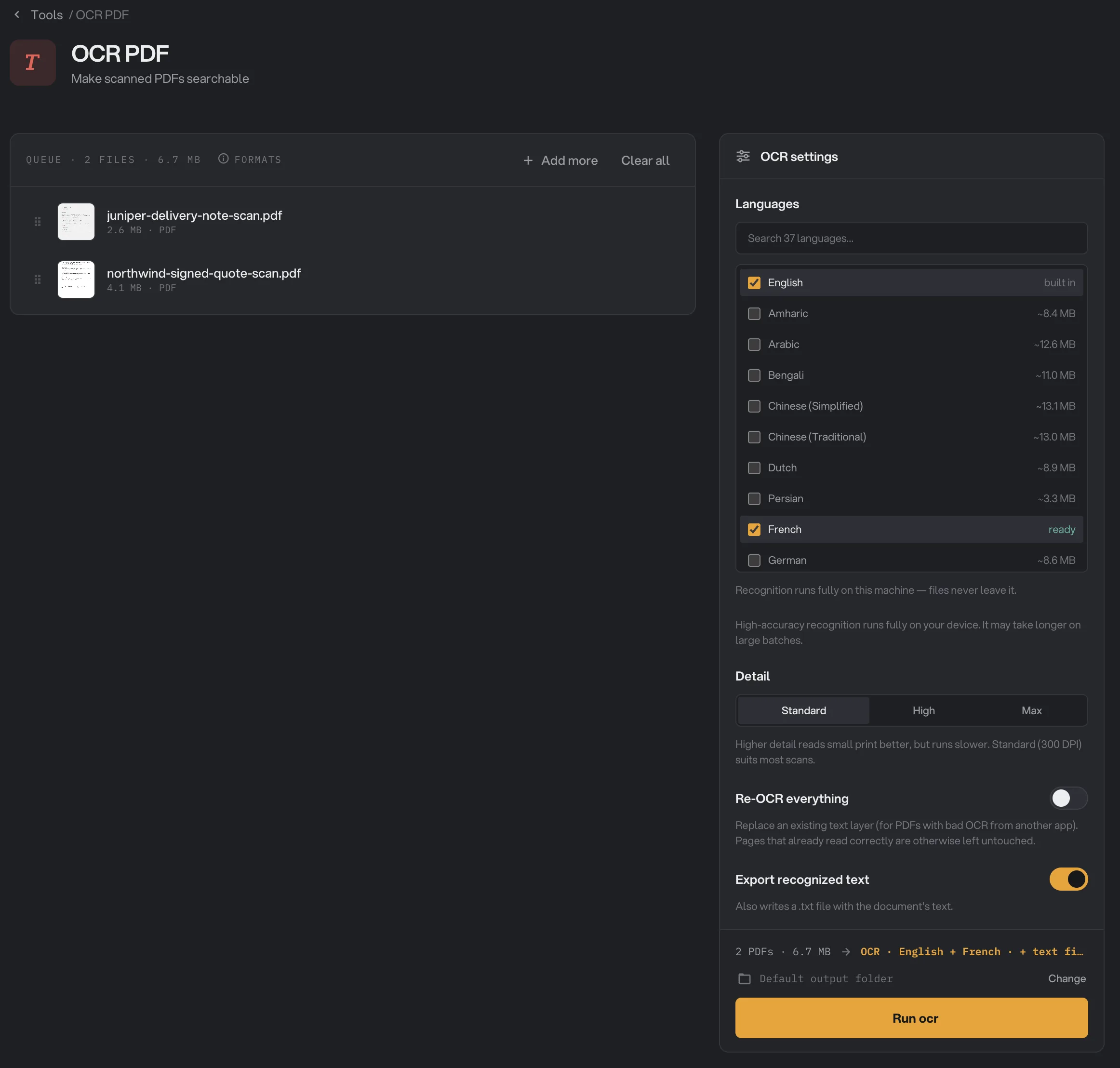
- Search languages
- Une langue prête
- Detail
- Re-OCR everything
- Export recognized text
- Run
Étape 2 : Choisissez les langues de la page
Sous Languages, cochez chaque langue présente dans vos documents. English est coché à l'ouverture de l'outil et intégré d'office. Tapez dans le champ de recherche pour trouver une langue parmi les 37.
Les autres langues demandent un téléchargement unique. Cochez la langue, puis cliquez sur Download à côté. Les téléchargements sont légers, environ 3 à 15 Mo chacun, et la ligne affiche ready une fois terminé. D'ici là, Run ocr reste désactivé et le panneau indique quelle langue télécharger. Consultez Modèles d'IA : ce qui se télécharge et quand pour en savoir plus sur les téléchargements.
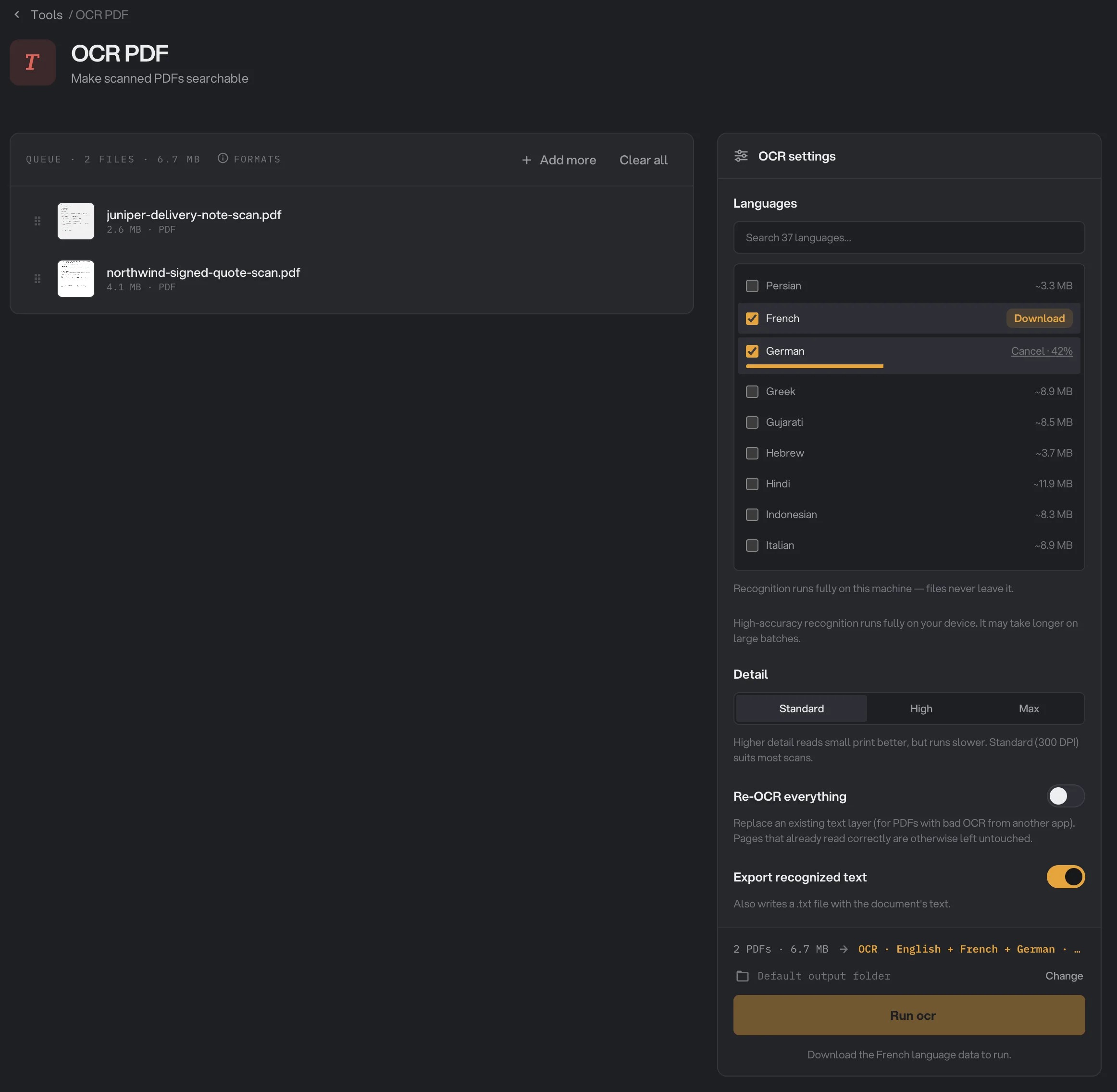
- Download
- Annuler pendant le téléchargement
- Une langue dont les données manquent encore
Étape 3 : Choisissez le niveau de détail et les options
Detail règle la finesse de lecture de chaque page. Standard est sélectionné à l'ouverture de l'outil et convient à la plupart des scans. Choisissez High ou Max pour les petits caractères, comme des notes de bas de page, des tickets de caisse ou des tableaux denses. Ils prennent plus de temps.
Activez Export recognized text pour obtenir aussi un fichier .txt avec le texte de tout le document. Laissez Re-OCR everything désactivé, sauf si votre PDF contient déjà un mauvais texte issu d'une autre application : voir quand utiliser Re-OCR everything.
Étape 4 : Lancez, puis vérifiez le texte
La ligne au-dessus du bouton résume le traitement, par exemple OCR · English + French · + text file. Vérifiez où iront les fichiers : Default output folder les enregistre dans le dossier de sortie de votre espace de travail, dans un dossier ocr avec un sous-dossier à la date du jour, par exemple 10-15. Cliquez sur Change pour choisir un autre dossier le temps de ce traitement. Cliquez ensuite sur Run ocr.
À la fin du traitement, chaque fichier affiche Done. Cliquez sur View pour ouvrir le PDF cherchable. Select text est activé : faites glisser sur le scan pour sélectionner des mots, comme dans une visionneuse de PDF. Copy all copie le texte de la page, et Text affiche d'un coup le texte de tout le document.
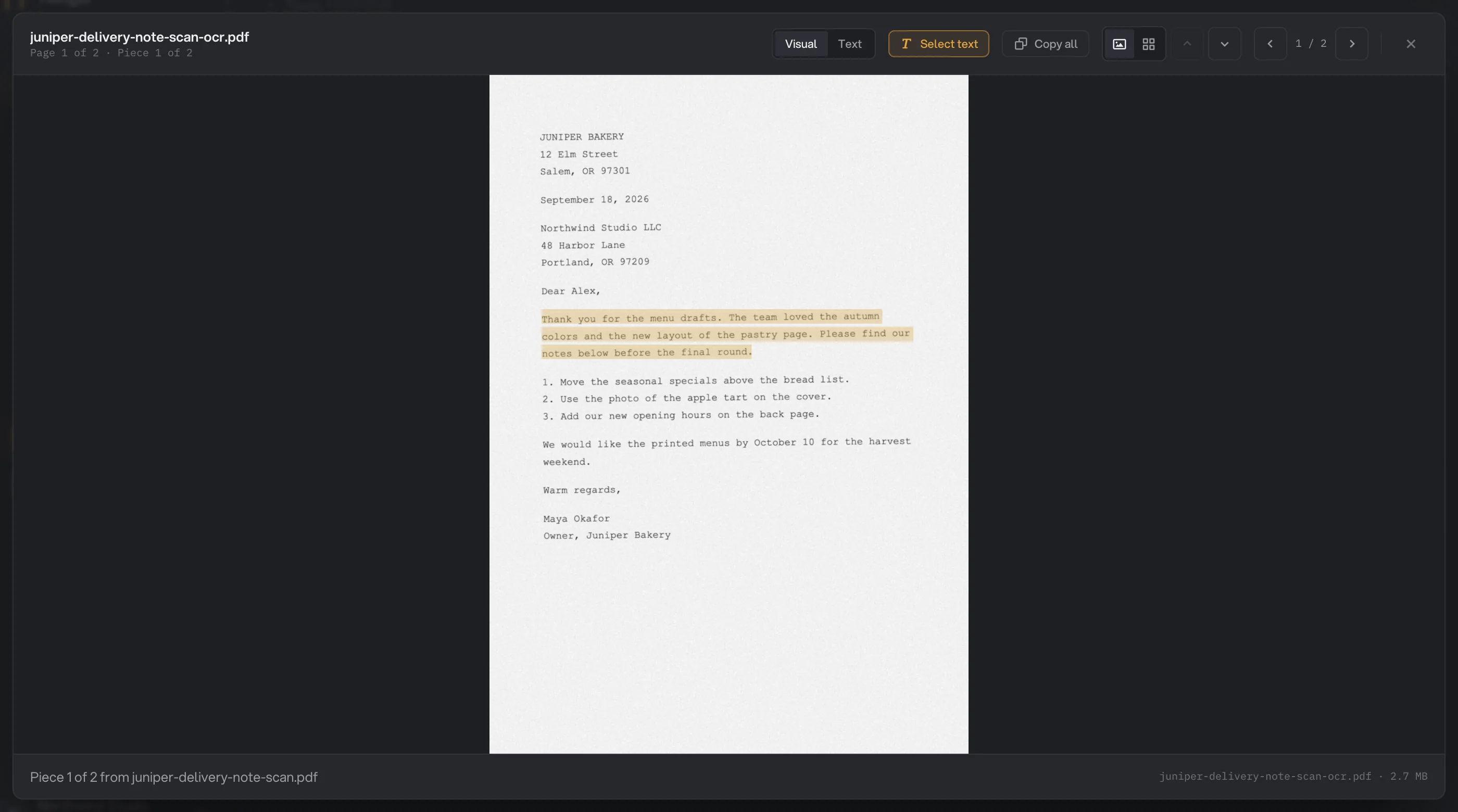
- Visual
- Select text
- Copy all
- Texte reconnu sélectionné
Chaque PDF cherchable porte -ocr dans son nom, comme juniper-delivery-note-scan-ocr.pdf. Avec Export recognized text activé, un fichier .txt du même nom se trouve à côté, et la ligne affiche 2 files. Open folder ouvre le dossier des fichiers. Pour mieux lire les résultats, consultez Voir et comparer vos résultats.
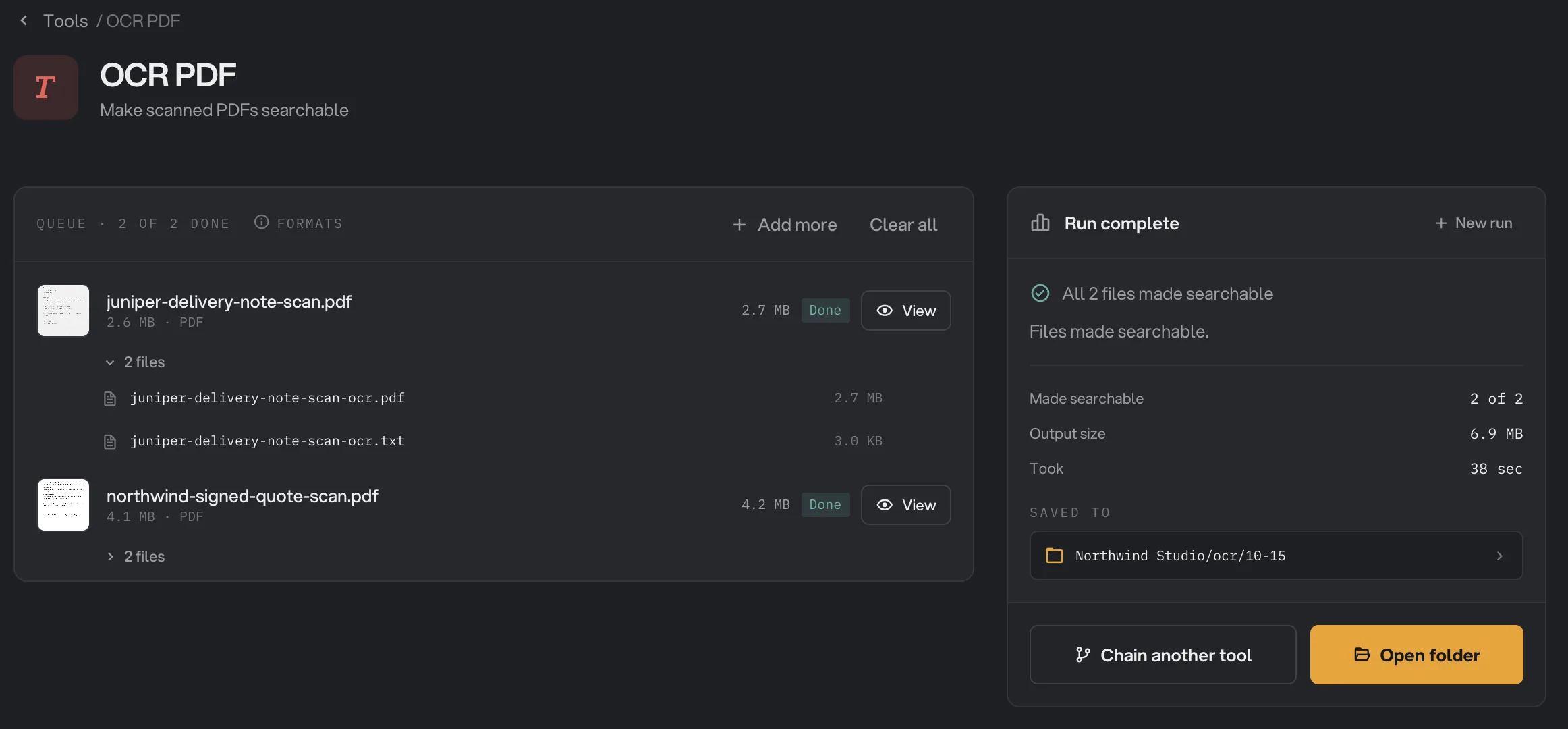
- 2 files
- Le fichier texte
- Saved to
- Open folder
Tous les réglages, et quand les changer
L'outil n'a pas de préréglages. Les valeurs par défaut conviennent à un scan en anglais de taille normale.
- Languages
Les langues dans lesquelles le texte est écrit. L'anglais est intégré ; chaque autre langue demande un téléchargement unique.
- Plage37 langues, plusieurs à la fois
- Par défautEnglish
- Detail
La finesse de lecture de chaque page. Standard lit à 300 DPI, High à 400 DPI et Max à 600 DPI. Plus haut, les petits caractères sont mieux lus, mais c'est plus long.
- PlageStandard, High, Max
- Par défautStandard
- Re-OCR everything
Relit chaque page, y compris celles qui ont déjà du texte, et remplace ce texte par le nouveau résultat. Pour les scans arrivés avec un mauvais texte issu d'une autre application.
- PlageActivé ou désactivé
- Par défautDésactivé
- Export recognized text
Enregistre aussi, à côté du PDF cherchable, un fichier .txt avec le texte de chaque page, dans l'ordre des pages.
- PlageActivé ou désactivé
- Par défautDésactivé
Comment obtenir le texte le plus juste ?
- Partez d'un bon scan. Des pages scannées à 300 DPI ou plus, bien droites et uniformément éclairées, donnent le meilleur texte. Monter le niveau de détail ne recrée pas des détails absents du scan.
- Cochez les bonnes langues, et seulement elles. Les accents et les lettres spéciales ne sont bien lus que si leur langue est cochée.
- Utilisez High ou Max pour les petits caractères, puis comparez avec Standard sur un fichier avant de lancer un gros lot.
- Vérifiez le résultat avec View. Sélectionnez quelques lignes, ou ouvrez Text, et comparez-les à la page.
Pourquoi le texte reconnu est-il faux ou incomplet ?
- Le scan est en basse résolution ou flou. Les lettres petites ou floues sont devinées. Si possible, scannez de nouveau à 300 DPI ou plus.
- La page est de travers, ou c'est une photo de page. L'outil ne redresse ni ne nettoie les pages. Redressez d'abord les scans de travers dans votre application de numérisation, et évitez les photos prises en biais.
- La mauvaise langue est cochée. Une page en français lue comme de l'anglais perd ses accents et certains mots. Cochez la bonne langue et relancez.
- C'est de l'écriture manuscrite. Le texte manuscrit n'est pas lu de façon fiable.
- Le texte est vertical. Le chinois, le japonais et le coréen sont lus quand le texte court horizontalement, pas en colonnes verticales.
- Rien ne semble avoir changé. Si chaque page avait déjà du texte, Hangar enregistre une copie exacte, car il n'y avait rien à lire. Un PDF exporté depuis Word ou une application similaire contient déjà son texte et n'a pas besoin d'OCR.
- La recherche trouve des mots bizarres dans un PDF déjà cherchable. Le PDF est arrivé avec un mauvais texte issu d'une autre application de numérisation. Relancez-le avec Re-OCR everything activé.
Quand utiliser Re-OCR everything ?
Utilisez-le pour des PDF scannés qui ont déjà un calque de texte issu d'une autre application, quand ce texte est faux : la recherche manque des mots bien visibles sur la page, ou le texte copié sort déformé. Re-OCR everything retire l'ancien texte de chaque page et ajoute à sa place le nouveau texte reconnu, sans toucher au scan lui-même.
Limites
- L'outil n'accepte que les fichiers PDF. Pour transformer des images scannées en PDF cherchable, utilisez Image en PDF, et pour récupérer le texte d'une image, Extraire le texte.
- Les PDF qui demandent un mot de passe à l'ouverture s'arrêtent avec un message indiquant que le fichier est protégé. Retirez d'abord le mot de passe avec Déverrouiller un PDF.
- Le calque de texte est invisible. L'outil ne corrige, n'accentue ni ne redresse le scan lui-même.
- L'écriture manuscrite et le chinois, le japonais ou le coréen écrits verticalement ne sont pas pris en charge.
- Les langues autres que l'anglais demandent un téléchargement unique avant le premier traitement.
- Tout se passe sur votre ordinateur : un long scan en détail High ou Max prend le temps qu'il faut à votre machine. Rien n'est envoyé en ligne.
Si un fichier échoue, sa ligne en donne la raison. Un fichier a échoué : que vérifier présente les causes courantes et leurs solutions. Pour les longs documents de nombreuses pages, Traiter de nombreux fichiers à la fois explique le déroulement d'un lot.
Questions fréquentes
L'OCR change-t-elle l'aspect de mes pages ?
Non. Le texte reconnu est ajouté sous forme de calque invisible par-dessus chaque page scannée : la page reste exactement la même, mais vous pouvez désormais rechercher, sélectionner et copier son texte. Seule exception : Re-OCR everything utilisé sur un PDF au texte saisi, expliqué dans ce guide.
Quelles langues sait-elle lire ?
37 langues. L'anglais est intégré. Chaque autre langue demande un téléchargement unique d'environ 3 à 15 Mo, lancé depuis la liste Languages, puis fonctionne hors ligne. Vous pouvez cocher plusieurs langues pour les documents qui les mélangent.
Pourquoi rien n'a changé dans mon PDF ?
Chaque page contenait déjà du texte : il n'y avait rien à reconnaître. Hangar enregistre une copie exacte avec -ocr dans son nom et la marque Done. Si le texte existant est faux, activez Re-OCR everything, mais seulement pour des PDF scannés.
Sait-elle lire l'écriture manuscrite ?
Pas de façon fiable. L'outil est conçu pour le texte imprimé et dactylographié. Les notes manuscrites ressortent en général sous forme de charabia, ou sont ignorées.
Mon PDF original est-il remplacé ?
Non. Hangar enregistre la copie cherchable dans votre dossier de sortie, avec -ocr ajouté au nom, et laisse l'original à sa place, intact.
Toujours bloqué ?
Une seule personne lit tous les messages et répond en général dans la journée.