 Agences et studios
 Photographes
 Podcasteurs
 Créateurs vidéo
 Marketeurs et équipes contenu

À quoi sert Numéroter les pages ?
Numéroter les pages ajoute un numéro sur chaque page d'un PDF, directement sur votre ordinateur. Vous choisissez le format (« 3 » ou « Page 3 of 10 », par exemple), l'un des neuf emplacements de la page et le style : chiffres, chiffres romains ou lettres. L'outil sait aussi ajouter des étiquettes de type Bates, comme « NW-000001 ». Dans l'application, l'outil s'appelle Page Numbers.
Les numéros sont ajoutés sous forme de vrai texte : ils restent nets et se retrouvent dans une recherche. Vous obtenez un nouveau PDF pour chaque fichier ajouté.
Étape 1 : Ajoutez vos PDF
Cliquez sur Tools dans la barre latérale, ouvrez l'onglet PDF puis cliquez sur Page Numbers. Vous pouvez aussi taper « page numbers » dans le champ de recherche en haut.
Déposez vos PDF dans la file d'attente, ou cliquez dessus pour choisir des fichiers. Tous les fichiers reçoivent les mêmes réglages. Pour en ajouter ensuite, utilisez Add more. Les dossiers ne sont pas acceptés : sélectionnez plutôt les fichiers qu'ils contiennent.
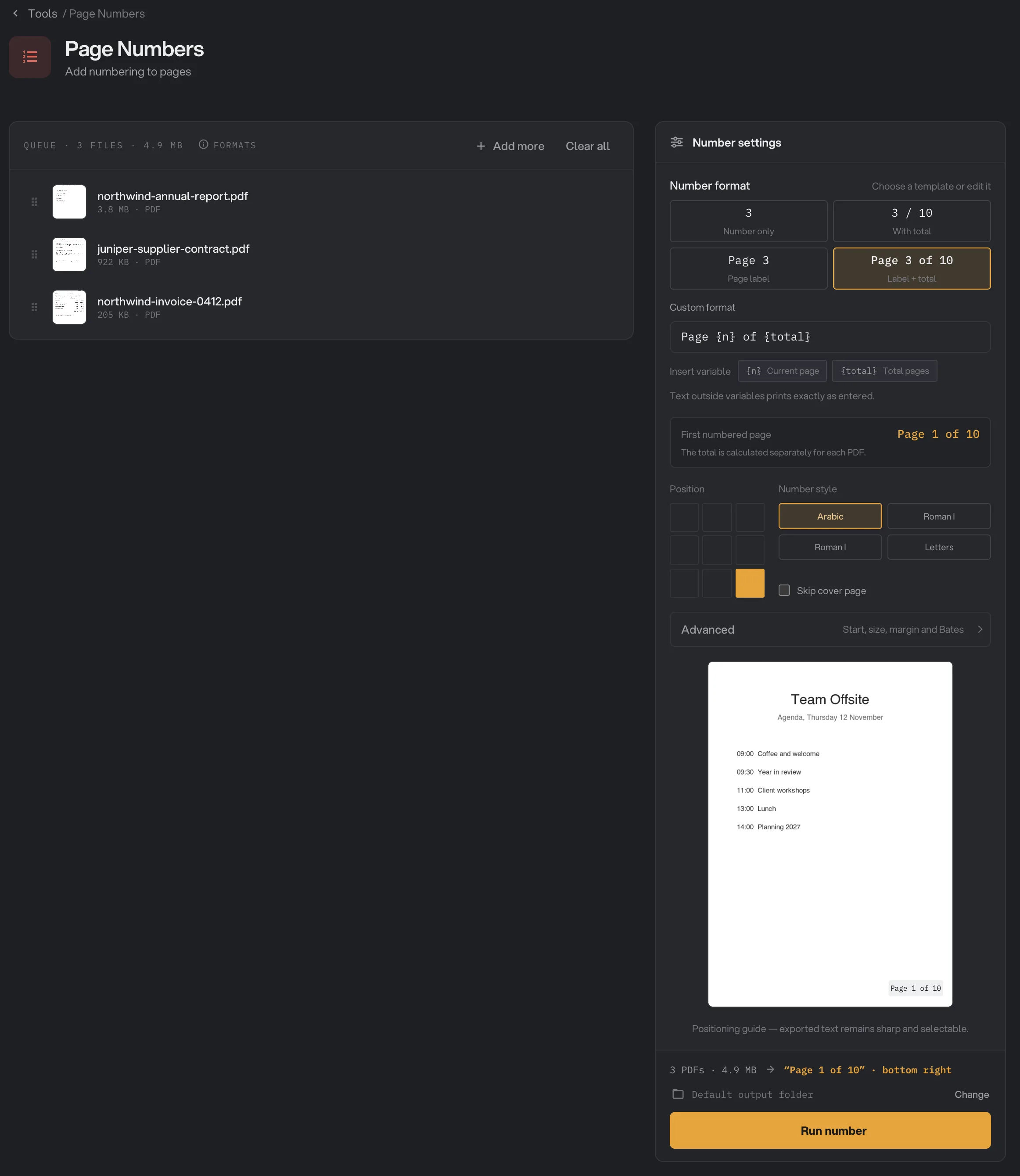
- Number format
- Custom format
- Rendu de la première page numérotée
- Position
- Number style
- Skip cover page
- Advanced
- Run number
Étape 2 : Choisissez le format
Sous Number format, choisissez l'un des quatre formats prêts à l'emploi :
- Number only : 3
- With total : 3 / 10
- Page label : Page 3
- Label + total : Page 3 of 10
Pour écrire le vôtre, tapez-le dans Custom format. Utilisez {n} pour le numéro de page et {total} pour le total, ou cliquez sur les boutons Insert variable pour les insérer à l'endroit du curseur. Tout le reste s'imprime tel que vous l'écrivez, par exemple Rapport Northwind · {n}. Si vous tapez une variable que Hangar ne connaît pas, un avertissement indique qu'elle sera imprimée telle quelle.
L'encadré sous le format montre le rendu de la première page numérotée. Quand le format utilise le total, il vous rappelle que ce total est calculé séparément pour chaque PDF.
Étape 3 : Choisissez la position et le style
Cliquez sur une case de la grille Position pour placer le numéro : en haut, au milieu ou en bas, et à gauche, au centre ou à droite. Bottom center (en bas au centre) est sélectionné à l'ouverture de l'outil.
Sous Number style, choisissez Arabic (1, 2, 3), Roman i (i, ii, iii), Roman I (I, II, III) ou Letters (a, b, c). Cochez Skip cover page pour laisser la page 1 sans numéro.
L'aperçu en bas du panneau montre l'étiquette sur la première page du fichier sélectionné. Il sert de repère pour le placement : il affiche toujours la page 1 et suppose un format US Letter. Sur un autre format, vérifiez le résultat avec View après le traitement.
Étape 4 : Affinez dans Advanced (facultatif)
Cliquez sur Advanced pour choisir le numéro de départ, la taille des numéros, leur distance au bord et les étiquettes de type Bates.
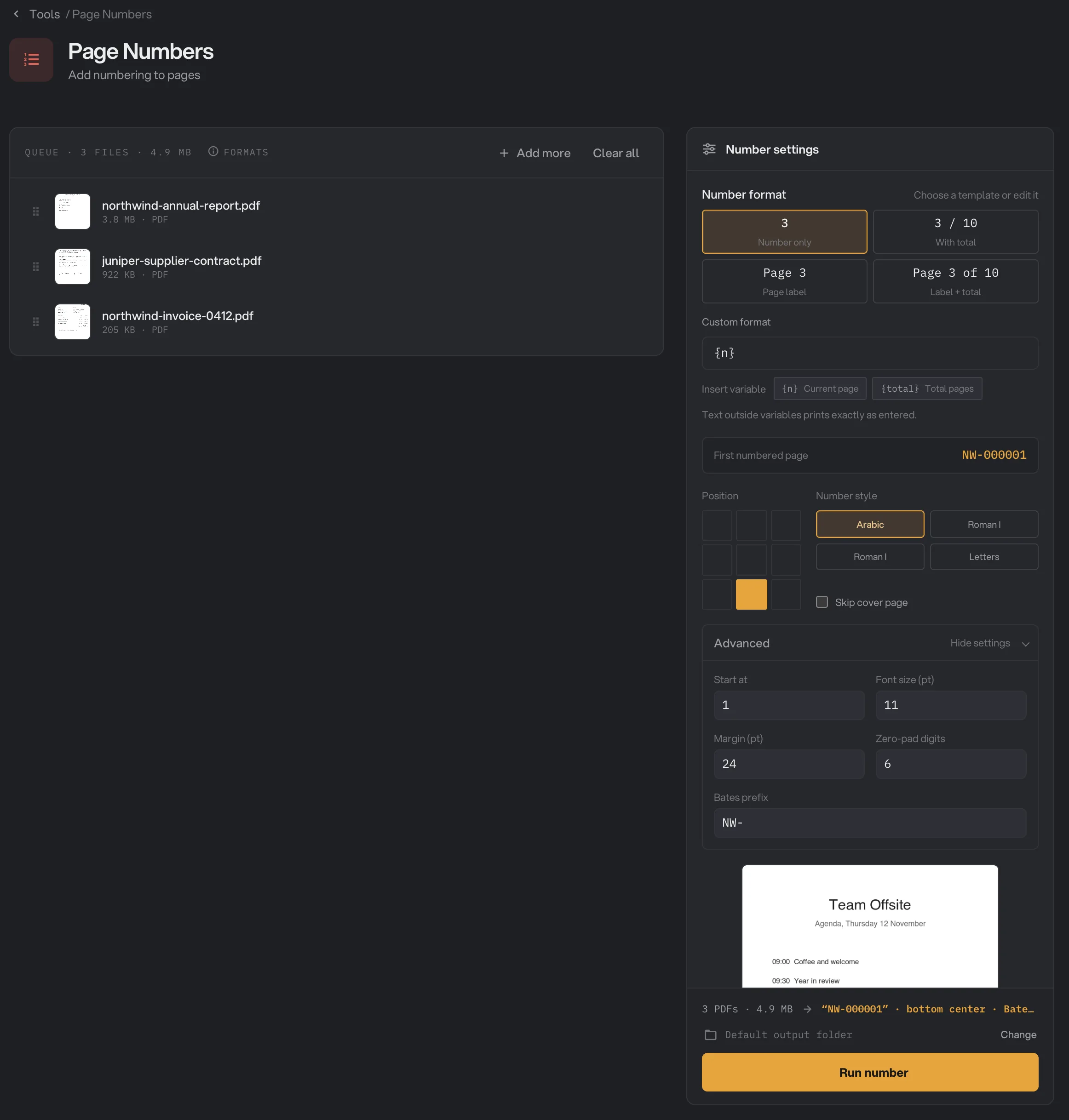
- Start at
- Font size (pt)
- Margin (pt)
- Zero-pad digits
- Bates prefix
- Rendu de la première page numérotée
Étape 5 : Lancez, puis vérifiez le résultat
Vérifiez l'emplacement des fichiers : Default output folder les enregistre dans le dossier de sortie de votre espace de travail, dans un dossier page_numbers avec un sous-dossier à la date du jour, par exemple 10-15. Cliquez sur Change pour choisir un autre dossier pour ce traitement. Cliquez ensuite sur Run number.
Chaque fichier est enregistré comme un nouveau PDF, avec -numbered ajouté à son nom. À la fin du traitement, chaque fichier affiche Done. Cliquez sur View pour feuilleter un résultat et vérifier que les numéros ne recouvrent rien. Open folder ouvre le dossier des fichiers. Pour en savoir plus sur la lecture des résultats, consultez Voir et comparer vos résultats.
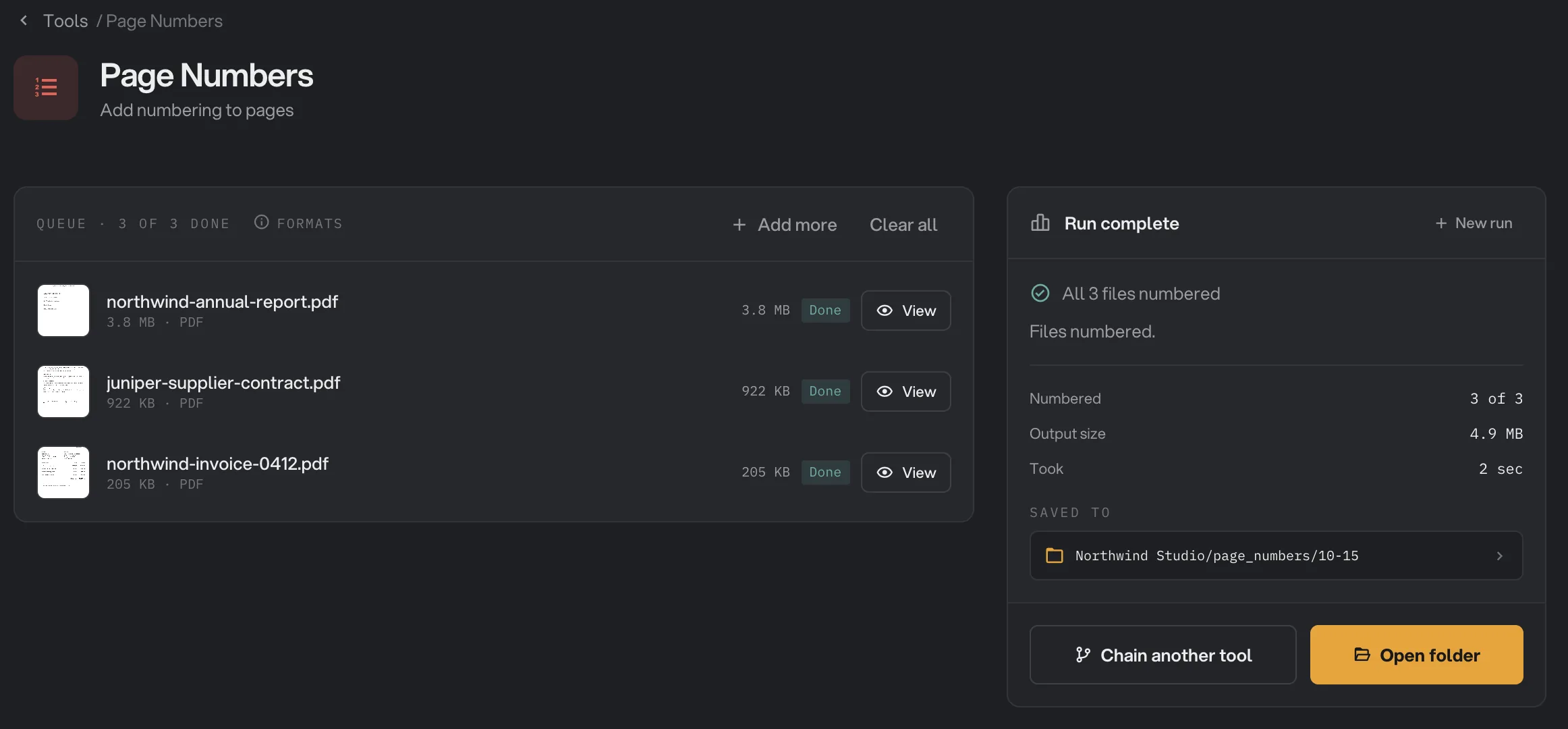
- Done
- View
- Saved to
- Open folder
Tous les réglages
- Number format
Un format prêt à l'emploi. En choisir un remplit Custom format.
- PlageNumber only, With total, Page label, Label + total
- Par défautNumber only
- Custom format
Le contenu de chaque étiquette. {n} est le numéro de page et {total} le total. Le reste du texte s'imprime tel quel.
- PlageTout texte avec {n} et {total}
- Par défaut{n}
- Position
L'emplacement du numéro, mesuré depuis les bords de la page telle qu'elle s'affiche.
- Plage9 emplacements sur la page
- Par défautBottom center
- Number style
La façon d'écrire les numéros. Les chiffres romains vont jusqu'à 3999 ; au-delà, des chiffres arabes sont utilisés.
- PlageArabic, Roman i, Roman I, Letters
- Par défautArabic
- Skip cover page
Laisse la page 1 sans numéro. La numérotation commence à la page 2.
- PlageActivé ou désactivé
- Par défautDésactivé
- Start at
Le numéro imprimé sur la première page numérotée.
- Plage0 ou plus
- Par défaut1
- Font size (pt)
La taille des numéros, en points.
- Plage8 à 48
- Par défaut11
- Margin (pt)
La distance entre le bord de la page et le numéro, en points. 72 points font un pouce (2,54 cm).
- Plage0 à 144
- Par défaut24
- Zero-pad digits
Complète le numéro de page avec des zéros jusqu'à ce nombre de chiffres : avec 6, 1 devient 000001. Style Arabic uniquement.
- Plage0 à 12
- Par défaut0 (désactivé)
- Bates prefix
Texte placé devant toute l'étiquette, par exemple NW-.
- PlageTout texte
- Par défautVide
Si Font size, Margin ou Zero-pad digits sort de sa plage, le panneau affiche la plage autorisée en rouge et Run number reste désactivé tant que vous ne l'avez pas corrigé.
Total, numéro de départ et étiquettes Bates
- Le total est le dernier numéro imprimé. Avec Start at à 1 et sans couverture ignorée, il correspond au nombre de pages. Ignorez la couverture d'un PDF de 10 pages et vous obtenez « Page 1 of 9 ». Partez de 5 et vous obtenez « Page 5 of 14 ».
- Chaque PDF repart du début. Dans un lot, chaque fichier est numéroté à partir de Start at et a son propre total.
- Le préfixe Bates se place devant tout le reste. Pour une étiquette Bates classique, choisissez Number only, réglez Zero-pad digits sur 6 et tapez un préfixe comme
NW-: les pages affichent NW-000001, NW-000002, et ainsi de suite. Avec un format comme « Page {n} », l'étiquette devient « NW-Page 1 ». - Une production de pièces juridiques répartie sur plusieurs documents demande une numérotation continue d'un fichier à l'autre. Traitez les fichiers un par un et réglez Start at sur le numéro suivant pour chacun.
Pourquoi le résultat n'est-il pas celui attendu ?
- Le numéro chevauche du texte ou un pied de page. Les numéros sont imprimés par-dessus la page, sans fond. Choisissez une autre position, ou augmentez Margin (pt) pour éloigner le numéro du bord.
- Les pages ont maintenant deux numéros. L'outil ne supprime pas les numéros déjà présents sur la page. Choisissez une autre position, ou numérotez une version du document qui n'en a pas.
- Une lettre ou un symbole s'imprime mal. Dans le format et le préfixe Bates, tenez-vous-en aux lettres non accentuées, aux chiffres et à la ponctuation courante. Les lettres accentuées et les autres symboles risquent de mal s'imprimer.
- Le numéro n'est pas là où l'aperçu le montrait. L'aperçu suppose une page US Letter. Sur une page A4 ou d'un autre format, la position est juste, mais la distance au bord paraît légèrement différente dans l'aperçu.
- Pages pivotées. Le numéro est placé et orienté pour se lire à l'endroit sur la page telle que vous la voyez.
Limites
- L'outil n'accepte que des fichiers PDF.
- Les numéros sont toujours noirs, toujours dans la même police sans empattement. Seule la taille peut changer.
- Tous les fichiers d'un traitement reçoivent les mêmes réglages. Pour numéroter un fichier autrement, traitez-le seul.
- Les PDF protégés par mot de passe, y compris ceux qui s'ouvrent librement mais bloquent l'impression ou la modification, s'arrêtent avec un message indiquant que le fichier est protégé. Retirez d'abord le mot de passe avec Déverrouiller un PDF.
- Les PDF endommagés sont réparés automatiquement quand c'est possible. Si un fichier est totalement illisible, il échoue avec un message indiquant qu'il est peut-être endommagé ou que ce n'est pas un vrai PDF.
Si un fichier échoue, sa ligne en donne la raison. Un fichier a échoué : que vérifier recense les causes courantes et leurs solutions.
Numéroter les pages dans une chaîne
Page Numbers existe aussi comme étape dans les chaînes, parmi les étapes PDF, avec les mêmes réglages que l'outil. L'étape n'a pas d'aperçu de page : essayez d'abord vos réglages dans l'outil, puis reportez-les dans l'étape.
Une chaîne courante numérote chaque PDF, le compresse avec Compresser un PDF, puis le protège par mot de passe : chaque fichier est prêt à partir. Placez Page Numbers avant Encrypt, car un PDF verrouillé ne peut pas être numéroté. Pour lancer la même chaîne chaque semaine sur de nouveaux fichiers, consultez Lancer une chaîne sur de nombreux fichiers.
Questions fréquentes
Comment laisser la page de couverture sans numéro ?
Cochez Skip cover page. La page 1 reste sans numéro et la numérotation commence à la page 2, avec le nombre choisi dans Start at, sous Advanced.
Pourquoi « Page 1 of 9 » affiche 9 alors que mon PDF a 10 pages ?
Le total ne compte que les pages qui reçoivent un numéro. Avec Skip cover page, la couverture n'est pas comptée. Si vous changez Start at, le total devient le dernier numéro imprimé : partir de 5 sur 10 pages donne « Page 5 of 14 ».
Les numéros sont-ils du vrai texte ?
Oui. Ils sont ajoutés sous forme de texte : ils restent nets à tous les niveaux de zoom, et vous pouvez les sélectionner, les copier et les rechercher.
Puis-je continuer la numérotation d'un PDF à l'autre ?
Pas en un seul traitement. Chaque PDF repart du nombre indiqué dans Start at. Pour enchaîner le compte, traitez les fichiers un par un et réglez Start at sur le numéro suivant à chaque fois.
Puis-je changer la police ou la couleur des numéros ?
Pas dans la version actuelle. Les numéros sont toujours imprimés en noir, dans une police sans empattement sobre. Vous pouvez en revanche régler leur taille, leur position et leur distance au bord.
Toujours bloqué ?
Une seule personne lit tous les messages et répond en général dans la journée.