 Agences et studios
 Photographes
 Podcasteurs
 Créateurs vidéo
 Marketeurs et équipes contenu

À quoi sert Ebook en PDF ?
L'outil Ebook en PDF transforme des livres numériques en fichiers PDF sur votre propre ordinateur, pour les imprimer, les annoter ou les garder dans un format standard. Il lit les livres EPUB, MOBI, AZW, AZW3, FB2 et texte brut (TXT), et rend un PDF pour chaque livre ajouté. Dans l'application, il s'appelle Ebook to PDF.
Hangar ne photographie pas les pages. Il remet le livre en page comme une édition imprimée sobre : vous choisissez le format de page, le style et la taille du texte, ainsi que les marges, et les mots restent du vrai texte, cherchable. Les chapitres, titres, listes, citations, liens vers des sites web et images sont conservés. Les polices et la mise en page d'origine du livre, non.
Étape 1 : Ajoutez vos ebooks
Cliquez sur Tools dans la barre latérale, ouvrez l'onglet Web & Ebook et cliquez sur Ebook to PDF. Vous pouvez aussi taper « epub to pdf » dans le champ de recherche en haut.
Déposez vos ebooks dans la file d'attente, ou cliquez dessus pour choisir des fichiers. Vous pouvez mélanger les formats dans un même lot : chaque livre est converti avec les mêmes réglages, un PDF par livre. Pour en ajouter ensuite, utilisez Add more. Les fichiers que l'outil ne sait pas lire, comme un fichier Kindle KFX, sont listés sous Not applicable et écartés du traitement.
- Page
- Typography
- Taille du texte
- Margins
- Include cover
- Run convert
Étape 2 : Choisissez la page et le texte
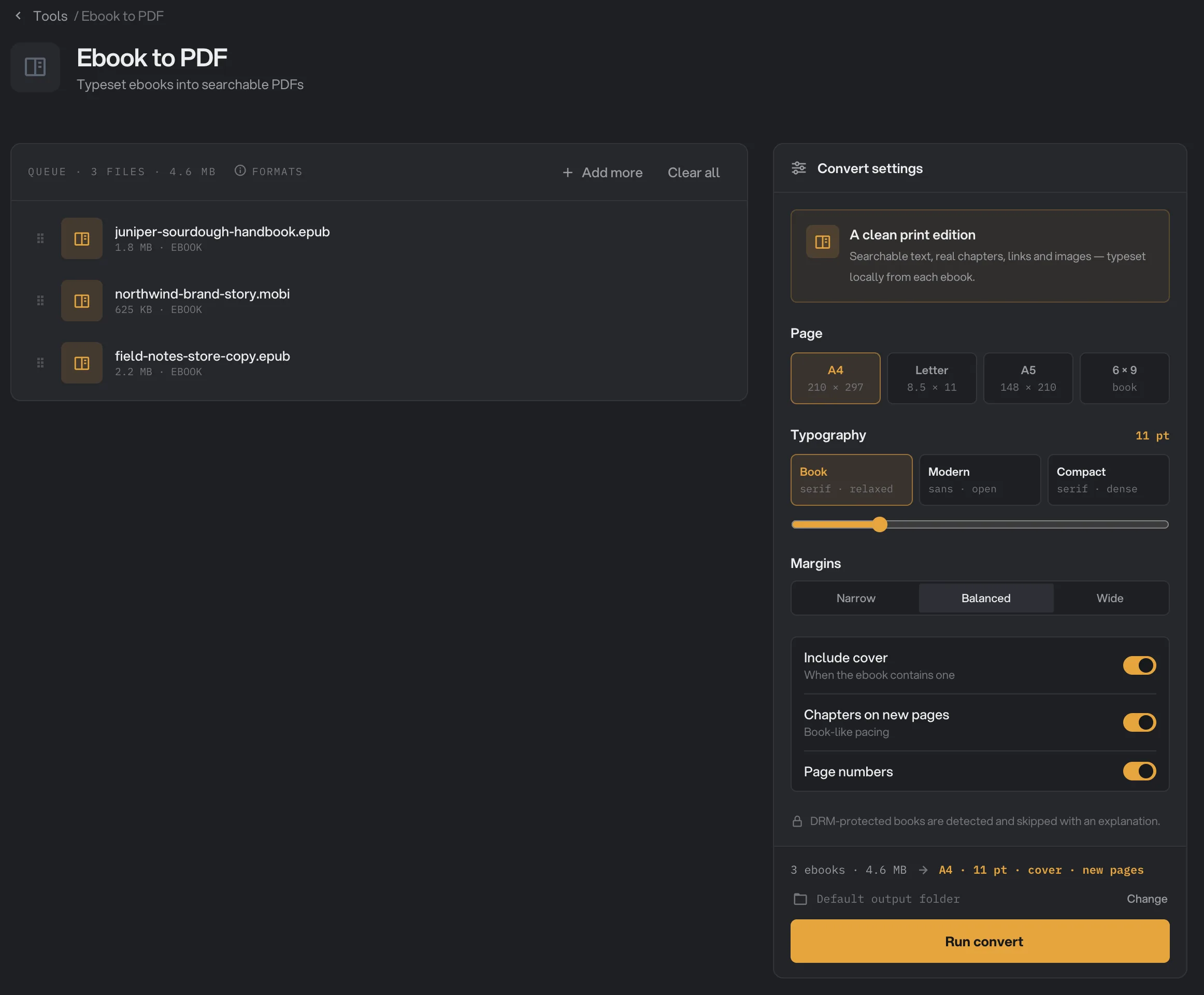
Le panneau de réglages s'ouvre sur des valeurs par défaut raisonnables : une page A4, le style de texte Book en 11 pt, des marges Balanced, avec la couverture, les sauts de chapitre et les numéros de page activés. Pour la plupart des livres, il suffit de choisir le format de page.
- Page : A4 ou Letter pour imprimer à la maison ou au bureau, A5 pour un petit livret, et 6 × 9 pour une page au format d'un livre de poche, qui se lit aussi bien sur une tablette.
- Typography : Book (texte classique avec empattements et paragraphes en retrait), Modern (texte sans empattement épuré, avec un espace entre les paragraphes) ou Compact (texte avec empattements plus serré, pour utiliser moins de pages).
- Body text size : le curseur sous les choix de Typography, de 9 à 18 pt. La taille actuelle s'affiche à droite du mot Typography.
- Margins : Narrow (étroites), Balanced (équilibrées) ou Wide (larges).
La ligne au-dessus du bouton de lancement résume vos choix, par exemple « A4 · 11 pt · cover · new pages ». Les réglages s'appliquent à chaque livre du lot.
Étape 3 : Lancez, puis vérifiez les PDF
Vérifiez où iront les fichiers : Default output folder les enregistre dans le dossier de sortie de votre espace de travail, dans un dossier to_pdf avec un sous-dossier à la date du jour, par exemple 10-15. Cliquez sur Change pour choisir un autre dossier le temps de ce traitement. Cliquez ensuite sur Run convert.
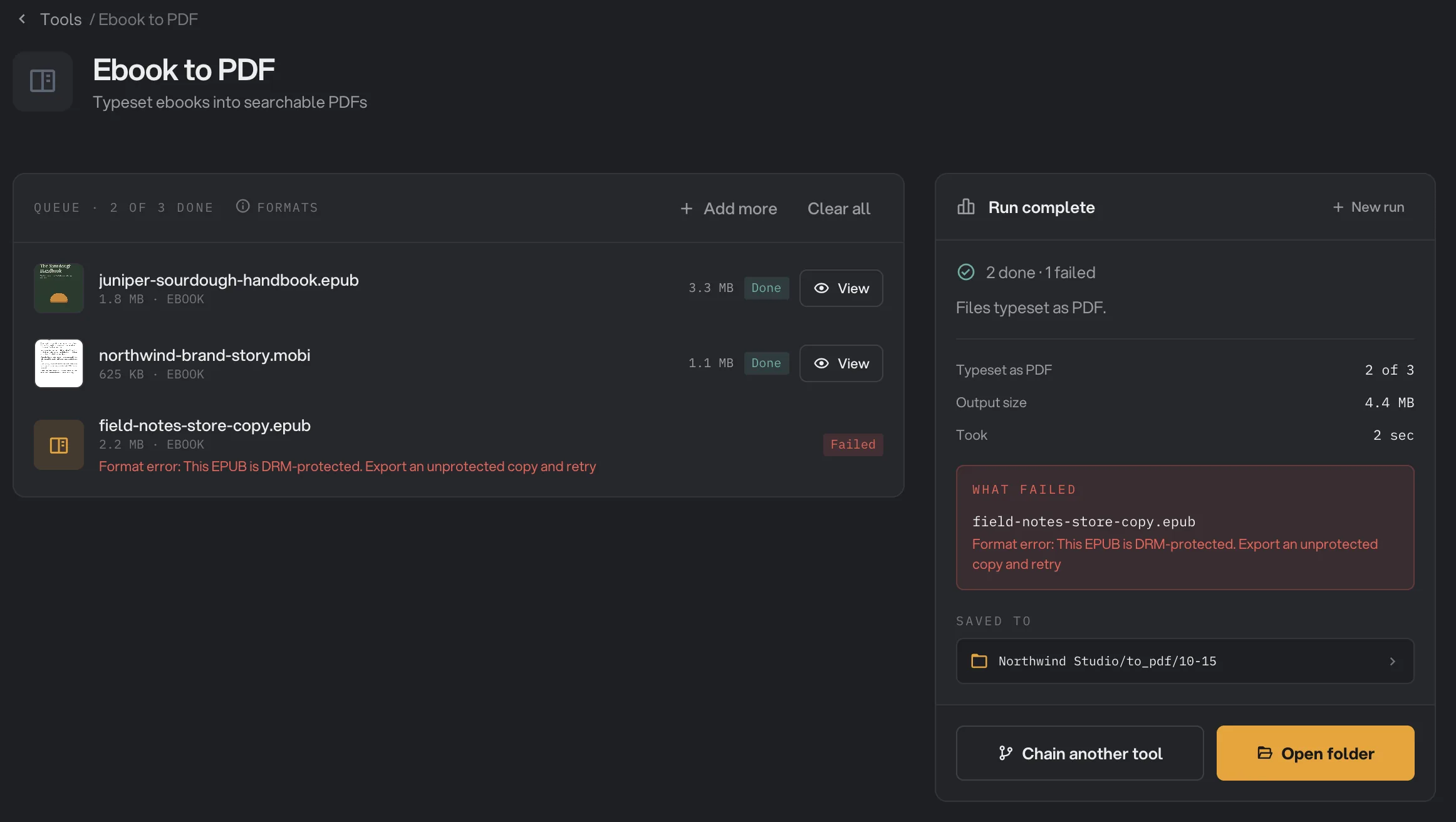
À la fin du traitement, chaque livre affiche Done et la taille de son PDF. Cliquez sur View sur un livre pour feuilleter le PDF avant de l'imprimer ou de le partager. Un livre qui n'a pas pu être converti affiche Failed avec la raison sous son nom, et le panneau le liste sous What failed. Open folder ouvre le dossier des PDF.
- View
- Failed
- What failed
- Saved to
- Open folder
Chaque PDF porte le même nom que son ebook : sourdough-handbook.epub devient sourdough-handbook.pdf. Si deux livres du même dossier ont le même nom, le second reçoit un numéro, comme sourdough-handbook (2).pdf. Pour mieux lire les résultats, consultez Voir et comparer vos résultats.
Tous les réglages, et quand les changer
Il n'y a pas de préréglages : chaque réglage se change en un clic, et tous s'appliquent à l'ensemble du lot.
- Page
Le format de chaque page du PDF. 6 × 9 signifie 6 pouces sur 9 (environ 15 × 23 cm), le format d'un grand livre de poche.
- PlageA4, Letter, A5, 6 × 9
- Par défautA4
- Typography
L'aspect du texte. Book utilise une police à empattements et des paragraphes en retrait, Modern une police sans empattement avec un espace entre les paragraphes, et Compact une mise en page à empattements plus serrée qui loge plus de texte par page. Les titres sont toujours en police sans empattement grasse.
- PlageBook, Modern, Compact
- Par défautBook
- Body text size
La taille du texte courant. Les titres et le titre du livre grandissent avec elle.
- Plage9 à 18 pt
- Par défaut11 pt
- Margins
L'espace blanc autour du texte. Narrow fait environ 14 mm sur les côtés, Balanced environ 20 mm et Wide environ 27 mm, avec un peu plus en haut et en bas.
- PlageNarrow, Balanced, Wide
- Par défautBalanced
- Include cover
Place la couverture du livre sur une première page à part, quand l'ebook en a une. La page de couverture n'est pas numérotée.
- Par défautActivé
- Chapters on new pages
Commence chaque chapitre sur une nouvelle page, comme un livre imprimé. Désactivez-le pour un document continu qui utilise moins de pages.
- Par défautActivé
- Page numbers
Ajoute un numéro en bas de chaque page, à partir de 1 après la couverture.
- Par défautActivé
Comment obtenir un beau PDF ?
- Choisissez la page selon l'endroit où le PDF sera lu. Prenez A4 ou Letter pour imprimer sur du papier standard, et 6 × 9 ou A5 pour lire sur une tablette ou imprimer un petit livre.
- Sur une petite page, baissez le texte à 10 pt ou choisissez Compact, pour éviter des lignes coupées au bout de quelques mots. Sur une grande page, 12 pt se lit plus facilement.
- Gardez Chapters on new pages activé pour les romans et les longs livres. Désactivez-le pour les guides courts et les notes, où une nouvelle page à chaque section gaspille du papier.
- Convertissez d'abord un seul livre et ouvrez-le avec View. Quand le résultat vous convient, ajoutez le reste du lot.
Les livres EPUB donnent les meilleurs résultats, car ils sont découpés en chapitres et ont une vraie couverture. Les fichiers MOBI, AZW et texte brut fonctionnent aussi, mais ils arrivent sous la forme d'un seul long chapitre : Chapters on new pages n'a alors rien à découper.
Ce qui change par rapport au livre d'origine
L'outil garde le contenu et l'ordre de lecture, et donne à chaque livre la même mise en page soignée. C'est ce qui permet aux PDF de bien s'imprimer, mais certaines choses ont donc un autre aspect :
- Polices, couleurs et mise en page. Les polices, couleurs, textes centrés et ornements de l'éditeur sont remplacés par la mise en page de Hangar, en texte justifié.
- La page de titre. Hangar ajoute au début le titre et les auteurs du livre, tirés des informations du livre ou, à défaut, du nom du fichier.
- Les tableaux. Chaque ligne de tableau devient une ligne de texte, avec les cellules séparées par des points.
- Les liens internes. Les liens vers des sites web et des adresses e-mail restent cliquables. Les liens qui renvoient ailleurs dans le livre, comme les appels de note ou la table des matières du livre, deviennent du texte simple. Utilisez plutôt les signets du PDF pour passer d'un chapitre à l'autre.
- Les images. Les images sont mises à la largeur de la page, sans dépasser environ les deux tiers de sa hauteur. Une image dans un format que Hangar ne sait pas lire est omise.
- L'audio, la vidéo et les parties interactives sont omis, et les scripts éventuels du livre ne sont jamais exécutés.
- La couverture d'un livre MOBI ou AZW est la première image du fichier. Si cette image n'est pas la couverture, désactivez Include cover.
Pourquoi mon ebook a-t-il échoué ?
La raison s'affiche sous le nom du fichier. Les plus courantes :
- Le livre est protégé par DRM. Le message indique que l'EPUB, ou l'ebook Kindle/MOBI, est protégé par DRM et demande une copie non protégée. La plupart des livres achetés en ligne sont liés à l'application de la librairie. Hangar ne retire pas cette protection. Utilisez une copie sans DRM, par exemple un livre vendu sans DRM ou un fichier que vous avez créé vous-même.
- C'est un format Kindle récent. Un message indiquant que les fichiers KF8/KFX seuls ne sont pas pris en charge, ou que le fichier Kindle n'a pas de contenu de compatibilité MOBI, signifie qu'il s'agit d'un livre AZW3 ou KFX sans l'ancienne partie MOBI que Hangar sait lire. Demandez plutôt un EPUB à la source.
- Aucun contenu lisible n'a été trouvé. Le fichier est vide, ou ne contient que des éléments que Hangar omet, comme de l'audio ou des scripts.
- Le fichier n'a pas pu être lu. Un message indiquant que Hangar n'a pas pu lire le fichier EPUB, MOBI ou FictionBook signifie en général qu'il est endommagé ou qu'il n'est pas vraiment dans ce format. Essayez de l'ouvrir dans une liseuse, ou téléchargez-le de nouveau.
- Le livre est trop volumineux. Hangar arrête les livres de plus de 512 Mo, ainsi que ceux qui contiennent une quantité énorme de texte ou d'images, pour que votre ordinateur reste réactif.
Un fichier texte brut qui n'a pas été enregistré en UTF-8 ou UTF-16 se convertit quand même, mais les lettres accentuées peuvent sortir déformées. Réenregistrez-le en UTF-8 dans un éditeur de texte et relancez-le. D'autres solutions figurent dans Un fichier a échoué : que vérifier.
Limites
- L'outil accepte les fichiers EPUB, MOBI, AZW, AZW3, FB2 et TXT. Les formats Kindle KFX, Microsoft LIT, Sony LRF et les archives de bandes dessinées ne sont pas pris en charge.
- Les livres protégés par DRM ne peuvent pas être convertis.
- La mise en page d'origine du livre n'est pas conservée. Chaque PDF utilise la mise en page de Hangar et les polices fournies avec Hangar. Les caractères absents de ces polices, comme le chinois ou le japonais, utilisent une police installée sur votre ordinateur : ils peuvent donc avoir un autre aspect sur un autre ordinateur, ou s'afficher en carrés vides si aucune police installée ne les contient.
- Il n'y a ni Studio ni réglage par livre : un seul jeu de réglages s'applique à tout le lot.
- Tout se passe sur votre ordinateur. Rien n'est envoyé ni téléchargé pendant la conversion des livres.
Utiliser Ebook to PDF dans une chaîne
Ebook to PDF est disponible comme étape dans les chaînes, parmi les étapes PDF, avec les mêmes sept réglages que l'outil. Ce doit être la première étape, puisqu'elle prend des ebooks et rend des PDF. Vous pouvez ensuite ajouter Page Numbers, Compress, Encrypt et Batch Rename, par exemple pour transformer un dossier de manuels en PDF compacts et protégés par mot de passe, en une seule fois.
Une chaîne retient aussi vos réglages, ce que l'outil seul ne fait pas. Pour lancer plus tard la même chaîne sur de nouveaux livres, consultez Lancer une chaîne sur de nombreux fichiers.
Questions fréquentes
Hangar peut-il convertir un livre Kindle que j'ai acheté ?
En général, non. Les livres achetés sur Kindle, Apple Books, Kobo ou Google Play sont presque toujours protégés par DRM, et Hangar ne retire pas les DRM. Il convertit les livres sans DRM, et les fichiers Kindle AZW ou AZW3 seulement s'ils contiennent l'ancien contenu MOBI. Les fichiers KFX ne sont pas pris en charge.
Le PDF ressemblera-t-il au livre tel que je le vois dans ma liseuse ?
Non, et c'est voulu. Hangar remet le livre en page comme une édition imprimée sobre, avec ses propres polices et espacements : chaque livre a un rendu cohérent et s'imprime bien. Les polices, couleurs et ornements de l'éditeur ne sont pas conservés.
Le texte du PDF est-il cherchable ?
Oui. Les mots sont du vrai texte, pas des images de pages : vous pouvez les rechercher, les sélectionner et les copier. Les titres de chapitre apparaissent aussi comme signets dans la plupart des lecteurs de PDF.
Pourquoi la couverture apparaît-elle deux fois ?
Beaucoup de fichiers EPUB contiennent leur propre page de couverture en première page du livre. Avec Include cover activé, Hangar ajoute en plus une couverture pleine page. Désactivez Include cover et relancez le livre.
Mon ebook est-il envoyé quelque part ?
Non. Le livre est lu et mis en page sur votre propre ordinateur, et rien n'est téléchargé depuis Internet pendant la conversion. Le fichier d'origine reste intact.
Toujours bloqué ?
Une seule personne lit tous les messages et répond en général dans la journée.