 Agences et studios
 Photographes
 Podcasteurs
 Créateurs vidéo
 Marketeurs et équipes contenu

À quoi sert Fusionner des PDF ?
Fusionner des PDF assemble plusieurs PDF en un seul fichier sur votre propre ordinateur, dans l'ordre de votre choix. Servez-vous-en pour réunir une couverture, une proposition et ses conditions en un document prêt à envoyer, ou pour rassembler une pile d'exports d'une page dans un seul fichier. Dans l'application, l'outil s'appelle Merge PDF.
Le même outil a un second mode, Attach a file to each. Au lieu de créer un seul fichier, il ajoute les mêmes pages, comme une page de garde ou une page de conditions, à chaque PDF de la file, et enregistre une nouvelle copie de chacun. Ce mode est expliqué dans Ajouter une couverture ou des conditions à chaque PDF.
Étape 1 : Ajoutez vos PDF et mettez-les dans l'ordre
Cliquez sur Tools dans la barre latérale, ouvrez l'onglet PDF et cliquez sur Merge PDF. Vous pouvez aussi taper « merge pdf » dans le champ de recherche en haut.
Déposez vos PDF dans la file d'attente, ou cliquez dessus pour choisir des fichiers. Il en faut au moins deux. Les fichiers sont assemblés du haut de la file vers le bas : placez-les dans l'ordre voulu en faisant glisser chaque fichier par la poignée à gauche de sa ligne. Pour en ajouter ensuite, utilisez Add more.
Les fichiers qui ne sont pas des PDF sont mis de côté sous Not applicable et écartés. Les dossiers ne sont pas acceptés : sélectionnez plutôt les fichiers qu'ils contiennent.
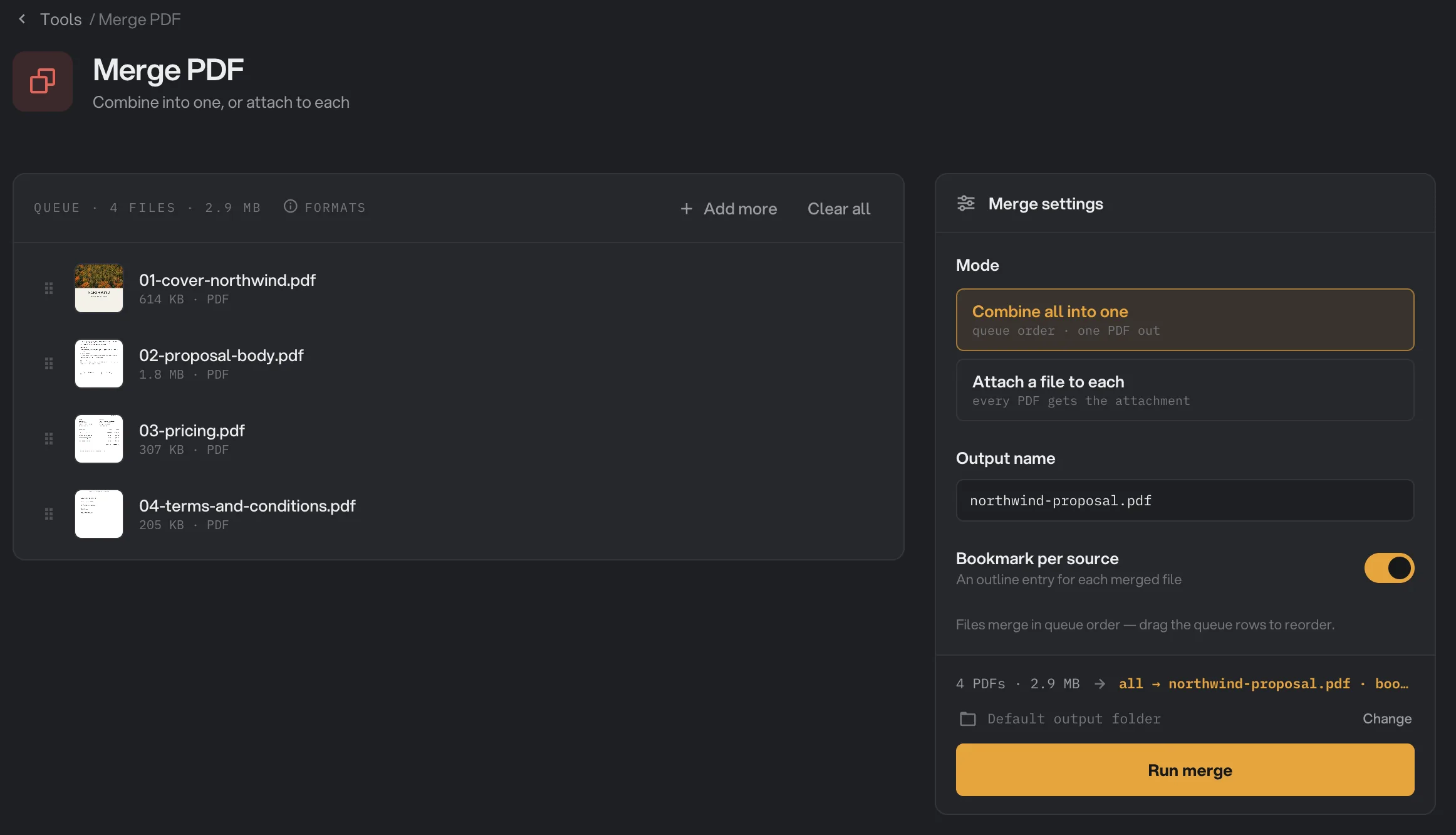
- Premier fichier de la file : faites glisser les lignes pour réordonner
- Combine all into one
- Output name
- Bookmark per source
- Run merge
Étape 2 : Nommez le fichier et choisissez les signets
Sous Mode, gardez Combine all into one, sélectionné à l'ouverture de l'outil.
- Output name est le nom du fichier fusionné. Il vaut d'abord
merged.pdf. Tapez votre propre nom en gardant.pdfà la fin : un nom sans cette extension est enregistré avec une autre terminaison et ne s'ouvrira pas comme un PDF. - Bookmark per source ajoute un signet pour chaque fichier fusionné, au nom de ce fichier. Le PDF fusionné s'ouvre avec ses signets affichés : les lecteurs vont directement aux tarifs ou aux conditions. Il est activé par défaut.
La ligne au-dessus de Run merge résume ce qui va se passer, par exemple « all → northwind-proposal.pdf · bookmarks ».
Étape 3 : Lancez, puis vérifiez le résultat
Vérifiez où ira le fichier : Default output folder l'enregistre dans le dossier de sortie de votre espace de travail, dans un dossier merge avec un sous-dossier à la date du jour, par exemple 10-15. Cliquez sur Change pour choisir un autre dossier le temps de ce traitement. Cliquez ensuite sur Run merge.
À la fin du traitement, chaque fichier de la file est marqué Merged et le panneau de droite affiche le nouveau fichier, sa taille et le nombre de fichiers qui le composent. Cliquez sur View pour feuilleter le PDF fusionné et vérifier l'ordre. Open folder ouvre son dossier.
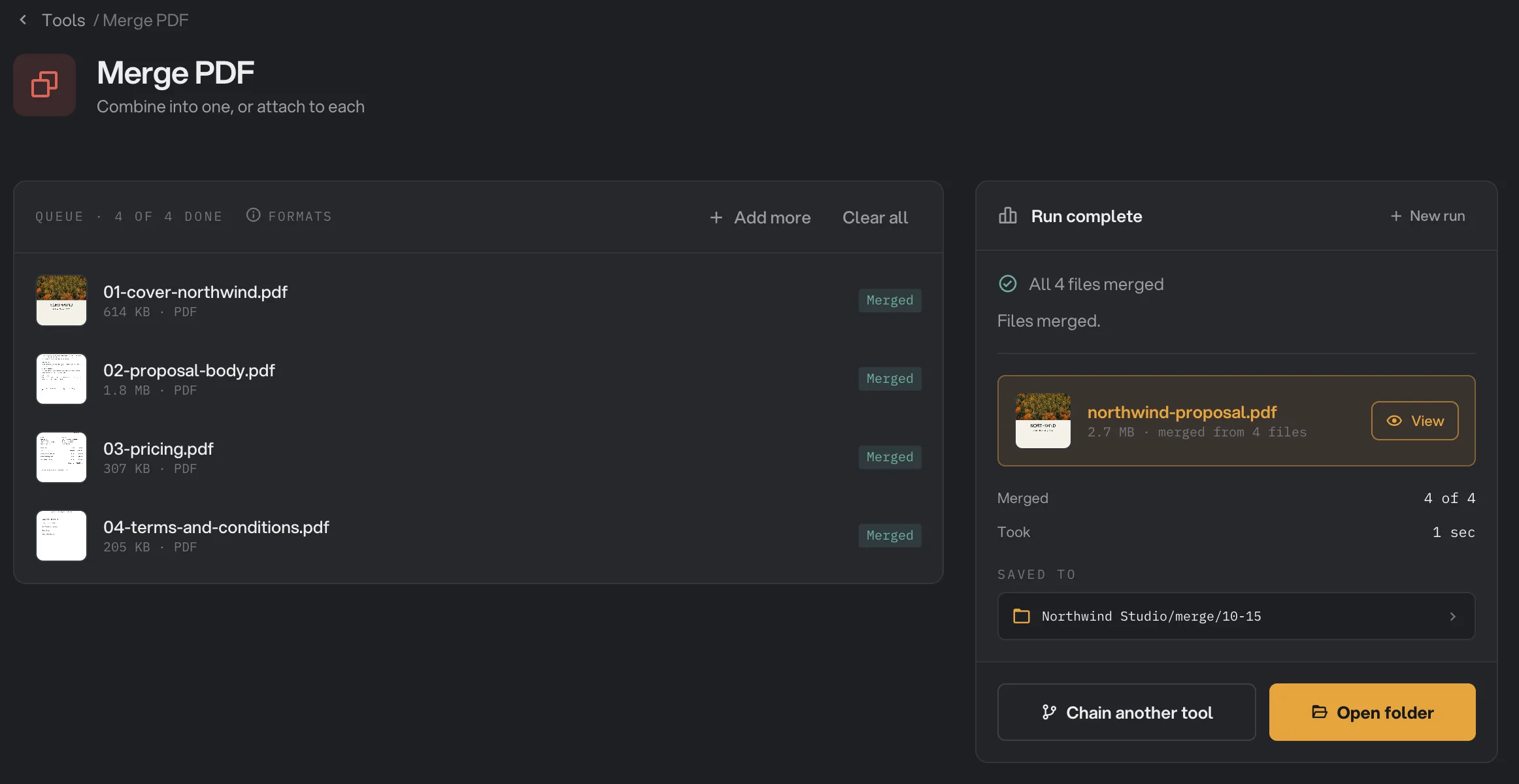
- Merged
- Le fichier fusionné
- View
- Saved to
- Open folder
Vos PDF d'origine ne sont pas modifiés. Pour mieux lire les résultats, consultez Voir et comparer vos résultats.
Ajouter une couverture ou des conditions à chaque PDF
Choisissez Attach a file to each sous Mode quand chaque PDF d'un lot doit recevoir les mêmes pages en plus : une page de garde sur chaque rapport, vos conditions derrière chaque devis, ou une quatrième de couverture sur chaque certificat. Vous obtenez un nouveau fichier par PDF, et non un seul fichier combiné.
- Ajoutez à la file les PDF qui doivent recevoir les pages.
- Sous Attachments, cliquez sur Import PDF… et choisissez le PDF de couverture ou de conditions. Vous pouvez en choisir plusieurs. Les PDF importés sont sélectionnés tout de suite.
- Cliquez sur un PDF de la liste pour le sélectionner ou le désélectionner. Quand plusieurs sont sélectionnés, ils sont ajoutés dans l'ordre où vous les avez sélectionnés.
- Sous Position, choisissez After each file (après chaque fichier, par défaut) ou Before each file (avant chaque fichier).
- Cliquez sur Run merge.
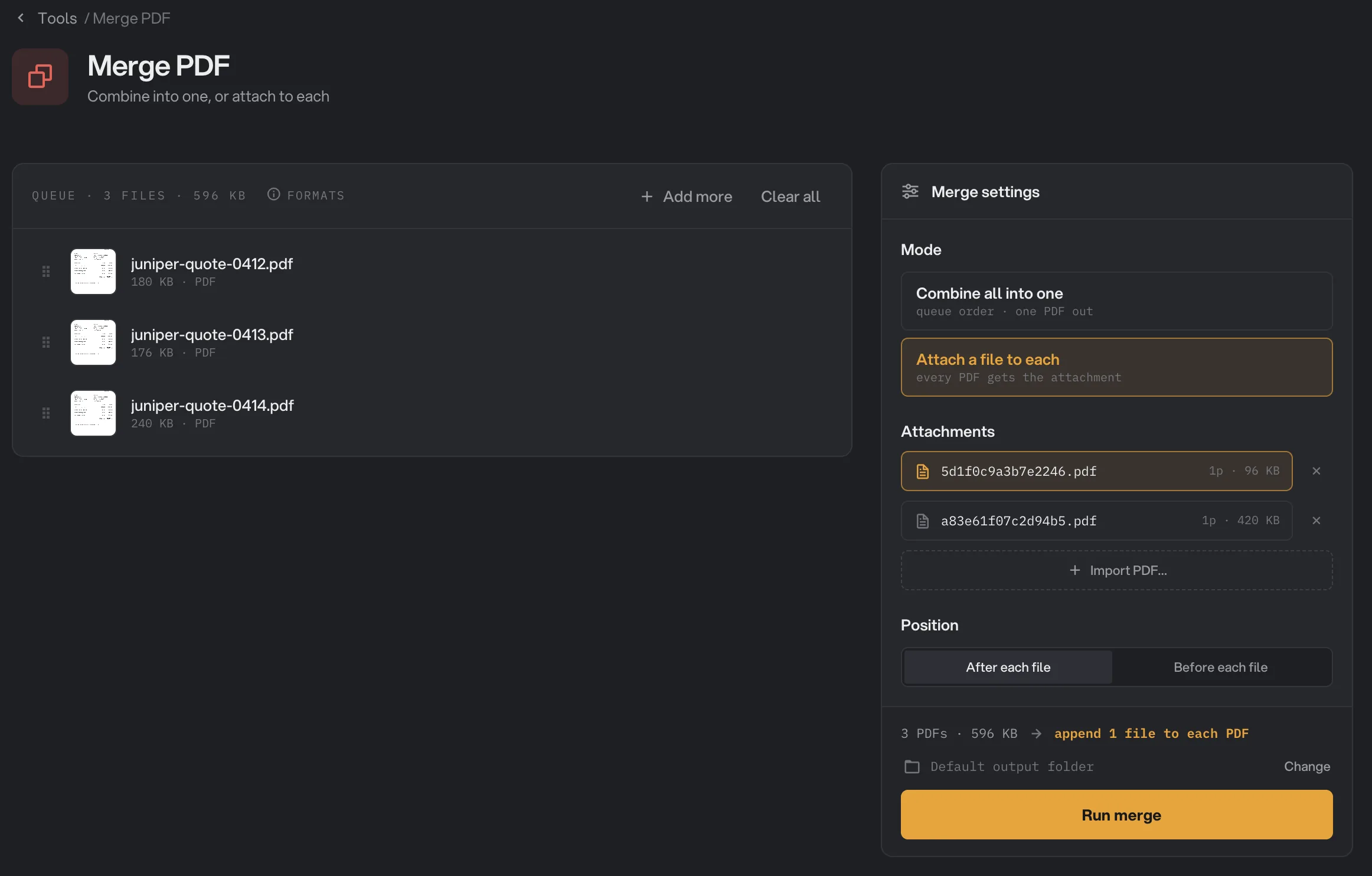
- Attach a file to each
- Le fichier ajouté
- Import PDF
- Position
- Run merge
Chaque nouveau fichier garde son nom d'origine avec -merged en plus, comme juniper-quote-0412-merged.pdf, et est enregistré dans un dossier append avec un sous-dossier à la date du jour. Aucun signet n'est ajouté dans ce mode.
Les PDF importés restent dans la liste pour la prochaine fois, dans tous les espaces de travail : vous n'importez votre page de conditions qu'une seule fois. Pour en retirer un de Hangar, cliquez sur la croix à côté.
Si un PDF n'apparaît pas dans la liste après l'import, c'est que Hangar n'a pas pu le lire. Essayez de l'exporter de nouveau depuis l'application qui l'a créé.
Tous les réglages
- Mode
Combine all into one assemble tous les PDF de la file en un seul fichier. Attach a file to each ajoute les mêmes pages à chaque PDF et enregistre une nouvelle copie de chacun.
- PlageCombine all into one, Attach a file to each
- Par défautCombine all into one
- Output name
Mode Combine uniquement. Le nom du fichier fusionné. Si le dossier contient déjà un fichier de ce nom, Hangar ajoute (2), (3), etc.
- PlageTout nom de fichier se terminant par .pdf
- Par défautmerged.pdf
- Bookmark per source
Mode Combine uniquement. Ajoute un signet par fichier d'origine, à son nom, pour que les lecteurs puissent aller à chaque partie.
- PlageActivé ou désactivé
- Par défautActivé
- Attachments
Mode Attach uniquement. Les PDF ajoutés à chaque fichier de la file, dans l'ordre où vous les sélectionnez.
- PlageTous les PDF que vous importez
- Par défautAucun sélectionné
- Position
Mode Attach uniquement. Indique si les pages ajoutées vont derrière ou devant chaque PDF.
- PlageAfter each file, Before each file
- Par défautAfter each file
Conseils pour un fichier fusionné propre
- Donnez des noms clairs à vos fichiers. Bookmark per source nomme chaque signet d'après son fichier :
tarifs.pdfdonne un signet « tarifs », alors quescan_0032.pdfn'aide personne. - Remplissez les formulaires avant de fusionner. Si plusieurs de vos PDF sont des formulaires à remplir, le fichier fusionné risque de n'en garder qu'un seul remplissable. Ce qui est déjà saisi reste visible.
- Supprimez ou réordonnez d'abord les pages isolées avec Organiser les pages, ou ne gardez que les pages utiles avec Extraire des pages, puis fusionnez les résultats.
- Allégez le résultat en dernier. La fusion ne réduit pas la taille. Pour passer sous une limite d'e-mail, passez le fichier fusionné dans Compresser un PDF.
Pourquoi ma fusion a-t-elle échoué ou paraît-elle bizarre ?
Une fusion, c'est tout ou rien : si un fichier ne peut pas être lu, Hangar s'arrête et n'enregistre rien. Vous n'obtenez donc jamais un fichier fusionné auquel il manque une partie. Le panneau affiche Run failed, et les fichiers depuis le fichier en cause jusqu'à la fin de la file sont marqués Failed avec la raison. Le premier fichier marqué Failed est celui à corriger ; les suivants se sont seulement arrêtés parce que la fusion s'est arrêtée. Relancez ensuite la fusion.
- « This file is password-protected » : le PDF demande un mot de passe à l'ouverture. Retirez-le avec l'outil Unlock, puis fusionnez la copie déverrouillée.
- « Couldn't read this PDF » : Hangar a déjà tenté de réparer le fichier, sans succès. Ouvrez-le dans une autre application et exportez-le de nouveau en PDF.
- « Invalid output name » : le nom saisi dans Output name contient un caractère interdit dans les noms de fichier, comme
/ou:, ou se termine par une espace ou un point. Changez le nom et relancez.
Si le fichier fusionné paraît bizarre, vérifiez ces points :
- Les pages ne sont pas dans le bon ordre : l'ordre vient de la file. Faites glisser les fichiers à leur place et relancez.
- Les signets d'origine ont disparu : les signets des PDF d'origine ne sont pas conservés. Activez Bookmark per source pour avoir un signet par fichier.
- Le titre ou l'auteur affiché par votre lecteur de PDF manque : les informations du document ne sont pas copiées dans le fichier fusionné.
- Le fichier a une terminaison étrange, comme .bin : le nom saisi dans Output name ne se terminait pas par
.pdf. Renommez le fichier pour qu'il se termine par .pdf, ou relancez avec un nom corrigé.
Pour les autres erreurs, consultez Un fichier a échoué : que vérifier.
Limites
- L'outil n'accepte que les fichiers PDF. Pour transformer des photos ou des images scannées en PDF, passez d'abord par Images to PDF.
- Le mode Combine demande au moins deux PDF et crée un seul fichier fusionné par traitement. Pour créer plusieurs fichiers fusionnés, lancez-le une fois par série.
- Un même fichier ne peut figurer qu'une fois dans la file : impossible de répéter une page, comme un intercalaire, en ajoutant son fichier deux fois.
- Un PDF qui demande un mot de passe à l'ouverture ne peut pas être fusionné tant que le mot de passe n'est pas retiré.
- Les signets et les informations des fichiers d'origine ne sont pas repris.
- Tout se passe sur votre ordinateur, rien n'est envoyé en ligne. Les très grosses fusions prennent le temps qu'il faut à votre ordinateur.
Continuer après une fusion
Merge PDF n'est pas une étape de chaîne. À la fin d'une fusion, cliquez sur Chain another tool et choisissez l'outil suivant, par exemple Compress, Page Numbers ou Encrypt. Hangar charge le fichier fusionné dans la file d'attente et ouvre cet outil. Consultez Lancer un outil dans Hangar pour comprendre le fonctionnement de la file.
Questions fréquentes
Comment changer l'ordre des fichiers ?
Faites glisser un fichier par la poignée à gauche de sa ligne. L'outil assemble les fichiers dans l'ordre où ils apparaissent dans la file, de haut en bas.
Les signets de mes PDF d'origine sont-ils conservés ?
Non. Les signets des fichiers d'origine ne sont pas repris dans le fichier fusionné. Gardez Bookmark per source activé : le fichier fusionné reçoit à la place un signet par fichier d'origine, à son nom.
Pourquoi mon fichier fusionné s'appelle-t-il merged (2).pdf ou output.pdf ?
Hangar n'écrase jamais un fichier. Si un fichier du même nom existe déjà dans le dossier, il ajoute (2), (3), etc. Si vous laissez Output name vide, le fichier s'appelle output.pdf.
Puis-je fusionner un PDF protégé par mot de passe ?
Pas s'il demande un mot de passe à l'ouverture. La fusion s'arrête avec un message indiquant que le fichier est protégé, et rien n'est enregistré. Retirez d'abord le mot de passe avec l'outil Unlock, puis fusionnez la copie déverrouillée.
Comment ajouter la même couverture ou la même page de conditions à de nombreux PDF ?
Utilisez le second mode de l'outil, Attach a file to each. Importez une fois votre PDF de couverture ou de conditions, sélectionnez-le, et chaque PDF de la file reçoit sa propre copie avec ces pages ajoutées avant ou après.
Toujours bloqué ?
Une seule personne lit tous les messages et répond en général dans la journée.