 Agences et studios
 Photographes
 Podcasteurs
 Créateurs vidéo
 Marketeurs et équipes contenu

À quoi sert PDF en Markdown ?
PDF en Markdown transforme un PDF en fichier Markdown ou en texte brut, sur votre propre ordinateur, prêt à coller dans vos notes, un wiki, un site web ou un outil d'IA. La structure du document est conservée : titres, listes, citations, légendes et tableaux bien délimités ressortent en Markdown, dans l'ordre où une personne les lirait, même sur deux colonnes. Dans l'application, l'outil s'appelle PDF to Markdown.
Les pages numérisées passent par la reconnaissance de texte : un document qui mélange pages saisies et pages scannées donne un seul fichier. Les images peuvent être enregistrées à côté du texte, avec un lien depuis celui-ci. Avant de lancer la conversion, vous pouvez ouvrir n'importe quel PDF dans un Studio qui montre ce qui a été détecté sur chaque page.
Étape 1 : Ajoutez vos PDF
Cliquez sur Tools dans la barre latérale, ouvrez l'onglet PDF puis cliquez sur PDF to Markdown. Vous pouvez aussi taper « pdf to markdown » dans le champ de recherche en haut.
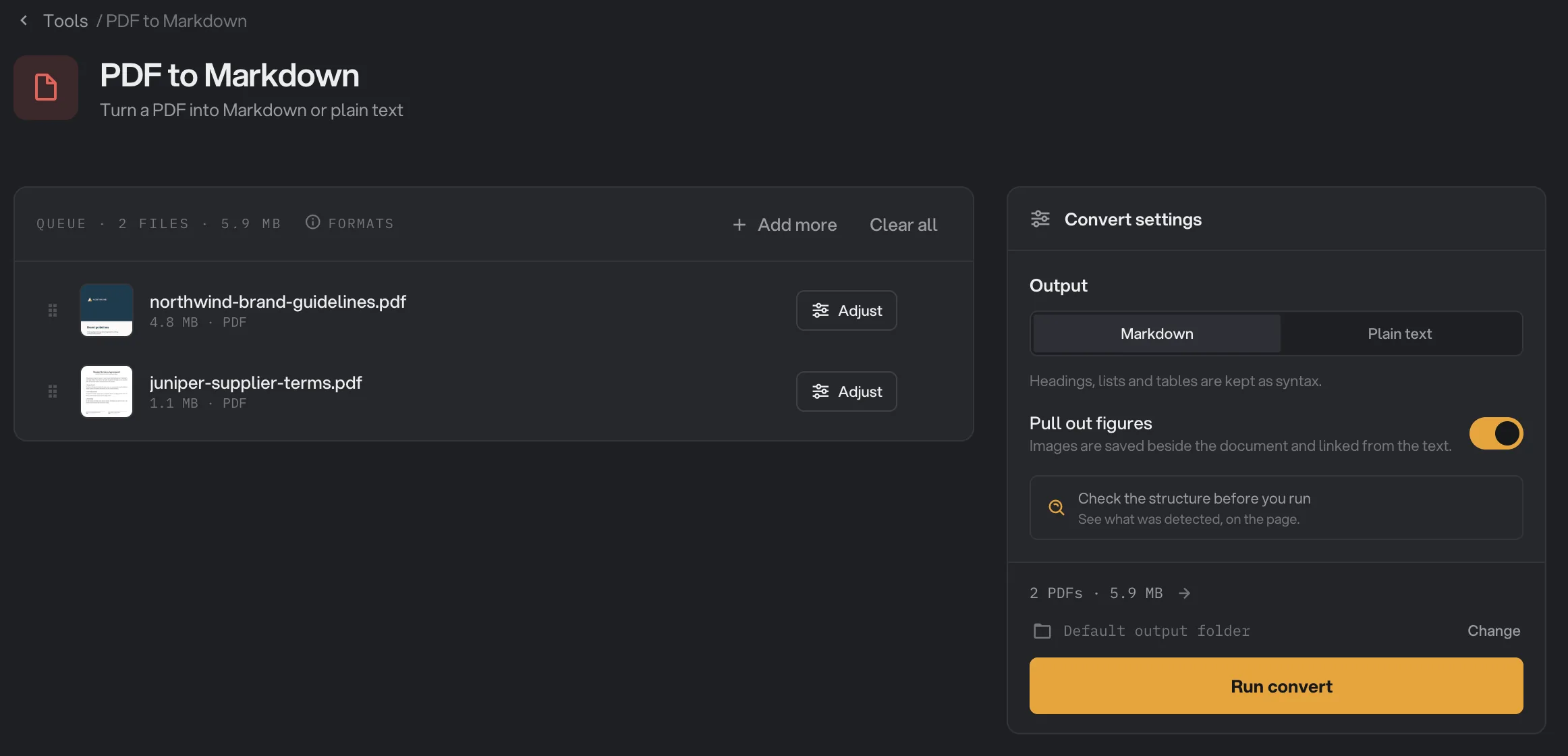
Déposez vos PDF dans la file d'attente, ou cliquez dessus pour choisir des fichiers. Chaque PDF devient son propre fichier Markdown, converti l'un après l'autre. Pour en ajouter ensuite, utilisez Add more. Les dossiers ne sont pas acceptés : sélectionnez plutôt les fichiers qu'ils contiennent.
- Output
- Pull out figures
- Ouvrir le Studio
- Run convert
Étape 2 : Choisissez le format de sortie
Sous Output, choisissez Markdown pour garder titres, listes et tableaux en Markdown, ou Plain text pour n'avoir que les mots, dans le bon ordre. Markdown est sélectionné à l'ouverture de l'outil.
Pull out figures est activé à l'ouverture de l'outil. Il enregistre les images du PDF en fichiers PNG dans un dossier placé à côté du document, et insère un lien vers chacune à l'endroit du texte où elle apparaissait. Désactivez-le quand vous ne voulez que les mots, et toujours pour les PDF numérisés : une page scannée est une seule grande image, si bien que chaque page serait aussi enregistrée comme image.
Étape 3 : Vérifiez la structure dans le Studio (facultatif)
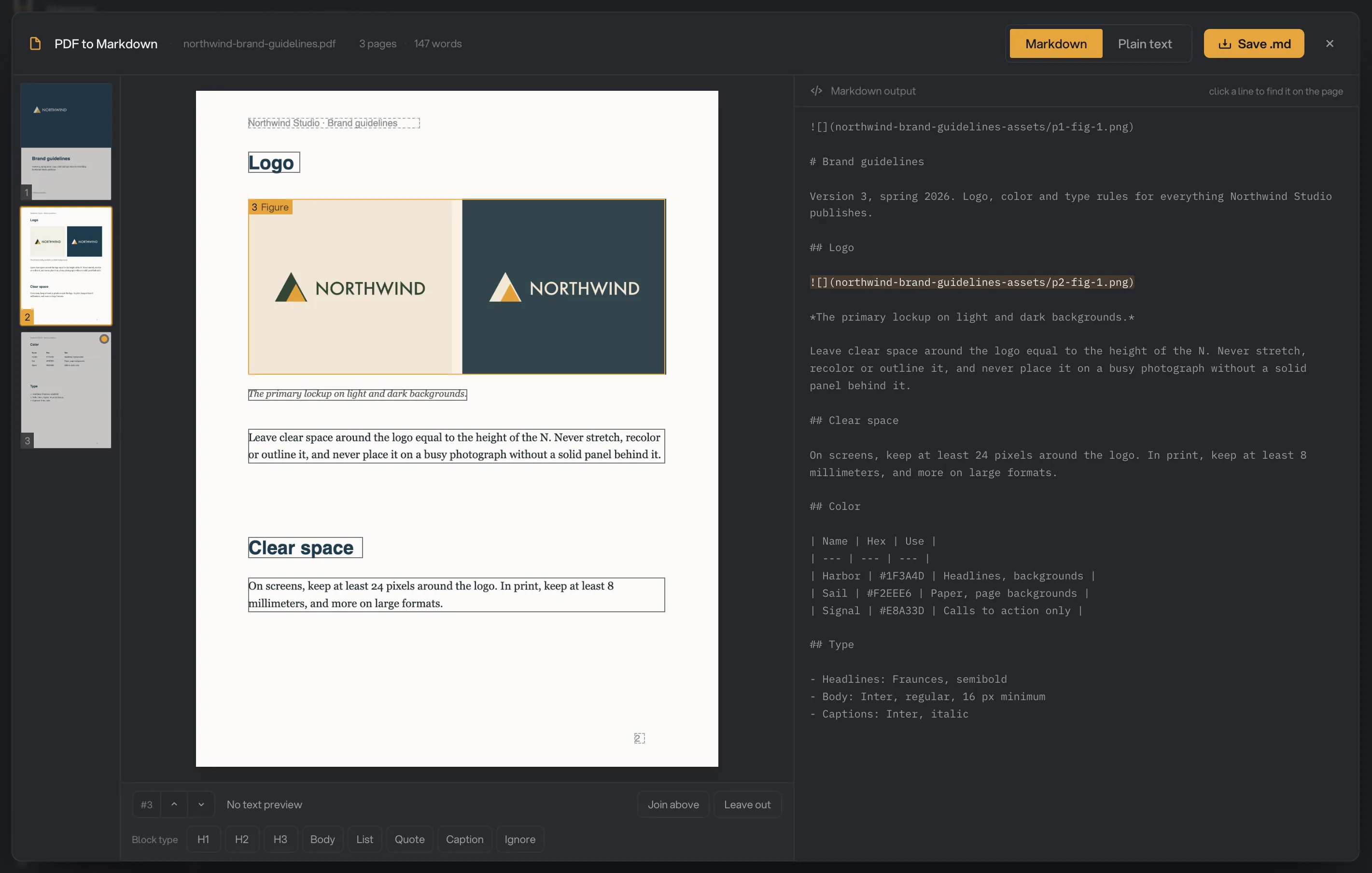
Cliquez sur Check the structure before you run, ou sur la vignette d'un PDF dans la file d'attente, pour ouvrir ce document dans le Studio. La page s'affiche à gauche, avec un cadre numéroté autour de chaque bloc de texte, dans l'ordre de lecture. Le texte obtenu s'affiche à droite. Cliquez sur un cadre pour voir sa ligne dans le texte, ou sur une ligne pour voir son cadre sur la page.
Les pages marquées d'un point orange dans la liste des pages méritent un coup d'œil. La ligne Worth a look on this page, au-dessus de la page, en donne la raison : un tableau n'a pas pu être reconstruit, ou la page était un scan lu par reconnaissance de texte, par exemple. Cliquez sur un bloc pour le corriger :
- Changez sa nature avec H1, H2, H3, Body, List, Quote, Caption ou Ignore. Les touches 1 à 8 font la même chose.
- Avancez-le ou reculez-le dans l'ordre de lecture avec les flèches à côté de son numéro.
- Utilisez Join above pour recoller un paragraphe coupé en deux, et Leave out pour retirer un bloc du texte.
- Une page à vérifier
- Un bloc détecté
- Ignore
- Leave out
- Markdown obtenu
- Save .md
Quand tout vous paraît juste, cliquez sur Save .md (ou Save .txt avec Plain text) pour enregistrer ce document. Hangar l'enregistre dans le dossier choisi avec Change, ou vous demande un dossier. Il reprend le nom du PDF et remplace un fichier du même nom dans ce dossier. Les images ne sont pas enregistrées depuis le Studio.
Étape 4 : Lancez, puis lisez le résultat
Vérifiez l'emplacement des fichiers : Default output folder les enregistre dans le dossier de sortie de votre espace de travail, dans un dossier to_markdown avec un sous-dossier à la date du jour, par exemple 10-15. Cliquez sur Change pour choisir un autre dossier pour ce traitement. Cliquez ensuite sur Run convert.
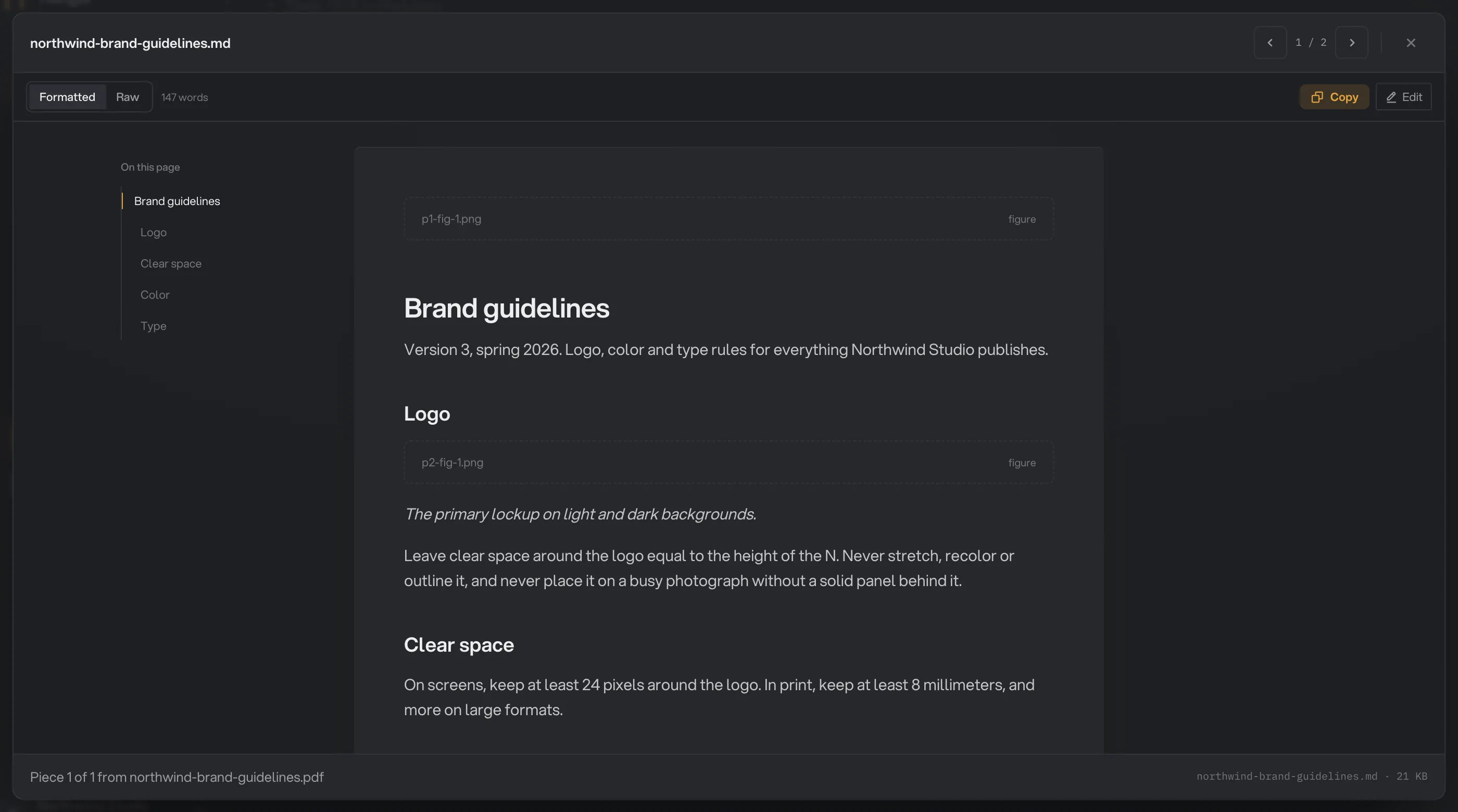
À la fin du traitement, chaque PDF affiche Done. Cliquez sur View pour lire le résultat. Formatted affiche le document tel que le Markdown s'affichera, avec un sommaire de ses titres pour s'y déplacer. Raw affiche le Markdown lui-même. Copy copie tout le texte. Chaque image apparaît sous forme d'encadré avec son nom de fichier.
- Formatted
- On this page
- Copy
- Edit
Un mot erroné ? Cliquez sur Edit, corrigez-le et cliquez sur Save. La modification est écrite dans le fichier de votre dossier de sortie. Open folder ouvre le dossier des fichiers. Pour en savoir plus sur la lecture des résultats, consultez Voir et comparer vos résultats.
Tous les réglages, et quand les changer
PDF en Markdown a deux réglages. Les valeurs par défaut donnent un fichier Markdown complet avec ses images : la plupart des documents n'exigent aucun changement.
- Output
Markdown garde titres, listes, citations et tableaux en Markdown et enregistre un fichier .md. Plain text ne garde que les mots, dans l'ordre de lecture, et enregistre un fichier .txt.
- PlageMarkdown ou Plain text
- Par défautMarkdown
- Pull out figures
Enregistre les images du PDF en fichiers PNG dans un dossier au nom du PDF, avec des liens depuis le Markdown. Avec Plain text, les images sont tout de même enregistrées, mais le texte ne contient pas de liens vers elles.
- PlageActivé ou désactivé
- Par défautActivé
Pour les pages numérisées, la reconnaissance de texte lit toujours l'anglais, avec un niveau de détail fixe. Cet outil n'a pas de réglage pour la modifier.
Comment obtenir un Markdown propre ?
- Partez du PDF d'origine quand c'est possible : celui exporté depuis Word, Google Docs, Pages ou une application de mise en page. Son texte est exact, donc les titres, listes et tableaux ressortent au mieux.
- Avant de convertir un document long ou complexe, ouvrez-le dans le Studio et regardez d'abord les pages marquées d'un point orange. Elles indiquent où le résultat risque de demander un coup de main.
- Pour les PDF numérisés, désactivez Pull out figures. Si le scan doit aussi rester un PDF dans lequel on peut chercher, utilisez plutôt OCR de PDF.
- Pour un document qui doit être parfait, corrigez-le dans le Studio et enregistrez-le depuis le Studio, ou lancez la conversion puis retouchez les mots avec Edit.
Pourquoi mon Markdown est-il raté ?
- Un tableau est sorti en texte simple. Hangar ne reconstruit un tableau que si sa grille est claire : des filets, ou des colonnes de données bien alignées, au moins trois. En cas de doute, il garde le texte en paragraphes plutôt que de risquer de mettre des chiffres dans les mauvaises cellules. Les tableaux des pages numérisées ressortent rarement sous forme de tableau.
- Les niveaux de titre sont faux. Ils sont déduits des tailles de police utilisées dans tout le document. Un document qui utilise une seule taille partout, ou beaucoup de tailles proches, obtient des niveaux plats ou incohérents. Corrigez-les dans le Studio avec H1, H2 et H3.
- Le texte de deux colonnes est mélangé. Les mises en page inhabituelles (zones de texte, encadrés, pages de magazine) peuvent brouiller l'ordre de lecture. Le Studio montre cet ordre avec des numéros : avancez ou reculez les blocs pour le corriger.
- Un graphique ou un schéma manque. Seules les images sont enregistrées comme figures. Les graphiques dessinés en formes vectorielles dans le PDF, plutôt que placés comme image, ne sont pas enregistrés, et leurs libellés peuvent ressortir en texte épars.
- Le texte contient des caractères étranges. Certains PDF stockent leur texte d'une façon qui ne correspond pas aux lettres affichées. Hangar repère beaucoup de ces pages et les lit plutôt par reconnaissance de texte, mais pas toutes.
- Une page numérisée est truffée d'erreurs. Dans cet outil, la reconnaissance ne lit que l'anglais, et elle donne le meilleur d'elle-même sur des pages dactylographiées, propres et droites. L'écriture manuscrite, les scans en basse résolution, les photos de pages et les autres langues donnent un texte médiocre.
- Une page est sortie presque vide. Si une page est une image sans texte lisible, il n'y a rien à convertir. Le Studio signale ces pages par une note.
Limites
- PDF en Markdown n'accepte que des fichiers PDF.
- Les PDF qui demandent un mot de passe à l'ouverture ne peuvent pas être lus. Retirez d'abord le mot de passe avec Déverrouiller un PDF.
- Les pages numérisées ne sont lues qu'en anglais.
- Les corrections faites dans le Studio ne valent que pour le fichier enregistré depuis le Studio, pas pour Run convert.
- Les images ne sont enregistrées qu'au lancement de l'outil, pas depuis le Studio.
- Tout se passe sur votre ordinateur, et les pages numérisées prennent plus de temps que les pages de texte. Rien n'est envoyé en ligne.
Si un fichier échoue, sa ligne en donne la raison. Un fichier a échoué : que vérifier recense les causes courantes et leurs solutions.
Questions fréquentes
PDF en Markdown fonctionne-t-il avec des PDF numérisés ?
Oui. Les pages sans texte exploitable passent par la reconnaissance de texte, sur votre ordinateur. Dans cet outil, la reconnaissance ne lit que l'anglais : les scans dans d'autres langues, français compris, ressortent avec des erreurs. Désactivez Pull out figures pour les scans, sinon chaque page est aussi enregistrée comme image.
Pourquoi les en-têtes, les pieds de page et les numéros de page ont-ils disparu ?
C'est voulu. Le texte qui se répète en haut ou en bas de nombreuses pages, comme un titre courant ou « Page 3 of 12 », est retiré pour ne pas couper le texte à chaque page. Vous pouvez rétablir une ligne pour un document précis dans le Studio.
Les corrections faites dans le Studio sont-elles reprises quand je clique sur Run convert ?
Non. Run convert relit chaque PDF depuis le début. Pour garder vos corrections, enregistrez ce document depuis le Studio avec Save .md. Ou lancez d'abord la conversion, puis corrigez les mots dans le fichier terminé avec View et Edit.
Où les images sont-elles enregistrées ?
Dans un dossier placé à côté du fichier Markdown, qui porte le nom du PDF suivi de -assets, par exemple report-assets. Le Markdown pointe vers chaque image de ce dossier : gardez le fichier et le dossier ensemble quand vous les déplacez.
Puis-je obtenir du texte brut plutôt que du Markdown ?
Oui. Réglez Output sur Plain text. Vous obtenez les mots dans l'ordre de lecture, sans titres, puces ni syntaxe de tableau, dans un fichier .txt.
Toujours bloqué ?
Une seule personne lit tous les messages et répond en général dans la journée.