 Agences et studios
 Photographes
 Podcasteurs
 Créateurs vidéo
 Marketeurs et équipes contenu

À quoi sert Déverrouiller un PDF ?
Déverrouiller un PDF retire le mot de passe d'un PDF dont vous le connaissez : vous n'avez plus à le taper à chaque ouverture. Tout se passe sur votre ordinateur, et vous obtenez une copie déverrouillée de chaque PDF ajouté. Dans l'application, l'outil s'appelle Unlock.
La copie s'ouvre sans mot de passe et n'a plus aucune limite d'impression, de copie ou de modification. Réservez l'outil aux fichiers qui vous appartiennent ou que vous avez le droit de modifier : vos propres relevés bancaires, ou un document qu'un collègue a protégé pour vous.
Étape 1 : Ajoutez vos PDF
Cliquez sur Tools dans la barre latérale, ouvrez l'onglet PDF et cliquez sur Unlock dans la section Protect. Vous pouvez aussi taper « remove pdf password » dans le champ de recherche en haut.
Déposez vos PDF dans la file d'attente, ou cliquez dessus pour choisir des fichiers. Vous pouvez ajouter tout un lot, par exemple une année de relevés protégés par le même mot de passe. Tant qu'ils ne sont pas déverrouillés, les fichiers qui demandent un mot de passe peuvent afficher une simple icône au lieu d'un aperçu de la page.
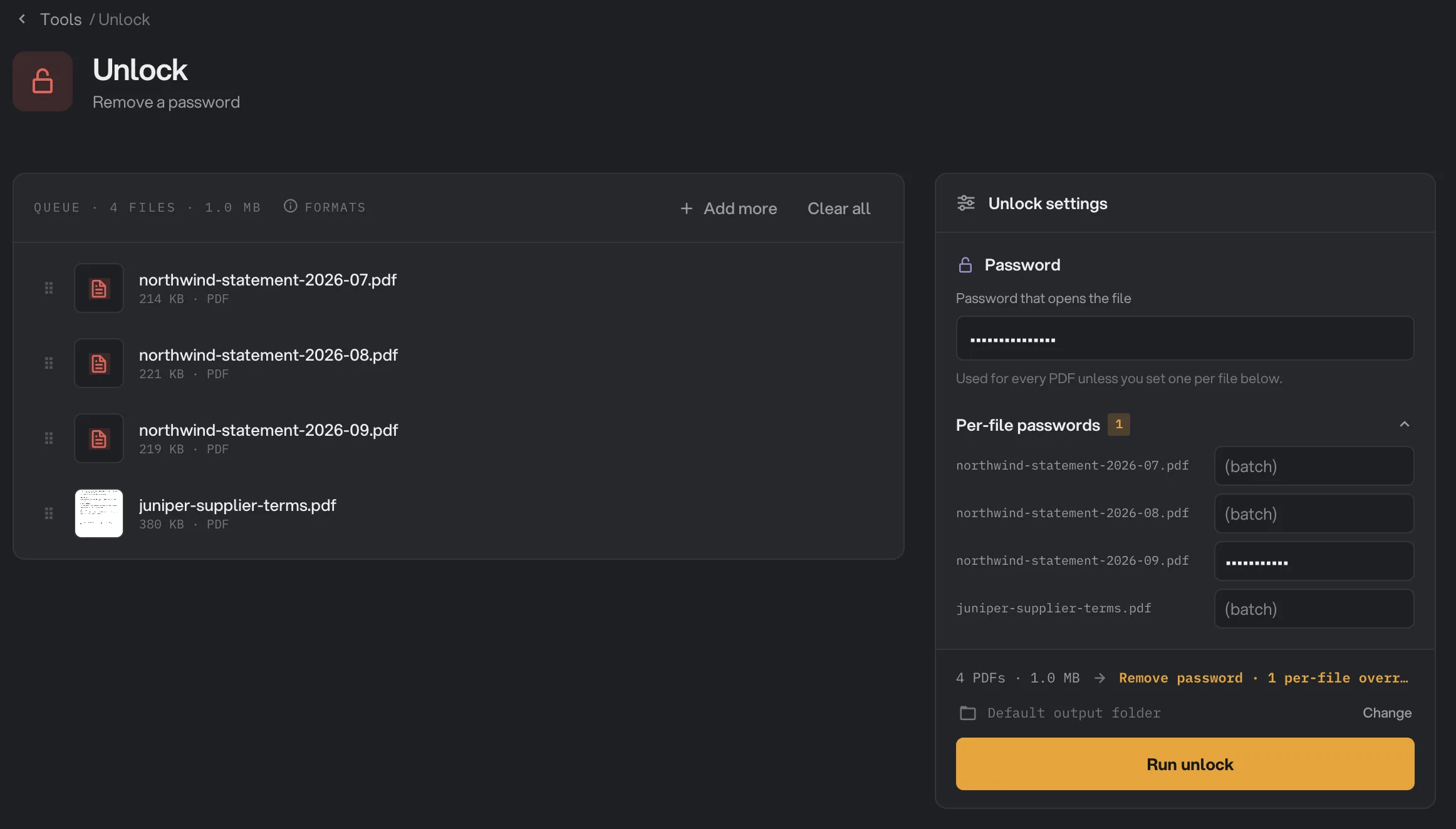
- Password that opens the file
- Per-file passwords
- Mot de passe propre à un fichier
- Run unlock
Étape 2 : Tapez le mot de passe
Sous Password, tapez-le dans Password that opens the file. C'est le mot de passe que vous saisissez pour ouvrir le PDF. Le mot de passe propriétaire fonctionne aussi, si vous l'avez. L'un ou l'autre suffit pour retirer toute la protection.
Hangar essaie ce mot de passe sur chaque PDF de la file. Les fichiers qui s'ouvrent sans mot de passe mais bloquent l'impression, la copie ou la modification sont déverrouillés sans lui : si tous vos fichiers sont dans ce cas, laissez le champ vide.
Étape 3 : Donnez à certains fichiers leur propre mot de passe (facultatif)
Si quelques fichiers ont un autre mot de passe, cliquez sur Per-file passwords. Chaque PDF de la file apparaît avec son propre champ. Tapez un mot de passe à côté des fichiers qui en ont besoin. Les champs laissés vides affichent « (batch) » et utilisent le mot de passe principal. Le nombre à côté du titre indique combien de fichiers ont leur propre mot de passe, et la ligne au-dessus de Run unlock affiche par exemple « Remove password · 1 per-file override ».
Les mots de passe par fichier ne sont conservés que jusqu'à la fermeture de Hangar. Ils ne sont jamais enregistrés avec vos fichiers.
Étape 4 : Lancez, puis vérifiez le résultat
Vérifiez où iront les fichiers : Default output folder les enregistre dans le dossier de sortie de votre espace de travail, dans un dossier unlock avec un sous-dossier à la date du jour, par exemple 10-15. Cliquez sur Change pour choisir un autre dossier le temps de ce traitement. Cliquez ensuite sur Run unlock.
Chaque copie se termine par -unlocked : statement-july.pdf devient statement-july-unlocked.pdf. Les fichiers déverrouillés affichent Done, et View permet de les feuilleter. Un fichier qui n'a pas pu être déverrouillé affiche Failed avec la raison sous son nom, et le panneau de droite le liste sous What failed.
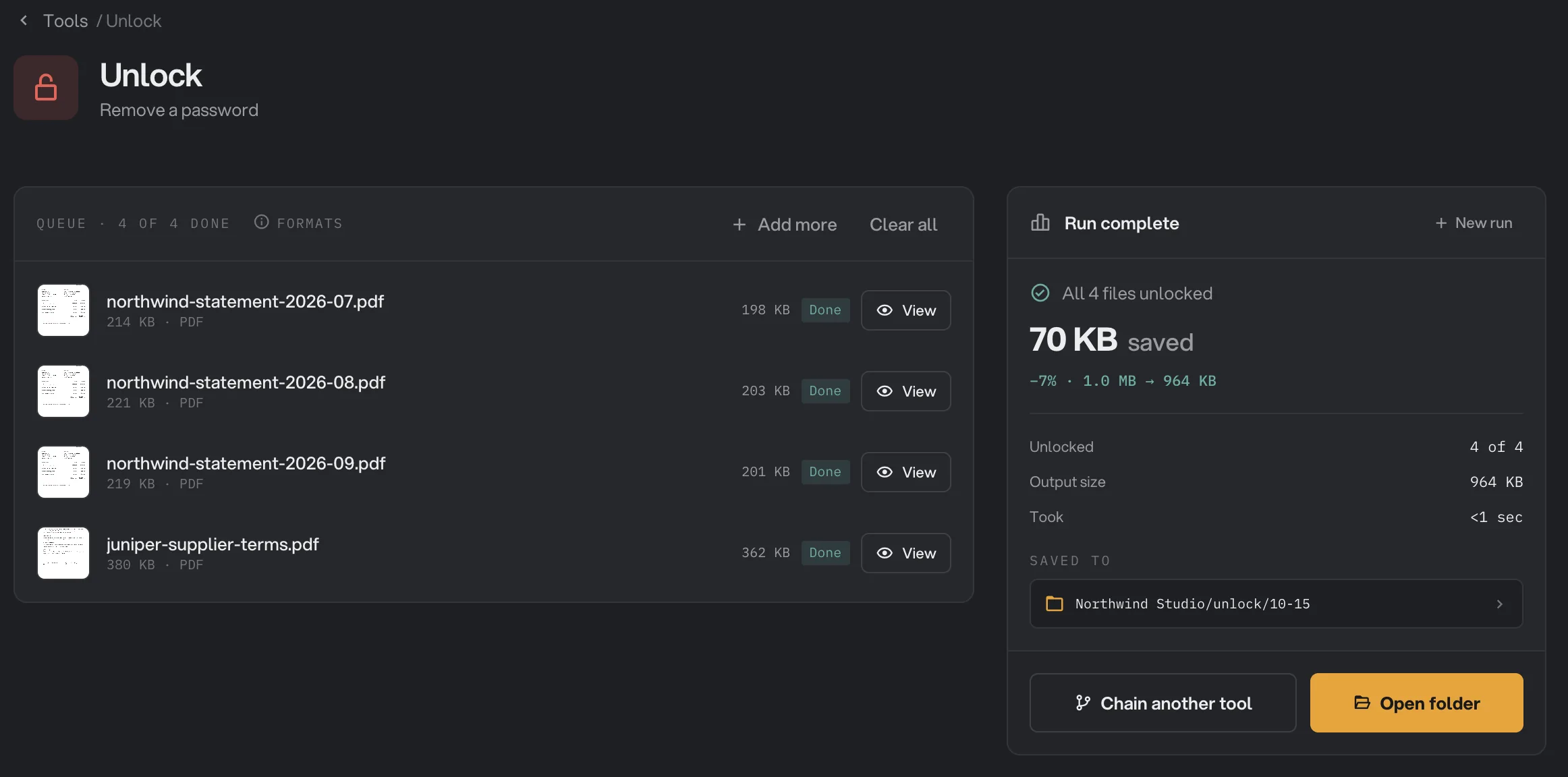
- Done
- View
- Saved to
- Open folder
Pour réessayer un fichier en échec, cliquez sur New run, retirez de la file les fichiers réussis, corrigez le mot de passe sous Per-file passwords et relancez. Les fichiers laissés dans la file sont déverrouillés une nouvelle fois, en copies supplémentaires. Pour mieux lire les résultats, consultez Voir et comparer vos résultats.
Tous les réglages
- Password that opens the file
Le mot de passe essayé sur chaque PDF qui n'a pas son propre mot de passe plus bas. Le mot de passe d'ouverture et le mot de passe propriétaire fonctionnent tous les deux.
- Par défautVide
- Per-file passwords
Un mot de passe distinct pour certains fichiers, pour les lots qui mélangent les mots de passe. Conservé seulement jusqu'à la fermeture de Hangar.
- Par défautVide : chaque fichier utilise le mot de passe principal
Quels PDF pouvez-vous déverrouiller ?
Un PDF peut être protégé de deux façons, et l'outil ne les traite pas de la même manière :
- Un PDF qui demande un mot de passe à l'ouverture. L'outil a besoin du mot de passe. Avec le bon, il enregistre une copie qui s'ouvre librement et sans restriction. Avec un mot de passe faux ou vide, le fichier échoue et rien n'est enregistré.
- Un PDF qui s'ouvre librement mais bloque l'impression, la copie ou la modification. Ces limites sont fixées par l'auteur du fichier. L'outil les retire sans aucun mot de passe.
Un PDF sans mot de passe ni restriction échoue avec un message indiquant qu'il n'y a rien à déverrouiller. C'est normal : l'original est déjà ouvert.
Si un fichier échoue
- « Wrong password » : ce mot de passe n'ouvre pas le fichier, qui n'a donc pas été déverrouillé. Vérifiez les fautes de frappe, les majuscules et les espaces, puis réessayez avec un mot de passe par fichier. Les mots de passe tiennent compte des majuscules.
- « This PDF isn't password-protected » : le message se termine par « nothing to unlock ». Le fichier n'a aucune protection : utilisez l'original.
- « Couldn't read the PDF » : le fichier est endommagé ou n'est pas vraiment un PDF. Ouvrez-le dans votre lecteur de PDF pour vérifier.
L'application affiche ces messages précédés d'un court préfixe comme « Invalid tool config » ou « Format error ». Un fichier a échoué : que vérifier présente d'autres causes et leurs solutions.
Limites
- L'outil n'accepte que les fichiers PDF.
- Il ne peut ni trouver, ni deviner, ni récupérer un mot de passe oublié.
- Les mots de passe par fichier ne sont pas enregistrés. Ils sont de nouveau vides à chaque ouverture de Hangar.
- Tout se passe sur votre ordinateur. Vos fichiers et vos mots de passe ne sont envoyés nulle part.
Le déverrouillage est souvent la première étape avant d'autres outils PDF. Compresser un PDF, par exemple, refuse les fichiers protégés : déverrouillez-les d'abord, puis compressez les copies déverrouillées.
Utiliser Unlock dans une chaîne
Unlock est disponible comme étape dans les chaînes, parmi les étapes PDF. Son mot de passe n'est pas enregistré avec la chaîne : vous le tapez sur l'écran de lancement à chaque exécution, et il sert pour tous les fichiers. Laissez-le vide pour des PDF qui limitent seulement l'impression ou la copie. Les mots de passe par fichier n'existent pas dans une chaîne : réservez les chaînes aux lots qui partagent un seul mot de passe.
Placez Unlock en premier, pour que les étapes suivantes travaillent sur la copie déverrouillée, par exemple Unlock puis Compress. Chaque PDF du traitement doit être protégé : un fichier sans protection échoue à l'étape Unlock avec « nothing to unlock » et saute le reste de la chaîne. Pour lancer la même chaîne sur de nouveaux fichiers chaque mois, consultez Lancer une chaîne sur de nombreux fichiers.
Questions fréquentes
Faut-il connaître le mot de passe ?
Pour un PDF qui demande un mot de passe à l'ouverture, oui. Tapez ce mot de passe, ou le mot de passe propriétaire si vous l'avez. Un PDF qui s'ouvre sans mot de passe mais bloque l'impression, la copie ou la modification n'en demande aucun.
Hangar peut-il déverrouiller un PDF dont j'ai oublié le mot de passe ?
Non. L'outil ne devine pas et ne récupère pas les mots de passe. Un fichier qui demande un mot de passe à l'ouverture ne se déverrouille qu'avec le bon, sinon il échoue avec un message de mot de passe incorrect.
Pourquoi un fichier indique-t-il qu'il n'y a rien à déverrouiller ?
Ce PDF n'a ni mot de passe ni restriction : il n'y a rien à retirer. Utilisez l'original tel quel. Les autres fichiers du lot ne sont pas concernés.
Puis-je déverrouiller en une fois des fichiers aux mots de passe différents ?
Oui. Tapez le mot de passe le plus courant dans le champ principal, puis ouvrez Per-file passwords et donnez aux autres fichiers leur propre mot de passe.
Mon PDF original est-il modifié ?
Non. Hangar enregistre une copie déverrouillée dans votre dossier de sortie. L'original garde son mot de passe.
Toujours bloqué ?
Une seule personne lit tous les messages et répond en général dans la journée.