 Agences et studios
 Photographes
 Podcasteurs
 Créateurs vidéo
 Marketeurs et équipes contenu

À quoi sert Protéger un PDF ?
Protéger un PDF chiffre vos PDF par mot de passe sur votre propre ordinateur, pour que seules les personnes de votre choix puissent les ouvrir. L'outil peut aussi limiter ce que les lecteurs ont le droit de faire une fois le fichier ouvert, comme l'imprimer ou copier le texte. Dans l'application, il s'appelle Encrypt.
Il prend des fichiers PDF et rend une copie protégée de chacun. Tous les fichiers d'un lot reçoivent les mêmes mots de passe et les mêmes autorisations. Vos originaux restent intacts.
Étape 1 : Ajoutez vos PDF
Cliquez sur Tools dans la barre latérale, ouvrez l'onglet PDF et cliquez sur Encrypt dans la section Protect. Vous pouvez aussi taper « encrypt pdf » ou « password protect » dans le champ de recherche en haut.
Déposez vos PDF dans la file d'attente, ou cliquez dessus pour choisir des fichiers. Ajoutez-en autant que vous voulez : tous sont protégés avec les mêmes réglages, l'un après l'autre. Pour en ajouter ensuite, utilisez Add more. Les fichiers qui ne sont pas des PDF sont mis de côté et ignorés.
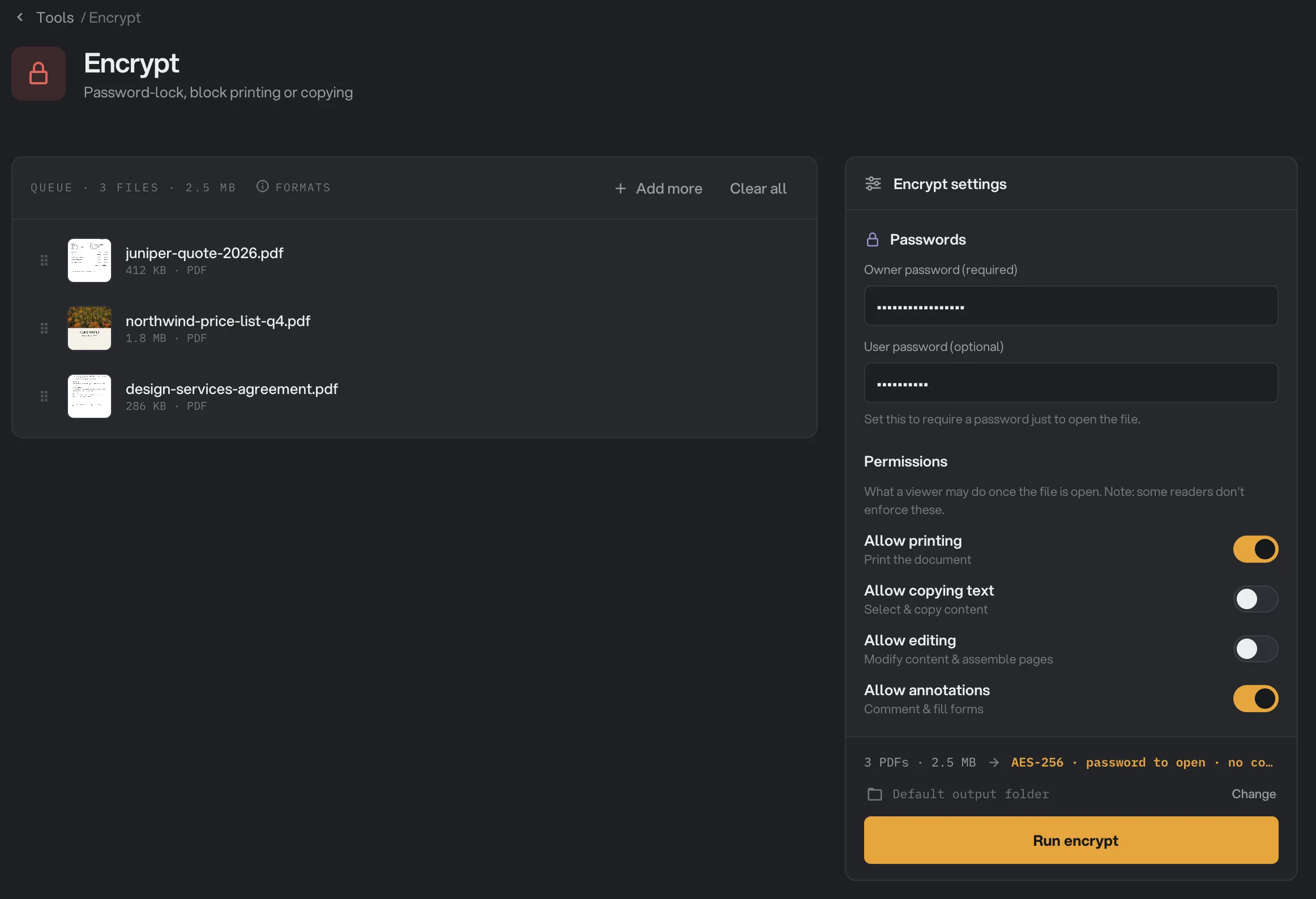
- Owner password
- User password
- Permissions
- Run encrypt
Étape 2 : Définissez les mots de passe
Sous Passwords, tapez un Owner password (required), le mot de passe propriétaire, obligatoire. Il protège les autorisations. Tant qu'il est vide, Run encrypt reste désactivé et le panneau affiche « Set an owner password first. »
Pour obliger à taper un mot de passe rien que pour ouvrir le fichier, remplissez aussi User password (optional), le mot de passe d'ouverture. Laissez-le vide et le fichier s'ouvre pour tout le monde, avec seulement les autorisations ci-dessous.
Les champs masquent la saisie et il n'y a pas de second champ de confirmation : tapez avec soin. Les deux mots de passe ouvrent la copie protégée. Choisissez-en deux différents, et ne donnez le mot de passe propriétaire qu'aux personnes qui doivent pouvoir changer les réglages.
Étape 3 : Choisissez ce que les lecteurs peuvent faire
Sous Permissions, chaque interrupteur est activé à l'ouverture de l'outil, ce qui veut dire « autorisé ». Désactivez-en un pour bloquer l'action :
- Allow printing : imprimer le document.
- Allow copying text : sélectionner et copier le texte et les images.
- Allow editing : modifier le contenu, et ajouter, supprimer ou faire pivoter des pages.
- Allow annotations : ajouter des commentaires et remplir des formulaires.
La ligne au-dessus de Run encrypt résume le résultat : si un mot de passe est demandé à l'ouverture et ce qui est bloqué, par exemple « no copy, no edit ». Les lecteurs d'écran peuvent toujours lire le texte : le fichier reste accessible même avec la copie désactivée.
Étape 4 : Lancez, puis vérifiez le résultat
Vérifiez où iront les fichiers : Default output folder les enregistre dans le dossier de sortie de votre espace de travail, dans un dossier encrypt avec un sous-dossier à la date du jour, par exemple 10-15. Cliquez sur Change pour choisir un autre dossier le temps de ce traitement. Cliquez ensuite sur Run encrypt.
Chaque copie protégée se termine par -protected : price-list.pdf devient price-list-protected.pdf. À la fin du traitement, chaque ligne affiche Done, et Open folder ouvre le dossier des copies.
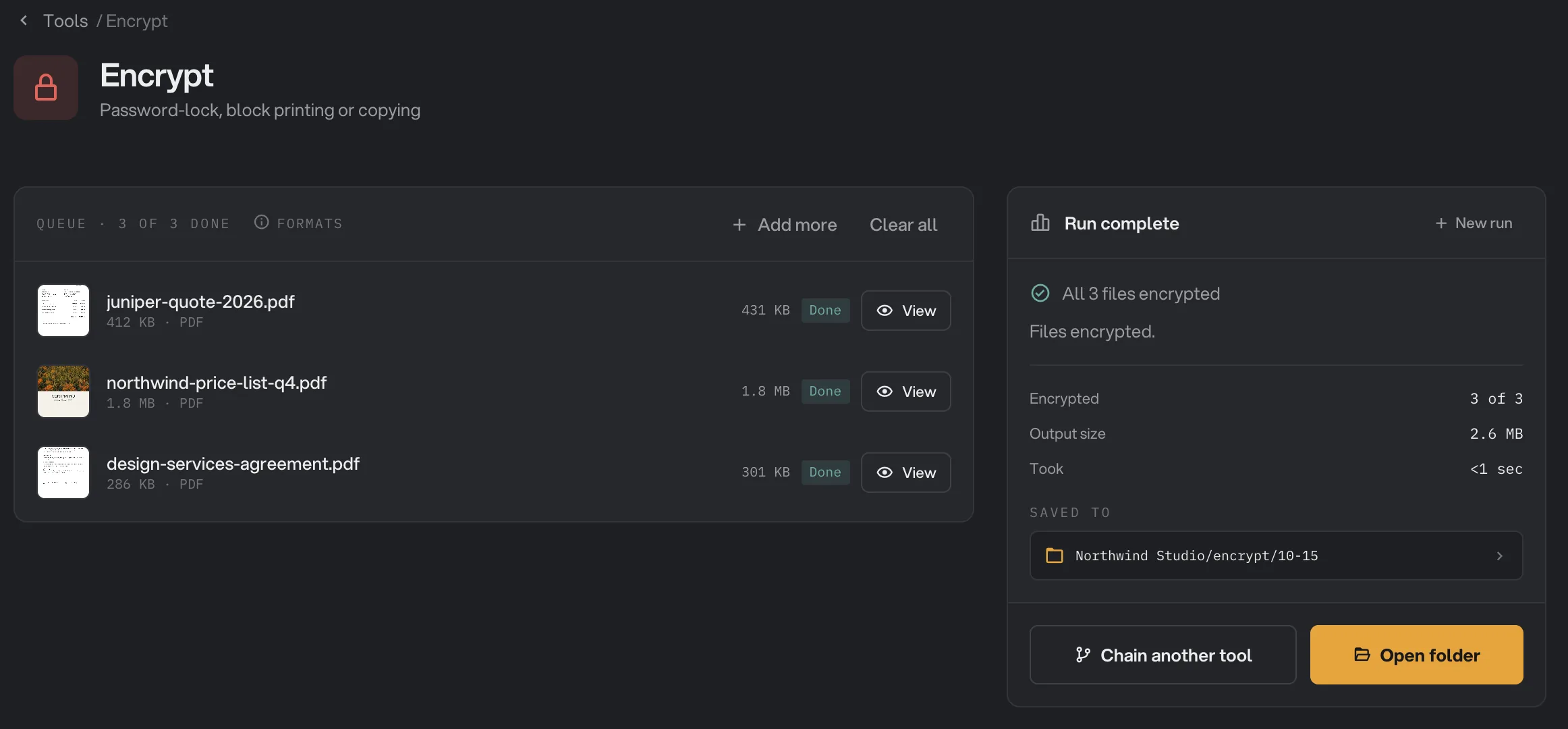
- Done
- View
- Saved to
- Open folder
Avant d'envoyer quoi que ce soit, ouvrez une copie dans votre lecteur de PDF habituel et tapez le mot de passe, pour vous assurer qu'il fonctionne. View ne peut pas afficher dans Hangar une copie qui demande un mot de passe à l'ouverture. Pour mieux lire les résultats, consultez Voir et comparer vos résultats.
Tous les réglages
Tous les réglages se trouvent dans le panneau Encrypt settings. Il n'y a pas de préréglages.
- Owner password (required)
Protège les autorisations. Obligatoire pour lancer le traitement. Ouvre aussi le fichier.
- Par défautVide
- User password (optional)
Le mot de passe à taper pour ouvrir le fichier. Laissez-le vide pour que tout le monde puisse l'ouvrir.
- Par défautVide (s'ouvre sans mot de passe)
- Allow printing
Autorise l'impression du document. Désactivez-le pour bloquer l'impression.
- Par défautActivé
- Allow copying text
Autorise la sélection et la copie du texte et des images. Les lecteurs d'écran peuvent toujours lire le texte.
- Par défautActivé
- Allow editing
Autorise la modification du contenu, et l'ajout, la suppression ou la rotation de pages.
- Par défautActivé
- Allow annotations
Autorise l'ajout de commentaires et le remplissage des formulaires.
- Par défautActivé
De quelle protection avez-vous besoin ?
Il existe deux types de protection, et ils n'ont pas la même solidité.
- Un mot de passe d'ouverture empêche l'accès. Sans lui, personne ne peut ouvrir le fichier ni lire son contenu. Utilisez-en un pour tout ce qui est privé : contrats, relevés, données personnelles.
- Les autorisations sont une demande, pas un verrou. Quand le mot de passe d'ouverture est vide, le fichier s'ouvre pour tout le monde et les interrupteurs demandent à l'application de lecture de bloquer l'impression, la copie ou la modification. La plupart des lecteurs de PDF les respectent, mais le panneau prévient lui-même que certains non, et elles peuvent être retirées sans aucun mot de passe, par exemple avec Déverrouiller un PDF. Servez-vous des autorisations pour décourager la copie occasionnelle, pas pour protéger des secrets.
Un bon mot de passe est long et difficile à deviner. Une courte phrase de trois ou quatre mots sans rapport entre eux se retient plus facilement qu'un mélange de symboles, et se devine bien plus difficilement qu'un mot seul. Transmettez le mot de passe séparément du fichier, par exemple par SMS si vous avez envoyé le PDF par e-mail.
Si un fichier échoue
Un fichier en échec affiche la raison sous sa ligne et dans le cadre What failed. Les messages habituels :
- « This file is password-protected » : le PDF demande déjà un mot de passe à l'ouverture. Retirez-le avec Déverrouiller un PDF, puis chiffrez la copie déverrouillée.
- « Couldn't read the PDF » : le fichier est endommagé ou n'est pas vraiment un PDF. Ouvrez-le dans votre lecteur de PDF pour vérifier, ou exportez-le de nouveau depuis l'application qui l'a créé.
- « Owner password is required » : le mot de passe propriétaire était vide. Remplissez-le et relancez. Dans une chaîne, l'écran de lancement le demande avant que la chaîne puisse démarrer.
Si Run encrypt reste grisé, remplissez le mot de passe propriétaire. Un fichier a échoué : que vérifier présente d'autres causes et leurs solutions.
Limites
- L'outil n'accepte que les fichiers PDF.
- Les PDF qui demandent déjà un mot de passe à l'ouverture sont refusés. Un PDF qui s'ouvre librement mais a ses propres restrictions est accepté, et vos nouveaux mots de passe et autorisations remplacent les anciens.
- Tous les fichiers d'un traitement partagent les mêmes mots de passe et autorisations.
- Sans mot de passe d'ouverture, certaines applications peuvent ignorer les autorisations, comme expliqué plus haut.
- Une fois une copie chiffrée, les autres outils PDF de Hangar, comme Compresser un PDF, la refusent. Faites toutes vos autres modifications d'abord, et chiffrez en dernier.
- Tout se passe sur votre ordinateur. Rien n'est envoyé en ligne.
Utiliser Encrypt dans une chaîne
Encrypt est disponible comme étape dans les chaînes, parmi les étapes PDF, avec les mêmes interrupteurs d'autorisation que l'outil. Une chaîne courante ajoute les numéros de page, compresse chaque PDF puis le chiffre : chaque fichier est prêt à être envoyé.
Placez toujours Encrypt en dernier, car les étapes suivantes ne peuvent pas ouvrir un fichier verrouillé. Les mots de passe ne sont pas enregistrés avec la chaîne : l'étape les indique comme asked at run (demandés au lancement). À chaque exécution, vous les tapez sur l'écran de lancement, sous l'étape Encrypt. Run chain reste grisé tant que le mot de passe propriétaire est vide, et l'indication nomme l'étape, par exemple « Enter the owner password for step 3 to run. » Laissez-y le mot de passe d'ouverture vide et le PDF s'ouvrira sans. Pour lancer la même chaîne sur de nouveaux fichiers chaque semaine, consultez Lancer une chaîne sur de nombreux fichiers.
Questions fréquentes
Quelle différence entre le mot de passe propriétaire et le mot de passe d'ouverture ?
Le mot de passe d'ouverture (User password) est celui que l'on tape pour ouvrir le fichier. Le mot de passe propriétaire (Owner password) protège les autorisations, par exemple le droit d'imprimer. Hangar a besoin d'un mot de passe propriétaire pour lancer le traitement. Le mot de passe d'ouverture est facultatif : laissez-le vide et tout le monde pourra ouvrir le fichier.
J'ai oublié le mot de passe. Hangar peut-il ouvrir le fichier ?
Non. Hangar n'a aucun moyen de récupérer un mot de passe perdu. Si vous avez défini un mot de passe d'ouverture, il vous le faudra, ou le mot de passe propriétaire, pour rouvrir ou déverrouiller le fichier : notez-le en lieu sûr avant d'envoyer le fichier.
Puis-je laisser ouvrir un PDF tout en empêchant de l'imprimer ?
Oui. Laissez le mot de passe d'ouverture vide et désactivez Allow printing. La plupart des lecteurs de PDF ouvrent alors le fichier mais bloquent l'impression. Certaines applications ignorent ces réglages : utilisez un mot de passe d'ouverture pour tout ce qui doit rester privé.
Puis-je chiffrer un PDF qui a déjà un mot de passe ?
Pas s'il demande un mot de passe à l'ouverture. Hangar s'arrête avec un message indiquant que le fichier est protégé par mot de passe. Retirez d'abord le mot de passe avec Déverrouiller un PDF, puis chiffrez la copie déverrouillée avec vos nouveaux réglages.
Mon PDF original est-il remplacé ?
Non. Hangar enregistre une copie protégée dans votre dossier de sortie et laisse l'original à sa place, inchangé et sans mot de passe.
Toujours bloqué ?
Une seule personne lit tous les messages et répond en général dans la journée.