 Agences et studios
 Photographes
 Podcasteurs
 Créateurs vidéo
 Marketeurs et équipes contenu

À quoi sert PDF en images ?
PDF en images transforme les pages d'un PDF en fichiers image, sur votre propre ordinateur, à raison d'une image par page. Servez-vous-en pour mettre des diapositives sur un site web, envoyer une page sous forme d'image ou créer un aperçu d'un document. Dans l'application, l'outil s'appelle PDF to Images.
Vous choisissez le format d'image, PNG ou JPEG, et la résolution. Chaque image montre la page telle qu'elle apparaît dans une visionneuse PDF. Ajoutez plusieurs PDF : ils sont tous exportés avec les mêmes réglages, l'un après l'autre.
Étape 1 : Ajoutez vos PDF
Cliquez sur Tools dans la barre latérale, ouvrez l'onglet PDF puis cliquez sur PDF to Images. Vous pouvez aussi taper « pdf to images » dans le champ de recherche en haut.
Déposez vos PDF dans la file d'attente, ou cliquez dessus pour choisir des fichiers. Pour en ajouter ensuite, utilisez Add more. Les dossiers ne sont pas acceptés : sélectionnez plutôt les fichiers qu'ils contiennent. Tout fichier qui n'est pas un PDF est marqué Not applicable et ignoré.
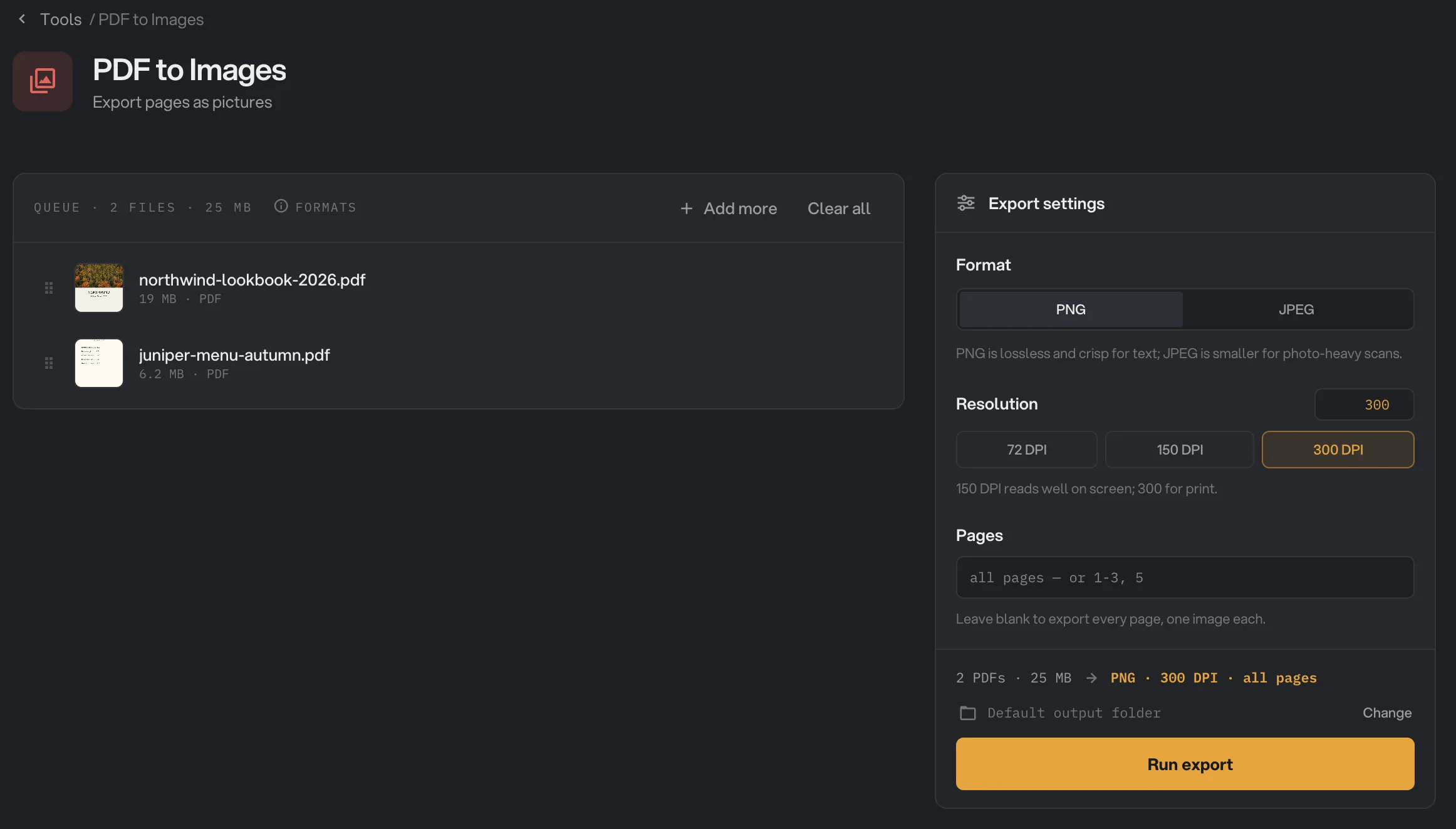
- Format
- Resolution
- Pages
- Run export
Étape 2 : Choisissez le format et la résolution
Sous Format, choisissez PNG ou JPEG. PNG est sélectionné à l'ouverture de l'outil. PNG garde le texte et les dessins au trait parfaitement nets. JPEG produit des fichiers plus légers et convient aux pages riches en photos. Quand vous choisissez JPEG, un curseur JPEG quality apparaît.
Sous Resolution, cliquez sur 72 DPI, 150 DPI ou 300 DPI, ou tapez une valeur de 36 à 600 dans le champ. Plus le nombre est élevé, plus chaque image compte de pixels. 150 DPI est sélectionné à l'ouverture de l'outil. Consultez quelle résolution choisir pour connaître la taille d'image obtenue avec chacune.
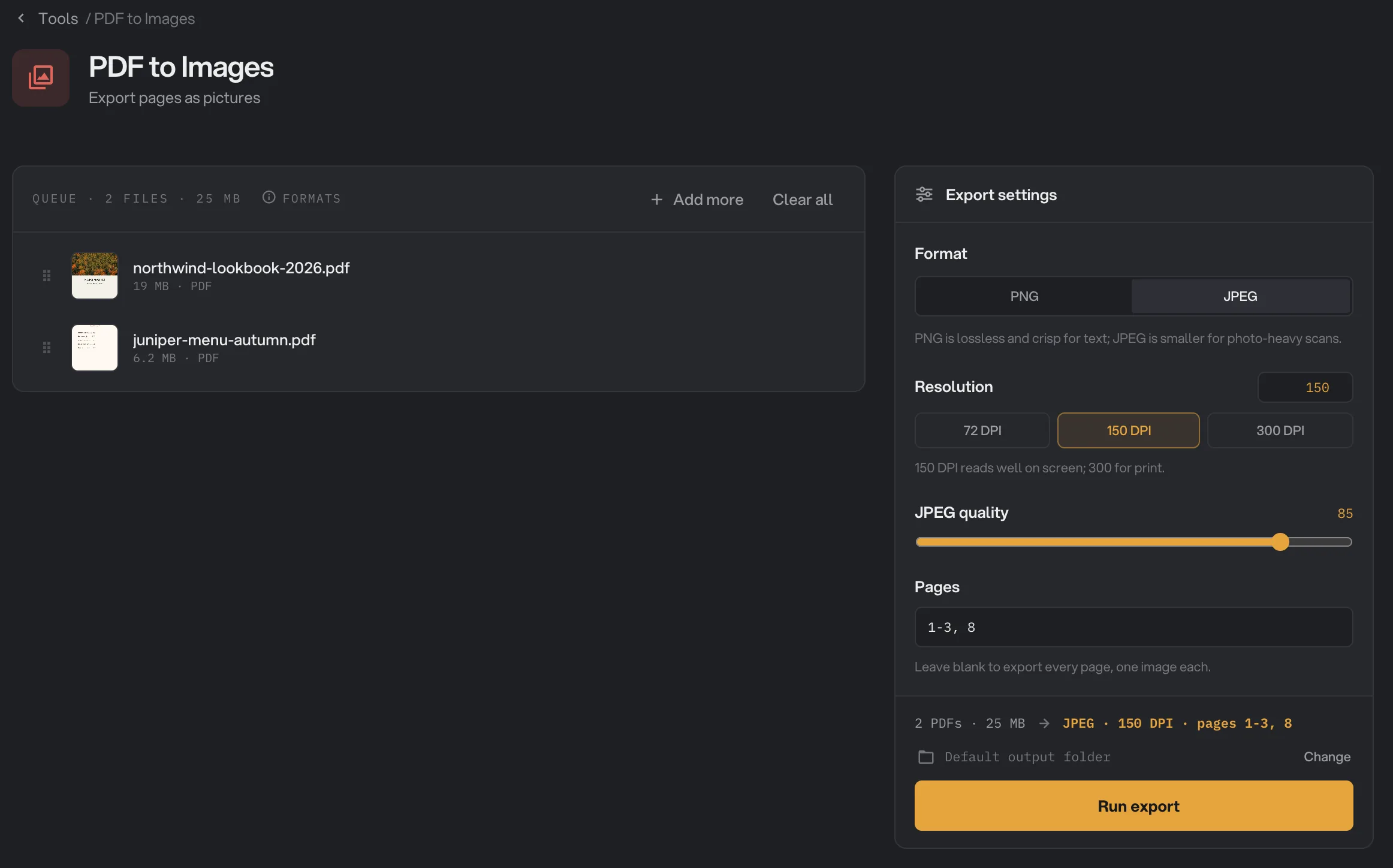
- JPEG
- JPEG quality
- Pages
Étape 3 : Choisissez les pages (facultatif)
Laissez Pages vide pour exporter toutes les pages. Pour n'en exporter que certaines, tapez des numéros et des plages séparés par des virgules, comme 1-3, 8. Si votre saisie est illisible, par exemple une plage écrite à l'envers comme 5-3, le champ passe au rouge et indique le problème.
Les mêmes pages servent pour tous les PDF du traitement. Si un PDF a moins de pages que demandé, ce fichier s'arrête avec un message comme « Range goes up to page 9, but this PDF has 4 pages » (la plage va jusqu'à la page 9, mais ce PDF n'en a que 4), et les autres fichiers sont tout de même exportés.
Étape 4 : Lancez, puis vérifiez les images
La ligne au-dessus du bouton résume le traitement, par exemple PNG · 300 DPI · all pages. Vérifiez l'emplacement des fichiers : Default output folder les enregistre dans le dossier de sortie de votre espace de travail, dans un dossier to_images avec un sous-dossier à la date du jour, par exemple 10-15. Cliquez sur Change pour choisir un autre dossier pour ce traitement. Cliquez ensuite sur Run export.
À la fin du traitement, chaque PDF affiche Done et le poids total de ses images. Cliquez sur le nombre de files sous un PDF pour lister toutes les images, puis sur View pour en voir une en taille réelle. Open folder ouvre le dossier des images.
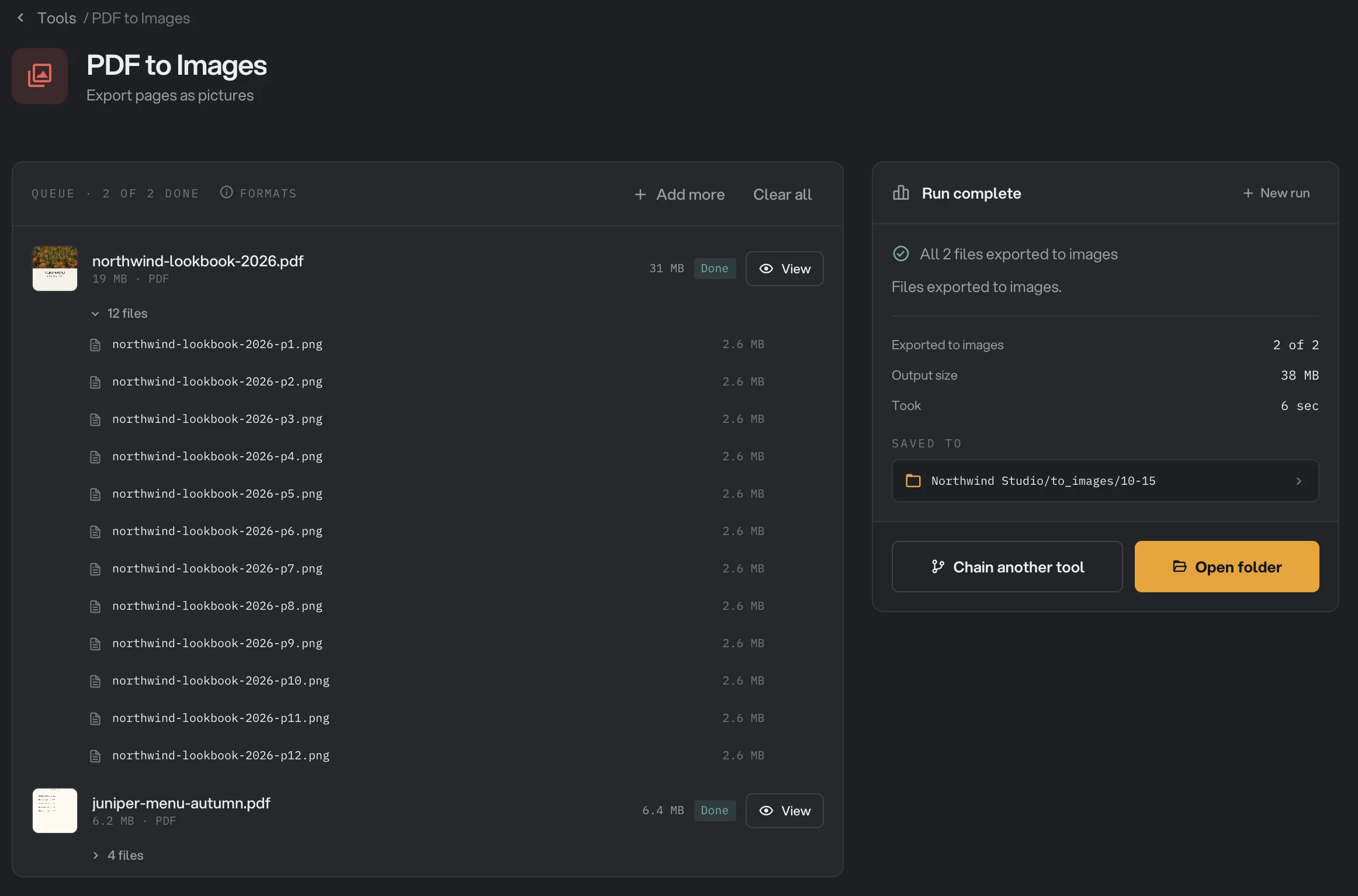
- 12 files
- Une image par page
- Output size
- Saved to
- Open folder
Chaque image porte le nom de son PDF et son numéro de page, par exemple northwind-lookbook-2026-p3.png. Les images de tous les PDF du traitement vont dans le même dossier. Pour en savoir plus sur la lecture des résultats, consultez Voir et comparer vos résultats.
Envie d'aller plus loin avec ces images ? Cliquez sur Chain another tool et choisissez un outil d'image, comme Compress ou Resize : il s'ouvre avec les nouvelles images déjà ajoutées.
Tous les réglages, et quand les changer
PDF en images n'a pas de préréglages. Ces quatre réglages sont les seuls, et les valeurs par défaut conviennent aux pages lues à l'écran.
- Format
Le type de fichier image. PNG garde le texte et les traits parfaitement nets. JPEG donne des fichiers plus légers et convient aux photos.
- PlagePNG ou JPEG
- Par défautPNG
- Resolution
Le nombre de pixels de chaque image par pouce de page. Cliquez sur 72, 150 ou 300 DPI, ou tapez votre propre valeur.
- Plage36 à 600 DPI
- Par défaut150 DPI
- JPEG quality
La quantité de détail conservée dans les images JPEG. Plus la valeur est basse, plus les fichiers sont légers et les contours flous. Affiché seulement quand Format est sur JPEG.
- Plage1 à 100
- Par défaut85
- Pages
Les pages à exporter. Chaque image garde son vrai numéro de page dans son nom.
- PlageVide, ou des pages comme 1-3, 8
- Par défautVide (toutes les pages)
Quelle résolution choisir ?
La résolution détermine le nombre de pixels de chaque image. Pour une page US Letter standard, les images mesurent environ :
- 72 DPI : 612 × 792 pixels. Suffisant pour des vignettes et des aperçus rapides, trop flou pour lire un petit texte.
- 150 DPI : 1275 × 1650 pixels. Net sur l'écran d'un ordinateur portable, sur un site web ou dans une présentation.
- 300 DPI : 2550 × 3300 pixels. Qualité impression, et confortable pour zoomer sur les détails fins.
- 600 DPI : 5100 × 6600 pixels. Réservé à l'impression professionnelle ou à l'archivage. Les fichiers sont très lourds et plus longs à créer.
Une page A4 donne des tailles presque identiques, un peu plus étroites et plus hautes. Les pages plus grandes, comme les affiches, donnent des images proportionnellement plus grandes.
Pourquoi mes images sont-elles ratées ou trop lourdes ?
- Le texte paraît flou. La résolution est trop basse pour l'usage de l'image. Relancez à 150 DPI pour l'écran ou à 300 DPI pour l'impression. En JPEG, augmentez aussi JPEG quality, ou passez en PNG pour les pages de texte.
- Les fichiers sont énormes. Le PNG à 300 DPI ou plus produit de gros fichiers, surtout pour les pages de photos. Passez en JPEG ou baissez la résolution. Pour alléger les images ensuite, utilisez Compresser des images.
- Un fichier a échoué avec un message sur la plage de pages. Le champ Pages demandait une page que ce PDF n'a pas. Laissez Pages vide, ou traitez le PDF le plus court seul, avec sa propre plage.
- Les images ne sont pas dans l'ordre dans la liste d'un dossier. Les noms utilisent des numéros de page simples : une liste triée strictement par ordre alphabétique peut placer
-p10avant-p2. Le Finder et l'Explorateur de fichiers les trient correctement.
Limites
- PDF en images n'accepte que des fichiers PDF. Pour transformer des images en PDF, utilisez Images en PDF.
- Les PDF qui demandent un mot de passe à l'ouverture s'arrêtent avec un message indiquant que le fichier est protégé par mot de passe. Retirez d'abord le mot de passe avec l'outil Déverrouiller un PDF.
- Chaque page devient une image à plat. Le texte des images ne peut être ni sélectionné ni recherché.
- Les images JPEG n'ont pas de transparence.
- Tous les PDF d'un traitement utilisent le même format, la même résolution et les mêmes pages.
- Tout se passe sur votre ordinateur : un long PDF en haute résolution prend le temps qu'il faut à votre machine. Rien n'est envoyé en ligne.
Si un fichier échoue, sa ligne en donne la raison. Un fichier a échoué : que vérifier recense les causes courantes et leurs solutions. Pour en savoir plus sur le traitement de nombreux fichiers en une fois, consultez Traiter de nombreux fichiers en une fois.
Questions fréquentes
PNG ou JPEG : lequel choisir ?
PNG pour les pages surtout composées de texte, de tableaux ou de dessins au trait : chaque contour reste net. JPEG pour les pages surtout composées de photos, ou quand les fichiers doivent rester légers. La qualité JPEG par défaut, 85, donne des photos propres.
Quelle résolution utiliser ?
150 DPI pour des images lues à l'écran, sur un site web ou dans une présentation. 300 DPI pour tout ce qui sera imprimé. 72 DPI ne convient qu'aux petits aperçus et aux vignettes.
Puis-je exporter seulement certaines pages ?
Oui. Tapez les pages dans le champ Pages, par exemple 1-3, 8. Laissez-le vide pour exporter toutes les pages. Les mêmes pages servent pour tous les PDF du traitement, et chaque image garde son vrai numéro de page dans son nom.
Puis-je convertir un PDF protégé par mot de passe ?
Pas directement. Hangar s'arrête avec un message indiquant que le fichier est protégé par mot de passe. Retirez d'abord le mot de passe avec l'outil Unlock, puis exportez la copie déverrouillée.
Mon PDF est-il modifié ?
Non. Hangar enregistre de nouveaux fichiers image dans votre dossier de sortie et laisse le PDF à sa place, intact.
Toujours bloqué ?
Une seule personne lit tous les messages et répond en général dans la journée.