 Agences et studios
 Photographes
 Podcasteurs
 Créateurs vidéo
 Marketeurs et équipes contenu

À quoi sert Rogner un PDF ?
Rogner un PDF coupe les bords des pages d'un PDF, sur votre propre ordinateur. Servez-vous-en pour retirer les bordures blanches d'un scan, les larges marges autour de diapositives ou la vitre du scanner autour d'un petit document. Vous indiquez combien retirer de chaque côté, ou vous dessinez le cadre sur la page dans le Crop Studio, et Hangar l'applique à chaque page de chaque fichier ajouté. Dans l'application, l'outil s'appelle Crop PDF.
Il prend des fichiers PDF et rend des fichiers PDF, un pour chaque fichier ajouté.
Étape 1 : Ajoutez vos PDF
Cliquez sur Tools dans la barre latérale, ouvrez l'onglet PDF et cliquez sur Crop PDF. Vous pouvez aussi taper « crop pdf » dans le champ de recherche en haut.
Déposez vos PDF dans la file d'attente, ou cliquez dessus pour choisir des fichiers. Pour en ajouter ensuite, utilisez Add more. Les dossiers ne sont pas acceptés : sélectionnez plutôt les fichiers qu'ils contiennent.
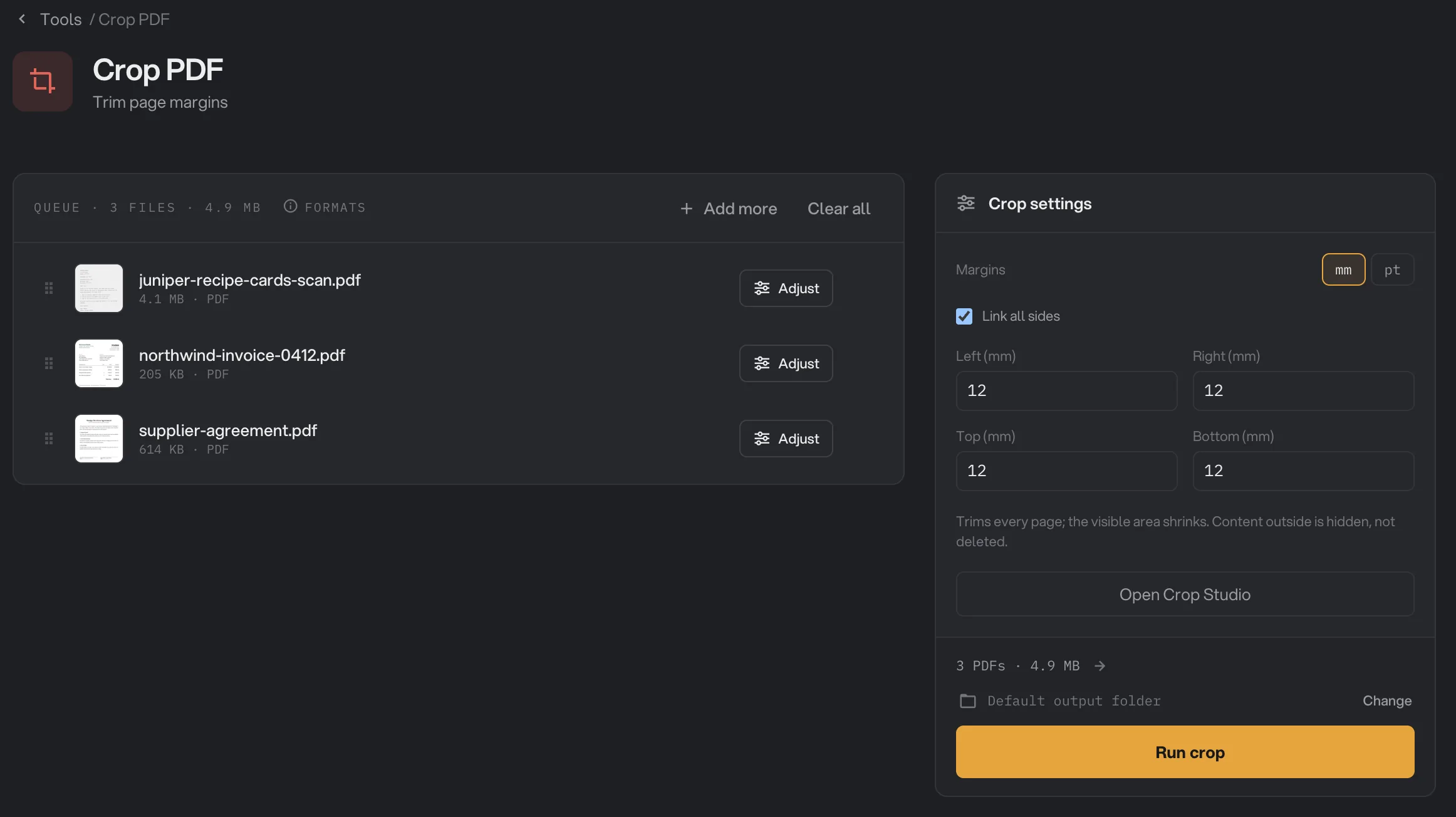
- mm ou pt
- Link all sides
- Champs de marge
- Open Crop Studio
- Run crop
Étape 2 : Réglez les marges
Tapez la quantité à retirer de chaque bord dans Left (gauche), Right (droite), Top (haut) et Bottom (bas). Les champs sont en millimètres, sauf si vous passez en pt (points) avec le bouton au-dessus. Cochez Link all sides pour donner la même valeur aux quatre côtés pendant la saisie.
La ligne sous les champs confirme ce qui va se passer. Quand toutes les marges sont à 0, elle indique qu'il n'y a pas encore de recadrage.
Chaque marge est une distance fixe mesurée depuis le bord de la page telle que vous la voyez : une page affichée de côté est rognée à partir des bords visibles. Les mêmes distances s'appliquent à chaque page. Si votre PDF mélange plusieurs formats de page, vérifiez quelques pages dans le Crop Studio.
Étape 3 : Dessinez le cadre dans le Crop Studio (facultatif)
Cliquez sur Open Crop Studio, ou sur le bouton Adjust d'un fichier de la file. La page s'affiche, avec la zone hors du cadre assombrie.
- Faites glisser l'intérieur du cadre pour le déplacer, et une poignée ronde pour le redimensionner. Les champs de marge à droite suivent le mouvement.
- Utilisez les flèches à côté de Page 1 / 3 pour vérifier d'autres pages, et celles de droite pour changer de fichier.
- All pages définit le cadre de toutes les pages qui n'ont pas le leur. C'est le même recadrage que celui des champs du panneau latéral.
- This page donne un cadre propre à la page affichée seulement. Un point orange apparaît à côté du numéro de page, et la barre latérale liste vos Custom pages. Cliquez sur Reset this page to the global crop pour annuler.
Cliquez sur Done pour revenir. Pour en savoir plus sur les éditeurs interactifs, consultez Studios.
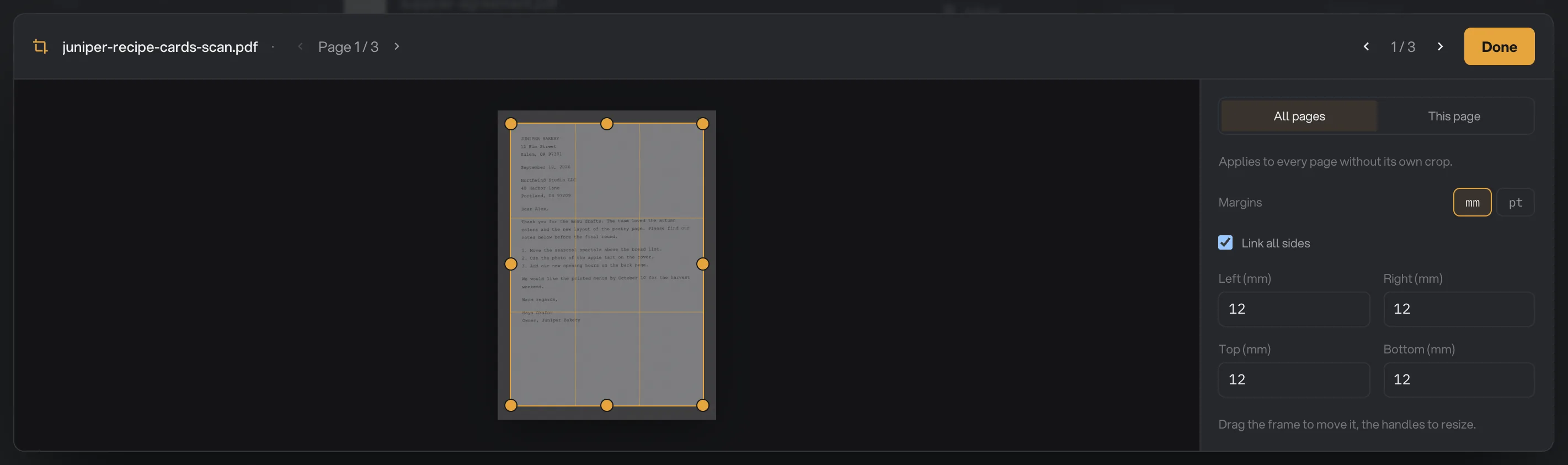
- Cadre : faites glisser pour déplacer
- Poignée : faites glisser pour redimensionner
- Flèches de page
- All pages ou This page
- Champs de marge
- Changer de fichier
Étape 4 : Lancez, puis vérifiez le résultat
Vérifiez où iront les fichiers : Default output folder les enregistre dans le dossier de sortie de votre espace de travail, dans un dossier crop avec un sous-dossier à la date du jour, par exemple 10-15. Cliquez sur Change pour choisir un autre dossier le temps de ce traitement. Cliquez ensuite sur Run crop.
Chaque fichier est enregistré en nouveau PDF, avec -cropped ajouté à son nom. À la fin du traitement, chaque fichier affiche Done. Cliquez sur View pour feuilleter un résultat et vérifier que rien d'utile n'a été coupé. Open folder ouvre le dossier des fichiers.
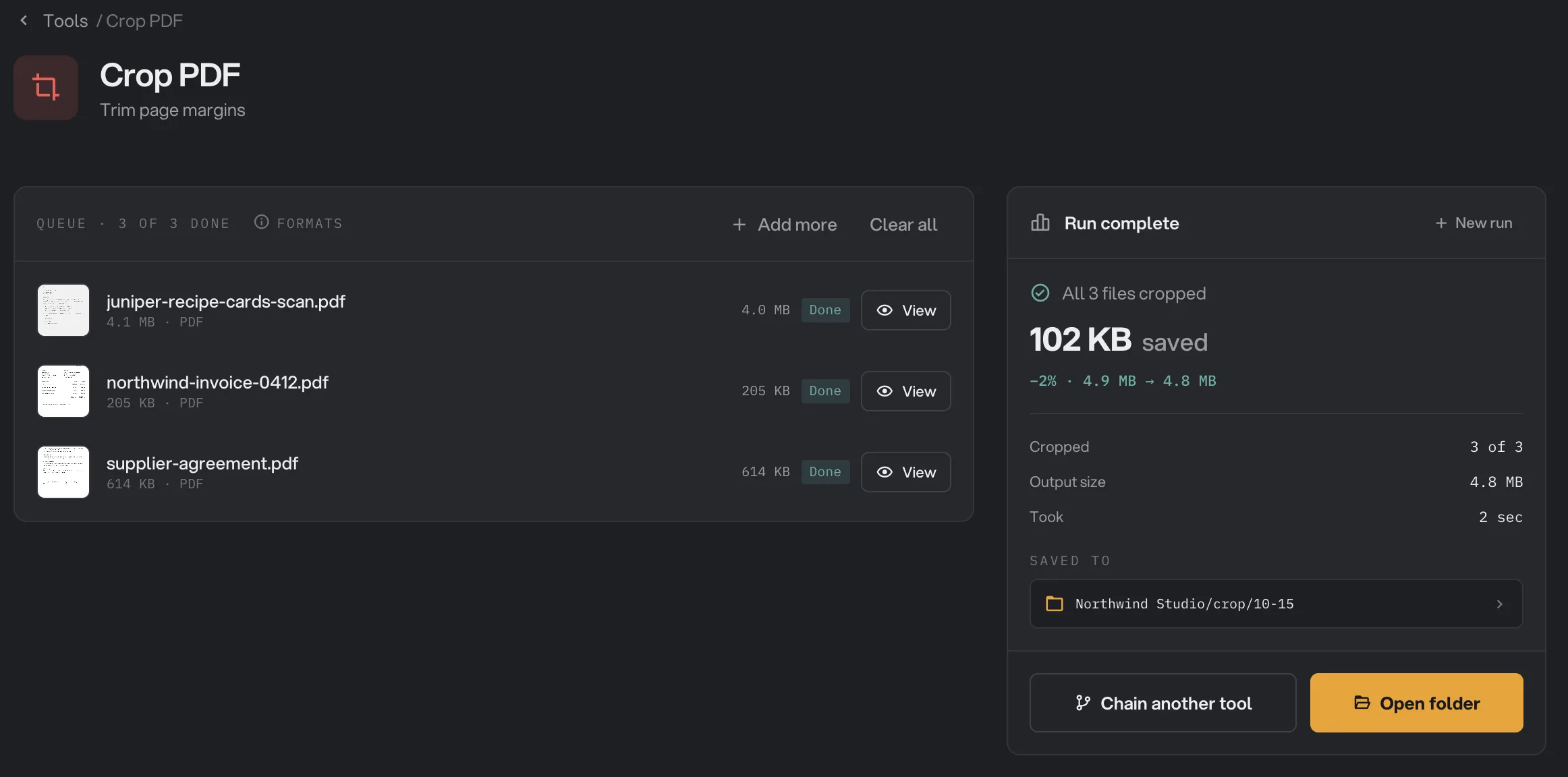
- Done
- View
- Saved to
- Open folder
Tous les réglages
- Margins (mm or pt)
L'unité des quatre champs de marge. Changer d'unité ne modifie que l'affichage des valeurs.
- PlageMillimètres ou points
- Par défautmm
- Link all sides
Activé, toute saisie dans un champ de marge donne cette valeur aux quatre côtés.
- PlageActivé ou désactivé
- Par défautDésactivé
- Left, Right, Top, Bottom
La quantité à retirer de ce bord sur chaque page, mesurée depuis le bord de la page telle qu'elle s'affiche.
- Plage0 ou plus
- Par défaut0
- All pages or This page
Indique si le cadre dessiné s'applique à toutes les pages ou seulement à la page affichée.
- PlageDans le Crop Studio
- Par défautAll pages
Hangar retient vos marges jusqu'à la fermeture de l'application. Avant de rogner un nouveau lot, vérifiez que les valeurs sont toujours celles que vous voulez.
Comment obtenir un recadrage propre ?
- Ouvrez le Crop Studio sur le fichier qui a le plus de marge à retirer, et dessinez le cadre autour du contenu à garder.
- Parcourez quelques pages avec les flèches. Sur un long document, un en-tête, un pied de page ou un numéro de page proche du bord est vite coupé.
- Si une page est différente, comme un grand tableau ou une page à l'italienne, donnez-lui son propre cadre avec This page.
- Lancez le traitement, puis vérifiez le résultat avec View avant de l'envoyer.
Pour un lot de documents différents, comme des scans issus de plusieurs scanners, rognez chaque type dans un traitement à part. Des marges identiques sur tous les fichiers ne marchent bien que si les fichiers ont la même mise en page.
Pourquoi mon résultat est-il bizarre ?
- Tous les fichiers sont marqués Kept. Les quatre marges étaient à 0 : il n'y avait rien à rogner. Hangar a enregistré une copie inchangée de chaque fichier. Réglez une marge et relancez.
- Du contenu a été coupé sur certaines pages. Les mêmes distances sont retirées de chaque page. Sur une page plus petite ou autrement mise en page, elles peuvent mordre sur le contenu. Donnez à cette page son propre cadre dans le Crop Studio.
- Le recadrage est bien plus petit que prévu. Vérifiez l'unité. 12 points font environ 4 millimètres, alors que 12 millimètres font environ 34 points.
- Un fichier déjà rogné a été rogné encore. Les marges se mesurent sur la page dans son état actuel : rogner un fichier déjà rogné retire encore de la marge. Repartez plutôt de votre fichier d'origine.
- Des marges plus grandes que la page. Si les marges gauche et droite, ou haut et bas, dépassent ensemble la taille de la page, Hangar les réduit toutes les deux pour qu'il reste une fine bande de page. Baissez les valeurs.
Limites
- L'outil n'accepte que les fichiers PDF. Pour recadrer des photos, utilisez Recadrer une image.
- Rogner masque le contenu sans le supprimer, et n'allège pas le fichier.
- L'outil ne peut ni élargir un recadrage ni restaurer une zone rognée. Gardez votre original.
- Les réglages destinés à l'impression professionnelle, comme le fond perdu, sont retirés des pages rognées. Si un imprimeur a besoin du fond perdu, recadrez plutôt dans l'application qui a créé le fichier.
- Les PDF protégés par mot de passe, y compris ceux qui s'ouvrent librement mais bloquent l'impression ou la modification, s'arrêtent avec un message indiquant que le fichier est protégé. Retirez d'abord le mot de passe avec Déverrouiller un PDF.
- Les PDF endommagés sont réparés automatiquement quand c'est possible. Si un fichier est totalement illisible, il échoue avec un message indiquant qu'il est peut-être endommagé ou que ce n'est pas un vrai PDF.
Si un fichier échoue, sa ligne en donne la raison. Un fichier a échoué : que vérifier présente les causes courantes et leurs solutions. Pour savoir où vont vos fichiers, consultez Où Hangar enregistre vos fichiers.
Questions fréquentes
Rogner supprime-t-il ce qui se trouve hors du cadre ?
Non. L'outil masque cette zone mais la garde dans le fichier. Les applications qui extraient le texte d'un PDF peuvent encore lire le texte masqué, et n'importe qui équipé d'un éditeur de PDF peut faire réapparaître la zone. Pour supprimer définitivement des informations privées, utilisez Caviarder un PDF.
Puis-je rogner différemment les pages d'un même PDF ?
Oui. Ouvrez le Crop Studio, allez à la page voulue, cliquez sur This page et dessinez son cadre. Cette page garde son propre recadrage, et toutes les autres suivent celui défini pour l'ensemble des pages.
Puis-je annuler un recadrage ou l'élargir plus tard ?
Pas avec cet outil. Le relancer sur un fichier déjà rogné retire encore de la marge à partir des nouveaux bords. Votre fichier d'origine n'est jamais modifié : rognez de nouveau l'original avec d'autres marges.
Pourquoi le fichier rogné pèse-t-il autant ?
Parce que rien n'est supprimé. Le contenu hors du cadre reste dans le fichier, donc la taille change à peine. Pour alléger le fichier, utilisez Compresser un PDF.
Millimètres ou points ?
Les deux conviennent. Les millimètres sont l'unité par défaut. Les points sont l'unité de nombreux imprimeurs : 72 points font un pouce, et 1 millimètre vaut environ 2,83 points. Changer d'unité ne modifie que l'affichage des valeurs.
Toujours bloqué ?
Une seule personne lit tous les messages et répond en général dans la journée.