 Agences et studios
 Photographes
 Podcasteurs
 Créateurs vidéo
 Marketeurs et équipes contenu

À quoi sert Image en PDF ?
Image en PDF crée un PDF consultable à partir du scan ou de la photo d’un document, sur votre propre ordinateur. Dans l’application, l’outil s’appelle Image OCR, et ce guide utilise ce nom dans la suite. Il lit le texte de l’image et l’ajoute par-dessus en couche invisible : vous pouvez rechercher dans le PDF, sélectionner des mots et les copier, tandis que la page garde l’aspect de votre image.
Chaque image ajoutée devient un PDF d’une page. Si vous voulez aussi les mots seuls, l’outil peut enregistrer un fichier texte brut à côté de chaque PDF. Pour réunir plusieurs images dans un seul PDF, utilisez plutôt Images en PDF.
Étape 1 : Ouvrez Image OCR et ajoutez vos images
Cliquez sur Tools dans la barre latérale, ouvrez l’onglet Image et cliquez sur Image OCR dans la section Text. Sa carte indique Make a scan or photo searchable. Vous pouvez aussi taper « image ocr » dans le champ de recherche en haut.
Déposez vos scans ou photos dans la file d’attente, ou cliquez dessus pour choisir des fichiers. Les JPG, PNG, WebP, AVIF, HEIC, HEIF, TIFF, GIF et BMP fonctionnent. Toutes les images reçoivent les mêmes réglages. Pour en ajouter plus tard, utilisez Add more.
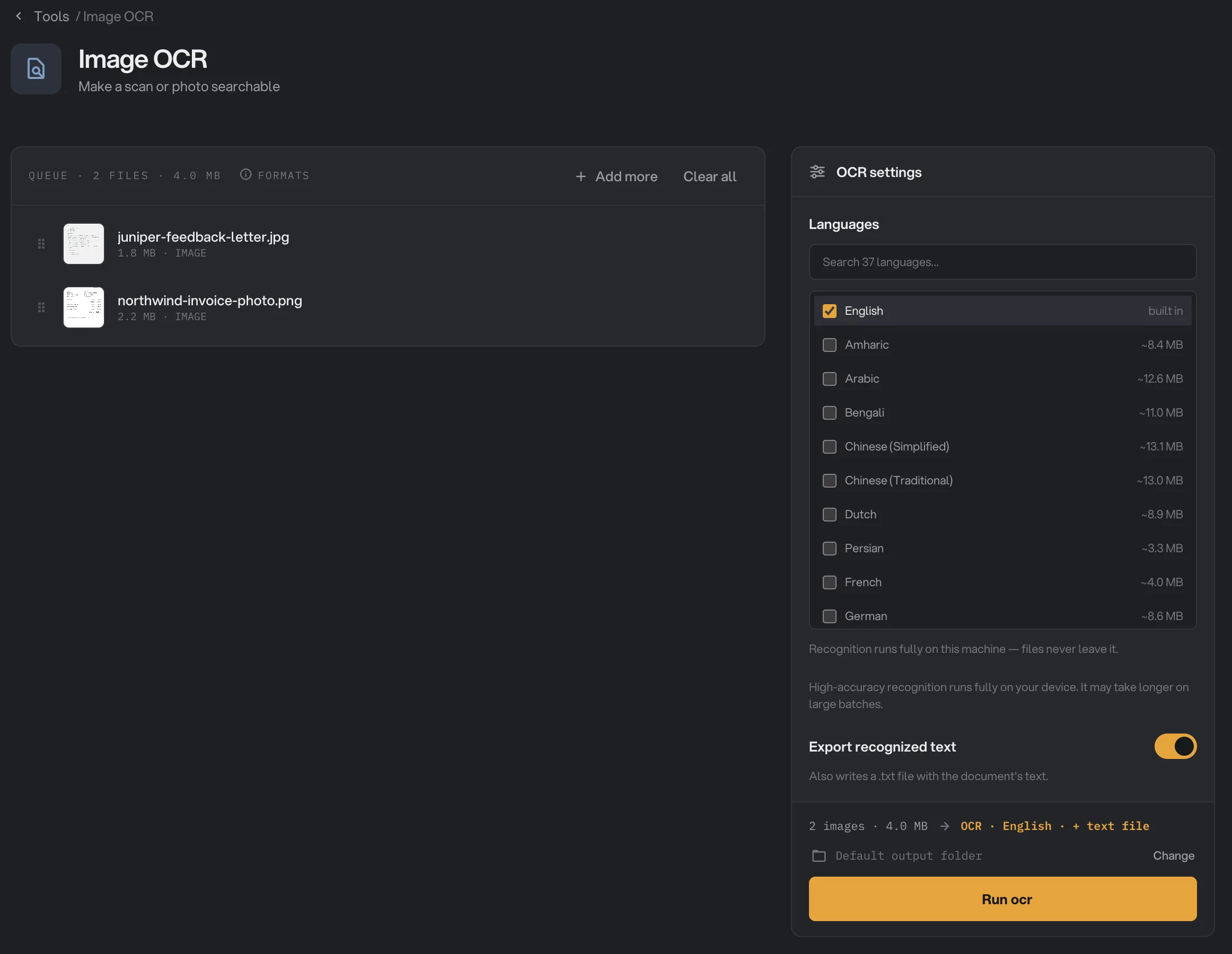
- Add more
- Search languages
- English, built in
- Export recognized text
- Run ocr
Étape 2 : Choisissez les langues de la page
Sous Languages, cochez toutes les langues présentes dans vos images. English est coché à l’ouverture de l’outil et marqué built in (intégré). Tapez dans le champ de recherche pour trouver une langue parmi les 37 ; le français s’y trouve sous le nom French. Au moins une langue reste toujours cochée.
Les autres langues demandent un téléchargement unique. Cochez la langue, puis cliquez sur Download à côté. Chacune pèse environ 3 à 15 Mo, et la ligne affiche ready une fois le téléchargement terminé. D’ici là, Run ocr reste inactif et le panneau indique quelle langue télécharger. Pour en savoir plus sur les téléchargements, voir Modèles d’IA : ce qui se télécharge et quand.
Étape 3 : Choisissez d’enregistrer ou non un fichier texte
Activez Export recognized text pour obtenir aussi un fichier .txt avec le texte de chaque image. C’est pratique pour coller les mots dans un e-mail ou un tableur. Laissez-le désactivé si le PDF consultable vous suffit.
Étape 4 : Lancez, puis vérifiez le texte
La ligne au-dessus du bouton résume le traitement, par exemple OCR · English · + text file. Vérifiez où iront les fichiers : Default output folder les enregistre dans le dossier de sortie de votre espace de travail, dans un dossier ocr avec un sous-dossier à la date du jour, comme 10-15. Cliquez sur Change pour choisir un autre dossier pour ce traitement. Cliquez ensuite sur Run ocr.
À la fin, chaque image affiche Done. Cliquez sur View pour ouvrir le PDF consultable. Select text est activé : faites glisser la souris sur l’image pour sélectionner des mots. Copy all copie tout le texte de la page, et Text affiche le texte seul, avec un bouton Copy text. Visual vous ramène à l’image.
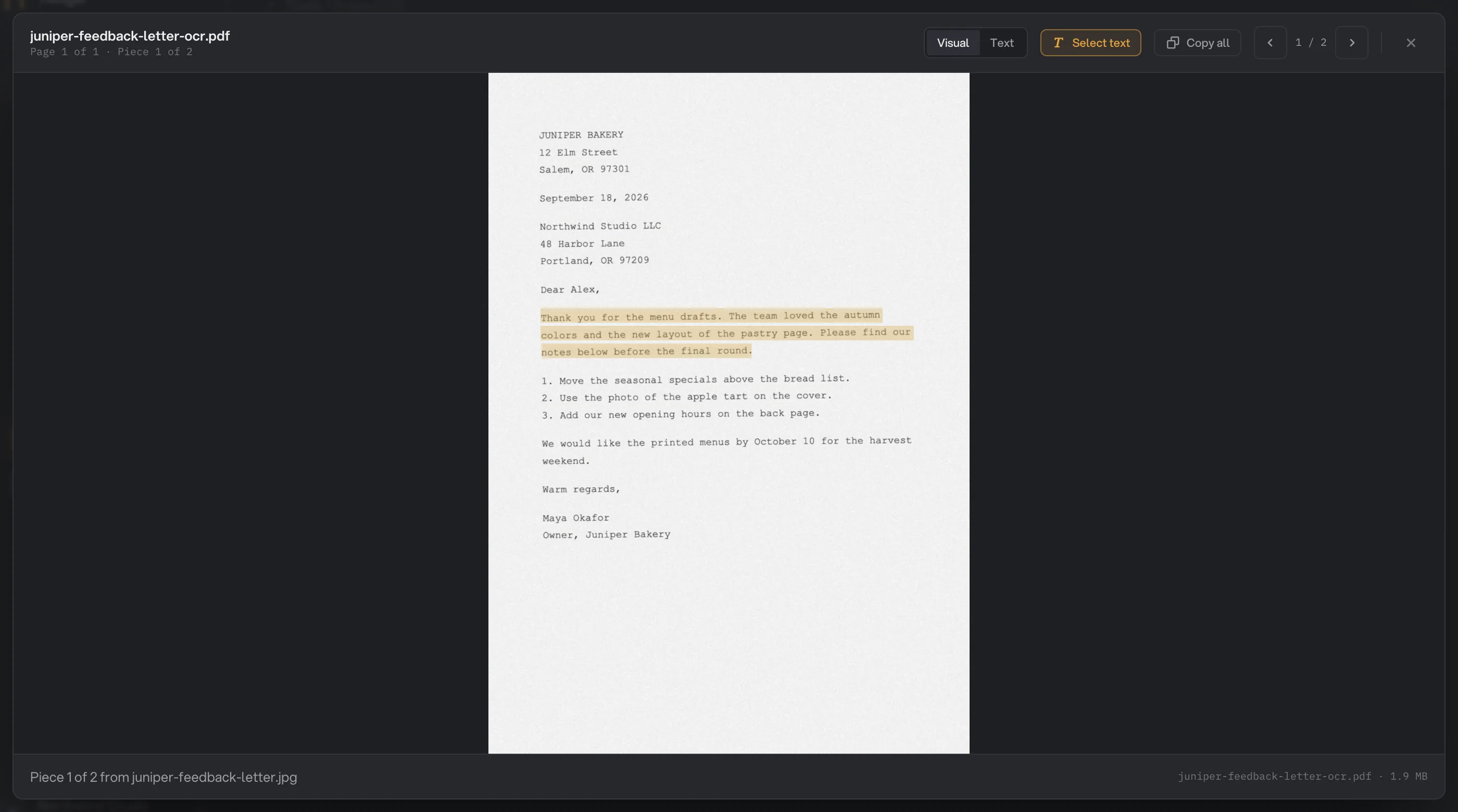
- Visual
- Select text
- Copy all
- Texte sélectionné
Chaque PDF porte le nom de son image suivi de -ocr, comme juniper-feedback-letter-ocr.pdf. Avec Export recognized text activé, un fichier .txt du même nom se trouve à côté, et la ligne affiche 2 files. Open folder ouvre le dossier des fichiers. Pour en savoir plus sur la fenêtre des résultats, voir Voir et comparer vos résultats.
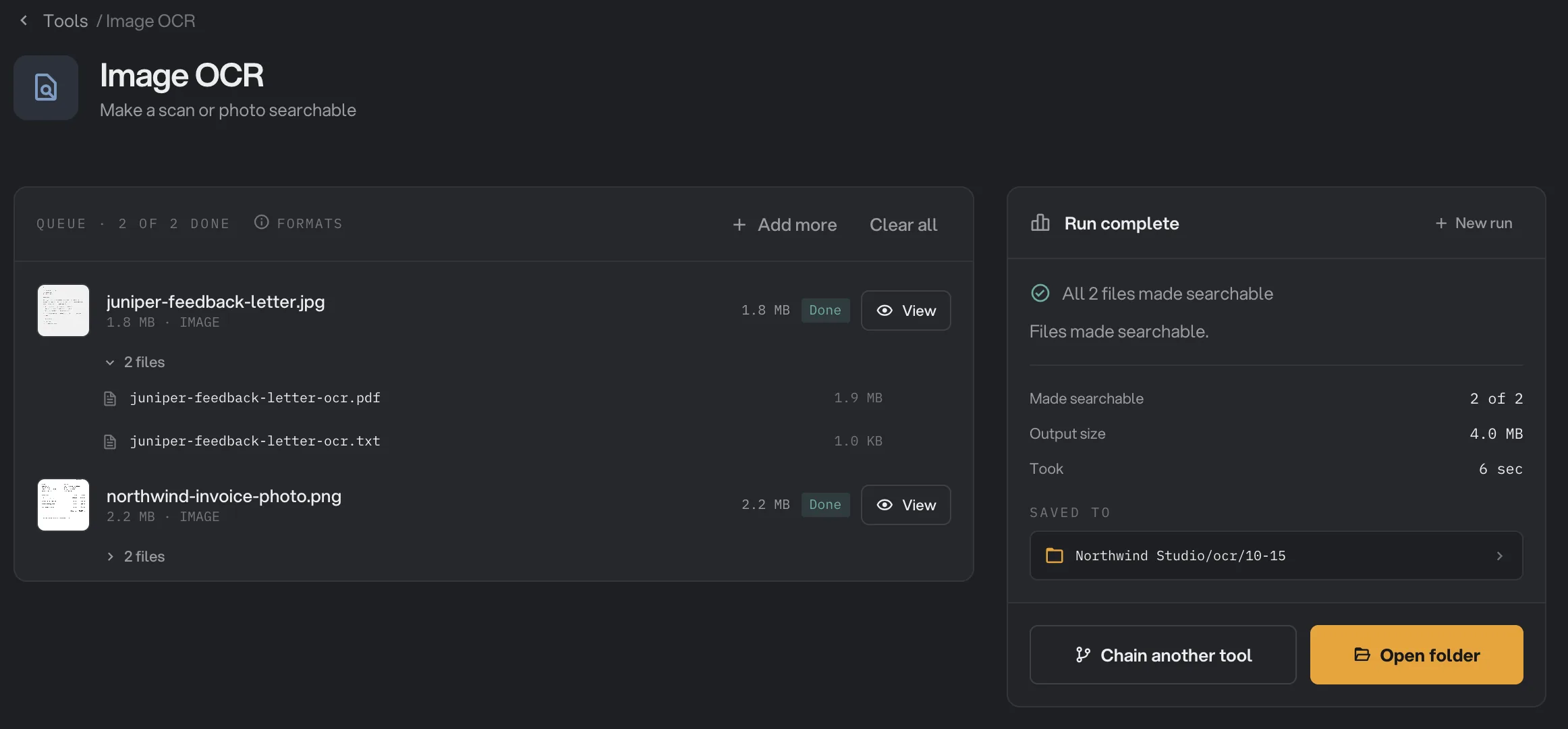
- 2 files
- Le fichier texte
- Saved to
- Open folder
Tous les réglages, et quand les changer
Image OCR n’a pas de préréglages. Les réglages par défaut conviennent à une page en anglais ; pour une page en français, cochez French.
- Languages
Les langues dans lesquelles le texte est écrit. L’anglais est intégré ; chaque autre langue se télécharge une fois.
- Plage37 langues, plusieurs à la fois
- Par défautEnglish
- Export recognized text
Enregistre aussi un fichier .txt avec le texte reconnu, à côté de chaque PDF.
- PlageActivé ou désactivé
- Par défautDésactivé
Comment obtenir le texte le plus juste ?
- Photographiez la page bien de face, sous une lumière égale, avec la page qui remplit l’image. Image OCR ne redresse pas une page penchée et n’efface pas les ombres.
- Recadrez d’abord pour enlever la table ou le bureau autour de la page, par exemple avec Recadrer une image. Les photos couchées ne posent pas de problème : Hangar les redresse d’après l’orientation enregistrée par l’appareil.
- Utilisez la photo ou le scan en pleine taille. Une petite image a de petites lettres, et les petites lettres sont devinées.
- Cochez les bonnes langues, et seulement celles-là.
- Vérifiez le résultat avec View : sélectionnez quelques lignes, ou ouvrez Text, et comparez-les à l’image.
Pourquoi le texte est-il faux ou incomplet ?
- La photo est floue, sombre ou prise de biais. Reprenez-la bien de face, sous une bonne lumière.
- L’image est petite. La capture d’une petite partie de page ou une photo réduite a des lettres minuscules. Utilisez le fichier d’origine.
- La mauvaise langue est cochée. Une page en français lue comme de l’anglais perd ses accents et certains mots. Cochez French et relancez.
- Le texte est vertical. Le chinois, le japonais et le coréen sont lus quand le texte court horizontalement, pas en colonnes verticales.
- La fenêtre des résultats affiche « No text on this page ». Aucun texte lisible n’a été trouvé. Le PDF est tout de même enregistré, mais sans texte consultable.
Pourquoi la page du PDF est-elle si grande, ou si petite ?
La page prend la taille de votre image, comptée comme si elle avait été scannée à 300 DPI. Une photo de téléphone de 12 mégapixels (3024 × 4032 pixels) donne une page d’environ 25,4 × 34 cm (10 × 13,4 pouces), un peu plus grande qu’un A4. Une petite image donne une petite page. L’image elle-même n’est pas redimensionnée.
Si vous avez besoin de pages standard, utilisez Images en PDF et choisissez A4 ou Letter. Cet outil rend lui aussi le texte consultable.
Dépannage
- Run ocr est grisé et le panneau vous demande de télécharger une langue. Une langue cochée n’est pas encore téléchargée. Cliquez sur Download à côté, ou décochez-la.
- Un fichier a échoué parce que l’image est trop grande. Les images de plus de 80 mégapixels sont refusées. Réduisez-la d’abord avec Redimensionner des images, puis relancez.
- Un fichier a échoué parce que Hangar n’a pas pu lire l’image. Le fichier est peut-être abîmé, ou ce n’est pas vraiment une image. Ouvrez-le dans une autre application et enregistrez-le de nouveau en JPG ou en PNG.
- Un fichier a échoué pendant la lecture du texte. Relancez cette image seule. Si l’échec se répète, enregistrez-la de nouveau en PNG et réessayez.
- Un fichier a échoué avec un message vous demandant de réinstaller Hangar. Il manque le composant de l’application qui lit le texte. Réinstallez Hangar depuis le site.
Pour les autres erreurs, voir Un fichier a échoué : que vérifier.
Limites
- Un PDF par image. Pour réunir des images dans un seul PDF, utilisez Images en PDF ou Fusionner des PDF.
- Fichiers image uniquement. Les SVG et les fichiers RAW d’appareil photo sont refusés. Pour les PDF scannés, utilisez OCR de PDF. Pour obtenir seulement le texte, sans PDF, utilisez Extraire le texte.
- Les images de plus de 80 mégapixels sont refusées.
- Un GIF ou un WebP animé est lu comme une seule image fixe.
- La couche de texte est invisible. Image OCR n’accentue pas, ne redresse pas et ne nettoie pas l’image.
- Fonctionne au mieux sur du texte imprimé. L’écriture manuscrite n’est en général pas reconnue.
- Le texte vertical en chinois, japonais ou coréen n’est pas pris en charge.
- Les langues autres que l’anglais demandent un téléchargement unique avant le premier traitement. Ensuite, tout se passe sur votre ordinateur et rien n’est envoyé en ligne.
Questions fréquentes
De quel outil de l’application parle ce guide ?
De celui qui s’appelle Image OCR, dans la section Text de l’onglet Image. Sa carte indique « Make a scan or photo searchable ». Ce n’est pas Images to PDF, qui se trouve dans la section Convert et a son propre guide.
Quelle différence entre Image OCR et Images to PDF ?
Image OCR transforme chaque scan ou photo en un PDF consultable d’une page, et peut aussi enregistrer le texte dans un fichier .txt. Images to PDF peut réunir de nombreuses images dans un seul PDF, ou dans des PDF d’une taille donnée, et peut les placer sur des pages A4 ou Letter. Les deux rendent le texte consultable.
Peut-on mettre plusieurs images dans un seul PDF ?
Pas avec Image OCR, qui crée un PDF par image. Utilisez Images en PDF et choisissez All in one, ou réunissez ces PDF ensuite avec Fusionner des PDF.
Le PDF a-t-il un autre aspect que ma photo ?
Non. La page est votre image, redressée si votre appareil l’a enregistrée couchée. Le texte reconnu est ajouté par-dessus, en couche invisible : vous pouvez le rechercher, le sélectionner et le copier.
Quelles langues sait-il lire ?
37 langues. L’anglais est intégré. Chaque autre langue se télécharge une fois depuis la liste Languages (3 à 15 Mo environ), puis fonctionne hors ligne. Vous pouvez cocher plusieurs langues pour une page qui les mélange.
Toujours bloqué ?
Une seule personne lit tous les messages et répond en général dans la journée.