 Agences et studios
 Photographes
 Podcasteurs
 Créateurs vidéo
 Marketeurs et équipes contenu

À quoi sert Recadrer une image ?
Recadrer une image réduit vos photos à la partie que vous voulez garder, sur votre propre ordinateur. Dans l’application, l’outil s’appelle Crop Image. Servez-vous-en pour adapter des photos à un format de réseau social comme 4:5 ou 9:16, pour mettre des photos de produits au carré ou pour couper un bord encombré. Il accepte les JPG, PNG, WebP et BMP et rend une copie recadrée de chaque image, dans le même format.
Vous pouvez régler un seul recadrage pour tout le lot dans le panneau de réglages, ou recadrer chaque image à l’œil dans le Crop studio.
Étape 1 : Ouvrez Crop Image et ajoutez vos images
Cliquez sur Tools dans la barre latérale, ouvrez l’onglet Image et cliquez sur Crop Image dans la section Edit. Vous pouvez aussi taper « crop » dans le champ de recherche en haut.
Déposez vos images dans la file d’attente, ou cliquez dessus pour choisir des fichiers. Pour en ajouter plus tard, utilisez Add more. Cliquez sur une image de la file pour l’afficher dans le panneau de réglages.
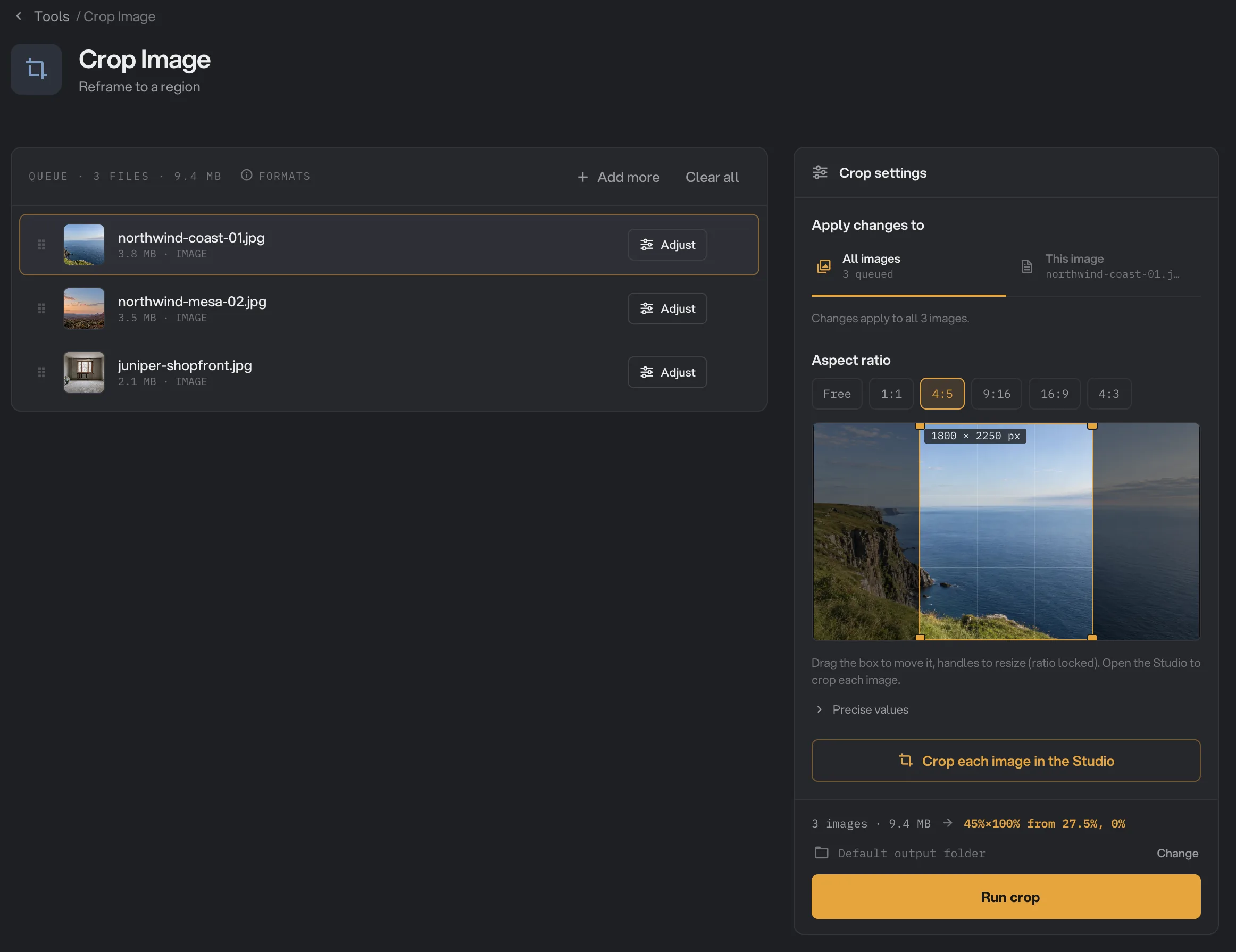
- Apply changes to
- Aspect ratio
- Cadre de recadrage et sa taille
- Precise values
- Crop each image in the Studio
- Run crop
Étape 2 : Réglez le recadrage
Un nouveau recadrage retire une bande de 10 % sur chaque côté. Pour le changer :
- Choisissez un format sous Aspect ratio : Free, 1:1, 4:5, 9:16, 16:9 ou 4:3. Le cadre se cale sur la plus grande zone centrée de ce format, et garde ce format quand vous le redimensionnez.
- Faites glisser l’intérieur du cadre pour le déplacer, et ses poignées pour le redimensionner. Le cadre affiche la taille du résultat en pixels.
- Pour des valeurs exactes, ouvrez Precise values. Passez Unit de % à px, puis saisissez Left (X), Top (Y), Width et Height.
Quand Apply changes to est sur All images, le recadrage sert pour toutes les images de la file. Il est enregistré en proportion de chaque image, par exemple « 45 % de la largeur, à partir de 27,5 % du bord gauche » : il tombe ainsi au même endroit sur des images de tailles différentes.
Étape 3 : Recadrez chaque image dans le Crop studio
Cliquez sur Crop each image in the Studio, ou sur Adjust sur une image de la file. Le Crop studio affiche l’image en grand, avec le même cadre, les mêmes formats et les mêmes valeurs précises.
- Sous Apply changes to, choisissez This image pour donner à l’image affichée son propre recadrage. Votre première modification le crée. Choisissez All images pour modifier le recadrage commun au reste du lot.
- Passez d’une image à l’autre avec les flèches du haut, les touches fléchées gauche et droite, ou les vignettes du bas.
- Les images qui ont leur propre recadrage reçoivent une bordure orange, et Adjust affiche Custom. Cliquez sur Use All images pour remettre une image sur le recadrage commun.
Cliquez sur Done, ou appuyez sur Échap, pour revenir. Le bouton du panneau indique combien d’images ont leur propre recadrage.
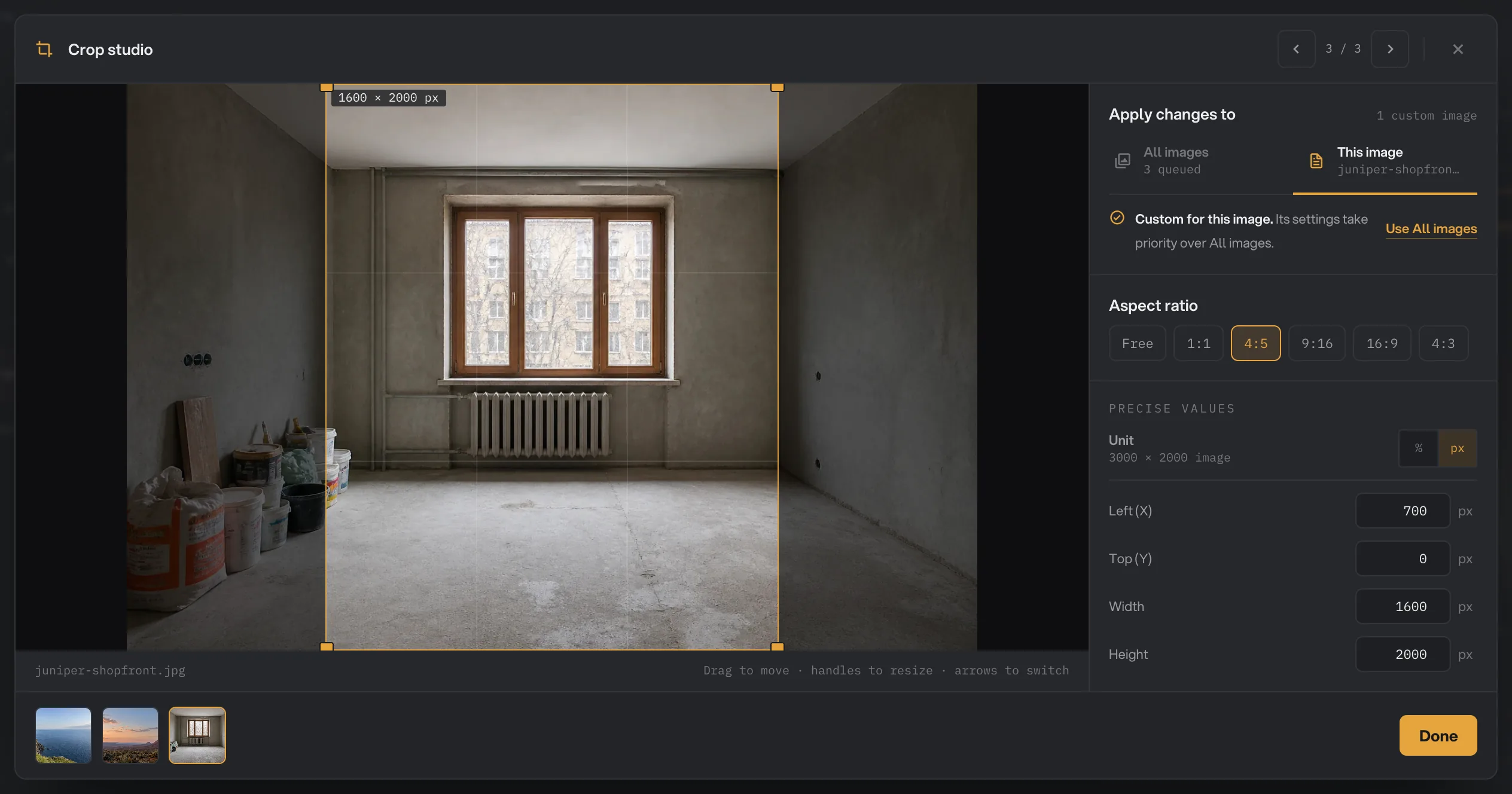
- Image précédente et suivante
- Cadre de recadrage
- This image
- Aspect ratio
- % or px
- Done
Étape 4 : Lancez, puis vérifiez le résultat
Vérifiez où iront les fichiers : Default output folder les enregistre dans le dossier de sortie de votre espace de travail, dans un dossier crop avec un sous-dossier à la date du jour, comme 10-15. Cliquez sur Change pour choisir un autre dossier pour ce traitement. Cliquez ensuite sur Run crop.
Chaque image recadrée affiche Done. Cliquez sur View pour voir l’original et le recadrage, et sur Open folder pour ouvrir le dossier des copies. Elles gardent leur nom d’origine. Pour continuer à les traiter, cliquez sur Chain another tool et choisissez l’outil suivant, par exemple pour redimensionner ou compresser les images recadrées. Voir Voir et comparer vos résultats et Où Hangar enregistre vos fichiers.
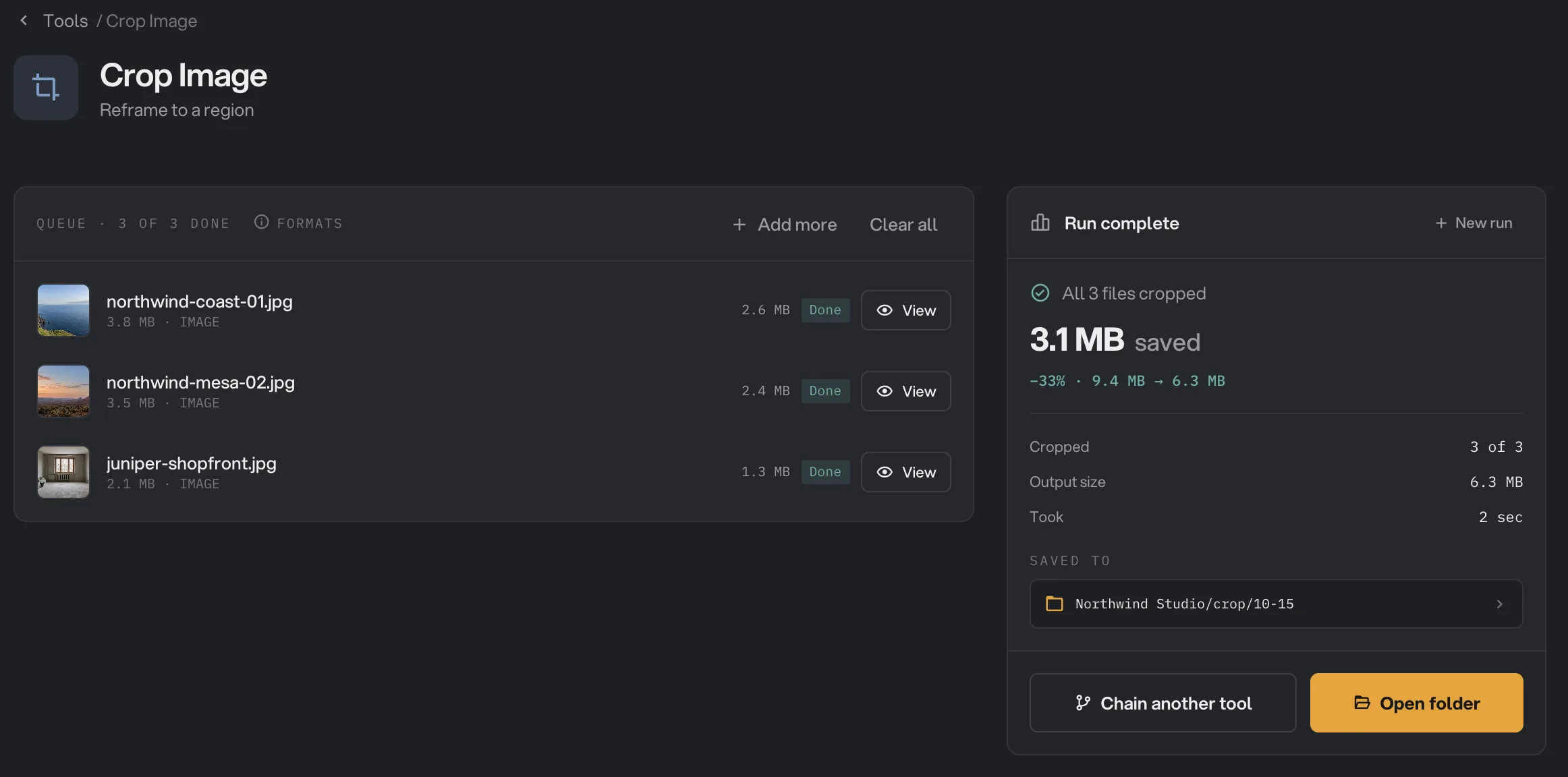
- Done
- View
- Saved to
- Open folder
Tous les réglages, et quand les changer
Le panneau et le Crop studio offrent les mêmes réglages. Dans le panneau, Precise values est replié ; dans le Studio, il est toujours ouvert.
- Apply changes to
Indique si une modification vaut pour tout le lot ou seulement pour l’image sélectionnée. This image donne à cette image son propre recadrage, qui l’emporte sur celui du lot.
- PlageAll images, This image
- Par défautAll images
- Aspect ratio
Cale le cadre sur la plus grande zone centrée de ce format et garde ce format quand vous redimensionnez. Free permet de tirer chaque côté séparément.
- PlageFree, 1:1, 4:5, 9:16, 16:9, 4:3
- Par défautFree
- Crop box
La zone à garder. Faites-la glisser pour la déplacer, tirez ses poignées pour la redimensionner. Elle reste toujours à l’intérieur de l’image.
- Par défautUne bande de 10 % retirée sur chaque côté
- Unit
Affiche les valeurs précises en proportion de l’image ou en pixels.
- Plage%, px
- Par défaut%
- Left (X), Top (Y)
Le point de départ du recadrage, mesuré depuis les bords gauche et haut.
- Plage0 à 100 %, ou de 0 à la taille de l’image en pixels
- Par défaut10 %, 10 %
- Width, Height
La taille de la zone gardée.
- PlageJusqu’à 100 %, ou jusqu’à la taille de l’image en pixels
- Par défaut80 %, 80 %
Comment obtenir le meilleur recadrage ?
- Regroupez les photos par format. Mettez les photos de même forme dans un même traitement, avec un seul recadrage pour le lot. Recadrez les autres dans le Crop studio, ou dans un second traitement.
- Choisissez le format d’abord, puis déplacez le cadre. Choisir un format recentre le cadre. Déplacez-le ensuite pour cadrer le sujet.
- Vérifiez chaque image dans le Studio. Un recadrage centré peut couper un visage ou un produit sur une photo. Faites défiler les images avec les touches fléchées avant de lancer.
- Les photos de téléphone sont recadrées telles que vous les voyez. Hangar redresse une photo de téléphone couchée avant de la recadrer : le cadre correspond donc à ce qui s’affiche à l’écran.
- Recadrez avant de redimensionner. Pour obtenir une taille exacte, comme 1080 × 1350 pour une publication en 4:5, recadrez d’abord en 4:5, puis utilisez Redimensionner des images.
Pourquoi un recadrage ne va pas ?
- Le format n’est pas le bon sur certaines images. Ces images n’ont pas la même forme que celle sur laquelle vous avez réglé le recadrage. Recadrez-les avec This image dans le Crop studio.
- Le sujet est coupé. Le recadrage du lot est au même endroit sur chaque image. Déplacez le cadre pour cette image dans le Studio, avec This image sélectionné.
- Un fichier est marqué Kept. Le cadre couvrait toute l’image et la photo n’avait pas besoin d’être redressée : il n’y avait rien à changer, et Hangar a enregistré une copie exacte.
- Un fichier a échoué avec un message indiquant que la zone de recadrage est trop petite. Width ou Height vaut 0. Saisissez une valeur plus grande.
- Un fichier a échoué parce que son format n’est pas encore pris en charge. Les images HEIC, AVIF, GIF et TIFF ne peuvent pas encore être recadrées. Convertissez-les d’abord avec Image Convert. Les WebP animés sont refusés aussi, pour qu’ils ne perdent pas leur animation.
Pour les autres erreurs, voir Un fichier a échoué : que vérifier.
Limites
- Crop Image accepte les JPG, PNG, WebP et BMP. Les HEIC, AVIF, GIF, TIFF et WebP animés ne sont pas encore pris en charge.
- Le recadrage est toujours un rectangle à l’intérieur de l’image. Il ne peut pas ajouter d’espace autour.
- Les JPEG et WebP sont réenregistrés en haute qualité. Les PNG et BMP gardent chaque pixel à l’identique.
- La copie garde les informations de la photo d’origine, comme l’appareil et le lieu de prise de vue. Pour les supprimer, passez les images recadrées dans Supprimer les métadonnées.
- Les recadrages réglés sont gardés tant que Hangar est ouvert. Ils ne sont pas enregistrés quand vous quittez l’application.
- Tout se passe sur votre ordinateur. Rien n’est envoyé en ligne.
Questions fréquentes
Peut-on recadrer plusieurs images à la fois ?
Oui. Un même recadrage s’applique à toutes les images de la file. Il est enregistré en proportion de chaque image : il marche donc mieux quand les images ont le même format. Pour cadrer chaque photo différemment, ouvrez le Crop studio, choisissez This image et recadrez-les une à une.
Pourquoi un recadrage par lots n’est-il pas exactement en 4:5 sur certaines images ?
Le format est calculé sur l’image affichée, puis la même proportion du cadre est appliquée à toutes les images. Les images d’un autre format, comme un portrait au milieu de paysages, ressortent dans un autre rapport. Recadrez-les à part dans le Crop studio, avec This image sélectionné.
Peut-on recadrer à une taille précise en pixels ?
Oui. Ouvrez Precise values, passez Unit sur px et saisissez Left (X), Top (Y), Width et Height en pixels. Les valeurs en pixels valent pour une seule image : réglez-les pour chaque image dans le Crop studio si les tailles diffèrent.
Le recadrage change-t-il le format du fichier ou baisse-t-il la qualité ?
Le format ne change pas : un JPEG reste un JPEG, un PNG reste un PNG. Les PNG et BMP gardent chaque pixel à l’identique. Les JPEG et WebP sont réenregistrés en haute qualité, ce qui ne se voit pas en usage normal.
Ma photo d’origine est-elle modifiée ?
Non. Hangar enregistre une copie recadrée sous le même nom dans votre dossier de sortie et laisse l’original à sa place.
Peut-on recadrer des images HEIC, AVIF, GIF ou TIFF ?
Pas encore. Convertissez-les d’abord en JPEG ou en PNG avec Image Convert, puis recadrez les copies converties.
Toujours bloqué ?
Une seule personne lit tous les messages et répond en général dans la journée.