 Agences et studios
 Photographes
 Podcasteurs
 Créateurs vidéo
 Marketeurs et équipes contenu

À quoi sert Agrandir avec l’IA ?
Agrandir avec l’IA multiplie la taille de vos images par 2 ou par 4, ou les porte à une taille précise, et reconstruit les détails fins au passage, sur votre propre ordinateur. Dans l’application, l’outil s’appelle AI Upscale. Il sert pour les petites photos de produits, les vieilles images web, les scans et les logos qui deviennent flous ou pixelisés quand on les agrandit. Vous obtenez une copie agrandie de chaque image.
L’outil propose trois traitements : un pour les photos propres, un pour les photos abîmées ou très compressées, et un pour les illustrations et le texte. Par défaut, il choisit tout seul celui qui convient à chaque image.
Étape 1 : Ajoutez vos images
Cliquez sur Tools dans la barre latérale, ouvrez l’onglet Image et cliquez sur AI Upscale dans la section Edit. Vous pouvez aussi taper « upscale » dans le champ de recherche en haut.
Déposez vos images dans la file d’attente, ou cliquez dessus pour choisir des fichiers. L’outil accepte les JPG, PNG, WebP et BMP. Cliquez sur un fichier de la file pour l’afficher dans l’aperçu.
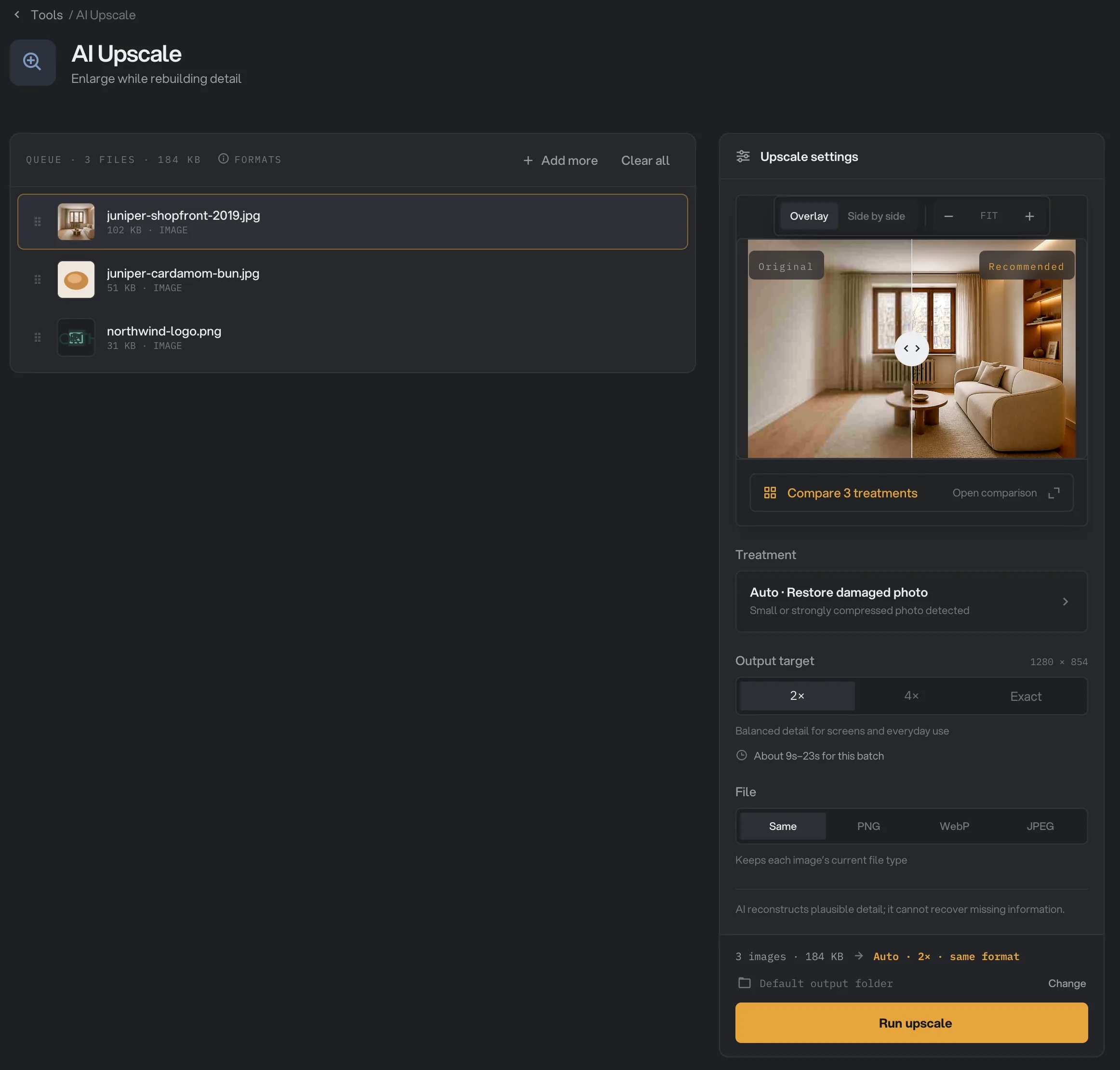
- Original
- Compare 3 treatments
- Treatment
- Output target
- File
- Run upscale
Étape 2 : Choisissez le traitement
L’aperçu en haut du panneau montre un gros plan de l’image sélectionnée : Original et Recommended (le résultat recommandé). Passez de Overlay (superposé) à Side by side (côte à côte), et zoomez pour juger les détails fins. L’aperçu ne lance pas le traitement.
Sous Treatment, le bouton indique ce qu’Auto a choisi pour cette image et pourquoi, par exemple « Small or strongly compressed photo detected » (photo petite ou très compressée). Cliquez dessus pour choisir une autre option :
- Auto for each image analyse chaque image et lui applique le traitement le plus sûr. C’est le réglage par défaut.
- Preserve photo garde aux photos propres un rendu naturel, sans ajouter de texture.
- Restore damaged photo s’adresse aux photos floues, compressées ou très petites. Il efface les blocs de compression et reconstruit les détails plus franchement.
- Artwork & text convient aux illustrations, aux logos et aux captures d’écran. Il garde nets les traits, les aplats de couleur et le contour des lettres.
Chaque traitement demande un téléchargement unique la première fois. S’il en manque un, le panneau affiche Enable Auto treatment (ou le nom du traitement), sa taille et un bouton Download. Auto a besoin des trois traitements, environ 26 Mo au total. Le bouton de lancement reste grisé tant que le téléchargement n’est pas terminé. Voir Modèles d’IA : ce qui se télécharge et quand.
Étape 3 : Comparez les traitements
Vous hésitez ? Cliquez sur Compare 3 treatments. La fenêtre Compare treatments affiche l’original et les trois résultats côte à côte, et celui qu’Auto choisirait porte le badge Auto pick. Zoomez ou déplacez une vue, les autres suivent : vous comparez toujours le même endroit.
Cliquez sur un résultat pour le sélectionner, puis sur Use treatment pour l’appliquer à tout le lot. Fermez la fenêtre pour garder Auto.
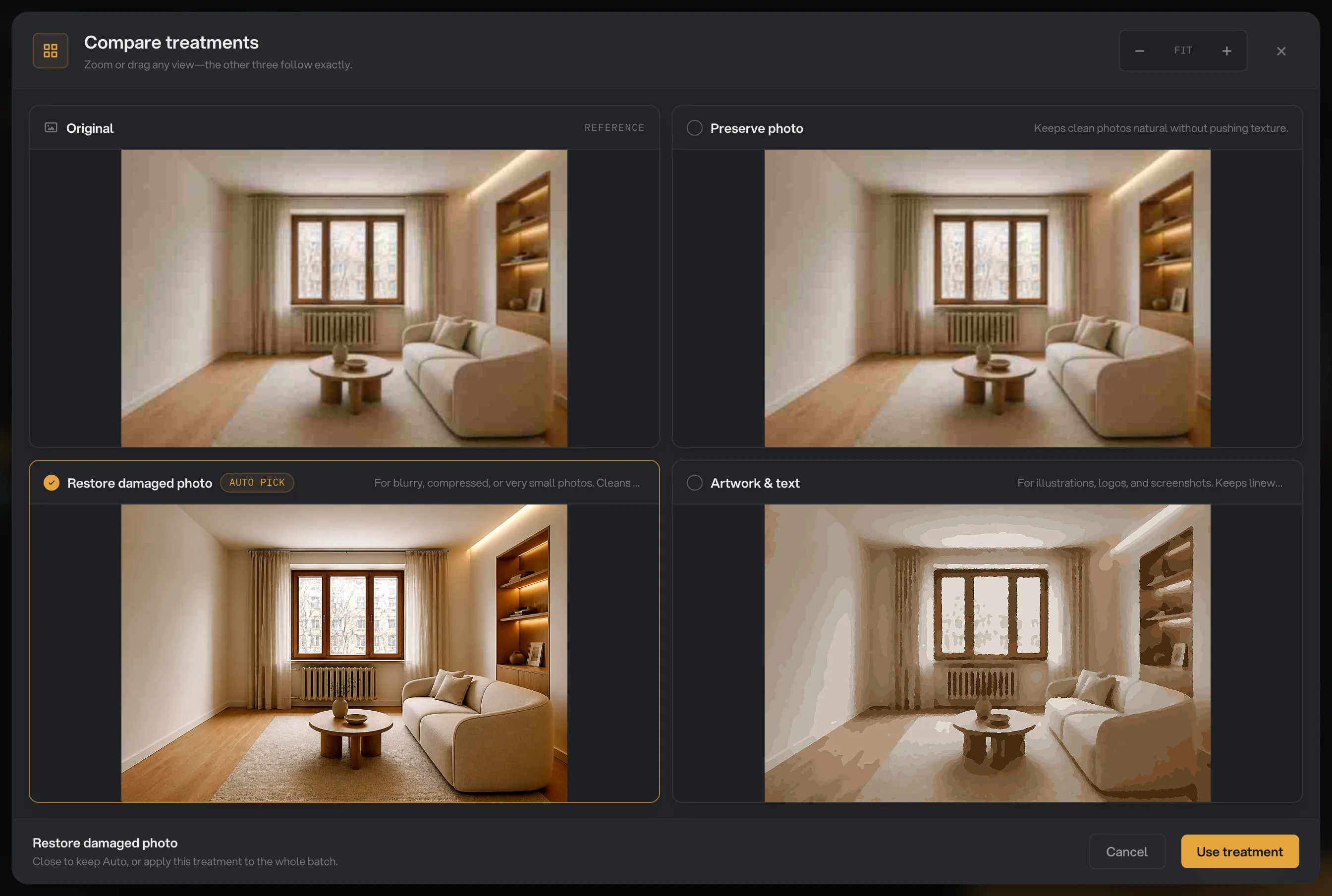
- Original
- Auto pick
- Zoom
- Use treatment
Étape 4 : Choisissez la taille et le type de fichier
Sous Output target, prenez 2× pour l’écran et l’usage courant, 4× pour les très petits originaux, ou Exact pour saisir la longueur du plus grand côté (Longest edge) en pixels. Le panneau affiche la taille obtenue. Exact garde les proportions de l’image ; la valeur doit être plus grande que l’original et ne pas dépasser 4 fois sa taille.
Sous File, Same garde le type de fichier de chaque image. Vous pouvez aussi choisir PNG (meilleure qualité, garde la transparence), WebP (fichier plus léger) ou JPEG, qui ajoute un curseur JPEG quality.
Étape 5 : Lancez, puis vérifiez le résultat
La ligne au-dessus du bouton résume vos choix, par exemple « Auto · 2× · same format », et le panneau estime la durée du lot. Vérifiez où iront les fichiers : Default output folder les enregistre dans le dossier de sortie de votre espace de travail, dans un dossier upscale avec un sous-dossier à la date du jour, comme 10-15. Cliquez sur Change pour choisir un autre dossier pour ce traitement. Cliquez ensuite sur Run upscale.
À la fin, chaque image affiche Done. Cliquez sur View pour la comparer à l’original, et sur Open folder pour ouvrir le dossier des fichiers. Chacun porte -upscaled à la fin de son nom, par exemple juniper-shopfront-2019-upscaled.jpg. Voir Voir et comparer vos résultats et Où Hangar enregistre vos fichiers.
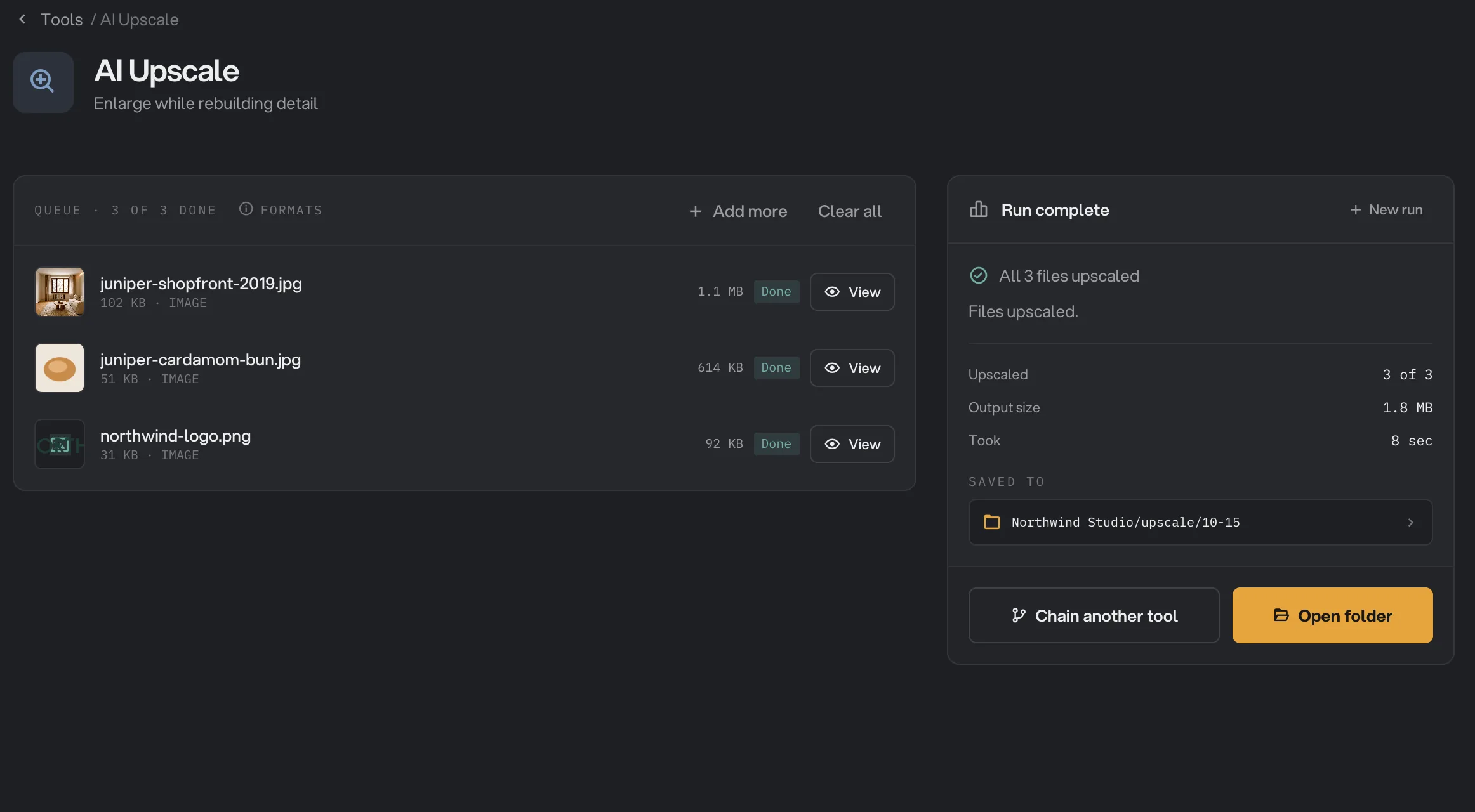
- Done
- View
- Saved to
- Open folder
Tous les réglages, et quand les changer
Toutes les images d’un même traitement reçoivent les mêmes réglages. Avec Auto, chaque image a tout de même son propre traitement.
- Treatment
La façon de reconstruire les détails. Auto choisit l’un des trois pour chaque image.
- PlageAuto for each image, Preserve photo, Restore damaged photo, Artwork & text
- Par défautAuto for each image
- Output target
Le facteur d’agrandissement du résultat.
- Plage2×, 4×, Exact
- Par défaut2×
- Longest edge
Avec Exact, la longueur du plus grand côté. Elle doit dépasser celle de l’original sans aller au-delà de 4 fois sa taille.
- Plage256 à 16 384 px
- Par défaut2 400 px
- File
Le type de fichier du résultat. Same garde les JPG, WebP et BMP tels quels et enregistre les autres types en PNG.
- PlageSame, PNG, WebP, JPEG
- Par défautSame
- JPEG quality
Avec JPEG, plus la valeur est haute, meilleure est la qualité et plus le fichier est lourd.
- Plage70 à 100
- Par défaut95
Obtenir les meilleurs résultats
- Partez de la meilleure version de l’image dont vous disposez. Moins elle a été compressée ou redimensionnée, meilleur sera le résultat.
- Gardez Auto for each image pour les lots mélangés : photos, logos et captures d’écran reçoivent chacun le traitement qui leur va.
- Avant un gros lot, passez une image typique dans Compare 3 treatments. Si le choix d’Auto ne vous plaît pas, appliquez le meilleur avec Use treatment.
- Utilisez 2× pour la plupart des images, et gardez 4× pour les petits originaux qui ont besoin du plus fort agrandissement.
- Pour les logos et illustrations sur fond transparent, gardez Same ou choisissez PNG. En JPEG, l’image est posée sur du blanc.
Images avec du petit texte
Quand une image contient du petit texte net ou des contours d’interface, comme une capture d’écran, le panneau affiche « Small text detected » (petit texte détecté) avec un bouton Open Resize. Les lettres reconstruites peuvent différer légèrement de l’original. Si le texte doit rester exact, agrandissez plutôt l’image avec Redimensionner des images.
Pourquoi un résultat déçoit
- Le résultat a l’air peint ou trop lisse. Essayez Preserve photo, qui ajoute moins de détails.
- Le résultat reste flou ou pixelisé. Essayez Restore damaged photo.
- Les lettres ou les traits ondulent. Utilisez Artwork & text, ou Redimensionner des images si le texte doit rester exact.
- Les visages ou les petits détails semblent inventés. L’IA ajoute des détails crédibles mais ne peut pas retrouver ce que l’original ne montrait pas. Partez d’un original plus grand si vous en avez un.
- Un logo transparent revient sur fond blanc. Le réglage File est sur JPEG. Choisissez PNG ou Same.
- Run upscale est grisé. Un traitement attend encore son téléchargement, ou la taille demandée est trop grande. Le panneau indique lequel des deux.
- Un fichier GIF, TIFF, AVIF ou HEIC a échoué. AI Upscale ne lit pas ces formats. Convertissez-les d’abord en JPG ou en PNG avec Convertir des images.
- Un fichier a échoué parce que le résultat serait trop grand. Choisissez un Output target plus petit pour cette image.
Pour les autres erreurs, voir Un fichier a échoué : que vérifier.
L’utiliser dans une chaîne
AI Upscale existe aussi comme étape de chaîne, avec les mêmes réglages Treatment, Output target et File. Téléchargez d’abord les traitements depuis l’étape : une chaîne qui contient AI Upscale ne démarre pas tant qu’ils ne sont pas sur votre ordinateur. Avec Auto, il faut les trois. Voir Créer votre première chaîne.
Limites
- Lit les fichiers JPG, PNG, WebP et BMP. Les GIF, TIFF, AVIF, HEIC et WebP animés échouent.
- Le résultat fait au plus 4 fois la taille d’origine, 64 mégapixels au total et 16 384 pixels sur le plus grand côté.
- Le résultat doit être plus grand que l’original. Pour réduire des images, utilisez Redimensionner des images.
- Chaque traitement demande un téléchargement unique avant la première utilisation.
- Tout se passe sur votre ordinateur. Rien n’est envoyé en ligne.
Questions fréquentes
AI Upscale peut-il rattraper une photo floue ?
Avec Restore damaged photo, une photo un peu molle ou très compressée ressort plus nette et plus propre. L’IA ajoute des détails crédibles, mais elle ne peut pas recréer ce que l’appareil n’a jamais capté, comme un visage qui ne fait que quelques pixels de large.
Quel traitement choisir ?
Gardez Auto for each image. Hangar analyse chaque image et choisit pour elle Preserve photo, Restore damaged photo ou Artwork & text. Si son choix ne vous convient pas, cliquez sur Compare 3 treatments et prenez-en un autre.
Jusqu’à quelle taille peut-on agrandir ?
Jusqu’à 4 fois la taille d’origine, dans la limite de 64 mégapixels au total et de 16 384 pixels sur le plus grand côté. Choisissez Exact pour fixer vous-même la longueur du plus grand côté.
Peut-on réduire une image avec AI Upscale ?
Non. Le résultat doit être plus grand que l’original. Pour réduire des images, utilisez Redimensionner des images.
Mes images sont-elles envoyées en ligne ?
Non. L’agrandissement se fait sur votre ordinateur. Chaque traitement demande un téléchargement unique avant la première utilisation, puis il fonctionne hors ligne.
Mon image d’origine est-elle modifiée ?
Non. Hangar enregistre un nouveau fichier, avec -upscaled ajouté au nom, et laisse l’original à sa place.
Toujours bloqué ?
Une seule personne lit tous les messages et répond en général dans la journée.