 Agences et studios
 Photographes
 Podcasteurs
 Créateurs vidéo
 Marketeurs et équipes contenu

À quoi sert Palette de couleurs ?
Palette de couleurs repère les couleurs principales d’une image et les enregistre sous forme de palette, sur votre propre ordinateur. Dans l’application, l’outil s’appelle Color Palette. Donnez-lui une photo, une capture d’écran, un logo, un fichier SVG ou un fichier RAW d’appareil photo, choisissez le nombre de couleurs, et il vous rend une carte de nuancier en image et, si vous le souhaitez, les mêmes couleurs en variables CSS et en fichier JSON. Chaque image ajoutée a sa propre palette.
Les couleurs sont triées selon la part de l’image qu’elles couvrent, de la plus grande à la plus petite. La carte affiche pour chaque couleur son code hexadécimal, sa part de l’image et le nom de couleur simple le plus proche, comme tan ou navy (les noms sont en anglais).
Étape 1 : Ouvrez Color Palette et ajoutez vos images
Cliquez sur Tools dans la barre latérale, ouvrez l’onglet Create et cliquez sur Color Palette dans la section From your media. L’outil apparaît aussi dans l’onglet Image, sous Also works with images. Vous pouvez également taper « palette » dans le champ de recherche en haut.
Déposez vos images dans la file d’attente, ou cliquez dessus pour choisir des fichiers. Les JPG, PNG, WebP, AVIF, HEIC, TIFF, GIF, BMP, SVG et fichiers RAW (CR2, CR3, NEF, ARW, DNG) fonctionnent tous. Pour en ajouter plus tard, utilisez Add more. Toutes les images de la file reçoivent les mêmes réglages.
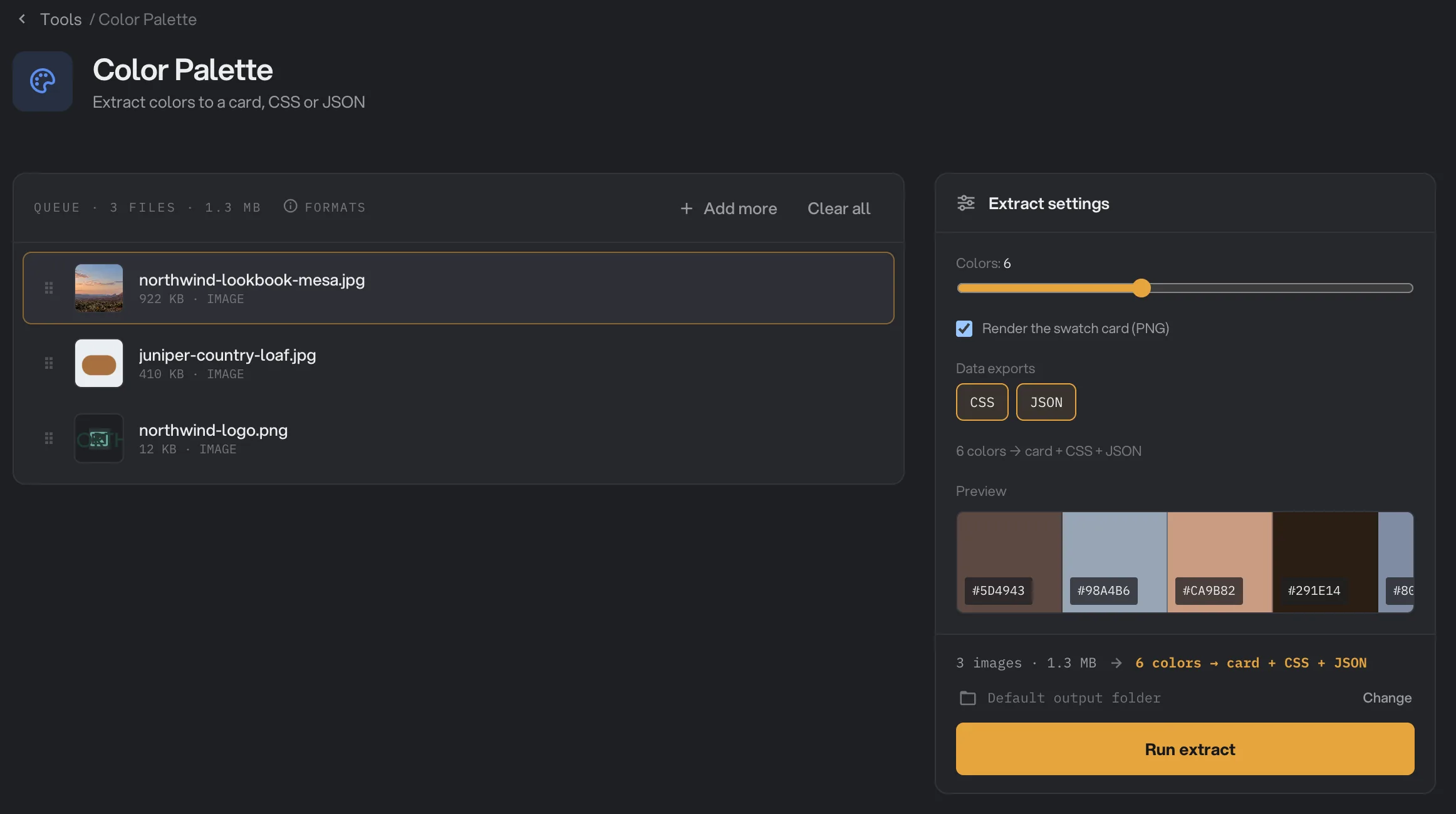
- Image sélectionnée
- Colors
- Render the swatch card (PNG)
- Data exports
- Preview
- Run extract
Étape 2 : Choisissez le nombre de couleurs
Faites glisser le curseur Colors pour choisir entre 2 et 12 couleurs. Il démarre à 6. L’aperçu (Preview) sous les réglages se met à jour pendant que vous faites glisser et montre les couleurs que vous obtiendrez, la plus présente en premier.
L’aperçu lit une image à la fois. Cliquez sur un autre fichier de la file pour voir ses couleurs. Cliquez sur une pastille de l’aperçu pour copier son code hexadécimal.
Étape 3 : Choisissez les fichiers à produire
Render the swatch card (PNG) est activé à l’ouverture de l’outil. Il enregistre une image de la palette, à partager ou à glisser dans une planche d’inspiration. Sous Data exports, CSS est aussi activé au départ. Cliquez sur CSS ou JSON pour activer ou désactiver chacun :
- CSS enregistre les couleurs sous forme de variables nommées
--color-1,--color-2et ainsi de suite, dans le même ordre que sur la carte. Collez-les dans une feuille de style. - JSON enregistre chaque couleur avec son code hexadécimal, ses valeurs RVB, sa part de l’image et son nom de couleur simple, pour vos propres scripts ou outils.
Il faut au moins l’un des trois. Si vous les désactivez tous, le panneau affiche « Turn on the card or pick an export » (activez la carte ou choisissez un export) et Run extract reste grisé.
Étape 4 : Lancez, puis vérifiez les palettes
La ligne au-dessus du bouton résume le traitement, par exemple 6 colors → card + CSS + JSON. Vérifiez où iront les fichiers : Default output folder les enregistre dans le dossier de sortie de votre espace de travail, dans un dossier palette avec un sous-dossier à la date du jour, comme 10-15. Cliquez sur Change pour choisir un autre dossier pour ce traitement. Cliquez ensuite sur Run extract.
À la fin, chaque image affiche Done et un nombre de fichiers, par exemple 3 files. Cliquez sur ce nombre pour voir la carte, le fichier CSS et le fichier JSON. Chacun porte le nom de l’image suivi de -palette : northwind-lookbook-mesa-palette.png, .css et .json.
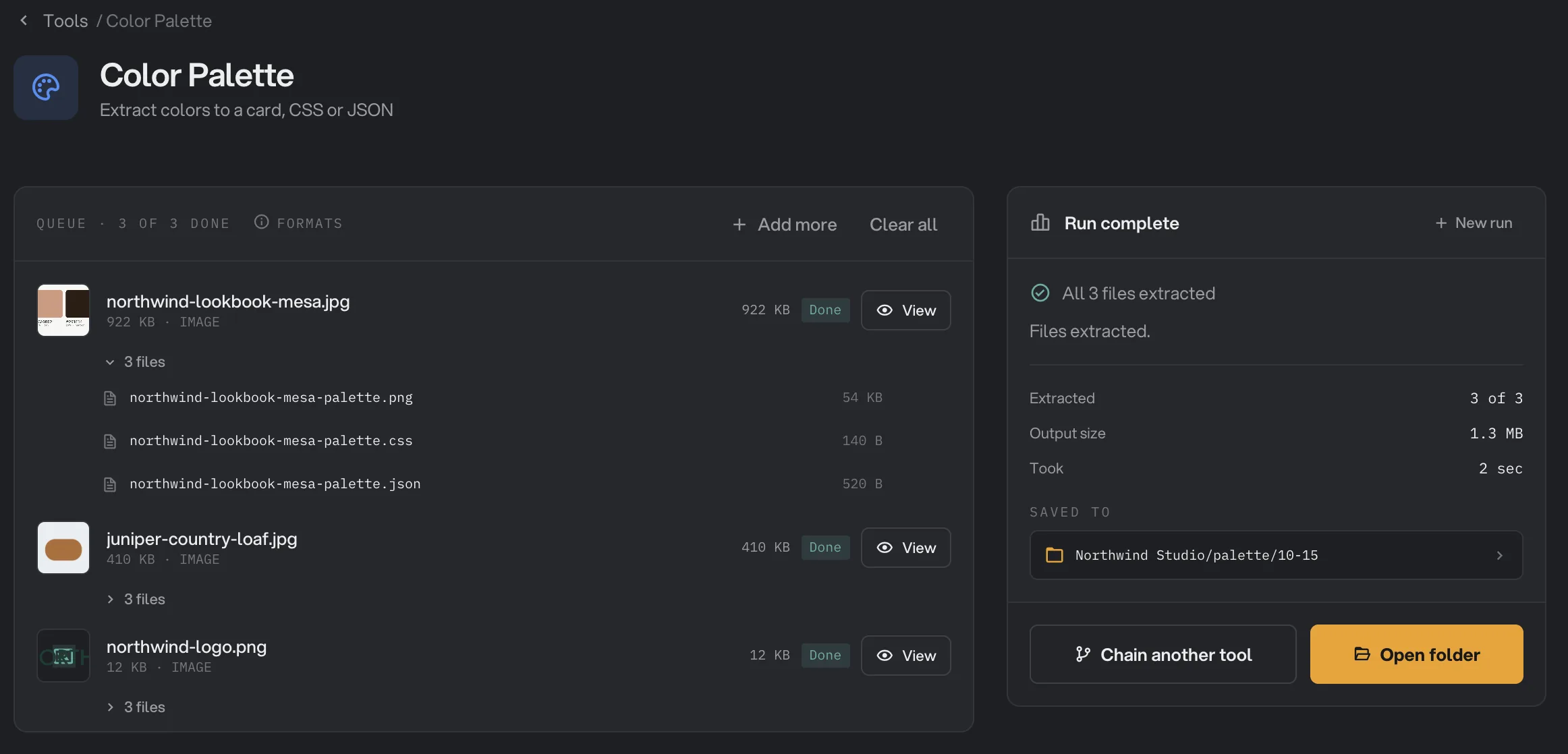
- 3 files
- Le fichier CSS
- Saved to
- Open folder
Cliquez sur View pour ouvrir la carte. Les flèches du haut passent aux fichiers CSS et JSON de la même image. Ils s’ouvrent sous forme de rangée de pastilles : cliquez sur l’une d’elles pour copier son code hexadécimal, ou passez sur Raw pour voir le texte du fichier et le copier en entier. Open folder ouvre le dossier des fichiers. Pour en savoir plus sur la fenêtre des résultats, voir Voir et comparer vos résultats.
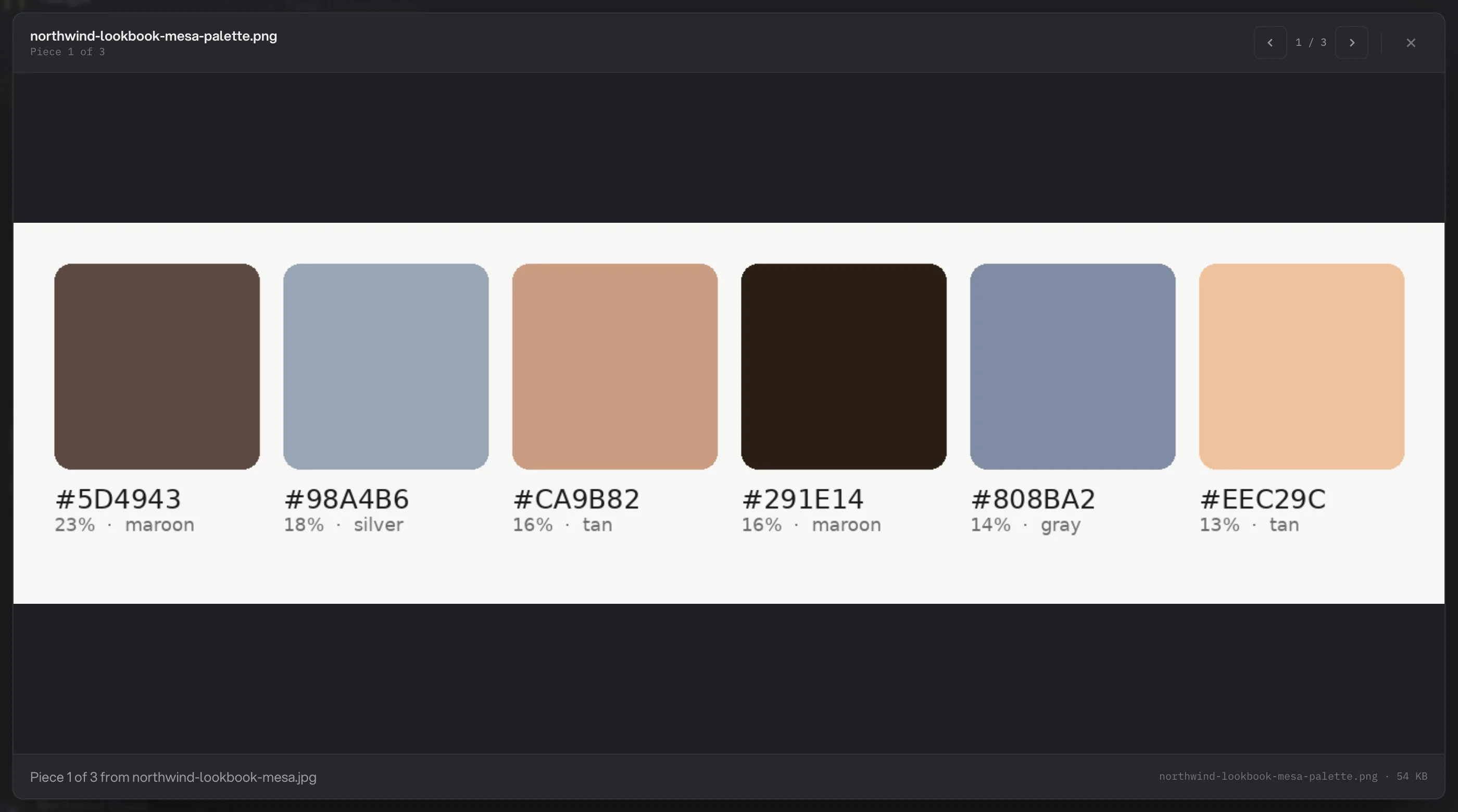
- Piece 1 of 3
- Élément suivant
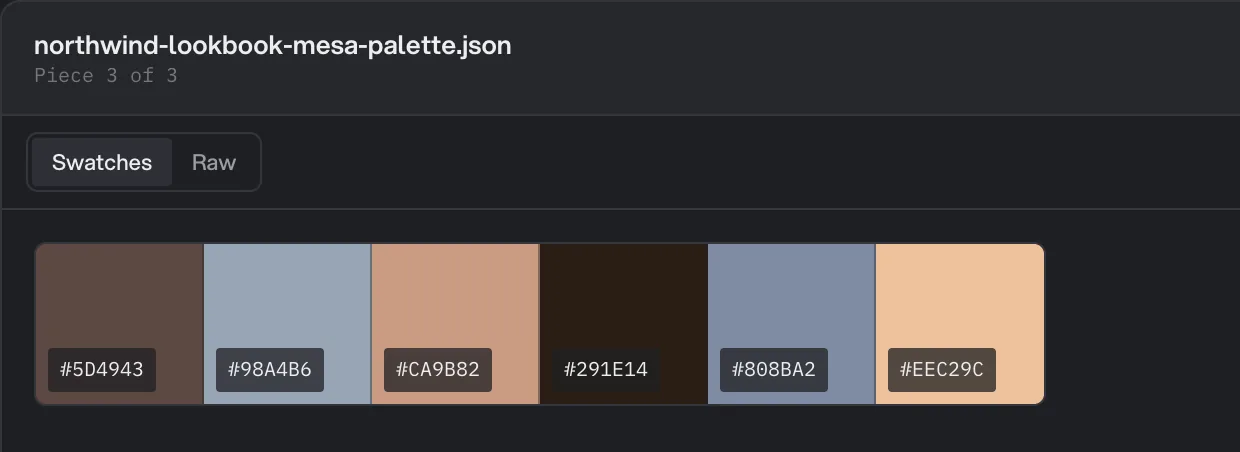
- Raw
- Cliquez sur une pastille pour copier son code hexadécimal
Tous les réglages, et quand les changer
Color Palette n’a pas de préréglages. Les mêmes réglages s’appliquent à toutes les images de la file.
- Colors
Le nombre de couleurs à trouver dans chaque image. Vous pouvez en obtenir moins si l’image contient moins de couleurs distinctes.
- Plage2 à 12
- Par défaut6
- Render the swatch card (PNG)
Enregistre une carte avec une pastille par couleur, son code hexadécimal, sa part de l’image et le nom de couleur simple le plus proche.
- PlageActivé ou désactivé
- Par défautActivé
- Data exports
Enregistre aussi les couleurs en variables CSS, en fichier JSON, ou les deux. Au moins l’un des trois (carte, CSS ou JSON) doit être activé.
- PlageCSS, JSON, les deux ou aucun
- Par défautCSS
Comment obtenir une palette utilisable ?
- Recadrez sur l’essentiel. Chaque pixel visible compte : un fond uni ou un grand ciel peut occuper la majeure partie de la palette. Recadrez d’abord l’image sur le produit ou la zone qui vous intéresse, par exemple avec Recadrer une image.
- Utilisez un fond transparent pour les logos. Les pixels transparents sont ignorés : un logo enregistré en PNG ou en SVG sur fond transparent ne donne que ses propres couleurs. Un logo sur fond blanc ajoute du blanc à la palette.
- Choisissez le nombre de couleurs à dessein : proche du nombre réel pour les logos et les visuels en aplats, 5 à 8 pour les photos.
- Surveillez l’aperçu pendant que vous faites glisser le curseur, puis lancez. La carte reprend exactement les couleurs de l’aperçu.
Pourquoi ma palette ne ressemble-t-elle à rien ?
- La première couleur est celle du fond. Les couleurs sont classées selon la part de l’image qu’elles couvrent. Recadrez pour enlever le fond, ou ignorez simplement cette pastille.
- Plusieurs nuances presque identiques. Vous avez demandé plus de couleurs que l’image n’en contient vraiment : Hangar a découpé une couleur en nuances proches. Baissez Colors.
- Une petite couleur d’accent manque. Une couleur qui ne couvre qu’une infime partie de l’image peut être fondue dans une plus grande. Augmentez Colors, ou recadrez au plus près de l’accent.
- Deux pastilles portent le même nom. Le nom est seulement le plus proche d’une courte liste de couleurs de base, comme tan, maroon ou navy. Fiez-vous aux codes hexadécimaux, qui sont exacts.
- L’aperçu reste vide ou ne change pas. L’aperçu ne lit pas tous les formats. Les SVG et certains fichiers RAW peuvent ne pas avoir d’aperçu, mais le traitement les lit quand même et enregistre la palette.
- Un fichier a échoué avec un message indiquant que l’image n’a aucun pixel opaque à analyser. L’image est entièrement transparente : il n’y a aucune couleur à lire.
Pour les autres erreurs, voir Un fichier a échoué : que vérifier.
Limites
- Entre 2 et 12 couleurs par image.
- L’outil produit une carte PNG, un fichier CSS et un fichier JSON. Il n’y a pas de format de nuancier pour les logiciels de design.
- Chaque image a sa propre palette. Il n’y a pas de palette commune pour tout un lot.
- Un GIF ou un WebP animé est lu comme une seule image fixe.
- Tout se passe sur votre ordinateur. Rien n’est envoyé en ligne.
Questions fréquentes
Combien de couleurs peut-il trouver ?
De 2 à 12, avec le curseur Colors. Si l’image contient moins de couleurs distinctes que demandé, vous pouvez obtenir moins de pastilles.
Obtient-on la même palette en relançant l’outil ?
Oui. La même image avec le même nombre de couleurs donne toujours la même palette : vous pouvez relancer un lot sans que les couleurs bougent.
Peut-on utiliser la palette dans un logiciel de design ?
Copiez n’importe quel code hexadécimal en cliquant sur sa pastille, dans l’aperçu ou dans la fenêtre des résultats. Le fichier CSS contient les couleurs sous forme de variables CSS pour le web, et le fichier JSON donne pour chaque couleur son code hexadécimal, ses valeurs RVB, la part de l’image qu’elle couvre et un nom de couleur simple. Color Palette n’enregistre pas de fichiers de nuancier pour les logiciels de design.
Un fond transparent compte-t-il comme une couleur ?
Non. Les pixels entièrement ou presque entièrement transparents sont ignorés : un logo enregistré sur fond transparent ne donne que les couleurs du logo.
Mon image est-elle modifiée ou envoyée en ligne ?
Non. Les couleurs sont calculées sur votre ordinateur, et Hangar se contente d’écrire de nouveaux fichiers à côté de vos autres résultats. L’image d’origine n’est pas touchée.
Toujours bloqué ?
Une seule personne lit tous les messages et répond en général dans la journée.