 Agences et studios
 Photographes
 Podcasteurs
 Créateurs vidéo
 Marketeurs et équipes contenu

À quoi sert Comparer deux images ?
Comparer deux images réunit deux photos en une seule comparaison avant/après, sur votre propre ordinateur. Dans l’application, l’outil s’appelle Image Comparison. Servez-vous-en pour une rénovation, une retouche photo, une refonte graphique ou tout changement que vous voulez montrer à un client. Trois exports sont possibles :
- HTML : un curseur interactif dans un seul fichier. Faites glisser la séparation pour dévoiler l’avant et l’après.
- GIF : une animation où la séparation balaie l’image toute seule, en boucle.
- Image : un PNG ou un JPEG fixe, dans l’une des six mises en page, de la simple coupure à l’affiche avec un titre.
Image Comparison s’ouvre sous forme de Studio, avec un aperçu en direct, vos deux images en dessous et les réglages à droite.
Étape 1 : Ouvrez le Studio et ajoutez deux images
Cliquez sur Tools dans la barre latérale, ouvrez l’onglet Create et cliquez sur Image Comparison dans la section From your media. Vous pouvez aussi rechercher « before and after ».
Cliquez sur Choose images et choisissez exactement deux images, ou déposez-les sur la fenêtre. La première devient Before (avant) et la seconde After (après). Les photos, les SVG et les fichiers RAW d’appareil photo fonctionnent tous.
Les deux cartes sous l’aperçu montrent chaque image avec sa taille. Cliquez sur Swap pour inverser les rôles, sur Replace pour choisir un autre fichier d’un côté, ou sur la croix pour en retirer un. Si vous en ajoutez plus de deux, le Studio vous demande de retirer les images en trop avant de pouvoir exporter.
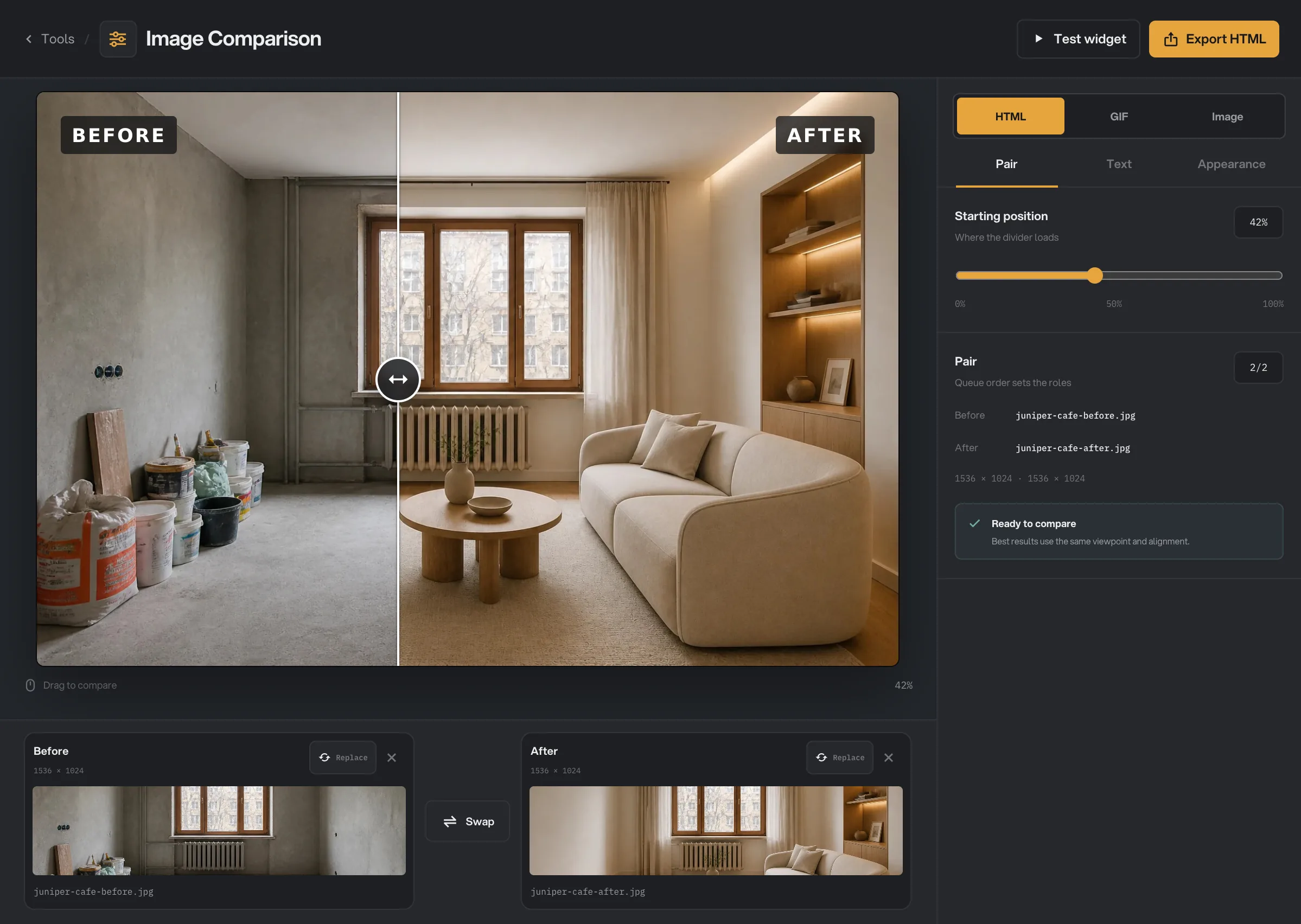
- Replace
- Swap
- Output format
- Starting position
- Test widget
- Export HTML
Étape 2 : Choisissez le format
En haut du panneau, choisissez HTML, GIF ou Image. HTML et GIF utilisent la mise en page Seam : une seule image, avec l’avant d’un côté d’une coupure et l’après de l’autre. Pour une image fixe dans une autre mise en page, choisissez Image.
Dans l’onglet Pair, réglez Starting position : la position de la séparation au chargement du curseur, et celle de la coupure sur une image fixe. Vous pouvez aussi faire glisser directement sur l’aperçu. Le panneau vous prévient si les deux images n’ont pas le même format ; voir Pourquoi un résultat déçoit.
En HTML, cliquez sur Test widget en haut pour essayer le curseur dans l’aperçu avant d’exporter. Le bouton Copy HTML n’est pas encore là : il n’apparaît qu’une fois l’export terminé.
Étape 3 : Réglez les libellés et le texte
Dans l’onglet Text, saisissez le libellé de l’avant (Before label) et celui de l’après (After label), par exemple « Vide » et « Jour d’ouverture ». Désactivez Show labels pour ne pas les afficher. Sous Label style, réglez la police (Typeface), la taille (Size), l’approche (Tracking, l’espace entre les lettres) et les majuscules (Uppercase). Sur les mises en page Seam et Overlap, les libellés sont posés sur l’image : vous avez donc aussi une couleur de texte (Text color) et une pastille (Plate), le petit encart derrière chaque libellé, avec sa couleur, son opacité, sa marge intérieure et son arrondi.
Certaines mises en page fixes laissent de la place pour plus de texte. Dans ce cas, une section Copy affiche les champs qu’elles utilisent : Headline (titre), Caption (légende) et Brand line (ligne de marque). Typography règle l’association de polices ; Match layout reprend celle prévue pour chaque mise en page.
Étape 4 : Choisissez la mise en page et le style
Dans l’onglet Appearance, choisissez une mise en page (Layout). En sortie Image, les six sont disponibles :
- Seam : un cadre, une coupure. Réglez Seam angle pour incliner la coupure jusqu’à 30°.
- Pair : les deux images côte à côte, ou l’une au-dessus de l’autre avec Orientation sur Vertical, avec une légende et une ligne de marque.
- Masthead : l’avant au-dessus de l’après, sous un grand titre.
- Contact print : deux tirages inclinés, avec des repères Before et After bien visibles. Ajustez Card tilt, Card spread et Card size.
- Overlap : l’après devant, l’avant derrière et assombri. Card offset règle l’écart entre les deux.
- Cover : une affiche 4:5 construite à partir des couleurs de l’image After, avec un titre.
Sous la mise en page, réglez les couleurs qu’elle utilise, comme Paper et Ink, puis la séparation (Divider : couleur et épaisseur Line width) et, en HTML, la poignée (Handle style). Sous Images, Fit mode choisit Cover (remplir le cadre et rogner) ou Contain (montrer tous les bords). En sortie Image, vous réglez aussi le fond (Background), l’arrondi des coins (Corner radius) et la largeur (Output width). En GIF, la section Animation règle le rythme et la taille.
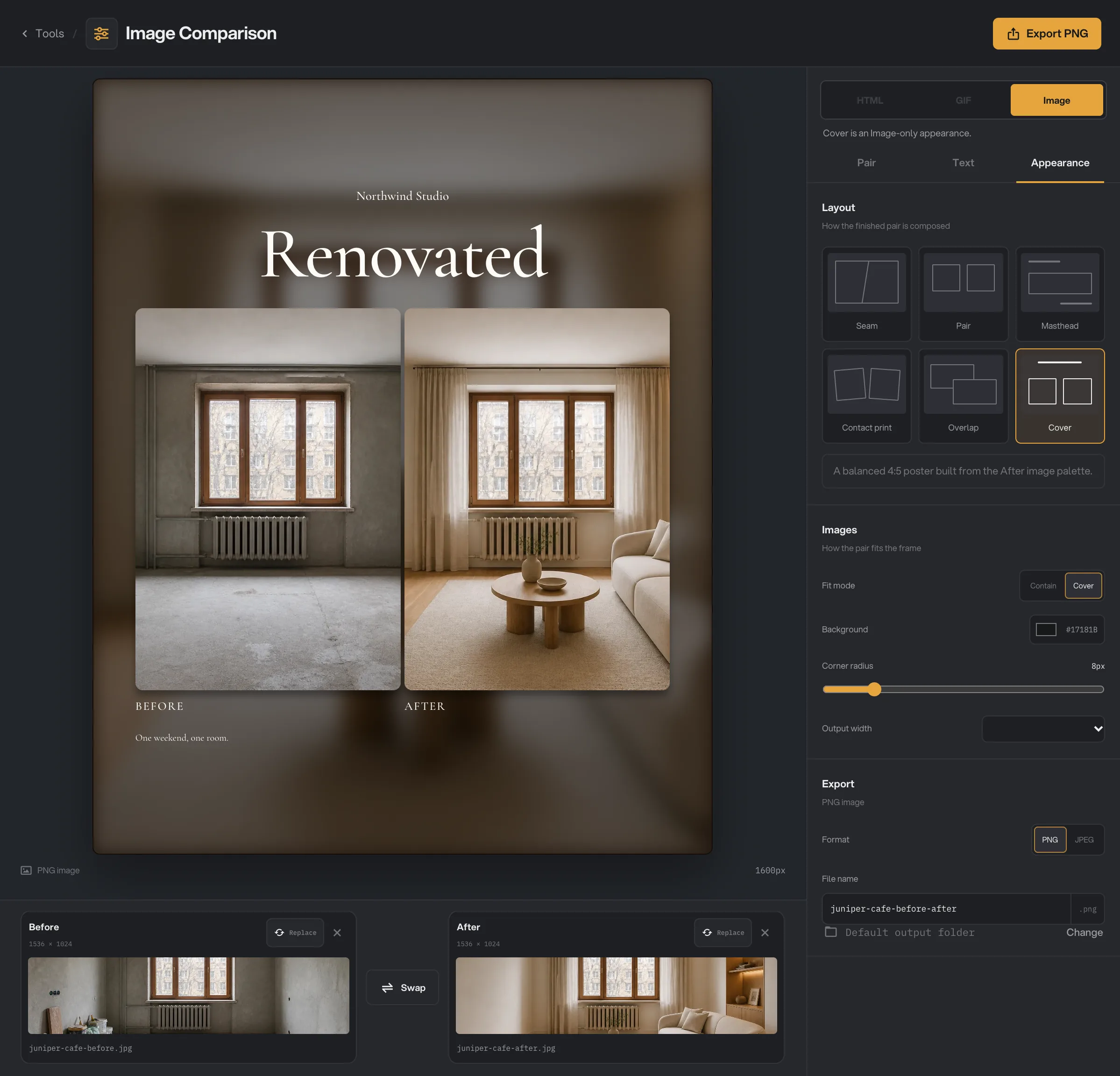
- Layout
- Fit mode
- Output width
- File name
- Export PNG
Étape 5 : Exportez, puis partagez
En bas de l’onglet Appearance, saisissez un nom de fichier (File name). En sortie Image, choisissez PNG ou JPEG. La ligne du dossier affiche Default output folder : le dossier de sortie de votre espace de travail, dans un dossier compare avec un sous-dossier à la date du jour, comme 10-15. Cliquez sur Change pour enregistrer cet export ailleurs. Cliquez ensuite sur le bouton d’export en haut à droite, par exemple Export HTML.
À la fin, un message confirme le fichier pendant quelques secondes. Après un export HTML, un bouton Copy HTML apparaît en haut, à côté de Edit comparison. Cliquez dessus pour copier tout le code du fichier exporté, prêt à coller là où votre site accepte du HTML personnalisé. Open folder montre le fichier, et Edit comparison vous ramène aux réglages pour modifier la comparaison et l’exporter de nouveau. Voir Où Hangar enregistre vos fichiers.
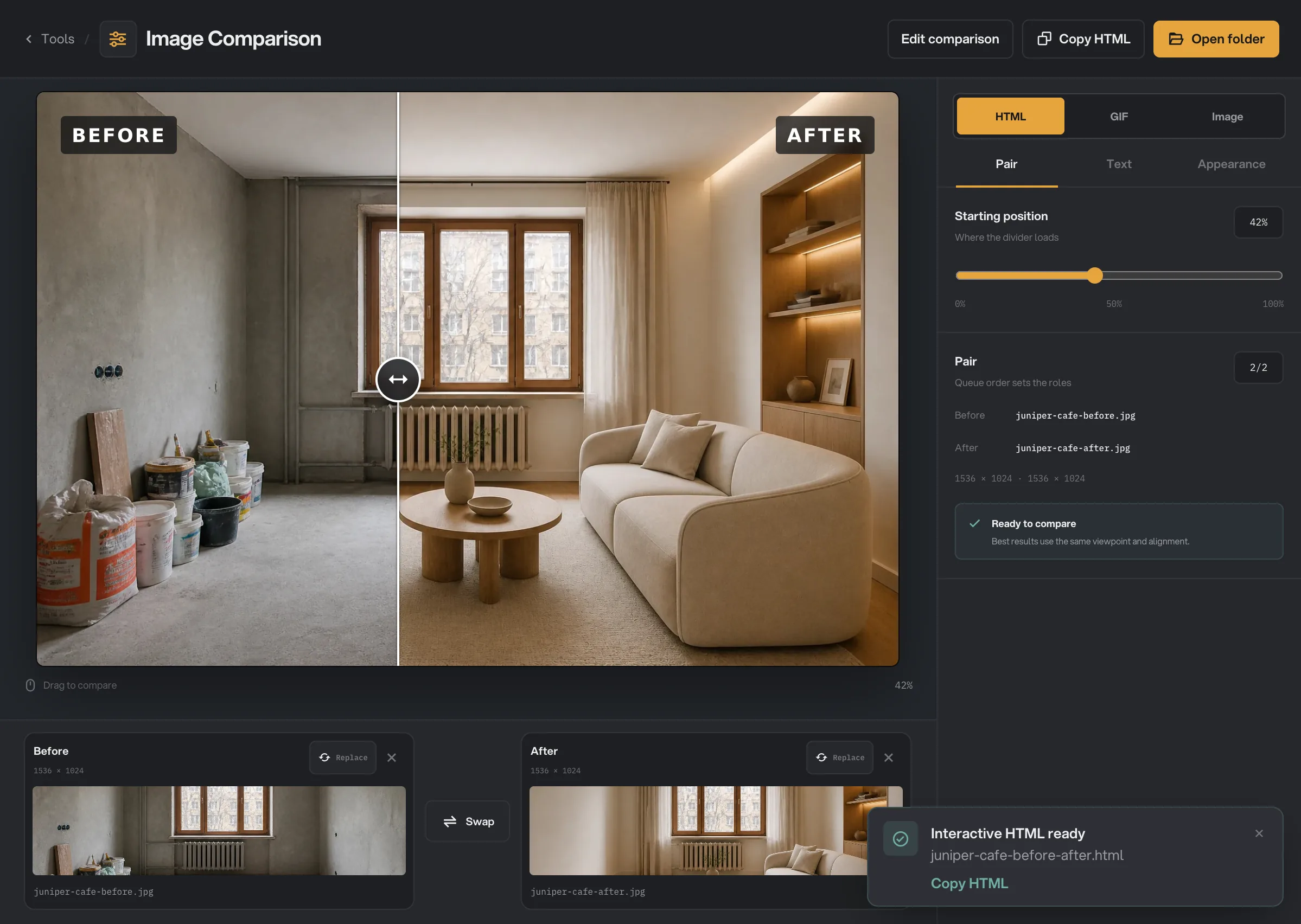
- Interactive HTML ready
- Copy HTML
- Open folder
- Edit comparison
Tous les réglages, et quand les changer
Les réglages n’apparaissent que si le format et la mise en page choisis les utilisent. Ils sont remis à zéro quand vous quittez le Studio : exportez avant de passer à un autre outil.
- Format
Un curseur interactif, un balayage animé ou une image fixe. HTML et GIF demandent la mise en page Seam.
- PlageHTML, GIF, Image
- Par défautHTML
- Starting position
La position de la séparation au chargement du curseur, et celle de la coupure sur les images fixes Seam.
- Plage0 % à 100 %
- Par défaut50 %
- Before label / After label
Les mots de chaque côté. Ils ne peuvent pas être vides ; désactivez Show labels pour les masquer.
- PlageJusqu’à 120 caractères
- Par défautBefore / After
- Show labels
Inscrit les libellés dans l’export.
- Par défautActivé
- Typeface
La police des libellés.
- PlageMatch layout, Sans, Display, Mono
- Par défautMatch layout
- Size
La taille des libellés.
- Plage40 % à 400 %
- Par défaut100 %
- Tracking
L’espace entre les lettres des libellés.
- Plage0 % à 40 %
- Par défaut9 %
- Uppercase
Met les libellés en capitales.
- Par défautActivé
- Plate
Sur Seam et Overlap, un encart derrière chaque libellé pour qu’il reste lisible sur n’importe quelle image. Plate color, Opacity, Padding et Rounding règlent son style.
- Par défautActivé
- Headline, Caption, Brand line
Du texte en plus pour les mises en page fixes qui l’utilisent. Display size (50 % à 180 %) règle la taille du titre sur Masthead et Cover.
- PlageJusqu’à 120 caractères chacun
- Par défautVide
- Typography
L’association de polices pour les titres et les libellés.
- PlageMatch layout, Classic, Editorial, Crafted, Bold, Modern, Neutral
- Par défautMatch layout
- Layout
La disposition des deux images. Seule Seam fonctionne en HTML et en GIF.
- PlageSeam, Pair, Masthead, Contact print, Overlap, Cover
- Par défautSeam
- Seam angle
Incline la coupure de la mise en page Seam.
- Plage0° à 30°
- Par défaut0°
- Card tilt, Card spread, Card size
Les deux tirages de la mise en page Contact print.
- Plage0° à 8°, 0 à 200 px, 70 % à 130 %
- Par défaut3°, 24 px, 100 %
- Card offset
L’écart entre After et Before sur la mise en page Overlap.
- PlageStacked à Apart
- Par défaut9 %
- Paper, Ink, Role accent
Les couleurs de page et de texte de Pair, Masthead et Contact print. Role accent colore les repères de Contact print.
- PlageToutes les couleurs
- Par défautBlanc chaud, presque noir, rouge
- Orientation and Gap
Sur une image fixe Pair, côte à côte ou l’une au-dessus de l’autre, et l’espace entre les deux.
- PlageHorizontal, Vertical ; 0 à 120 px
- Par défautHorizontal, 24 px
- Show divider
Trace la ligne entre Before et After sur Seam. Color et Line width (1 à 8 px) règlent son style.
- Par défautActivé
- Handle style
En HTML, la poignée du curseur.
- PlageCircle, Pill, Rounded square, Diamond, Minimal, Line only
- Par défautCircle
- Fit mode
Cover remplit le cadre et rogne ce qui dépasse. Contain montre tous les bords, avec du fond autour.
- PlageCover, Contain
- Par défautCover
- Background
En sortie Image, la couleur autour et derrière les images.
- PlageToutes les couleurs
- Par défautPresque noir
- Corner radius
En sortie Image, arrondit les coins du cadre.
- Plage0 à 48 px
- Par défaut8 px
- Output width
En sortie Image, la largeur de l’image.
- Plage1200, 1600, 2048, 2400 px
- Par défaut1600 px
- Duration
En GIF, la durée d’un balayage.
- Plage1 à 12 s
- Par défaut3 s
- End pause
En GIF, le temps d’arrêt sur l’avant et sur l’après.
- Plage0 à 2000 ms
- Par défaut350 ms
- Direction
En GIF, un aller-retour, ou un aller simple qui recommence.
- PlageBefore → After → Before, Before → After
- Par défautBefore → After → Before
- Width (GIF)
La largeur du GIF.
- Plage640, 960, 1280 px
- Par défaut960 px
- Frame rate
En GIF, la fluidité du balayage. Plus la valeur est haute, plus le fichier est lourd.
- Plage10, 15, 20, 24 FPS
- Par défaut15 FPS
- Optimization
En GIF, sacrifie de la fidélité des couleurs pour un fichier plus léger.
- PlageQuality, Balanced, Small
- Par défautBalanced
- Format (Image)
Le type de fichier d’une image fixe. JPEG quality (60 % à 100 %, 92 % par défaut) apparaît en JPEG.
- PlagePNG, JPEG
- Par défautPNG
- File name
Le nom du fichier exporté. Hangar ajoute la bonne extension.
- Par défautimage-comparison
Obtenir les meilleurs résultats
- Prenez les deux photos du même endroit. Le curseur ne convainc que si la pièce, le produit ou le visage est aligné des deux côtés. Gardez la même position, la même hauteur et le même zoom pour les deux prises.
- Accordez les formats. Recadrez les deux images aux mêmes proportions avant de les ajouter, pour que Cover ne les rogne pas différemment.
- Choisissez le format selon la destination. HTML pour un site ou une page de portfolio, GIF pour les réseaux sociaux et les e-mails où un curseur ne peut pas fonctionner, Image pour les présentations, l’impression et les documents.
- Gardez des libellés courts. Un ou deux mots se lisent mieux sur un téléphone. Laissez la pastille activée quand les libellés sont posés sur des images chargées.
- Placez la séparation là où se voit le changement. Réglez Starting position pour que la première chose vue soit la partie la plus frappante du changement.
- Accordez-vous au site du client. En HTML, choisissez un Handle style et une couleur de séparation qui vont avec la page où le curseur sera publié.
Pourquoi un résultat déçoit
- Le bouton d’export est grisé. Le Studio a besoin d’exactement deux images. Ajoutez-en une deuxième, ou retirez celles en trop si vous en avez ajouté plus de deux.
- HTML et GIF sont grisés. La mise en page choisie est une mise en page fixe. Choisissez Seam dans l’onglet Appearance, ou exportez en Image.
- Le panneau indique que les images n’ont pas le même format. Les deux images ont des proportions différentes. Avec Cover, les deux sont rognées dans un même cadre et des bords sont coupés (la note appelle cela Fill). Avec Contain, tous les bords sont visibles, avec du fond autour de la plus petite. Pour un curseur réussi, recadrez d’abord les deux au même format.
- Les deux côtés ne s’alignent pas. Les photos ont été prises de deux endroits différents. Reprenez-les ou recadrez-les pour que les lignes principales coïncident.
- Les libellés sont difficiles à lire. Activez Plate, augmentez son opacité, ou agrandissez Size.
- Le GIF est trop lourd. Baissez la largeur, la fréquence d’images ou la durée, ou réglez Optimization sur Small.
- L’export a échoué avec un message indiquant qu’une image dépasse la limite de 100 mégapixels. Réduisez l’image avec Redimensionner des images et réessayez.
- L’export a échoué parce qu’une image est illisible. Ouvrez-la dans une autre application, enregistrez-la en JPG ou en PNG, et ajoutez-la de nouveau avec Replace.
Pour les autres erreurs, voir Un fichier a échoué : que vérifier.
Limites
- Exactement deux images par comparaison, de 100 mégapixels chacune au plus.
- HTML et GIF ne fonctionnent qu’avec la mise en page Seam.
- Le curseur HTML s’affiche jusqu’à 1200 pixels de large, et les grandes images sont stockées dans le fichier à 2560 pixels au plus sur leur grand côté.
- Les GIF et WebP animés sont utilisés comme une seule image fixe.
- Les noms de fichier des deux images, sans l’extension, sont écrits dans le fichier HTML. Les données d’appareil et de lieu ne sont pas copiées.
- Les réglages ne sont pas enregistrés. Ils sont remis à zéro quand vous quittez le Studio.
- Tout se passe sur votre ordinateur. Rien n’est envoyé en ligne.
Questions fréquentes
Comment mettre le curseur avant/après sur mon site ?
Exportez en HTML. Mettez le fichier .html en ligne sur votre site, puis faites un lien vers lui ou intégrez-le. Ou bien, une fois l’export terminé, cliquez sur Copy HTML pour copier tout le code du fichier et collez-le là où votre outil de création de site accepte du HTML personnalisé. Le fichier contient les deux images : il n’a besoin de rien d’autre.
Le curseur HTML a-t-il besoin d’une connexion internet ?
Non. Les deux images et tout ce dont le curseur a besoin tiennent dans un seul fichier : il fonctionne depuis un dossier, en pièce jointe d’un e-mail ou sur une page web.
Pourquoi HTML ou GIF ne sont-ils pas disponibles avec certaines mises en page ?
Seule la mise en page Seam montre Before et After dans un même cadre, avec une seule coupure qui peut bouger. Les autres placent deux images séparées côte à côte ou l’une au-dessus de l’autre : elles s’exportent donc en PNG ou en JPEG.
Quelle image est Before ?
La première image ajoutée est Before (avant), la seconde After (après). Cliquez sur Swap, entre les deux cartes, pour les inverser.
Le résultat contient-il les données d’appareil ou de lieu de mes photos ?
Non. Le résultat ne contient que les images finales. Les noms de fichier de vos deux images, sans l’extension, sont écrits dans le fichier HTML comme descriptions d’image : renommez d’abord les fichiers si ces noms sont confidentiels.
Toujours bloqué ?
Une seule personne lit tous les messages et répond en général dans la journée.