 Agences et studios
 Photographes
 Podcasteurs
 Créateurs vidéo
 Marketeurs et équipes contenu

À quoi sert Supprimer l’arrière-plan ?
Supprimer l’arrière-plan repère le sujet principal de chaque photo et efface tout ce qui l’entoure, sur votre propre ordinateur. Dans l’application, l’outil s’appelle Remove BG. Il sert pour les photos de produits, les photos de profil, les logos et tout ce que vous voulez poser sur un nouveau fond. Vous obtenez un détourage par photo, à la même taille que l’original, sur fond transparent, blanc ou coloré.
Toutes les photos de la file d’attente reçoivent les mêmes réglages : vous pouvez détourer toute une séance photo de produits en un seul traitement.
Étape 1 : Ajoutez vos photos
Cliquez sur Tools dans la barre latérale, ouvrez l’onglet Image et cliquez sur Remove BG dans la section Edit. Vous pouvez aussi taper « background » dans le champ de recherche en haut.
Déposez vos photos sur la file d’attente, ou cliquez dessus pour choisir des fichiers. Les formats JPG, PNG, WebP, HEIC et les autres formats d’image courants sont acceptés. Pour en ajouter plus tard, utilisez Add more.
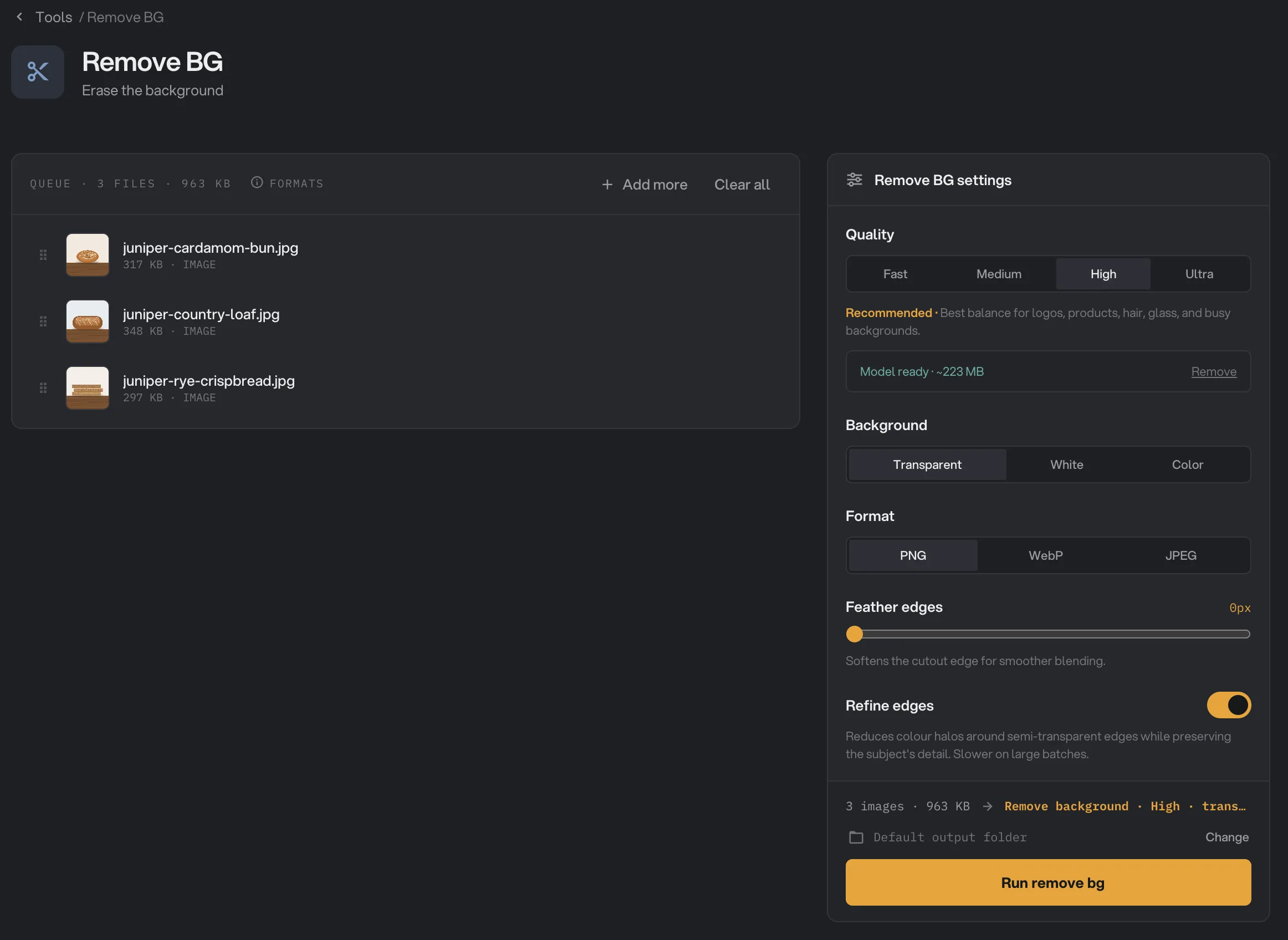
- Quality
- Model ready
- Background
- Format
- Feather edges
- Refine edges
- Run remove bg
Étape 2 : Choisissez la qualité
Sous Quality, choisissez Fast, Medium, High ou Ultra. Une nouvelle installation part sur High, marqué Recommended. La ligne sous les boutons indique à quoi chacun convient.
- Fast est intégré et fonctionne tout de suite. Il convient à un grand sujet simple sur un fond uni.
- Medium est plus rapide que High et suffit pour un sujet bien net.
- High offre le meilleur compromis pour les produits, les logos, les cheveux, le verre et les fonds chargés.
- Ultra garde le plus de détails sur les bords, mais il est beaucoup plus lent et garde plus souvent les objets voisins qui semblent faire partie du sujet.
Medium, High et Ultra demandent chacun un téléchargement unique à la première utilisation. Le panneau indique la taille, par exemple « This tier needs a ~223 MB model (one-time download) » (ce niveau demande un modèle d’environ 223 Mo, à télécharger une fois). Cliquez sur Download model et attendez Model ready. Cancel interrompt le téléchargement. Ensuite, ce niveau fonctionne hors ligne. Voir Modèles d’IA : ce qui se télécharge et quand.
Étape 3 : Choisissez le fond et le format
Sous Background, gardez Transparent pour poser plus tard le détourage dans vos propres visuels. Choisissez White pour les fiches produits, ou Color et une couleur dans la pastille qui apparaît.
Sous Format, choisissez PNG (garde la transparence, sans perte de qualité), WebP (garde la transparence, fichier souvent plus léger) ou JPEG (sans transparence). Avec JPEG et Transparent, le panneau vous rappelle que le détourage sera posé sur du blanc.
Laissez Refine edges activé. Il nettoie le liseré coloré que l’ancien fond laisse autour des bords doux, comme les cheveux ou la fourrure. N’augmentez Feather edges de 1 ou 2 px que si le contour paraît trop dur sur son nouveau fond.
Étape 4 : Lancez, puis vérifiez le résultat
La ligne au-dessus du bouton résume vos choix, par exemple « Remove background · High · transparent · refined ». Vérifiez où iront les fichiers : Default output folder les range dans le dossier de sortie de votre espace de travail, dans un dossier remove_bg avec un sous-dossier à la date du jour, comme 10-15. Cliquez sur Change pour choisir un autre dossier pour ce traitement. Cliquez ensuite sur Run remove bg.
À la fin, chaque photo affiche Done. Cliquez sur View pour comparer une photo à l’original, et sur Open folder pour ouvrir le dossier des détourages. Chacun porte -nobg à la fin de son nom, par exemple juniper-cardamom-bun-nobg.png. Voir Voir et comparer vos résultats et Où Hangar enregistre vos fichiers.
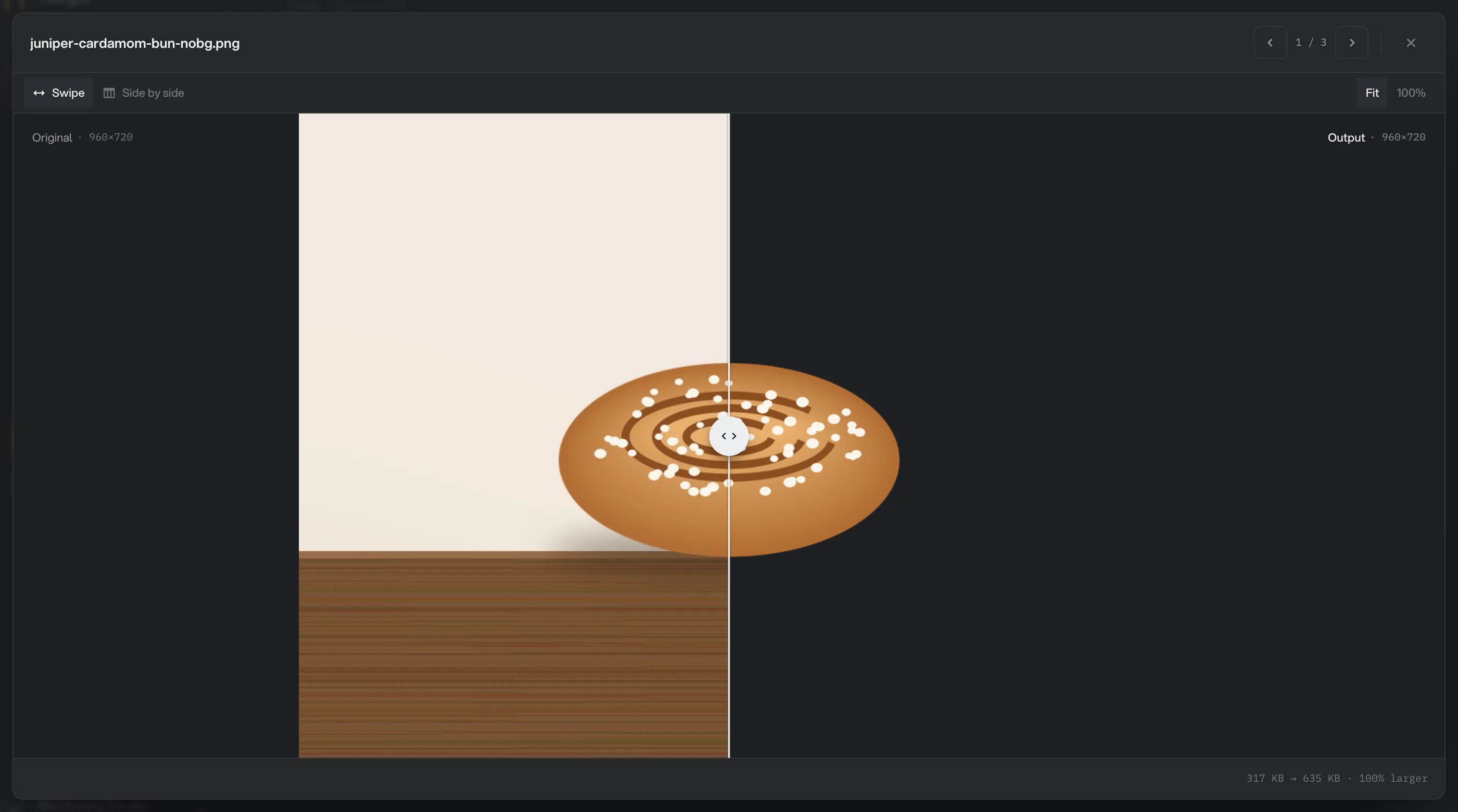
- Original
- Poignée de balayage (Swipe)
- Output
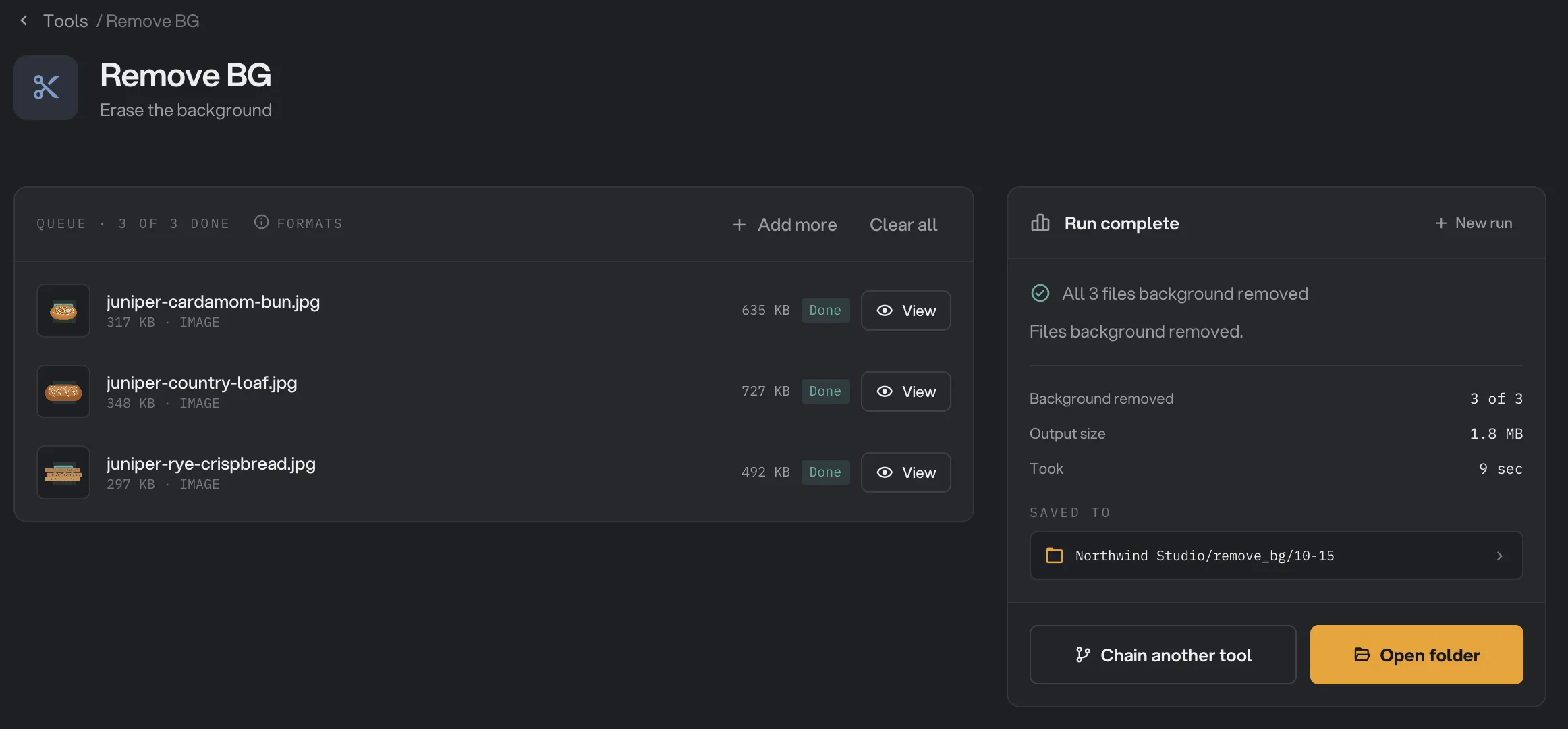
- Done
- View
- Saved to
- Open folder
Tous les réglages, et quand les changer
Toutes les photos du traitement reçoivent les mêmes réglages.
- Quality
Le soin mis à repérer le sujet. Fast est intégré. Les autres demandent un téléchargement unique : environ 170 Mo pour Medium, 223 Mo pour High et 930 Mo pour Ultra.
- PlageFast, Medium, High, Ultra
- Par défautHigh
- Background
Ce qui se trouve derrière le sujet. Color affiche une pastille pour choisir n’importe quelle couleur, blanc au départ.
- PlageTransparent, White, Color
- Par défautTransparent
- Format
Le type de fichier du détourage. PNG et WebP gardent la transparence. JPEG pose le détourage sur du blanc.
- PlagePNG, WebP, JPEG
- Par défautPNG
- Feather edges
Adoucit le contour pour que le détourage se fonde dans un nouveau fond.
- Plage0 à 10 px
- Par défaut0
- Refine edges
Supprime le halo de couleur que l’ancien fond laisse sur les bords doux et translucides. Plus lent sur les gros lots.
- Par défautActivé
Comment réussir vos détourages
- Utilisez des photos où le sujet se détache nettement du fond, net et bien éclairé.
- Commencez par High. Passez à Ultra pour les cheveux, la fourrure ou les détails fins que High manque, et vérifiez qu’aucun objet voisin n’est resté.
- Un seul sujet par photo donne les meilleurs résultats. Hangar garde toujours le plus grand sujet, conserve les autres parties dont il est sûr et élimine les petites taches isolées.
- Gardez Transparent et PNG si vous comptez réutiliser le détourage dans d’autres visuels. Choisissez le fond définitif plus tard.
- Essayez d’abord sur quelques photos, vérifiez-les avec View, puis lancez tout le lot.
Pourquoi un détourage déçoit
- Des parties du sujet manquent, ou des morceaux du fond sont restés. Montez la qualité (Quality). Fast est prévu pour les sujets simples sur fond uni.
- Un objet voisin est resté dans le détourage. Ultra garde davantage d’éléments qui semblent faire partie du sujet. Essayez High.
- Les bords ont un liseré coloré. Activez Refine edges. Un léger Feather edges peut aussi aider.
- Les bords paraissent flous. Remettez Feather edges à 0.
- Le fond est blanc au lieu d’être transparent. Le format (Format) est JPEG. Choisissez PNG ou WebP.
- Une photo a échoué parce que Hangar n’a pas trouvé de sujet net. Essayez une qualité plus élevée, ou une photo où le sujet est plus grand et bien séparé du fond.
- Une photo a échoué parce qu’elle est trop grande. Les photos de plus de 100 mégapixels sont refusées. Réduisez-la d’abord avec Redimensionner des images.
Pour les autres erreurs, voir Un fichier a échoué : que vérifier.
Dans une chaîne
Supprimer l’arrière-plan existe aussi comme étape de chaîne : vous pouvez par exemple détourer des photos de produits puis les redimensionner ou les convertir en un seul traitement. L’étape a les mêmes réglages que l’outil, y compris le téléchargement lié à Quality. Téléchargez le modèle de la qualité choisie dans l’étape avant de lancer la chaîne : s’il manque, la chaîne démarre quand même, mais chaque photo échoue à cette étape. Voir Créer votre première chaîne.
Limites
- Les photos de plus de 100 mégapixels sont refusées.
- Les GIF et WebP animés donnent un détourage fixe de la première image.
- Le détourage garde la taille de l’original. Pour le réduire, utilisez Redimensionner des images.
- Medium, High et Ultra demandent un téléchargement unique avant la première utilisation. Fast est intégré.
- Sous Windows, les processeurs très anciens ne peuvent pas faire tourner cet outil.
- Tout se passe sur votre ordinateur. Rien n’est envoyé en ligne.
Questions fréquentes
Mes photos sont-elles envoyées en ligne pour supprimer l’arrière-plan ?
Non. Le détourage se fait sur votre ordinateur et vos photos ne sont envoyées nulle part. Medium, High et Ultra demandent seulement un téléchargement unique avant leur première utilisation.
Quelle qualité choisir ?
Commencez par High. C’est le choix recommandé, et il gère bien les produits, les logos, les cheveux, le verre et les arrière-plans chargés. Gardez Fast pour un test rapide sur un sujet simple, et Ultra pour les cas où High manque des détails fins sur les bords.
Comment obtenir un fond blanc pour une fiche produit ?
Choisissez White sous Background. Pour une autre couleur, choisissez Color et sélectionnez-la dans la pastille qui apparaît. Gardez PNG ou choisissez JPEG sous Format.
Pourquoi mon détourage en JPEG a-t-il un fond blanc ?
Le JPEG ne gère pas la transparence : Hangar pose donc le détourage sur du blanc. Choisissez PNG ou WebP sous Format pour garder un fond transparent.
L’image est-elle réduite ?
Non. Le détourage garde la taille complète de la photo d’origine. Un PNG transparent pèse en général plus lourd que le JPEG d’origine.
Ma photo d’origine est-elle modifiée ?
Non. Hangar enregistre un nouveau fichier avec -nobg ajouté au nom et laisse l’original à sa place.
Toujours bloqué ?
Une seule personne lit tous les messages et répond en général dans la journée.