 Agences et studios
 Photographes
 Podcasteurs
 Créateurs vidéo
 Marketeurs et équipes contenu

À quoi sert Pack d’icônes ?
Pack d’icônes transforme un logo en jeu complet d’icônes pour un site web, sur votre propre ordinateur : un favicon.ico pour l’onglet du navigateur, des icônes PNG pour les téléphones et les écrans d’accueil et, si vous le souhaitez, des icônes Android et Windows. Dans l’application, l’outil s’appelle Icon Pack. Par défaut, il écrit aussi deux petits fichiers texte qui indiquent aux navigateurs où trouver les icônes.
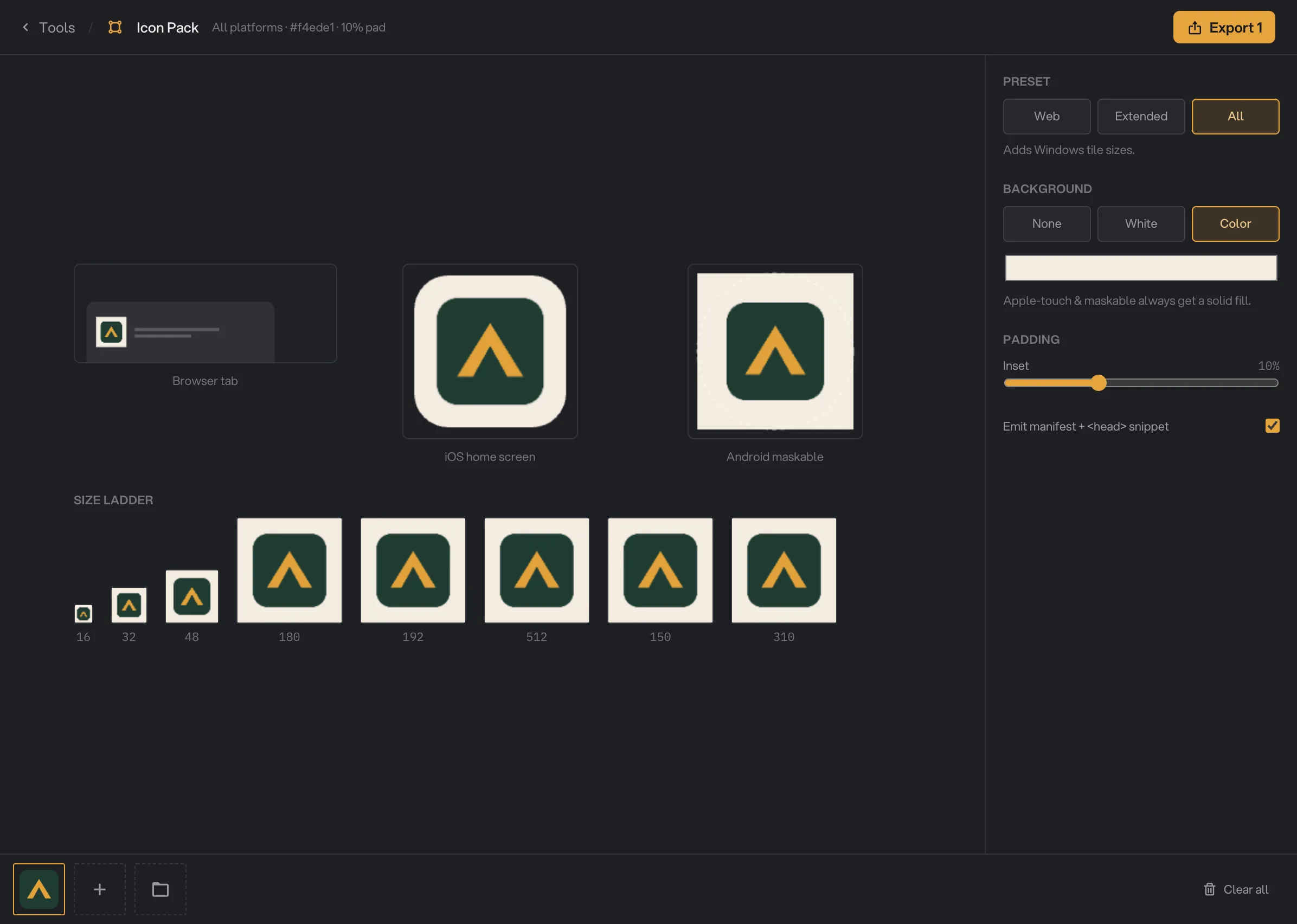
Il accepte les logos en PNG, JPG, WebP et SVG. Pendant que vous choisissez les réglages, un aperçu en direct montre l’onglet du navigateur, un écran d’accueil d’iPhone et une icône Android.
Étape 1 : Ouvrez Icon Pack et ajoutez votre logo
Cliquez sur Tools dans la barre latérale, ouvrez l’onglet Create et cliquez sur Icon Pack dans la section From your media. L’outil figure aussi dans l’onglet Image, sous Also works with images, ou tapez « icon » dans le champ de recherche.
Déposez votre logo sur l’écran, ou cliquez sur Choose files. Si vous en avez un, utilisez un logo ou un symbole carré, en SVG ou en PNG d’au moins 256 pixels de large, sur fond transparent. Si le logo est trop petit, un avertissement apparaît au-dessus des aperçus.
Étape 2 : Choisissez le préréglage, le fond et la marge
- Sous Preset, choisissez Web, Extended ou All. La ligne sous les boutons indique ce que chacun ajoute.
- Sous Background, choisissez None pour un fond transparent, White, ou Color, puis cliquez sur la pastille pour choisir la couleur de votre marque.
- Sous Padding, faites glisser Inset pour régler l’espace autour du logo. 10 % conviennent à la plupart des logos. Augmentez la valeur si le logo touche les bords dans les aperçus.
- Laissez Emit manifest + <head> snippet coché pour obtenir les deux fichiers texte destinés à votre site. Décochez-le si vous n’avez besoin que des images.
Les aperçus se mettent à jour au fur et à mesure. Browser tab montre le minuscule favicon, iOS home screen l’icône Apple touch, Android maskable l’icône telle qu’Android la découpe, et Size ladder toutes les tailles côte à côte. Vérifiez que le logo reste lisible en 16 et en 32.
- Preset
- Background
- Inset
- Emit manifest + <head> snippet
- Android maskable
- Size ladder
- Export
Étape 3 : Exportez, puis vérifiez les fichiers
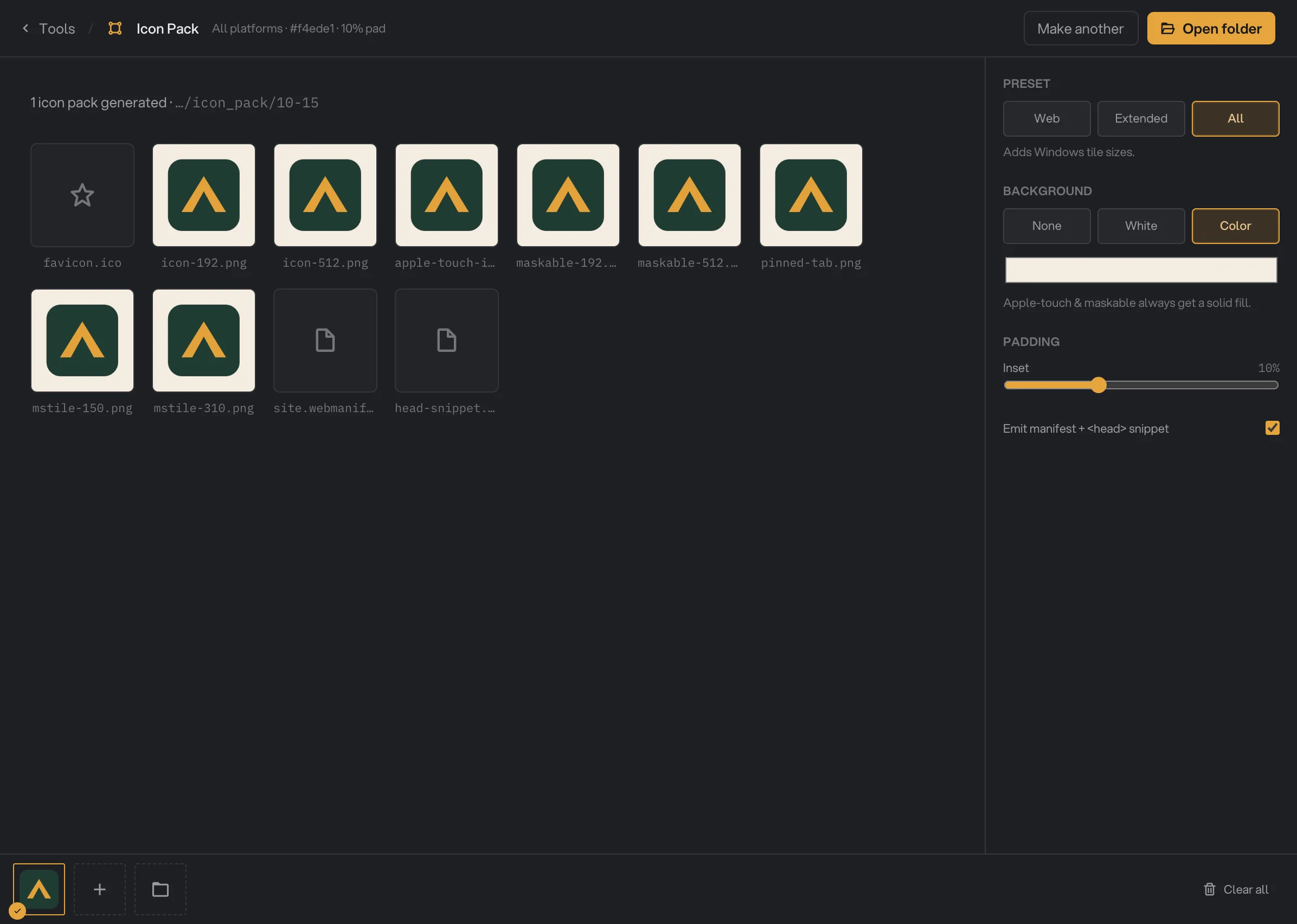
Cliquez sur Export 1 en haut à droite. Le chiffre correspond au nombre de logos dans la file. À la fin, Icon Pack affiche une vignette pour chaque fichier créé. Cliquez sur Open folder pour les ouvrir, ou sur Make another pour revenir modifier les réglages.
Les fichiers sont enregistrés dans le dossier de sortie de votre espace de travail, dans un dossier icon_pack avec un sous-dossier à la date du jour, comme 10-15. Ils sont placés directement dans ce dossier. Déplacez-les dans le projet de votre site juste après chaque export : un deuxième export le même jour ajoute (2) aux nouveaux noms, qui ne correspondent alors plus aux liens du snippet. Voir Où Hangar enregistre vos fichiers.
- Icônes PNG
- head-snippet.txt
- Dossier de sortie
- Make another
- Open folder
Quels fichiers obtient-on ?
Chaque préréglage contient tout ce que contiennent les précédents.
- Web :
favicon.ico(avec des versions de 16, 32 et 48 pixels à l’intérieur),icon-192.png,icon-512.pngetapple-touch-icon.png(180 pixels). - Extended ajoute
maskable-192.pngetmaskable-512.png, avec plus d’espace autour du logo pour qu’Android puisse les découper en cercles ou en carrés arrondis, ainsi quepinned-tab.png(512 pixels). - All ajoute les tuiles Windows
mstile-150.pngetmstile-310.png. - Avec Emit manifest + <head> snippet coché, chaque préréglage fournit aussi
site.webmanifest, qui liste les icônes pour les téléphones qui installent votre site, ethead-snippet.txt, les lignes à coller dans votre page.
Cela fait 6 fichiers pour Web, 9 pour Extended et 11 pour All.
Tous les réglages, et quand les changer
- Preset
Les fichiers d’icônes à créer. Web couvre la plupart des sites ; Extended ajoute les icônes maskable pour Android et une image d’onglet épinglé ; All ajoute les tuiles Windows.
- PlageWeb, Extended, All
- Par défautWeb
- Background
Ce qui se trouve derrière le logo. None le garde transparent quand c’est possible ; les icônes Apple touch, maskable et les tuiles Windows reçoivent toujours un fond plein, blanc quand None est choisi.
- PlageNone, White, Color
- Par défautWhite
- Inset
L’espace entre le logo et le bord de chaque icône. Les icônes maskable reçoivent 10 % de plus, jusqu’à 40 %, pour que le découpage d’Android ne coupe pas le logo.
- Plage0 % à 30 %
- Par défaut10 %
- Emit manifest + <head> snippet
Ajoute site.webmanifest et head-snippet.txt à côté des icônes.
- Par défautActivé
Comment obtenir des icônes nettes ?
- Partez d’un SVG si vous en avez un. Il est redessiné à chaque taille : même le favicon de 16 pixels reste net.
- Utilisez un symbole carré, pas un logo texte en longueur. Un logo allongé est réduit pour tenir dans le carré et devient un trait fin aux petites tailles. Si votre logo est large, utilisez son symbole ou sa première lettre.
- Utilisez un fond transparent dans le fichier source : c’est alors le réglage Background qui décide de la couleur, et non un reste de blanc autour du logo.
- Choisissez Color pour un rendu à vos couleurs. Un fond coloré fait ressortir l’icône sur l’écran d’accueil des téléphones, et remplace aussi le fond blanc des icônes Apple touch et maskable.
- Vérifiez Size ladder en 16 et en 32. Les traits fins et le petit texte y disparaissent. Augmentez un peu Inset si le logo semble à l’étroit.
Pourquoi mes icônes ne vont-elles pas ?
- Le logo paraît minuscule, entouré de vide. Votre fichier de logo contient déjà de l’espace vide autour. Recadrez-le au plus près avec Recadrer une image, ou baissez Inset.
- Le favicon est flou. Le fichier source est trop petit, ou c’est un logo texte en longueur. Utilisez un SVG ou un symbole carré plus grand.
- Certaines icônes ont un fond blanc derrière le logo alors que j’ai choisi None. Ces icônes exigent toujours un fond plein. Choisissez Color pour le choisir vous-même.
- Un nom de fichier se termine par (2). Un jeu portant les mêmes noms se trouvait déjà dans le dossier, issu d’un export précédent du jour ou d’un autre logo du même export. Déplacez les anciens fichiers et exportez de nouveau, un logo à la fois.
- L’export a échoué avec un message indiquant que la source fait moins de 256 px. Utilisez une image plus grande ou un SVG. Hangar n’agrandit pas les petits logos.
- L’export a échoué parce que Hangar n’a pas pu lire l’image ou le SVG. Ouvrez le fichier dans une autre application et enregistrez-le de nouveau en PNG ou en SVG.
Pour les autres erreurs, voir Un fichier a échoué : que vérifier.
Limites
- Les logos en image matricielle doivent faire au moins 256 pixels sur leur plus grand côté. Le SVG n’a pas de minimum.
- Les logos en GIF ou WebP animés n’utilisent qu’une seule image fixe.
- Un même jeu de réglages s’applique à tous les logos de la file.
- Tous les fichiers d’un export vont dans le même dossier daté, sans dossier séparé par logo.
- Le manifeste ne liste que les icônes, sans nom d’application ni couleurs.
- Tout se passe sur votre ordinateur. Rien n’est envoyé en ligne.
Questions fréquentes
Quelle taille doit faire mon logo ?
Au moins 256 pixels sur son plus grand côté pour un PNG, un JPG ou un WebP, et idéalement 1024 pixels ou plus. Hangar n’agrandit jamais un petit logo : un fichier plus petit est refusé. Un SVG n’a pas de minimum, car il reste net à toutes les tailles.
De quel préréglage ai-je besoin ?
Web suffit pour la plupart des sites : un favicon, deux icônes d’application et une icône Apple touch. Extended ajoute les icônes maskable pour Android et une image d’onglet épinglé. All ajoute en plus les tuiles Windows.
Comment ajouter les icônes à mon site ?
Envoyez les fichiers dans le dossier racine de votre site, à côté de la page d’accueil. Ouvrez ensuite head-snippet.txt et collez ses lignes dans la section <head> de vos pages. Les liens qu’il contient attendent les fichiers à la racine du site, comme /favicon.ico.
Pourquoi certaines icônes ont-elles un fond blanc alors que j’ai choisi None ?
L’icône Apple touch, les icônes maskable et les tuiles Windows exigent toujours un fond plein : Hangar les remplit donc de blanc quand Background est sur None. Choisissez Color pour leur donner votre propre fond.
Le manifeste contient-il le nom et les couleurs de mon application ?
Non. site.webmanifest ne liste que les icônes. Si votre site est une application web installable, ouvrez le fichier dans un éditeur de texte et ajoutez-y le nom et les couleurs de votre application.
Peut-on créer des packs d’icônes pour plusieurs logos à la fois ?
Icon Pack crée un jeu pour chaque image et chaque SVG de la file, mais tous les fichiers vont dans le même dossier, et le deuxième jeu reçoit (2) dans ses noms. Pour des noms propres, exportez un logo à la fois.
Toujours bloqué ?
Une seule personne lit tous les messages et répond en général dans la journée.