 Agences et studios
 Photographes
 Podcasteurs
 Créateurs vidéo
 Marketeurs et équipes contenu

À quoi sert Caviarder une image ?
Caviarder une image sert à masquer des parties d’une photo avant de la partager : visages, noms, adresses e-mail, numéros de carte, plaques d’immatriculation. Vous dessinez une zone sur chaque élément et choisissez comment le masquer : Blur (flou), Pixelate (pixellisation) ou Solid (aplat de couleur). Dans l’application, l’outil s’appelle Redact Image.
Hangar enregistre une nouvelle copie où ces pixels sont remplacés : ce qui se trouvait sous une zone ne peut pas être récupéré. Par défaut, il retire aussi les informations cachées de la photo, comme sa localisation.
Étape 1 : Ouvrez Redact Image et ajoutez vos images
Cliquez sur Tools dans la barre latérale, ouvrez l’onglet Image et cliquez sur Redact Image dans la section Protect. Vous pouvez aussi taper « redact » dans le champ de recherche en haut.
Redact Image s’ouvre en Studio, en plein écran dans la fenêtre. Déposez-y vos images, ou cliquez pour choisir des fichiers. Le bandeau du bas montre chaque image avec son nombre de zones. Cliquez sur une image pour la travailler, ou sur + pour en ajouter.
Étape 2 : Dessinez une zone sur chaque élément à masquer
Faites glisser sur l’image pour dessiner une zone. Choisissez d’abord la forme dans le sélecteur en haut à gauche : Rectangle, Rounded (coins arrondis), Ellipse, ou le crayon pour un Lasso tracé à main levée. Maintenez Maj (Shift) pendant le tracé pour obtenir un carré ou un cercle.
- Faites glisser une zone pour la déplacer, ou un coin pour la redimensionner.
- La barre au-dessus de la zone sélectionnée change son style, son intensité et sa forme sur place.
- Appuyez sur Suppr (Delete) pour retirer la zone sélectionnée, et sur ⌘Z (Ctrl+Z sous Windows) pour annuler.
- Appuyez sur R, U, E ou L pour changer de forme. Maintenez la barre d’espace et faites glisser pour vous déplacer dans une image zoomée.
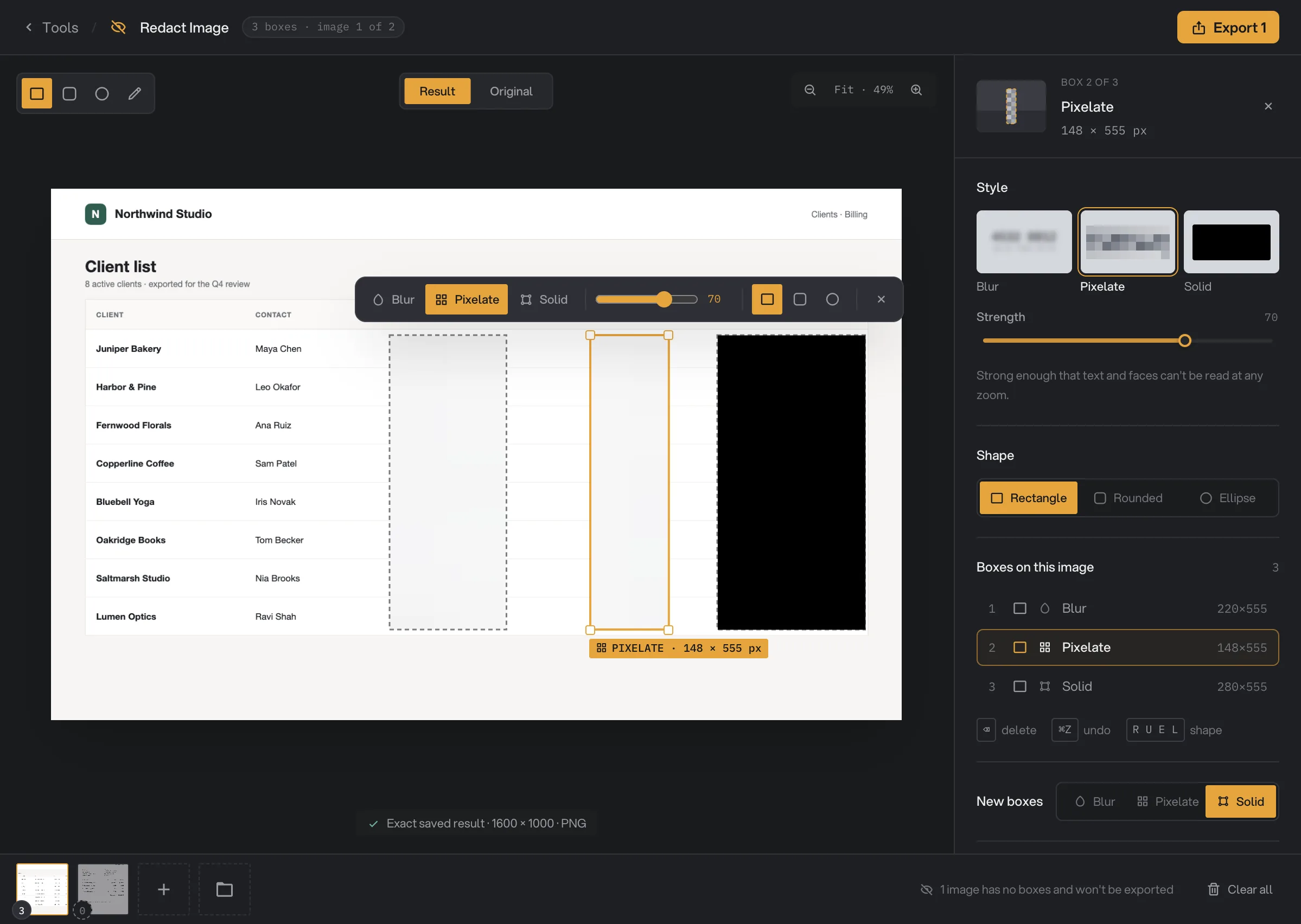
- Forme des nouvelles zones
- Style de la zone sélectionnée
- Boxes on this image
- New boxes
- Result et Original
- Export
Étape 3 : Choisissez comment chaque zone masque
Cliquez sur une zone, sur l’image ou dans Boxes on this image, pour la modifier dans le panneau de droite :
- Blur floute ce qui se trouve sous la zone. Strength va de 1 à 100.
- Pixelate le transforme en gros carrés. Strength règle leur taille.
- Solid le recouvre de noir, de blanc, de gris ou d’une couleur de votre choix.
Sous Shape, passez la zone en Rectangle, Rounded ou Ellipse, et réglez l’arrondi d’une zone Rounded avec Corner. Un lasso garde le contour tracé : pour le modifier, supprimez-le et redessinez-le. New boxes définit le style de départ de la prochaine zone.
La vue Result montre exactement l’image que Hangar va enregistrer. Cliquez sur Original pour voir la photo avec les zones en simple contour, et vérifier que rien n’a été oublié.
Étape 4 : Vérifiez les réglages de sortie
En bas du panneau, Remove photo info est activé. Il retire la localisation, les informations sur l’appareil photo et le petit aperçu caché que contiennent beaucoup de photos, qui montrerait l’image avant caviardage. Laissez-le activé quand vous partagez l’image.
Le format (Format) reste celui de l’original. Les photos HEIC sont enregistrées en JPEG. Le nom de chaque fichier se termine par -redacted.
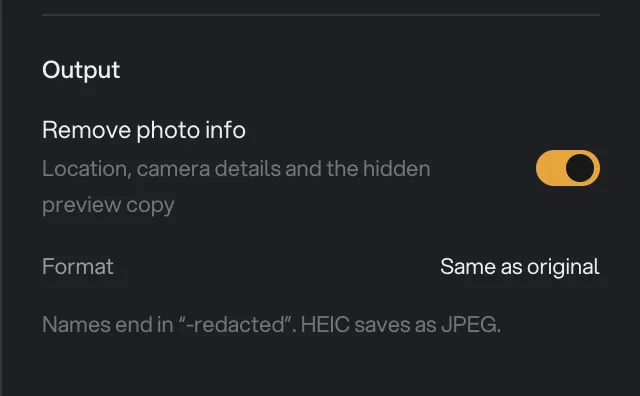
- Remove photo info
- Format
Étape 5 : Exportez
Cliquez sur Export en haut à droite. Le nombre sur le bouton indique combien d’images ont des zones. Les images sans zone sont ignorées, et le bandeau du bas dit combien.
À la fin de l’export, une carte montre l’image enregistrée, sa taille et son dossier. Les fichiers vont dans le dossier de sortie de votre espace de travail, dans un dossier redact avec un sous-dossier à la date du jour. Cliquez sur Open folder pour y accéder. La carte reste affichée jusqu’à ce que vous la fermiez. Voir Où sont enregistrés vos fichiers.
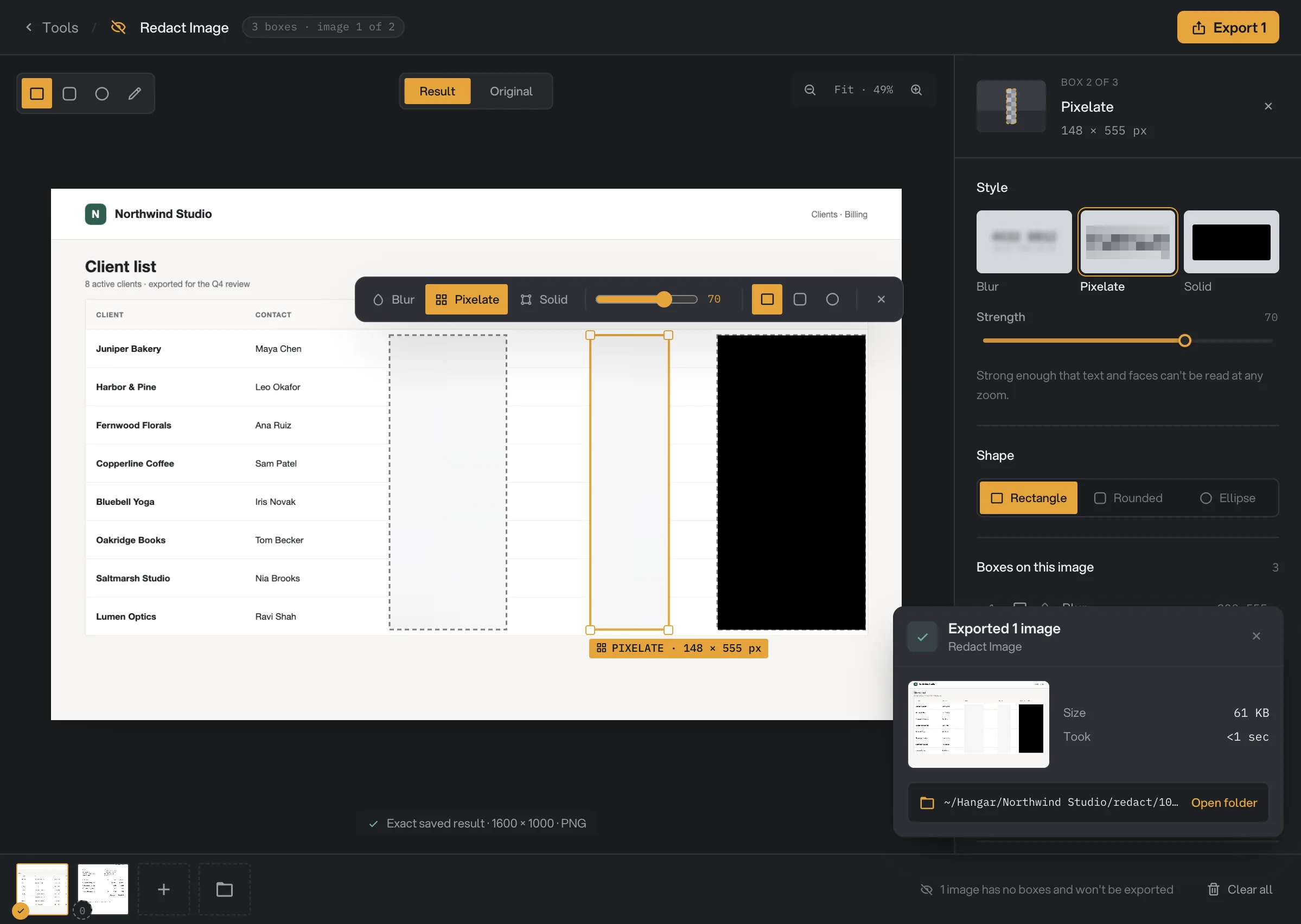
- Exported 1 image
- Open folder
Tous les réglages, et quand les changer
- Shape
Le contour de la zone. Ellipse convient aux visages, Lasso aux formes irrégulières.
- PlageRectangle, Rounded, Ellipse, Lasso
- Par défautRectangle
- Corner
Avec Rounded, l’arrondi des coins.
- Plage0 à 100
- Par défaut40
- Style
La façon dont la zone masque ce qu’elle recouvre. Solid est le plus sûr.
- PlageBlur, Pixelate, Solid
- Par défautBlur
- Strength
Avec Blur et Pixelate, la grosseur des cellules. Même l’intensité la plus faible ne permet pas de reconstituer le contenu.
- Plage1 à 100
- Par défaut70
- Color
Avec Solid, la couleur peinte sur la zone.
- PlageNoir, blanc, gris ou toute couleur
- Par défautNoir
- New boxes
Le style de départ de la prochaine zone. Il reprend le dernier style choisi.
- PlageBlur, Pixelate, Solid
- Par défautBlur
- Remove photo info
Retire la localisation, les informations sur l’appareil photo et l’aperçu caché. Désactivé, il conserve les informations sur l’appareil et la localisation.
- PlageActivé, désactivé
- Par défautActivé
Comment obtenir le meilleur résultat ?
- Couvrez un peu plus large que nécessaire. Laissez une marge autour de chaque nom ou numéro pour qu’aucun bord de lettre ne dépasse.
- Utilisez Solid pour les chiffres et le texte à cacher absolument, comme les numéros de carte et les mots de passe. Gardez Blur ou Pixelate pour les visages et les arrière-plans.
- Passez par la vue Original avant d’exporter, puis zoomez sur la vue Result.
- Laissez Remove photo info activé pour tout ce que vous partagez. Ne le désactivez que pour vos propres archives.
- Pour les PDF, utilisez Caviarder un PDF, qui supprime le texte lui-même. Pour retirer les informations d’une photo sans rien masquer, utilisez Supprimer les métadonnées.
Pourquoi un résultat n’a-t-il pas l’air juste ?
- Le flou ressemble à des blocs plats. Les cellules grandissent avec la zone : une grande zone devient quelques blocs flous. Pour un rendu plus fin, faites des zones plus petites, une par ligne.
- Export est grisé. Aucune image n’a encore de zone. Dessinez-en au moins une.
- Une image n’a pas été enregistrée. Elle n’avait pas de zone. Seules les images avec des zones sont exportées.
- Le fichier est devenu un JPEG. Les photos HEIC sont enregistrées en JPEG.
- Un fichier a échoué en signalant un format non pris en charge. Les GIF animés, TIFF, AVIF et WebP animés ne sont pas pris en charge. Convertissez d’abord l’image en PNG avec Convertir des images.
Pour les autres erreurs, voir Un fichier a échoué : que vérifier.
Limites
- Redact Image accepte les images JPG, PNG, WebP, BMP et HEIC. Les HEIC sont enregistrées en JPEG ; les autres gardent leur format.
- Jusqu’à 200 zones par image.
- Les zones se dessinent à la main. L’outil ne détecte pas tout seul les visages ou le texte.
- Les zones sont propres à chaque image. Impossible de copier une zone sur toutes les images.
- Les images PNG et WebP transparentes gardent leur transparence.
- Tout se passe sur votre ordinateur. Rien n’est envoyé en ligne.
Questions fréquentes
Peut-on annuler le flou ou la pixellisation après coup ?
Non. Hangar enregistre une nouvelle image dont les pixels sous chaque zone sont remplacés, et les cellules sont toujours assez grandes pour qu’on ne puisse pas reconstituer un texte ou un visage. Rien de l’original ne reste dans le nouveau fichier.
Quel style choisir ?
Solid est le plus sûr, car il recouvre tout d’une seule couleur. Blur et Pixelate gardent un rendu naturel tout en masquant ce qui se trouve sous la zone.
La localisation des photos est-elle supprimée ?
Oui, par défaut. Remove photo info est activé : la copie enregistrée ne contient ni localisation, ni informations sur l’appareil photo, ni aperçu caché. Si vous le désactivez, les informations sur l’appareil et la localisation sont conservées, mais jamais l’aperçu caché.
Puis-je dessiner une zone et l’appliquer à toutes les images ?
Non. Les zones se dessinent image par image, car ce qu’il faut masquer n’est jamais au même endroit. Les images sans zone ne sont pas exportées.
Mon image d’origine est-elle modifiée ?
Non. Hangar enregistre un nouveau fichier avec -redacted ajouté au nom, par exemple northwind-client-list-redacted.png, et laisse l’original à sa place.
Hangar garde-t-il une copie de ce que j’ai masqué ?
Non. Tout se passe sur votre ordinateur et rien n’est envoyé en ligne. L’historique des traitements de Hangar note la position et le style de chaque zone, pas ce qu’elle cachait.
Toujours bloqué ?
Une seule personne lit tous les messages et répond en général dans la journée.