 Agences et studios
 Photographes
 Podcasteurs
 Créateurs vidéo
 Marketeurs et équipes contenu

À quoi sert Pivoter et retourner ?
Pivoter et retourner fait tourner vos images par quarts de tour et les retourne en miroir, sur votre propre ordinateur. Dans l’application, l’outil s’appelle Rotate / Flip. Il sert à remettre d’aplomb des photos couchées ou à l’envers, ou à inverser une image pour une mise en page. Il accepte les images JPG, PNG, WebP et BMP et rend une copie tournée de chacune, dans le même format.
Il redresse aussi les photos de téléphone une fois pour toutes : elles s’affichent pareil dans toutes les applications et sur tous les sites.
Étape 1 : Ouvrez Rotate / Flip et ajoutez vos images
Cliquez sur Tools dans la barre latérale, ouvrez l’onglet Image et cliquez sur Rotate / Flip dans la section Edit. Vous pouvez aussi taper « rotate » dans le champ de recherche en haut.
Déposez vos images sur la file d’attente, ou cliquez dessus pour choisir des fichiers. Toutes les images de la file reçoivent les mêmes réglages : n’ajoutez que celles qui ont besoin de la même rotation.
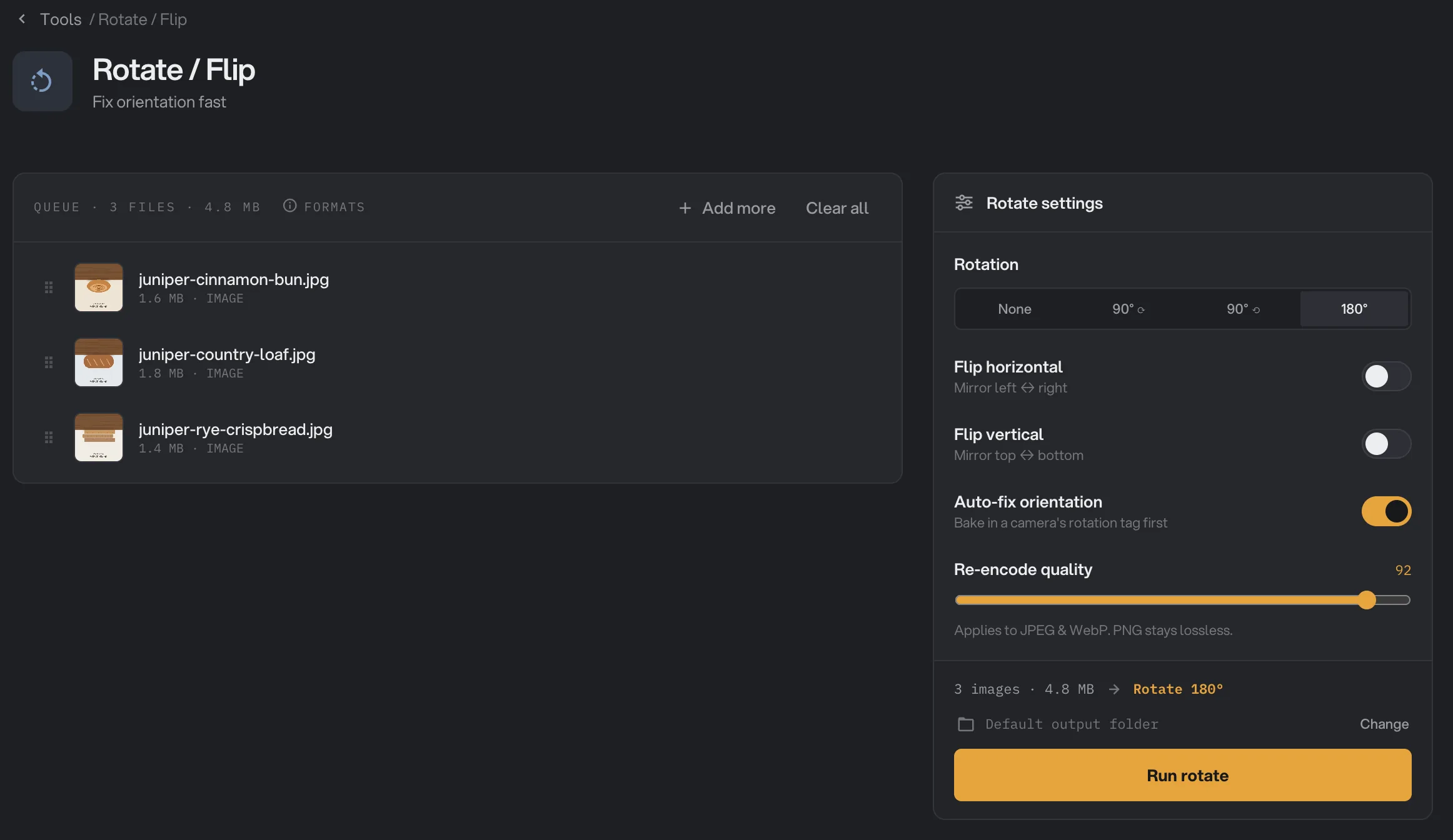
- Rotation
- Flip horizontal
- Auto-fix orientation
- Re-encode quality
- Run rotate
Étape 2 : Choisissez la rotation
- Sous Rotation, choisissez 90° ⟳ pour tourner dans le sens des aiguilles d’une montre, 90° ⟲ pour tourner dans le sens inverse, ou 180° pour retourner l’image tête en bas. None n’applique aucune rotation.
- Activez Flip horizontal pour inverser la gauche et la droite, ou Flip vertical pour inverser le haut et le bas. Vous pouvez combiner un retournement et une rotation.
- Laissez Auto-fix orientation activé. Il redresse les photos de téléphone avant d’appliquer votre rotation : vous tournez donc la photo telle que vous la voyez.
La ligne au-dessus du bouton résume votre choix, par exemple « Rotate 180° ». Il n’y a pas d’aperçu : en cas de doute, essayez d’abord sur une image et vérifiez-la avec View.
Étape 3 : Lancez, puis vérifiez le résultat
Vérifiez où iront les fichiers : Default output folder les range dans le dossier de sortie de votre espace de travail, dans un dossier rotate avec un sous-dossier à la date du jour, comme 10-15. Cliquez sur Change pour choisir un autre dossier pour ce traitement. Cliquez ensuite sur Run rotate.
Chaque image tournée affiche Done. Cliquez sur View pour voir l’original et le résultat, et sur Open folder pour ouvrir le dossier des copies. Elles gardent leur nom d’origine. Pour continuer, par exemple pour compresser les photos tournées, cliquez sur Chain another tool. Voir Voir et comparer vos résultats et Où sont enregistrés vos fichiers.
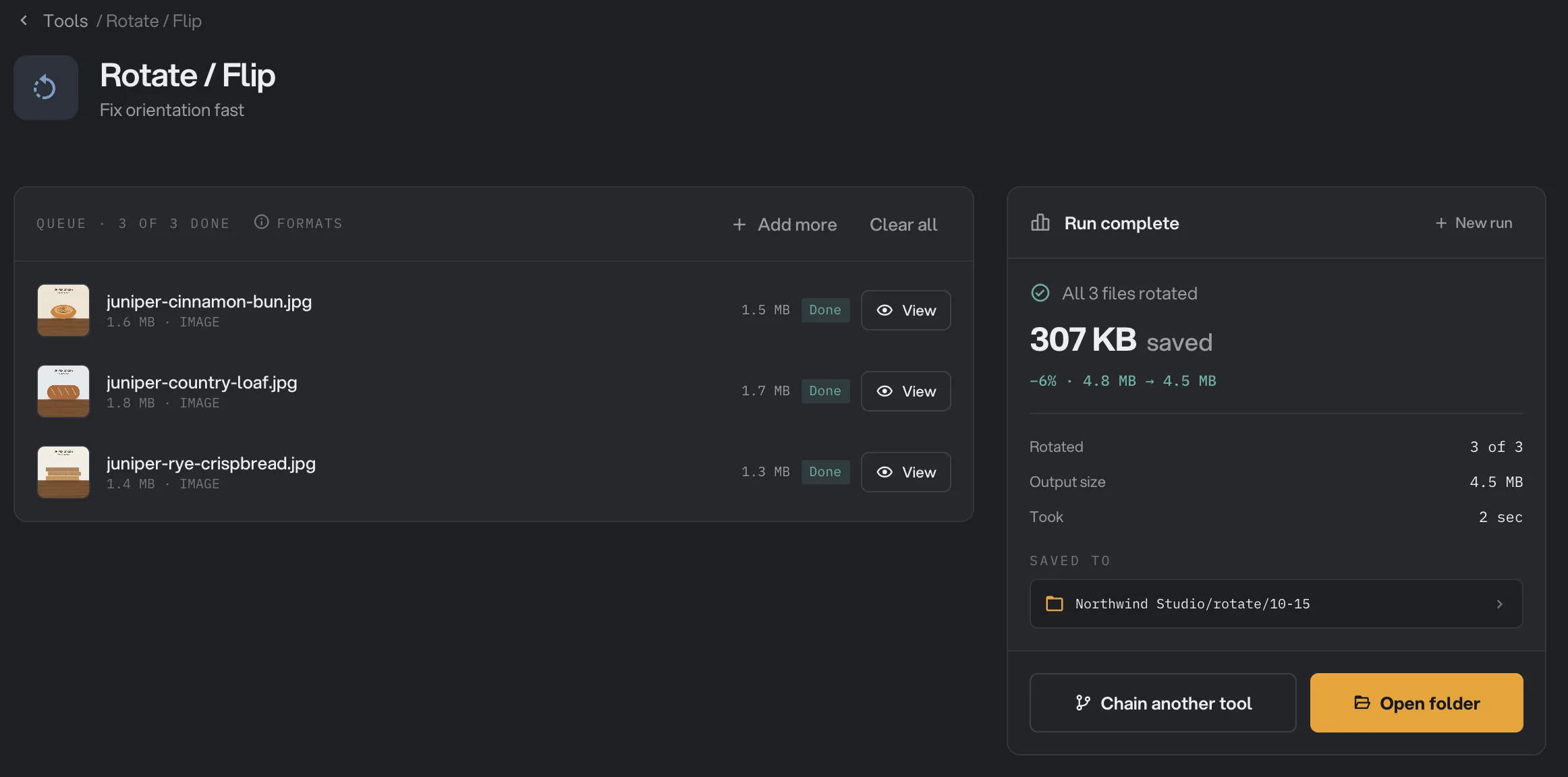
- Done
- View
- Saved to
- Open folder
Tous les réglages, et quand les changer
- Rotation
Tourne chaque image d’un quart de tour, ou la met tête en bas.
- PlageNone, 90° ⟳ (sens horaire), 90° ⟲ (sens antihoraire), 180°
- Par défautNone
- Flip horizontal
Inverse l’image de gauche à droite, après la rotation.
- Par défautDésactivé
- Flip vertical
Inverse l’image de haut en bas, après la rotation.
- Par défautDésactivé
- Auto-fix orientation
Redresse d’abord les photos de téléphone et d’appareil photo, d’après la rotation enregistrée par l’appareil, pour qu’elles s’affichent pareil partout.
- Par défautActivé
- Re-encode quality
Le soin avec lequel les fichiers JPEG et WebP sont réenregistrés. Plus la valeur est haute, plus les détails sont conservés et plus les fichiers sont lourds. Sans effet sur PNG et BMP.
- Plage1 à 100
- Par défaut92
Comment obtenir le meilleur résultat ?
- Triez avant de lancer. Toutes les images reçoivent la même rotation. Traitez séparément les photos couchées et celles à l’envers.
- Les photos de téléphone qui n’apparaissent couchées que sur certains sites n’ont besoin d’aucune rotation. Laissez Rotation sur None avec Auto-fix orientation activé : Hangar les redresse une fois pour toutes.
- Gardez Re-encode quality à 92 ou plus pour les photos que vous allez retoucher ou imprimer. Ne la baissez que si vous voulez aussi des fichiers plus légers.
- Retournez avec prudence. Un retournement inverse aussi le texte ou le logo présent sur l’image.
Pourquoi un résultat n’a-t-il pas l’air juste ?
- Un fichier est marqué Kept. Il n’y avait rien à changer : aucune rotation ni retournement choisi, et pas de rotation d’appareil photo à corriger. Hangar a enregistré une copie exacte.
- Une photo de téléphone a été tournée dans le mauvais sens. Auto-fix orientation était désactivé : la photo a été tournée à partir de la façon dont l’appareil l’a enregistrée, pas de celle dont vous la voyiez. Réactivez-le et relancez sur l’original.
- La photo a tourné dans l’autre sens. Utilisez l’autre bouton 90° : 90° ⟳ tourne dans le sens horaire, 90° ⟲ dans le sens antihoraire.
- Un fichier a échoué parce que son format n’est pas encore pris en charge. Les images HEIC, AVIF, GIF et TIFF ne peuvent pas encore être tournées. Convertissez-les d’abord avec Convertir des images (Image Convert). Les WebP animés sont aussi refusés, pour ne pas perdre leur animation.
Pour les autres erreurs, voir Un fichier a échoué : que vérifier.
Limites
- Rotate / Flip accepte JPG, PNG, WebP et BMP. HEIC, AVIF, GIF, TIFF et WebP animé ne sont pas encore pris en charge.
- Les rotations se font par quarts de tour uniquement. Pas d’angle libre pour redresser un horizon penché.
- Un seul réglage s’applique à toute la file d’attente. Pas de réglage par image, pas d’aperçu.
- Les fichiers JPEG et WebP sont réenregistrés : pour ces formats, la rotation n’est donc pas parfaitement sans perte. PNG et BMP gardent chaque pixel.
- La copie conserve les informations de la photo d’origine, comme l’appareil et le lieu de prise de vue. Pour les retirer, utilisez Supprimer les métadonnées.
- Tout se passe sur votre ordinateur. Rien n’est envoyé en ligne.
Rotate / Flip dans une chaîne
Rotate / Flip existe comme étape dans les chaînes, parmi les étapes Image, avec les cinq mêmes réglages que l’outil. Une chaîne enregistrée garde vos réglages : vous pouvez la relancer plus tard.
Pour aller vite, choisissez le modèle Straighten & shrink sous Start from a template. Il redresse les photos puis les compresse, ce qui convient à un dossier de photos de téléphone destinées à un site web. Pour relancer la même chaîne sur de nouveaux fichiers, voir Lancer une chaîne sur de nombreux fichiers.
Questions fréquentes
L’outil redresse-t-il les photos de téléphone couchées ?
Oui. Les téléphones enregistrent souvent une photo couchée, avec une note qui indique comment la tourner. Avec Auto-fix orientation activé, Hangar redresse d’abord la photo et rend cette note inutile : elle s’affiche correctement dans toutes les applications. Inutile de choisir une rotation pour cela.
Puis-je faire pivoter et retourner en même temps ?
Oui. Choisissez une rotation et activez Flip horizontal ou Flip vertical. Hangar fait d’abord pivoter l’image, puis la retourne.
Puis-je tourner de quelques degrés pour redresser un horizon ?
Non. Rotate / Flip ne tourne les images que par quarts de tour : 90° dans un sens ou dans l’autre, ou 180°.
La rotation fait-elle baisser la qualité ?
Les fichiers PNG et BMP gardent chaque pixel à l’identique. Les fichiers JPEG et WebP sont réenregistrés avec la qualité choisie dans Re-encode quality, 92 par défaut, ce qui ne se voit pas en usage normal.
Puis-je faire pivoter seulement certaines images ?
Les réglages s’appliquent à toutes les images de la file d’attente. Lancez ensemble les images qui ont besoin de la même rotation, puis retirez-les et ajoutez le groupe suivant.
L’outil fonctionne-t-il avec les images HEIC, AVIF, GIF ou TIFF ?
Pas encore. Convertissez-les d’abord en JPEG ou PNG avec Image Convert, puis faites pivoter les copies converties.
Toujours bloqué ?
Une seule personne lit tous les messages et répond en général dans la journée.