 Agences et studios
 Photographes
 Podcasteurs
 Créateurs vidéo
 Marketeurs et équipes contenu

À quoi sert Supprimer les métadonnées ?
Supprimer les métadonnées retire les informations cachées que les téléphones et appareils photo enregistrent dans une photo, sur votre propre ordinateur. Ces données EXIF peuvent indiquer où la photo a été prise, avec quel appareil et quel objectif, à quelle date et quelle heure, et avec quel logiciel elle a été retouchée. Retirez-les avant de publier des photos en ligne ou de les envoyer à un inconnu. Dans l’application, l’outil s’appelle Strip Metadata.
L’image elle-même n’est pas touchée : Hangar la copie à l’identique et retire seulement les données EXIF, la qualité reste donc la même. D’autres notes peuvent rester dans le fichier, voir Ce qui reste dans le fichier. Vous obtenez une copie nettoyée pour chaque image ajoutée.
Étape 1 : Ajoutez vos images
Cliquez sur Tools dans la barre latérale, ouvrez l’onglet Image et cliquez sur Strip Metadata dans la section Protect. Vous pouvez aussi taper « metadata » dans le champ de recherche en haut.
Déposez vos images sur la file d’attente, ou cliquez dessus pour choisir des fichiers. Strip Metadata accepte les fichiers JPG, PNG, WebP et TIFF. Les fichiers HEIC, HEIF, AVIF, GIF et BMP sont listés sous Not applicable et ignorés. Utilisez Add more pour ajouter des fichiers plus tard.
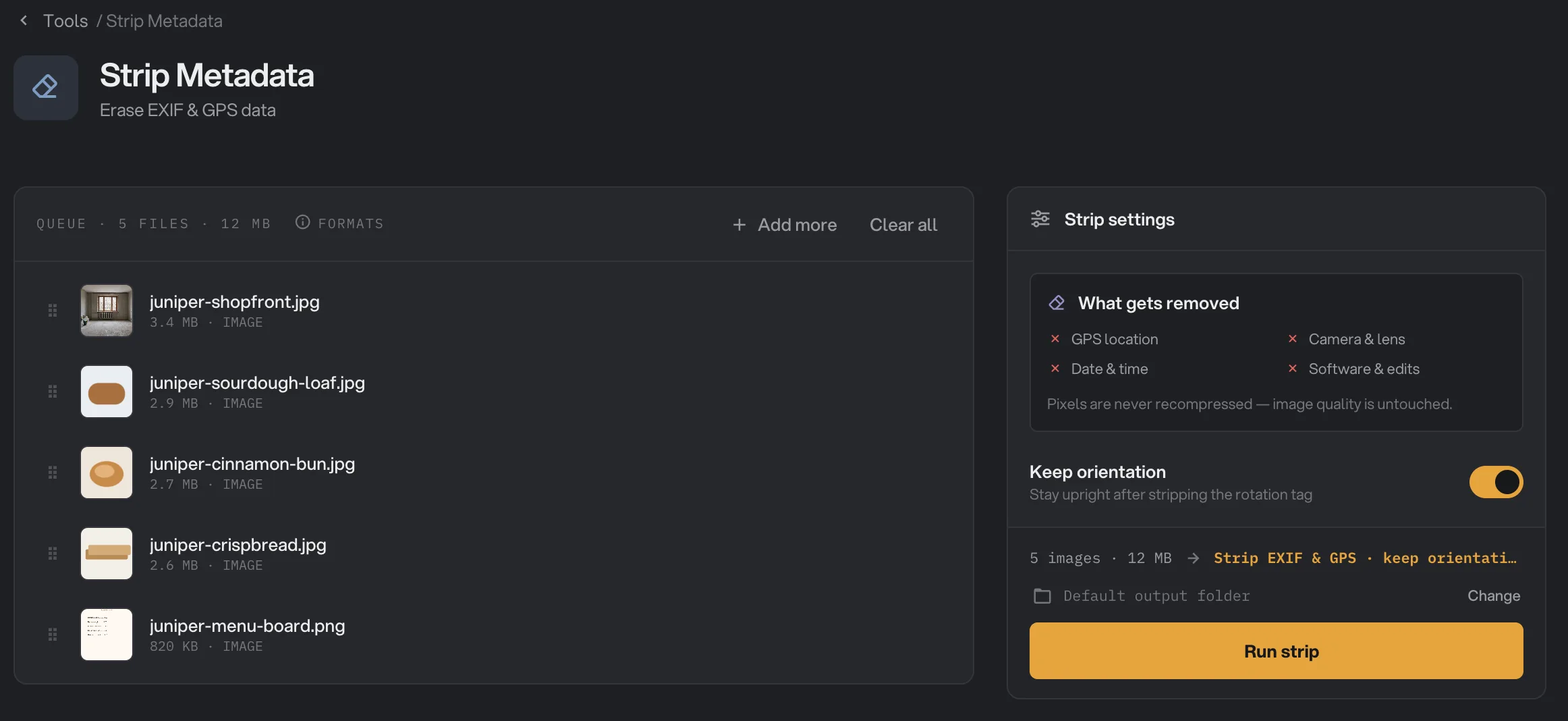
- Add more
- What gets removed
- Keep orientation
- Run strip
Étape 2 : Vérifiez Keep orientation
Le panneau liste ce qui est retiré (What gets removed) : GPS location (position GPS), Camera & lens (appareil et objectif), Date & time (date et heure) et Software & edits (logiciel et retouches). Il n’y a qu’un réglage :
- Keep orientation (activé par défaut) garde les photos dans le bon sens. Les téléphones enregistrent souvent une photo tournée et ajoutent une note qui demande aux applications de la faire pivoter. Avec ce réglage, Hangar ne garde que cette note, et la photo s’affiche toujours droite. Ne le désactivez que si vous voulez aussi retirer cette note. Les photos enregistrées tournées risquent alors de s’afficher couchées.
Étape 3 : Lancez, puis vérifiez le résultat
Vérifiez où iront les fichiers : Default output folder les range dans le dossier de sortie de votre espace de travail, dans un dossier strip_exif avec un sous-dossier à la date du jour, comme 10-15. Cliquez sur Change pour choisir un autre dossier pour ce traitement. Cliquez ensuite sur Run strip.
À la fin, chaque fichier nettoyé affiche Done et pèse un peu moins qu’avant. Un fichier marqué Kept n’avait rien à retirer. Cliquez sur Open folder pour ouvrir le dossier des copies nettoyées, qui gardent leur nom. Voir Où sont enregistrés vos fichiers.
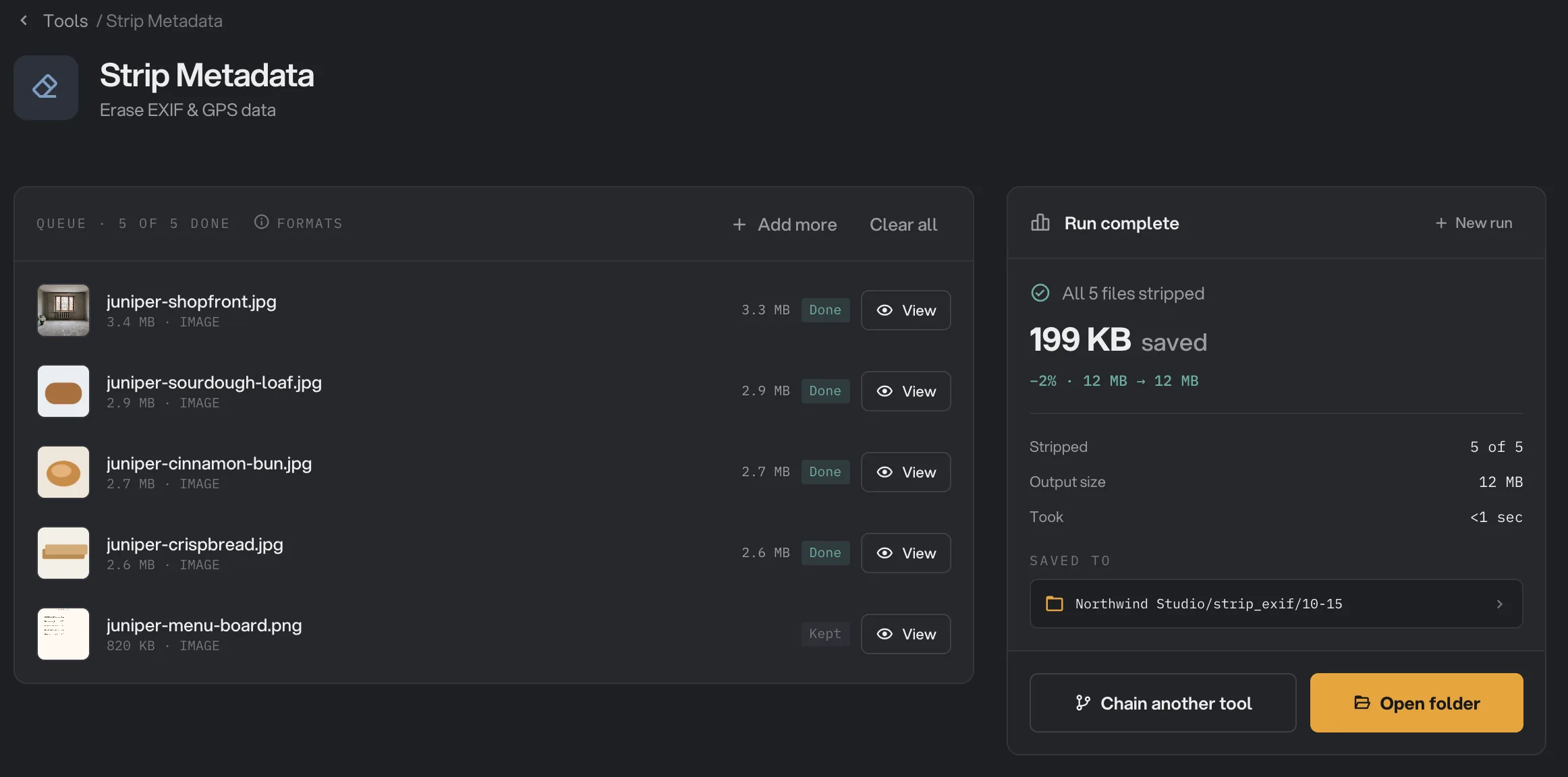
- Done
- View
- Saved to
- Open folder
- Kept
Tous les réglages, et quand les changer
- Keep orientation
Garde la seule information qui indique aux applications d’afficher droite une photo tournée. Tout le reste des données EXIF est supprimé.
- Par défautActivé
Que reste-t-il dans le fichier ?
Strip Metadata supprime les données EXIF, là où les téléphones et appareils photo enregistrent la position, l’appareil, la date et le logiciel. Certaines informations stockées autrement peuvent rester :
- Les fichiers JPEG et WebP gardent les légendes, mots-clés, mentions de copyright, l’historique de retouche et les autres notes ajoutées par les logiciels de retouche. Certains logiciels y recopient aussi l’appareil, la date ou la position, et cette copie reste.
- Les fichiers PNG gardent leurs notes texte, comme un titre, un commentaire ou le nom de l’application qui les a créés. Dans les notes des logiciels de retouche, Hangar retire la copie EXIF, mais d’autres informations, comme une date, peuvent rester.
- Le profil de couleur des fichiers JPEG, PNG et WebP reste, pour que les couleurs ne changent pas.
- L’orientation reste quand Keep orientation est activé et que la photo a été enregistrée tournée.
Pour les photos passées par un logiciel de retouche, l’option la plus propre est Convertir des images (Image Convert dans l’application) avec Strip metadata activé. Il enregistre un fichier entièrement neuf à partir des seuls pixels, sans reprendre aucune information cachée. L’image est réenregistrée : choisissez donc une qualité (Quality) élevée pour le JPEG ou le WebP. Si une photo de téléphone sort couchée, passez-la d’abord dans Pivoter et retourner avec Auto-fix orientation activé.
Pourquoi un fichier est-il marqué Kept ?
Kept signifie que le fichier n’a pas diminué : Hangar a donc enregistré une copie exacte de l’original. En général, le fichier n’avait aucune donnée EXIF à retirer : les captures d’écran, les visuels et les images déjà nettoyées par un site web n’en ont souvent pas.
Si une photo dont vous savez qu’elle contient une position revient marquée Kept, Hangar n’a pas pu lire ses informations, et la copie les contient toujours. Convertissez-la plutôt avec Convertir des images en activant Strip metadata.
Comment obtenir le meilleur résultat ?
- Nettoyez en dernier, juste avant de partager. Certaines applications rajoutent des informations quand vous retouchez ou exportez une photo.
- Laissez Keep orientation activé pour les photos de téléphone, sinon certaines risquent de s’afficher couchées.
- Vérifiez un résultat dans une application qui affiche les informations des photos, pour confirmer que la position a disparu.
- Vous redimensionnez ou compressez de toute façon ? Image Convert et les préréglages Extreme et Balanced de Compresser des images (Image Compress) laissent aussi ces informations de côté grâce à leur réglage Strip metadata : une étape à part n’est peut-être pas nécessaire. Attention, un fichier qu’Image Compress marque Kept est une copie exacte de l’original et garde donc ses informations. Resize Image, lui, les conserve.
Limites
- Strip Metadata accepte les fichiers JPG, PNG, WebP et TIFF. Pour les photos HEIC, HEIF et AVIF, utilisez Image Convert avec Strip metadata activé. Les fichiers GIF et BMP n’ont pas de données EXIF à retirer.
- Seules les données EXIF sont supprimées. D’autres notes peuvent rester dans les fichiers JPEG, WebP et PNG. Voir Ce qui reste dans le fichier.
- Les originaux ne sont pas modifiés. Supprimez-les vous-même si vous n’en avez plus besoin.
- Ajoutez des fichiers image, pas des dossiers.
- Tout se passe sur votre ordinateur. Rien n’est envoyé en ligne.
Strip Metadata dans une chaîne
Strip metadata existe comme étape dans les chaînes, parmi les étapes Image, avec le même réglage Keep orientation. Un fichier Kept passe tel quel à l’étape suivante.
Les étapes Compress et Convert laissent déjà ces informations de côté quand leur réglage Strip metadata est activé, sauf pour un fichier que Compress garde en copie exacte. Une étape Resize les conserve. Ajoutez une étape Strip metadata quand aucune étape suivante ne les retire, par exemple après Resize. Pour lancer la même chaîne sur de nouveaux fichiers chaque semaine, voir Lancer une chaîne sur de nombreux fichiers.
Questions fréquentes
L’outil supprime-t-il la position GPS de mes photos ?
Oui. Les téléphones et appareils photo enregistrent la position dans les données EXIF de la photo, et Strip Metadata les supprime : position, appareil et objectif, date et heure, logiciel de retouche. Si une application de retouche a aussi recopié la position dans ses propres notes, dans un fichier JPEG ou WebP, cette copie reste. Voir Ce qui reste dans le fichier.
La qualité de l’image baisse-t-elle ?
Non. Hangar copie l’image à l’identique et retire seulement les informations cachées : les pixels sont exactement ceux de l’original.
Mes photos resteront-elles dans le bon sens ?
Oui, avec Keep orientation activé, ce qui est le cas par défaut. Si une photo a été enregistrée tournée, Hangar remet la seule information qui indique aux applications de l’afficher droite. Rien d’autre des données EXIF n’est conservé.
Puis-je supprimer les métadonnées des photos HEIC d’iPhone ?
Pas avec Strip Metadata. Convertissez-les en JPEG avec Image Convert en laissant son réglage Strip metadata activé. Le nouveau JPEG ne contient ni position ni informations sur l’appareil.
Mon original est-il modifié ?
Non. Hangar enregistre une copie nettoyée, sous le même nom, dans votre dossier de sortie. L’original garde ses informations : supprimez-le vous-même si vous n’en avez plus besoin.
Toujours bloqué ?
Une seule personne lit tous les messages et répond en général dans la journée.