 Agences et studios
 Photographes
 Podcasteurs
 Créateurs vidéo
 Marketeurs et équipes contenu

À quoi sert Styliser des images ?
Styliser des images donne à tout un lot d’images le même rendu d’impression, sur votre propre ordinateur : duotone en deux couleurs, trame de points façon journal ou bande dessinée, trame quadrichromie, tramage rétro (dithering) ou couleurs en aplats postérisés. Utilisez-le pour donner un style cohérent à une série de photos, à un ensemble de posts ou à une gamme de produits. Vous obtenez une copie stylisée de chaque image, à sa taille d’origine. Dans l’application, l’outil s’appelle Stylize.
L’outil s’ouvre en Studio, avec un aperçu en direct. Choisissez un effet ou l’un des styles tout prêts (Looks), ajustez-le, puis exportez toutes les images avec ce style.
Étape 1 : Ajoutez vos images
Cliquez sur Tools dans la barre latérale, ouvrez l’onglet Create et cliquez sur Stylize dans la section From your media. Vous pouvez aussi taper « stylize » ou « halftone » dans le champ de recherche en haut.
Déposez vos images sur le Studio, ou cliquez dessus pour choisir des fichiers. Les formats JPG, PNG, WebP, BMP, TIFF et GIF sont acceptés. Les images apparaissent dans le bandeau de miniatures. Utilisez Add files ou Add a folder pour en ajouter, et cliquez sur une miniature pour prévisualiser l’image.
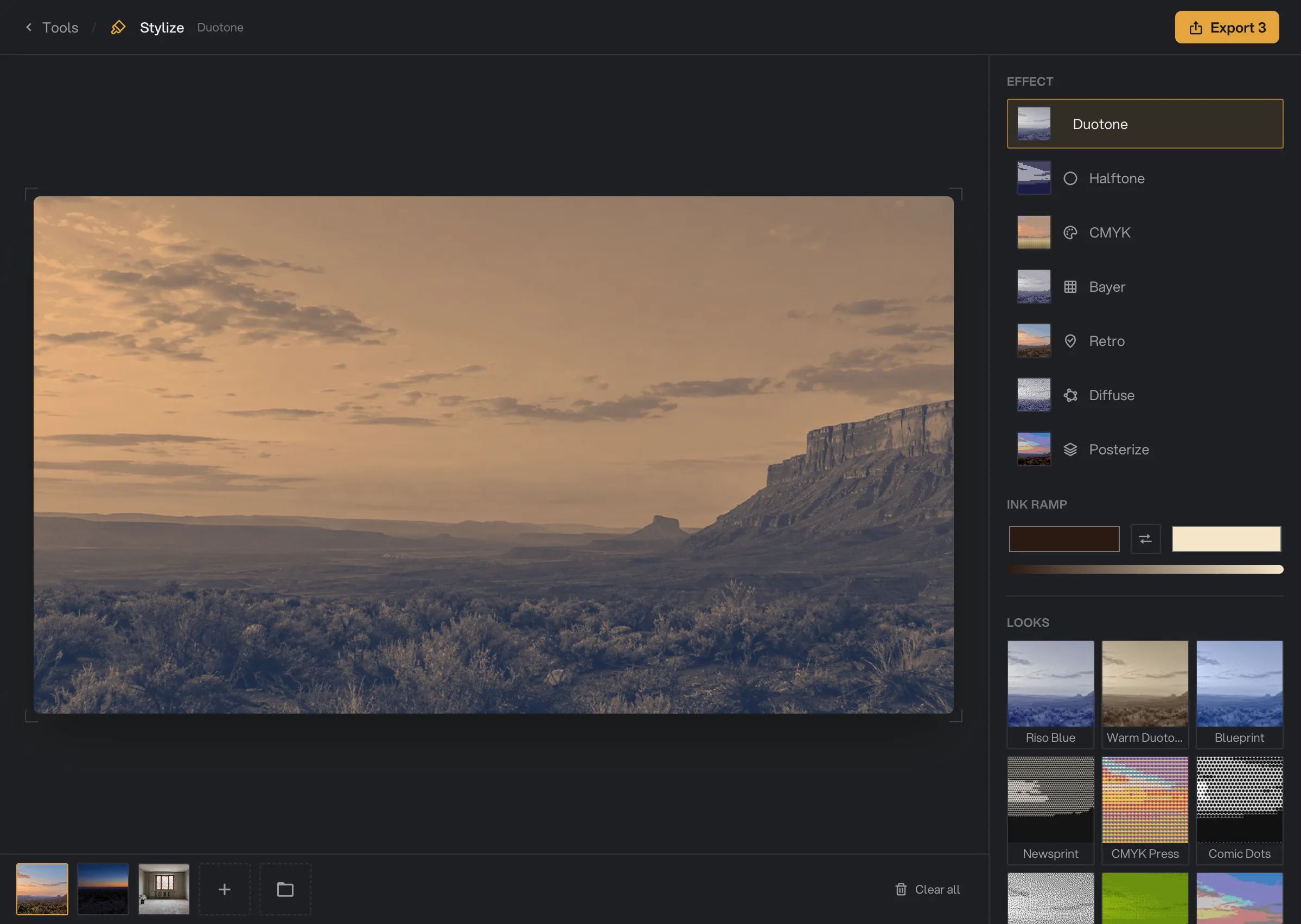
- Add files
- Aperçu
- Effect
- Ink ramp
- Looks
- Export 3
Étape 2 : Choisissez un effet ou un style
Sous Effect, choisissez l’un des sept effets. L’aperçu se met à jour au fur et à mesure.
- Duotone : les tons sombres prennent une couleur, les tons clairs une autre.
- Halftone : des points d’une seule encre sur une couleur de papier, comme une photo de journal.
- CMYK : quatre trames de points superposées en cyan, magenta, jaune et noir, comme une impression couleur.
- Bayer : un tramage régulier et uniforme.
- Retro : un tramage à motif plus fin, en couleurs ou en gris.
- Diffuse : un tramage granuleux et dispersé.
- Posterize : des aplats de couleur aux transitions franches.
Pour démarrer vite, cliquez sur un style sous Looks : Riso Blue, Warm Duotone, Blueprint, Newsprint, CMYK Press, Comic Dots, 1-bit Atkinson, Gameboy ou Posterized Pop. Un style règle l’effet et ses principaux paramètres, et vous pouvez tout modifier ensuite.
Étape 3 : Ajustez le style
Les réglages sous la liste des effets changent selon l’effet. L’en-tête résume votre choix, par exemple « Halftone · 8px ».
- Ink ramp : cliquez sur la pastille de gauche pour choisir la couleur sombre (ombres) et sur celle de droite pour la couleur claire (hautes lumières). Le bouton entre les deux les intervertit. Ce réglage apparaît pour Duotone et Halftone, et pour Bayer et Diffuse tant que Monochrome est activé.
- Dot size, Angle et Sharpness règlent la taille, l’orientation et la netteté des points de la trame.
- Dot scale, Channel angles et Channel gain règlent les points CMYK et l’intensité de chaque encre.
- Scale agrandit les cellules du tramage Bayer et Retro. Levels fixe le nombre de tons possibles par couleur.
- Diffuse propose deux styles de tramage, Floyd et Atkinson. Essayez les deux et gardez le grain qui vous plaît.
Survolez l’aperçu pour voir les points ou le tramage de près dans une loupe.
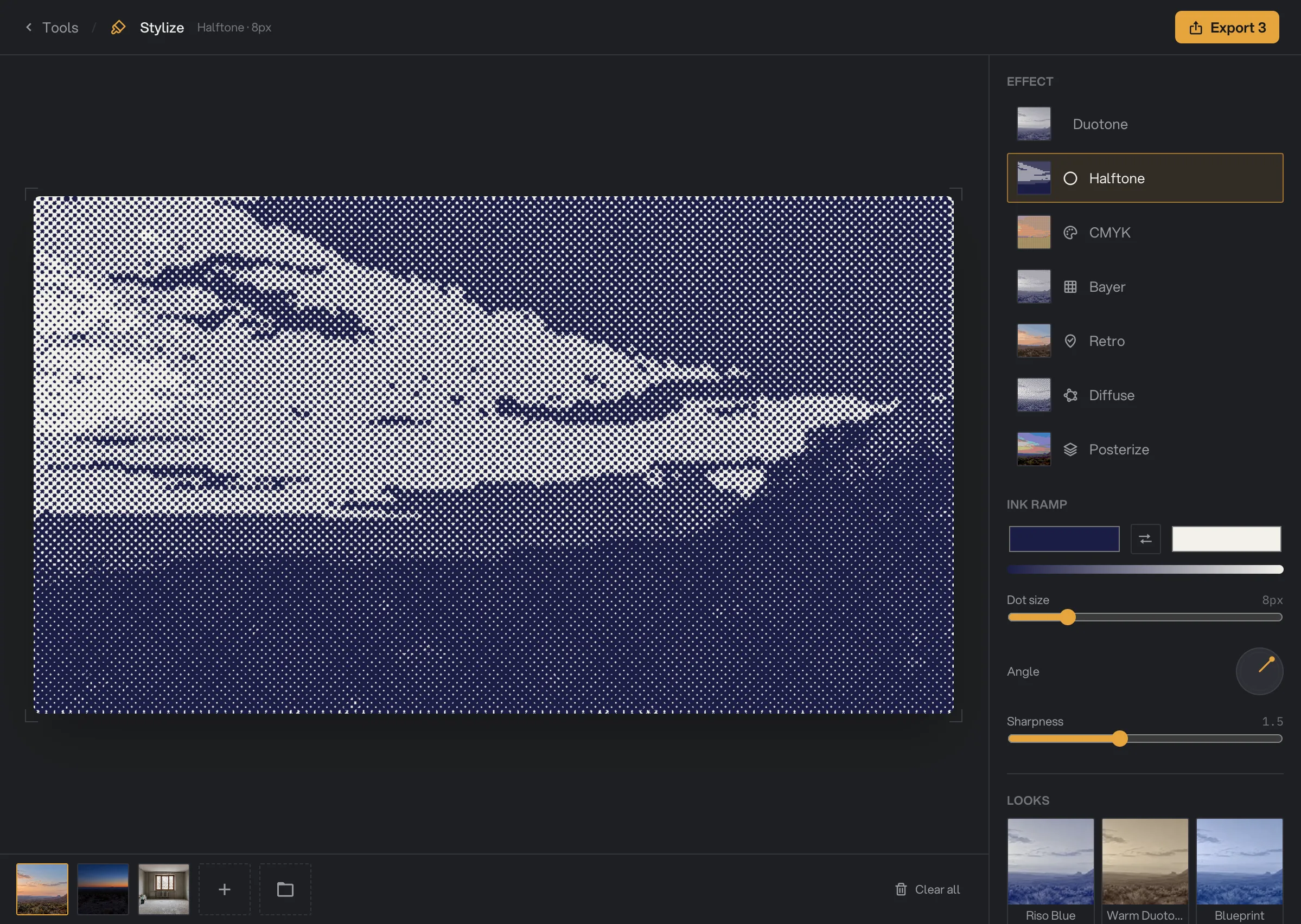
- Halftone
- Dot size
- Angle
- Sharpness
Étape 4 : Exportez, puis vérifiez les fichiers
Cliquez sur Export, qui indique le nombre d’images à enregistrer, par exemple Export 3. Toutes les images reçoivent le même style. Si le bouton est grisé, survolez-le pour voir quelle valeur corriger, par exemple une couleur invalide.
À la fin, une carte affiche « Exported 3 images » avec une miniature, la taille et la durée de l’export. Cliquez sur Open folder pour ouvrir le dossier des fichiers. Ils sont enregistrés dans le dossier de sortie de votre espace de travail, dans un dossier stylize avec un sous-dossier à la date du jour, comme 10-15. Chacun porte -styled à la fin de son nom, par exemple northwind-desert-shoot-01-styled.jpg. Voir Studios : les outils avec un éditeur et Où Hangar enregistre vos fichiers.
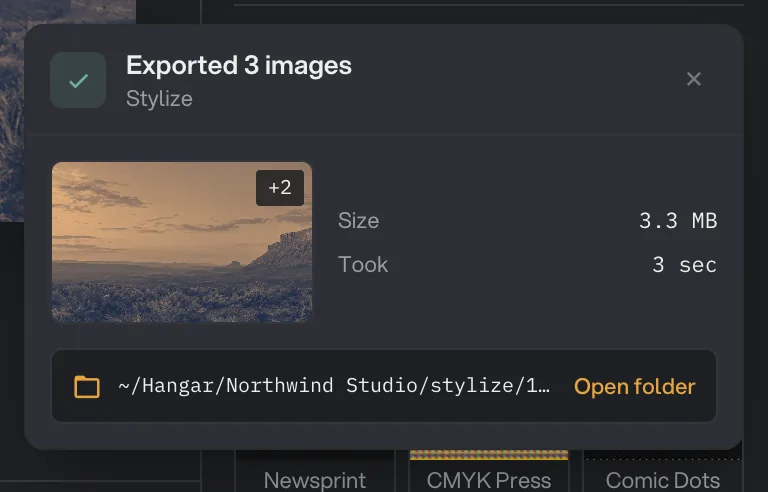
- Exported 3 images
- Dossier
- Open folder
Tous les réglages, et quand les changer
Seuls les réglages de l’effet choisi sont affichés. Un même style s’applique à toutes les images.
- Effect
Le type de rendu.
- PlageDuotone, Halftone, CMYK, Bayer, Retro, Diffuse, Posterize
- Par défautDuotone
- Ink ramp
Les couleurs sombre (à gauche) et claire (à droite) pour Duotone, Halftone, et Bayer ou Diffuse avec Monochrome activé.
- PlageDeux couleurs au choix
- Par défautBleu marine profond et blanc cassé chaud
- Dot size
Halftone : la taille des points.
- Plage2 à 32 px
- Par défaut8 px
- Angle
Halftone : l’orientation des rangées de points.
- Plage0° à 90°
- Par défaut45°
- Sharpness
Halftone et CMYK : des bords de points doux ou nets.
- Plage0,5 à 3
- Par défaut1,5
- Dot scale
CMYK : la taille des points.
- Plage1 à 8
- Par défaut4
- Channel angles
CMYK : l’orientation des rangées de points de chaque encre.
- Plage0° à 90° pour C, M, Y et K
- Par défaut15°, 75°, 0°, 45°
- Channel gain
CMYK : affaiblit ou renforce chaque encre.
- Plage-1 à 1 pour C, M, Y et K
- Par défaut0
- Scale
Bayer et Retro : agrandit le motif de tramage.
- Plage1 à 8
- Par défaut1
- Levels
Bayer, Retro, Diffuse et Posterize : le nombre de tons possibles par couleur. Moins de tons donne un rendu plus marqué.
- Plage2 à 16
- Par défaut4
- Monochrome
Bayer et Diffuse : trame avec vos deux couleurs de l’Ink ramp. Désactivé, l’image garde toutes ses couleurs.
- Par défautActivé
- Grayscale
Retro : trame en nuances de gris au lieu de couleurs.
- Par défautDésactivé
- Floyd, Atkinson
Diffuse : deux styles de tramage granuleux.
- Par défautFloyd
Comment obtenir le meilleur résultat
- Partez d’un style proche de ce que vous cherchez, puis changez un réglage à la fois.
- Pour une série aux couleurs de votre marque, utilisez Duotone ou Halftone avec vos deux couleurs dans l’Ink ramp : une couleur sombre dans la pastille de gauche et une claire dans celle de droite.
- Passez en revue quelques miniatures avant d’exporter. Un style qui va bien à une photo lumineuse peut rendre une photo sombre boueuse.
- Les photos bien contrastées donnent les points et le tramage les plus nets.
- Le fichier enregistré garde le format d’un original JPG ou WebP. Les autres formats sont enregistrés en PNG, qui garde les zones transparentes.
Pourquoi un résultat déçoit
- Les points enregistrés paraissent plus petits que dans l’aperçu. L’image dépasse 1 400 pixels, donc l’aperçu utilise une copie réduite. Augmentez Dot size ou Scale.
- L’image paraît trop sombre ou terne. Éclaircissez la couleur claire (à droite) de l’Ink ramp, ou augmentez Levels.
- Les couleurs semblent inversées. Cliquez sur le bouton d’inversion de l’Ink ramp.
- Le tramage est trop chargé. Augmentez Scale, ou baissez Levels pour un résultat plus franc et plus simple.
- Un GIF animé est devenu fixe. Stylize n’utilise que la première image des fichiers animés.
- Export est grisé. Survolez-le pour voir quelle valeur sort des limites.
Pour les autres erreurs, voir Un fichier a échoué : que vérifier.
Limites
- Un seul style pour toutes les images du Studio.
- Les images JPG sont enregistrées en JPG, les WebP en WebP, et tous les autres formats en PNG.
- Les GIF et WebP animés donnent une image fixe de la première image de l’animation.
- L’aperçu en direct d’une grande image est calculé jusqu’à 1 400 pixels. Le fichier enregistré utilise la taille complète.
- Les fichiers sont toujours enregistrés dans le dossier de sortie par défaut.
- Tout se passe sur votre ordinateur. Rien n’est envoyé en ligne.
Questions fréquentes
Puis-je donner un style différent à chaque image ?
Non. À l’export, toutes les images du Studio reçoivent le même style. Pour styliser des images différemment, exportez un premier groupe, retirez ces images du bandeau, puis réglez le style suivant.
Comment utiliser les couleurs de ma marque ?
Choisissez Duotone, Halftone, ou Bayer ou Diffuse avec Monochrome activé. Sous Ink ramp, cliquez ensuite sur la pastille de gauche pour choisir la couleur sombre et sur celle de droite pour la couleur claire. Le bouton entre les deux les intervertit.
Quelle différence entre Halftone et CMYK ?
Halftone imprime des points d’une seule couleur sur une couleur de papier, comme une photo de journal. CMYK sépare l’image en trames de points cyan, magenta, jaune et noir, comme l’impression couleur d’un magazine.
Mon PNG garde-t-il son fond transparent ?
Oui. Un PNG ou un WebP garde ses zones transparentes. Le JPG ne gère pas la transparence : un JPG reste un JPG, avec un fond plein.
Stylize change-t-il la taille de l’image ?
Non. Chaque image stylisée a la même largeur et la même hauteur que l’original.
Mon image d’origine est-elle modifiée ?
Non. Hangar enregistre un nouveau fichier avec -styled ajouté au nom et laisse l’original à sa place.
Toujours bloqué ?
Une seule personne lit tous les messages et répond en général dans la journée.