 Agences et studios
 Photographes
 Podcasteurs
 Créateurs vidéo
 Marketeurs et équipes contenu

À quoi sert Vectoriser une image ?
Vectoriser une image transforme vos images en fichiers SVG faits de formes modifiables, sur votre propre ordinateur. Dans l’application, l’outil s’appelle Vectorize Image. Il sert à sauver un logo que vous n’avez plus qu’en petit PNG, à transformer un croquis en traits propres, ou à créer une icône qui reste nette à toutes les tailles. Vous obtenez un SVG par image.
L’outil s’ouvre en Studio, avec une vue avant/après en direct. Hangar choisit tout seul des réglages pour chaque image, et vous pouvez affiner chacun d’eux avant d’exporter.
Étape 1 : Ajoutez vos images
Cliquez sur Tools dans la barre latérale, ouvrez l’onglet Image et cliquez sur Vectorize Image dans la section Convert. Vous pouvez aussi taper « vectorize » dans le champ de recherche en haut.
Déposez vos images sur le Studio, ou cliquez dessus pour choisir des fichiers. Les formats PNG, JPG, WebP et BMP sont acceptés. Vos images apparaissent dans le bandeau de miniatures. Utilisez Add files ou Add a folder pour en ajouter, et cliquez sur une miniature pour travailler sur cette image.
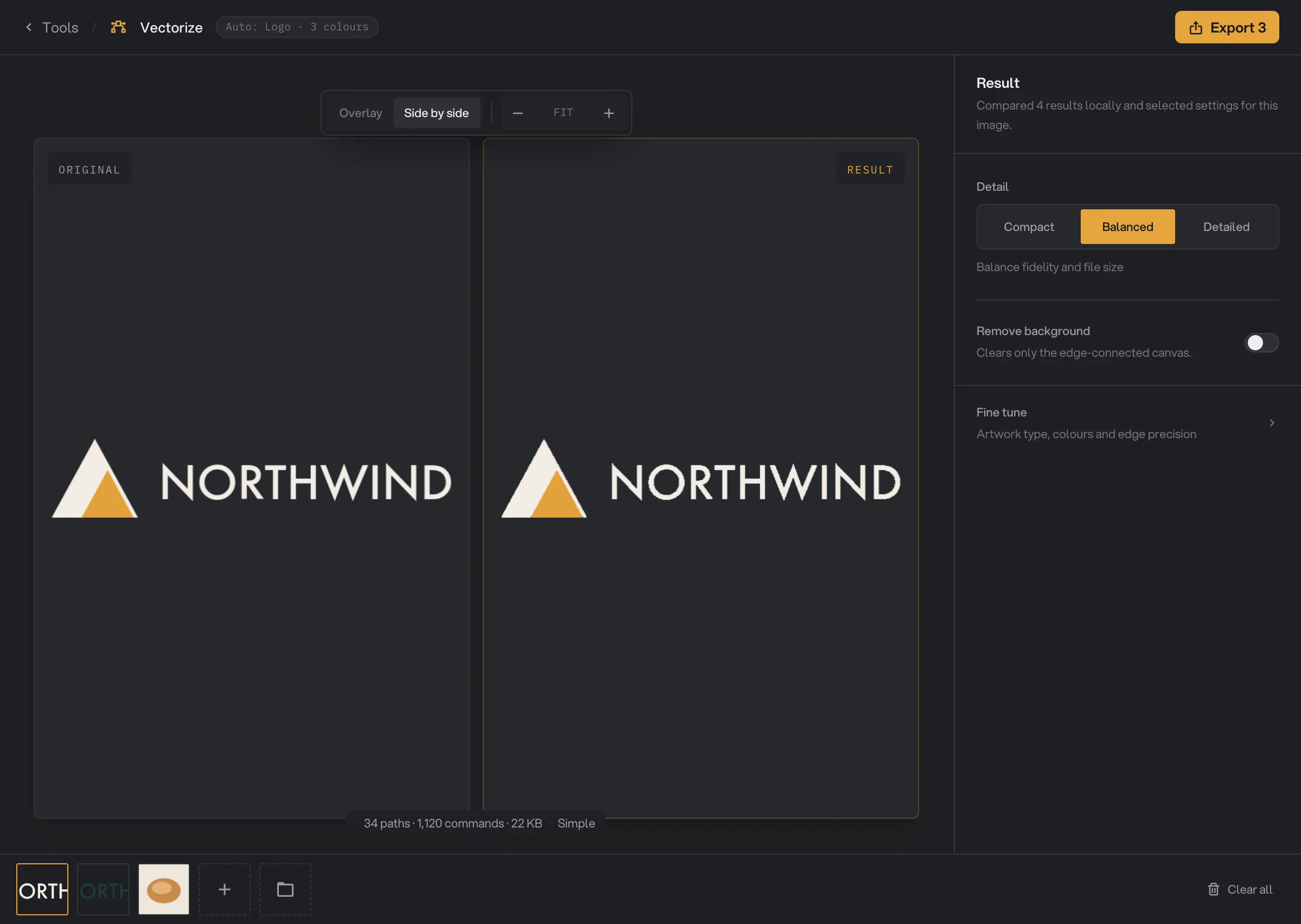
- Add files
- Original
- 34 paths
- Result
- Detail
- Remove background
- Export 3
Étape 2 : Vérifiez le résultat automatique
Quand vous sélectionnez une image, le panneau Result affiche « Comparing results against your original image… » pendant que Hangar essaie plusieurs réglages. Il retient ensuite le meilleur pour cette image et indique combien de résultats il a comparés. L’en-tête, en haut, montre son choix, par exemple « Auto: Logo », et le nombre de couleurs.
Comparez ORIGINAL et RESULT dans la zone d’aperçu. Passez de Overlay (superposition) à Side by side (côte à côte), et zoomez sur les bords et les petits textes. La ligne sous l’aperçu compte les formes, affiche la taille du fichier et le qualifie de Simple, Detailed ou Very complex.
Chaque image garde ses propres réglages. Dès que vous en modifiez un, l’en-tête affiche « Custom ». Cliquez sur Reset to automatic pour revenir au choix de Hangar.
Étape 3 : Réglez le détail et le fond
Sous Detail, choisissez Compact pour un SVG plus léger et plus facile à modifier, Balanced, ou Detailed pour garder le plus de formes.
Activez Remove background pour effacer la couleur unie autour du motif, comme la page blanche derrière un logo numérisé. Il n’efface que la couleur qui touche le bord de l’image. S’il reste un bord bruité ou flou, augmentez un peu Edge tolerance.
Étape 4 : Affinez les formes et les couleurs
Cliquez sur Fine tune pour voir comment Hangar interprète l’image :
- Artwork type : Logo or icon (logo ou icône), Line art or sketch (dessin au trait ou croquis), Illustration or poster (illustration ou affiche) ou Photo. Changez-le quand les bords ou les couleurs sont mal traités. Vos autres réglages ne bougent pas.
- Colours : le nombre maximal de couleurs du SVG, de 2 à 64. Les pastilles en dessous montrent les couleurs trouvées par Hangar.
- Colour sensitivity, Curve smoothing et Corner fidelity règlent la séparation des couleurs proches, la douceur des courbes et la netteté des angles.
- Minimum shape supprime les taches plus petites que la taille choisie.
Cliquez sur More controls pour le reste : Editable gradients, Pre-trace upscale et Pixel smoothing. Activer Editable gradients passe au moteur classique de Hangar, qui peint les transitions de couleur en dégradés, et affiche quatre réglages de plus qui ne fonctionnent qu’avec lui : AI Regions, AI boundary cleanup, Palette simplification et Edge cleanup. Ils sont décrits dans Tous les réglages.
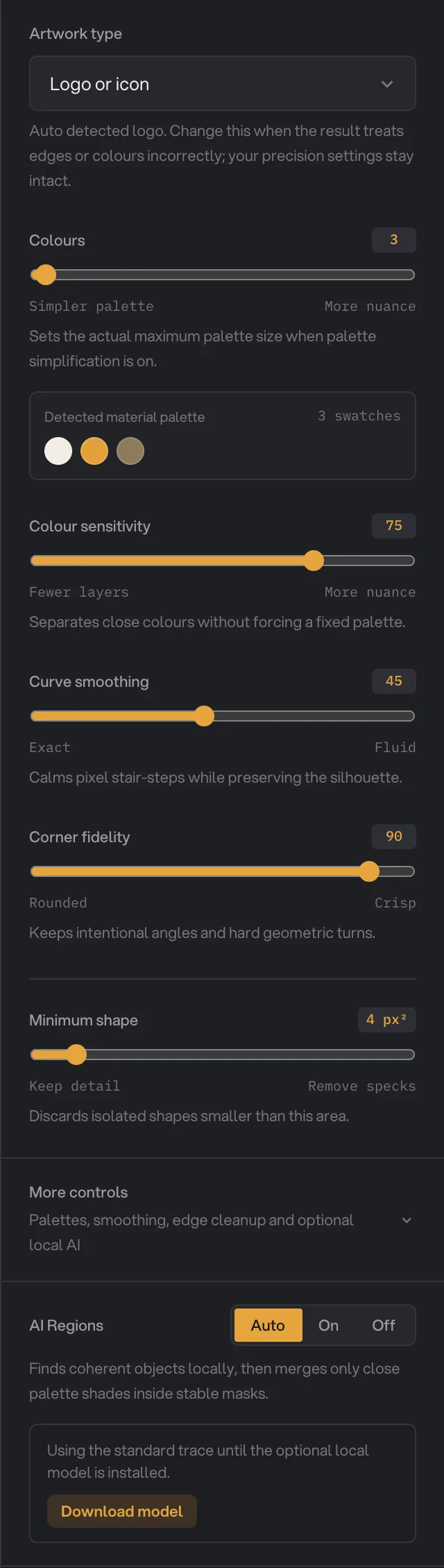
- Artwork type
- Colours
- Corner fidelity
- Minimum shape
- AI Regions
- Download model
Étape 5 : Exportez, puis vérifiez les fichiers
Cliquez sur Export, qui indique le nombre d’images à enregistrer, par exemple Export 3. Hangar s’assure d’abord que chaque image a ses réglages (« Preparing images… »), puis vectorise chacune avec ses propres réglages.
À la fin, une carte affiche « Exported 3 images » avec une miniature, la taille et la durée de l’export. Cliquez sur Open folder pour ouvrir le dossier des fichiers, ou sur le bouton de fermeture pour ranger la carte. Les SVG sont enregistrés dans le dossier de sortie de votre espace de travail, dans un dossier vectorize avec un sous-dossier à la date du jour, comme 10-15. Chacun porte -vector à la fin de son nom, par exemple northwind-logo-vector.svg. Voir Studios : les outils avec un éditeur et Où Hangar enregistre vos fichiers.
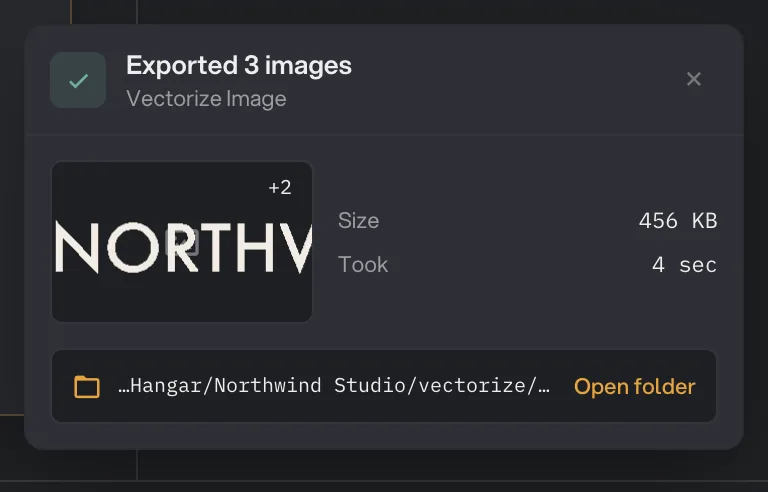
- Exported 3 images
- Dossier
- Open folder
Tous les réglages, et quand les changer
Les réglages appartiennent à l’image sélectionnée. Les valeurs par défaut ci-dessous sont celles affichées avant que Hangar fasse son choix pour une image. Ensuite, ce sont les valeurs qu’il a retenues.
- Detail
Moins de formes, plus simples, et un fichier plus léger, ou plus de formes et un rendu plus fidèle.
- PlageCompact, Balanced, Detailed
- Par défautBalanced
- Remove background
Efface la couleur unie qui entoure le motif et touche le bord de l’image.
- Par défautDésactivé
- Edge tolerance
Avec Remove background, l’écart de couleur toléré pour qu’une couleur compte encore comme fond. Ne l’augmentez que pour un bord bruité ou flou.
- Plage0 à 100
- Par défaut24
- Artwork type
La façon dont Hangar interprète les bords et les couleurs.
- PlageLogo or icon, Line art or sketch, Illustration or poster, Photo
- Par défautChoisi pour chaque image
- Colours
Le nombre maximal de couleurs du SVG. Les couleurs proches sont fusionnées, vous en obtenez donc souvent moins.
- Plage2 à 64
- Par défaut32
- Colour sensitivity
Plus haut, les couleurs proches restent séparées. Plus bas, elles fusionnent en moins de calques.
- Plage0 à 100
- Par défaut75
- Curve smoothing
Plus haut, les courbes sont plus douces. Plus bas, elles suivent les pixels de plus près.
- Plage0 à 100
- Par défaut45
- Corner fidelity
Plus haut, les angles restent vifs. Plus bas, ils s’arrondissent.
- Plage0 à 100
- Par défaut75
- Minimum shape
Supprime les formes isolées plus petites que cette surface.
- Plage0 à 400 px²
- Par défaut4 px²
- AI Regions
Avec Editable gradients activé : repère les objets entiers et fusionne les nuances proches à l’intérieur. Demande un téléchargement unique d’environ 40 Mo. En Auto, il sert pour les illustrations une fois téléchargé.
- PlageAuto, On, Off
- Par défautAuto
- AI boundary cleanup
Avec Editable gradients activé : fusionne les fragments de couleur égarés tout en gardant les vrais bords. Intégré, sans téléchargement.
- PlageAuto, On, Off
- Par défautAuto
- Palette simplification
Avec Editable gradients activé : limite le SVG au nombre de couleurs choisi. Les options d’IA ne fonctionnent que s’il est activé.
- Par défautActivé
- Editable gradients
Peint les transitions de couleur douces en dégradés avec le moteur classique de Hangar, et affiche ses quatre réglages de plus. Laissez-le désactivé pour le résultat le plus propre et le plus léger.
- Par défautDésactivé
- Edge cleanup
Avec Editable gradients activé : absorbe les couleurs intermédiaires le long des bords dans les formes voisines.
- Par défautDésactivé
- Pre-trace upscale
Agrandit une copie temporaire de l’image avant le tracé des formes. Le SVG garde la taille d’origine.
- PlageOff, 2×, 4×
- Par défaut4×
- Pixel smoothing
Trace des courbes douces sur les marches du pixel art. Off garde un rendu net, en blocs.
- PlageAuto, On, Off
- Par défautAuto
Le téléchargement facultatif AI Regions
AI Regions est la seule partie de l’outil qui demande un téléchargement, et il ne fonctionne qu’avec Editable gradients activé. Sans lui, Hangar utilise le tracé standard, et le panneau le signale. Pour l’ajouter, ouvrez More controls, activez Editable gradients, puis cliquez sur Download model sous AI Regions. Quand Model ready s’affiche, il est installé. Si vous réglez AI Regions sur On sans l’avoir téléchargé, Export reste bloqué jusqu’à ce que vous le téléchargiez ou repassiez sur Auto ou Off. Voir Modèles d’IA : ce qui se télécharge et quand.
Comment obtenir le meilleur résultat
- Partez de la copie du motif la plus grande et la plus propre possible. Une image floue ou très compressée donne des formes tremblées.
- Les logos, icônes, dessins au trait et illustrations en aplats donnent les meilleurs résultats. Les photos produisent des fichiers lourds, avec beaucoup de formes.
- Vérifiez d’abord le résultat automatique. Changez un réglage à la fois et comparez.
- Pour un logo à quelques couleurs de marque, réglez Colours sur ce nombre pour que les nuances parasites ne deviennent pas des formes en trop.
- Si de petites taches apparaissent, augmentez Minimum shape. Si de fins détails disparaissent, baissez-le.
Pourquoi un résultat déçoit
- Les angles sont arrondis. Augmentez Corner fidelity. Pour un logo, vérifiez que Artwork type est sur Logo or icon.
- Les courbes sont crénelées. Augmentez Curve smoothing.
- Le pixel art est sorti arrondi. Réglez Pixel smoothing sur Off. L’aperçu affiche une note quand le lissage a été appliqué.
- Des couleurs manquent ou ont fusionné. Augmentez Colours ou Colour sensitivity.
- Le SVG est trop lourd. L’aperçu prévient quand le SVG est volumineux. Choisissez Compact, ou baissez Colours. Un fichier de plus de 20 Mo échoue.
- Le fond n’a pas été retiré. Au moins trois coins doivent avoir la même couleur. Augmentez Edge tolerance pour un bord flou ou bruité.
- Une image a échoué avec un message de format non pris en charge. Convertissez d’abord les fichiers HEIC, AVIF, TIFF et GIF en PNG avec Convertir des images.
- L’en-tête affiche « Setup failed ». Hangar n’a pas pu choisir de réglages. Cliquez sur Try automatic settings again, ou réglez-les vous-même.
Pour les autres erreurs, voir Un fichier a échoué : que vérifier.
Limites
- Lit les fichiers PNG, JPG, WebP et BMP. Les fichiers HEIC, AVIF, TIFF, GIF et WebP animés échouent.
- Les images de plus de 24 mégapixels sont réduites avant le tracé.
- Un SVG de plus de 20 Mo est refusé. Utilisez moins de couleurs ou moins de détail.
- Les fichiers sont toujours enregistrés dans le dossier de sortie par défaut.
- AI Regions demande un téléchargement unique d’environ 40 Mo. Tout le reste est intégré.
- Tout se passe sur votre ordinateur. Rien n’est envoyé en ligne.
Questions fréquentes
Qu’est-ce qu’un SVG, et à quoi ça sert ?
Un SVG est un fichier vectoriel : des formes et des couleurs au lieu de pixels. Il reste net à toutes les tailles, d’une favicon à une bannière, et vous pouvez modifier ses formes et ses couleurs dans un logiciel de design. Vectorize Image transforme un PNG ou un JPG en SVG.
Dois-je choisir des réglages pour chaque image ?
Non. Quand vous sélectionnez une image, Hangar compare plusieurs résultats à l’original et choisit des réglages pour cette image. Vous pouvez exporter tout de suite, ou ajuster d’abord n’importe quelle image. Reset to automatic annule vos modifications.
Mon fond transparent est-il conservé ?
Oui. Les zones entièrement transparentes restent transparentes dans le SVG. Les bords doux, partiellement transparents, sont d’abord fondus sur du blanc : un logo sur fond transparent peut donc garder un très fin liseré clair.
Comment retirer le fond blanc de mon logo ?
Activez Remove background. Il efface la couleur unie qui entoure le motif, à condition qu’au moins trois des quatre coins aient cette couleur. Les zones blanches à l’intérieur du motif, comme l’intérieur d’un O, sont conservées.
Est-ce que ça marche sur des photos ?
Oui, mais une photo se transforme en une multitude de petites formes et en un fichier lourd. La vectorisation convient surtout aux logos, icônes, dessins au trait et illustrations en aplats.
Mon image d’origine est-elle modifiée ?
Non. Hangar enregistre un nouveau SVG avec -vector ajouté au nom et laisse l’original à sa place.
Toujours bloqué ?
Une seule personne lit tous les messages et répond en général dans la journée.