 Agences et studios
 Photographes
 Podcasteurs
 Créateurs vidéo
 Marketeurs et équipes contenu

À quoi sert Redimensionner des images ?
Redimensionner des images change la taille de vos images, sur votre propre ordinateur. Mettez tout un lot de photos à la même largeur pour un site web, adaptez-les à un post Instagram ou à une miniature YouTube, ou réduisez-les d’un pourcentage. Dans l’application, l’outil s’appelle Resize Image.
Vous pouvez choisir une taille toute prête pour les réseaux sociaux et le web, ou définir la vôtre. Quand la forme de la photo ne correspond pas au cadre, vous choisissez entre la recadrer, ou garder toute la photo sur un fond flouté, coloré, en miroir ou transparent. Chaque image est réenregistrée dans son propre format, un fichier par image ajoutée.
Étape 1 : Ajoutez vos images
Cliquez sur Tools dans la barre latérale, ouvrez l’onglet Image et cliquez sur Resize Image dans la section Edit. Vous pouvez aussi taper « resize » dans le champ de recherche en haut.
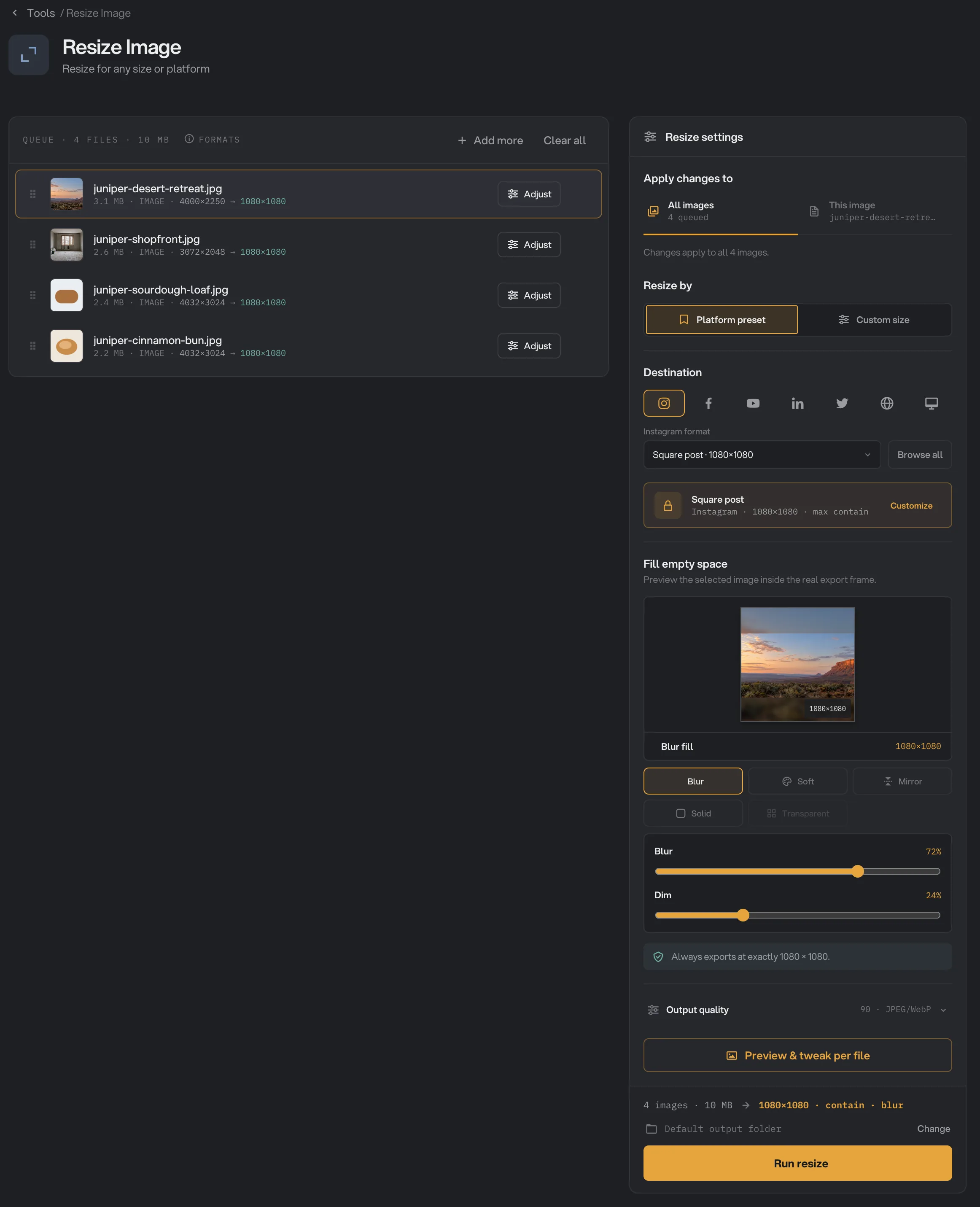
Déposez vos images sur la file d’attente, ou cliquez dessus pour choisir des fichiers. Resize Image accepte les fichiers JPG, PNG, WebP et BMP. Chaque ligne affiche la taille actuelle de l’image et celle qu’elle aura, par exemple « 4000×2250 → 1080×1080 ». Utilisez Add more pour ajouter des fichiers plus tard.
- Apply changes to
- Resize by
- Menu des formats
- Preview & tweak per file
- Run resize
Étape 2 : Choisissez la taille
Sous Resize by, choisissez l’une des deux méthodes :
- Platform preset pour une taille toute prête. Sous Destination, cliquez sur l’icône d’une plateforme (Instagram, TikTok, Facebook, YouTube, LinkedIn, X, Web ou Screen), puis choisissez un format dans le menu en dessous, par exemple Square post · 1080×1080. Cliquez sur Browse all pour ouvrir la liste complète sur place : cherchez-y un format, passez de All à Starred ou Recent, et cliquez sur l’étoile d’un format que vous utilisez souvent. Les formats favoris et récents sont partagés avec Resize Video.
- Custom size pour définir la vôtre. Sous Size & frame, choisissez Longest edge pour limiter le plus grand côté (cliquez sur 512, 1024, 1600, 2048 ou 4096, ou tapez un nombre), Exact size pour une largeur et une hauteur précises, ou Percentage pour réduire ou agrandir toutes les images d’un même pourcentage. Quand vous quittez un préréglage, Custom size reprend ses valeurs : vous pouvez donc les ajuster.
Pour un site web, Longest edge est en général le bon choix : chaque image garde ses proportions et ne dépasse jamais la valeur choisie.
Étape 3 : Remplissez le cadre
Un préréglage de plateforme ou Exact size fixe à la fois la largeur et la hauteur : une photo d’une autre forme demande donc un choix. Fill the frame affiche un grand aperçu de l’image sélectionnée dans le vrai cadre de sortie. Choisissez ensuite un rendu :
- Crop to fill remplit le cadre et coupe les bords. Activez Auto focus pour garder le sujet principal de chaque photo dans le cadre : c’est le bon choix pour un lot varié. Ou déplacez Position pour garder la gauche, le centre ou la droite de chaque photo (ou le haut, le milieu ou le bas). Zoom recadre plus serré. L’aperçu montre le résultat. Cliquez sur Cut parts sous l’aperçu pour voir toute la photo assombrie, la partie gardée en clair dans un cadre ambre, et « cut » sur les côtés coupés.
- Blur fill (par défaut) montre toute la photo sur une copie floutée d’elle-même. Réglez la force du flou avec Blur, et assombrissez le fond avec Dim pour faire ressortir la photo.
- Soft color montre toute la photo sur une couleur douce prise dans l’image. Softness et Dim règlent le fond.
- Mirror remplit l’espace vide avec des copies de la photo retournées sur leur bord, comme un reflet. Dim les assombrit.
- Solid color montre toute la photo sur une seule couleur, choisie sous Color.
- Transparent laisse l’espace vide transparent. Il ne fonctionne qu’en PNG et WebP.
Les rendus qui gardent toute la photo ont aussi Picture size, qui agrandit la photo jusqu’à moitié plus et rogne ce qui ne tient plus, et Position, qui la place en haut, au milieu ou en bas du cadre (ou à gauche, au centre ou à droite).
Un cadre large ne peut pas contenir une personne en pied : Auto focus garde la tête et coupe les jambes. Si ce sont les vêtements qui comptent, un pantalon ou une jupe par exemple, choisissez un rendu qui garde toute la photo. Sur un gros plan serré d’un visage, Auto focus peut aussi couper la bouche : vérifiez ces images dans le Resize studio.
Étape 4 : Vérifiez chaque image dans le Resize studio
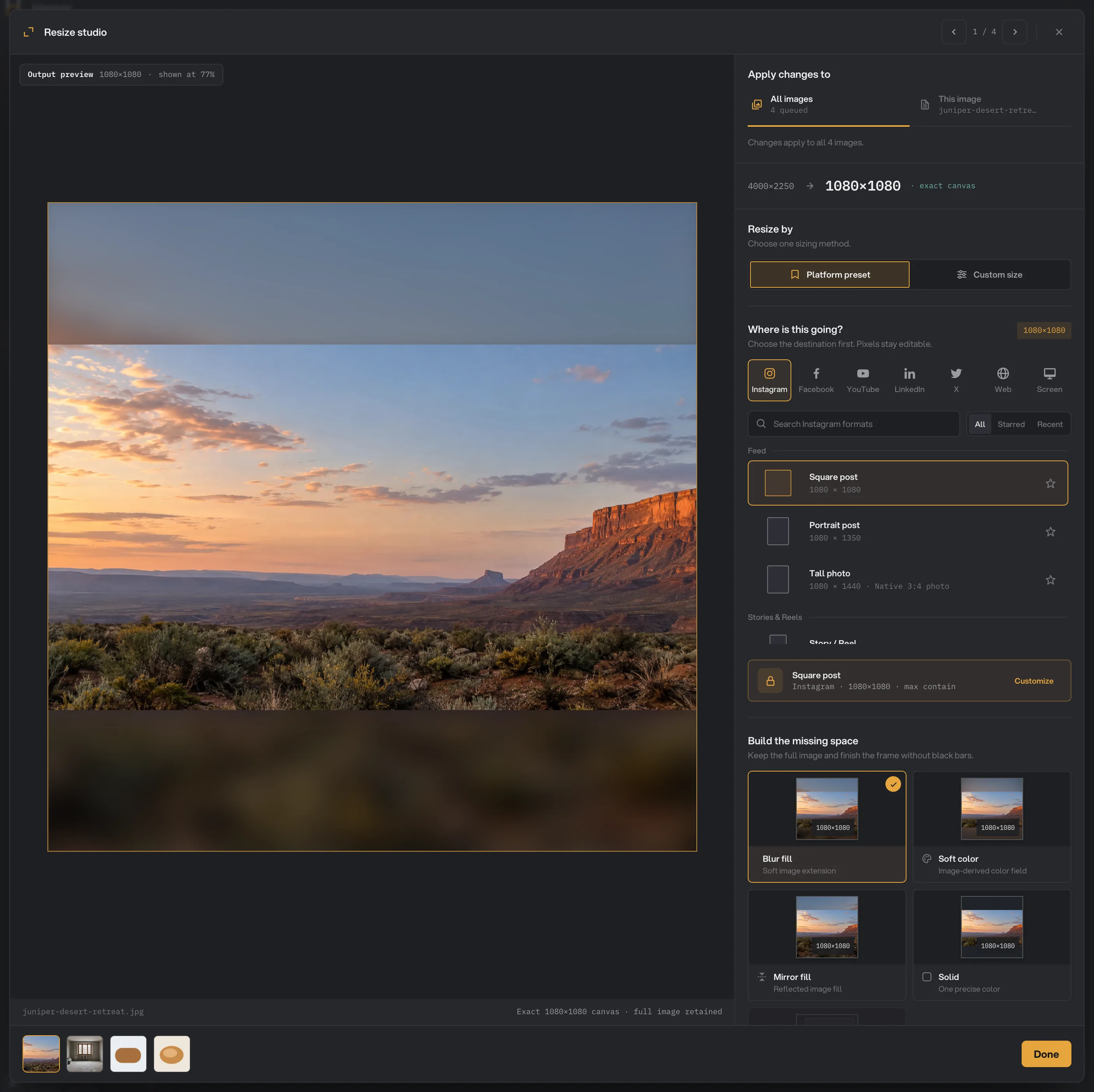
Cliquez sur Preview & tweak per file pour ouvrir le Resize studio. Il montre chaque image à sa nouvelle taille, cadrée exactement. Passez d’une image à l’autre avec les flèches en haut ou le bandeau d’images en bas.
La scène montre l’image dans le rendu choisi. Avec Crop to fill, faites glisser la photo pour choisir ce qui reste dans le cadre, ou décalez-la avec les flèches du clavier, et activez Cut parts pour voir les bords coupés. Sur les cadres en hauteur, activez Safe zones pour voir où se trouvent la barre du haut, le titre et la légende, et les boutons de la plateforme. C’est un simple repère, qui ne change pas l’image. Le panneau de droite reprend les réglages de l’outil, et sa galerie montre chaque rendu en petit aperçu de l’image. Cliquez sur Done quand le résultat vous convient.
- Image suivante
- Aperçu de la sortie
- Apply changes to
- Where is this going?
- Done
Les modifications s’appliquent à toutes les images tant que Apply changes to est sur All images. Choisissez This image pour donner des réglages propres à la seule image affichée, par exemple un autre recadrage. Elle est alors marquée Custom dans la file d’attente, et Use All images la remet au diapason des autres. Vous pouvez aussi cliquer sur Adjust sur une image de la file pour ouvrir le studio directement sur elle. Les réglages individuels durent jusqu’à la fermeture de Hangar.
Étape 5 : Lancez, puis vérifiez le résultat
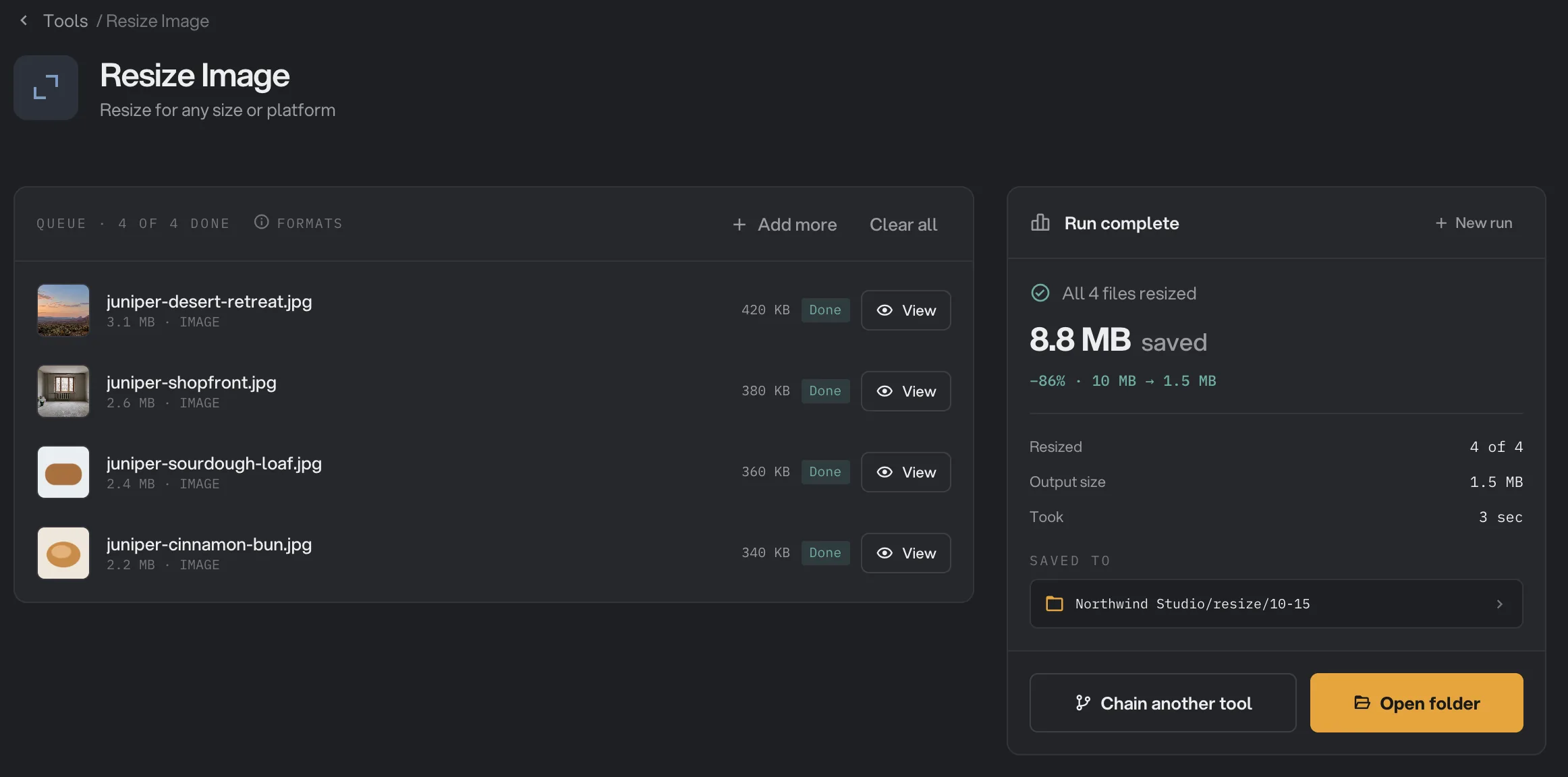
Vérifiez où iront les fichiers : Default output folder les range dans le dossier de sortie de votre espace de travail, dans un dossier resize avec un sous-dossier à la date du jour, comme 10-15. Cliquez sur Change pour choisir un autre dossier pour ce traitement. Cliquez ensuite sur Run resize.
À la fin, chaque fichier affiche Done, ou Kept si sa taille n’avait pas besoin de changer. Cliquez sur View pour comparer un fichier à l’original, et sur Open folder pour ouvrir le dossier des copies redimensionnées. Chacune garde son nom et son format. Voir Voir et comparer vos résultats et Où sont enregistrés vos fichiers.
- Done
- View
- Saved to
- Open folder
Tous les réglages, et quand les changer
Certains réglages n’apparaissent que lorsqu’ils servent : les champs de taille du mode choisi, Fill the frame pour un préréglage ou Exact size, les réglages propres à chaque rendu, et le réglage de qualité quand le lot contient des fichiers JPEG ou WebP.
- Apply changes to
Si une modification s’applique à tout le lot ou seulement à l’image sélectionnée.
- PlageAll images, This image
- Par défautAll images
- Resize by
Choisir une taille toute prête pour une plateforme, ou définir la vôtre.
- PlagePlatform preset, Custom size
- Par défautCustom size
- Platform format
La taille exacte à produire. Sous Destination.
- Plage30 tailles pour Instagram, TikTok, Facebook, YouTube, LinkedIn, X, Web et Screen
- Par défautSquare post · 1080×1080, la première fois que vous choisissez Platform preset
- Size & frame
La façon de définir la nouvelle taille.
- PlageLongest edge, Exact size, Percentage
- Par défautLongest edge
- Longest edge (px)
La longueur maximale du plus grand côté de chaque image. L’autre côté suit, les proportions restent les mêmes.
- Plage1 à 60 000 pixels
- Par défaut2048
- Width (px) et Height (px)
La taille exacte pour Exact size.
- Plage1 à 60 000 pixels
- Par défaut1920 × 1080
- Scale
Le pourcentage pour Percentage.
- Plage1 % à 400 % avec le curseur, jusqu’à 1000 % dans le champ
- Par défaut50 %
- Fill the frame
La façon dont la photo remplit un cadre d’une autre forme. Transparent ne fonctionne qu’en PNG et WebP.
- PlageCrop to fill, Blur fill, Soft color, Mirror, Solid color, Transparent
- Par défautBlur fill
- Auto focus
Avec Crop to fill, garde le sujet principal de chaque photo dans le cadre.
- Par défautDésactivé
- Position (Crop to fill)
La partie de la photo gardée dans le cadre quand Auto focus est désactivé.
- PlageDe Left à Right, ou de Top à Bottom
- Par défautCenter
- Zoom
Recadre plus serré avec Crop to fill.
- Plage1× à 20×
- Par défaut1×
- Picture size
Agrandit toute la photo et rogne ce qui ne tient plus.
- Plage100 % à 150 %
- Par défaut100 %
- Position
L’endroit où se place toute la photo dans le cadre.
- PlageTop, Middle, Bottom, ou Left, Center, Right
- Par défautMiddle
- Blur ou Softness
La douceur du fond Blur fill ou Soft color.
- Plage0 % à 100 %
- Par défaut72 %
- Dim
Assombrit le fond pour faire ressortir la photo.
- Plage0 % à 80 %
- Par défaut24 %
- Color
Le fond de Solid color.
- PlageToute couleur
- Par défautGris foncé
- Fit inside, no fill
Fait tenir la photo dans la taille exacte sans remplir le reste : le résultat peut être plus petit. Sous Custom size, Advanced.
- Par défautDésactivé
- Stretch to the size
Déforme la photo pour qu’elle remplisse la taille exacte. Sous Custom size, Advanced.
- Par défautDésactivé
- Never upscale
Empêche le résultat de dépasser la taille de l’original avec Longest edge, Percentage, Fit inside, no fill et Stretch to the size. Sous Custom size, Advanced, avec Longest edge. Les préréglages de plateforme le désactivent.
- Par défautActivé
- Re-encode quality
Le niveau de détail que gardent les fichiers JPEG et WebP réenregistrés. Le PNG reste sans perte. Sous Output quality.
- Plage1 à 100
- Par défaut90
Comment obtenir le meilleur résultat ?
- Partez du plus grand original dont vous disposez. Réduire une image la garde nette. L’agrandir ne peut pas ajouter de détails : une petite image paraît floue quand un préréglage l’agrandit.
- Pour les réseaux sociaux, utilisez un préréglage de plateforme. Si vous recadrez et qu’un élément important touche un bord, comme un visage en haut de la photo, activez Auto focus ou faites glisser la photo dans le Resize studio.
- Pour un site web, utilisez Longest edge à la taille d’affichage de l’image, ou au double pour les écrans haute densité.
- Pour alléger aussi les fichiers, passez-les ensuite dans Compresser des images (Image Compress dans l’application). Resize Image enregistre les JPEG et WebP en qualité 90 par défaut et ne compresse pas davantage les PNG.
- Pour un lot varié, ouvrez le Resize studio et passez en revue chaque image avant de lancer. Donnez son propre recadrage à une image avec This image plutôt que de modifier tout le lot.
Pourquoi un résultat n’a-t-il pas l’air juste ?
- L’image est floue. Elle était plus petite que la nouvelle taille et a été agrandie. C’est le cas avec les préréglages de plateforme et les rendus de Fill the frame, qui produisent toujours le cadre complet. Partez d’un original plus grand.
- Un fichier est marqué Kept. Sa taille ne changeait pas, donc Hangar a enregistré une copie exacte de l’original. En général, l’image est déjà plus petite que votre Longest edge et Never upscale est activé.
- Une partie de la photo est coupée. Vous avez choisi Crop to fill. Activez Auto focus, déplacez Position, ou choisissez un rendu qui garde toute la photo, comme Blur fill.
- La photo paraît écrasée. Stretch to the size est activé sous Custom size, Advanced. Désactivez-le et choisissez un rendu.
- L’image est plus petite que la taille demandée. Fit inside, no fill est activé sous Custom size, Advanced. Désactivez-le et choisissez un rendu pour toujours obtenir la taille exacte.
- Un fichier a échoué avec un message sur les fonds transparents. Transparent ne fonctionne que si toutes les images sont en PNG ou WebP. Choisissez un autre rendu, ou convertissez d’abord les images en PNG avec Convertir des images (Image Convert).
- Un fichier HEIC, AVIF, GIF ou TIFF a été ignoré ou a échoué. Resize Image ne les prend pas encore en charge. Convertissez-les d’abord en JPEG ou PNG.
- Une photo de téléphone sort avec la largeur et la hauteur inversées, ou recadrée au mauvais endroit. Certaines photos de téléphone sont enregistrées couchées et ne sont redressées qu’à l’affichage. Resize Image les dimensionne telles qu’elles sont enregistrées. Passez-les d’abord dans Pivoter et retourner avec Auto-fix orientation activé, puis redimensionnez le résultat.
Pour les autres erreurs, voir Un fichier a échoué : que vérifier.
Limites
- Resize Image accepte les fichiers JPG, PNG, WebP et BMP. HEIC, HEIF, AVIF, GIF et TIFF ne sont pas encore pris en charge, et les WebP animés sont refusés pour ne pas perdre leur animation.
- Les tailles vont jusqu’à 60 000 pixels de côté.
- Auto focus ajoute un quart de seconde à une demi-seconde environ par photo. Si une photo n’a pas de sujet net, elle est recadrée au centre.
- Chaque image garde son format. Pour changer de format, utilisez Convertir des images.
- Les réglages individuels durent jusqu’à la fermeture de Hangar.
- Ajoutez des fichiers image, pas des dossiers.
- Tout se passe sur votre ordinateur. Rien n’est envoyé en ligne.
Resize Image dans une chaîne
Resize existe comme étape dans les chaînes, parmi les étapes Image, avec les mêmes préréglages, tailles et rendus que l’outil. Auto focus fonctionne aussi en chaîne et décide photo par photo : une seule étape peut donc traiter un lot varié. Le Resize studio et les réglages individuels ne sont pas disponibles dans une chaîne. Les chaînes de départ Web-ready photos (redimensionner, puis compresser) et Social export (redimensionner, puis convertir) commencent toutes deux par cette étape. Un fichier Kept passe tel quel à l’étape suivante.
Placez Resize tôt dans la chaîne, avant Compress ou Convert, pour que les étapes suivantes travaillent sur la taille finale. Pour lancer la même chaîne sur de nouveaux fichiers chaque semaine, voir Lancer une chaîne sur de nombreux fichiers.
Questions fréquentes
Comment faire des posts Instagram sans recadrer mes photos ?
Cliquez sur Platform preset, choisissez Instagram puis Square post ou Portrait post. Hangar met chaque image exactement à cette taille et, avec Blur fill, remplit l’espace vide autour de la photo avec une copie floutée d’elle-même : rien n’est coupé. Choisissez Solid color sous Fill the frame pour une couleur unie à la place.
Les petites images sont-elles agrandies ?
Avec Longest edge ou Percentage, non : Never upscale est activé et chaque image garde au plus sa taille d’origine. Les préréglages de plateforme et les rendus de Fill the frame remplissent toujours tout le cadre : une petite image est alors agrandie pour le remplir.
Puis-je choisir où l’image est recadrée ?
Oui. Avec Crop to fill, activez Auto focus : Hangar repère le sujet principal de chaque photo. Pour choisir vous-même, déplacez le curseur Position, ou ouvrez le Resize studio et faites glisser la photo jusqu’à ce que l’essentiel soit dans le cadre.
Pourquoi Crop to fill coupe-t-il les têtes, et comment l’éviter ?
Par défaut, Crop to fill garde le centre de la photo, et sur une photo en hauteur la tête se trouve souvent au-dessus. Activez Auto focus. Chaque photo est alors recadrée autour de son propre sujet, et quand le sujet est trop grand pour le cadre, Hangar garde le haut : les pieds sont coupés avant la tête.
Une image peut-elle avoir des réglages différents des autres ?
Oui. Cliquez sur Adjust sur cette image, ou ouvrez le Resize studio, choisissez This image sous Apply changes to et modifiez ses réglages. L’image est marquée Custom. Ces réglages individuels durent jusqu’à la fermeture de Hangar.
L’outil fonctionne-t-il avec les photos HEIC ou AVIF ?
Pas encore. Convertissez-les d’abord en JPEG ou PNG avec Image Convert, puis redimensionnez le résultat.
Mon original est-il modifié ?
Non. Hangar enregistre la copie redimensionnée, avec le même nom et le même format, dans votre dossier de sortie, et laisse l’original à sa place.
Toujours bloqué ?
Une seule personne lit tous les messages et répond en général dans la journée.