 Agences et studios
 Photographes
 Podcasteurs
 Créateurs vidéo
 Marketeurs et équipes contenu

À quoi sert Convertir des images ?
Convertir des images fait passer vos images d’un format à un autre, sur votre propre ordinateur. Transformez les photos HEIC de l’iPhone en JPG, créez des WebP ou AVIF légers pour un site web, ou enregistrez en PNG, TIFF, GIF, BMP ou en icône ICO. Sur Mac, vous pouvez aussi enregistrer en HEIC. Dans l’application, l’outil s’appelle Image Convert.
Image Convert ouvre aussi les fichiers RAW d’appareil photo (CR2, CR3, NEF, ARW et DNG) et les dessins SVG. Il rend un nouveau fichier pour chaque image ajoutée et peut, au passage, réduire les grandes images et supprimer les informations cachées des photos.
Étape 1 : Ajoutez vos images
Cliquez sur Tools dans la barre latérale, ouvrez l’onglet Image et cliquez sur Image Convert dans la section Convert. Vous pouvez aussi taper « convert » dans le champ de recherche en haut.
Déposez vos images dans la file d’attente, ou cliquez dessus pour choisir des fichiers. Image Convert accepte les photos JPG (y compris les fichiers .jfif), PNG, WebP, AVIF, HEIC, HEIF, TIFF, GIF et BMP, les icônes ICO, les images TGA, QOI, DDS et Netpbm (PPM, PGM, PBM, PAM, PNM), les dessins SVG et les fichiers RAW de votre appareil photo. Pour convertir un dossier d’images, ouvrez-le, sélectionnez toutes les images et déposez-les ensemble. Utilisez Add more pour ajouter des fichiers plus tard.
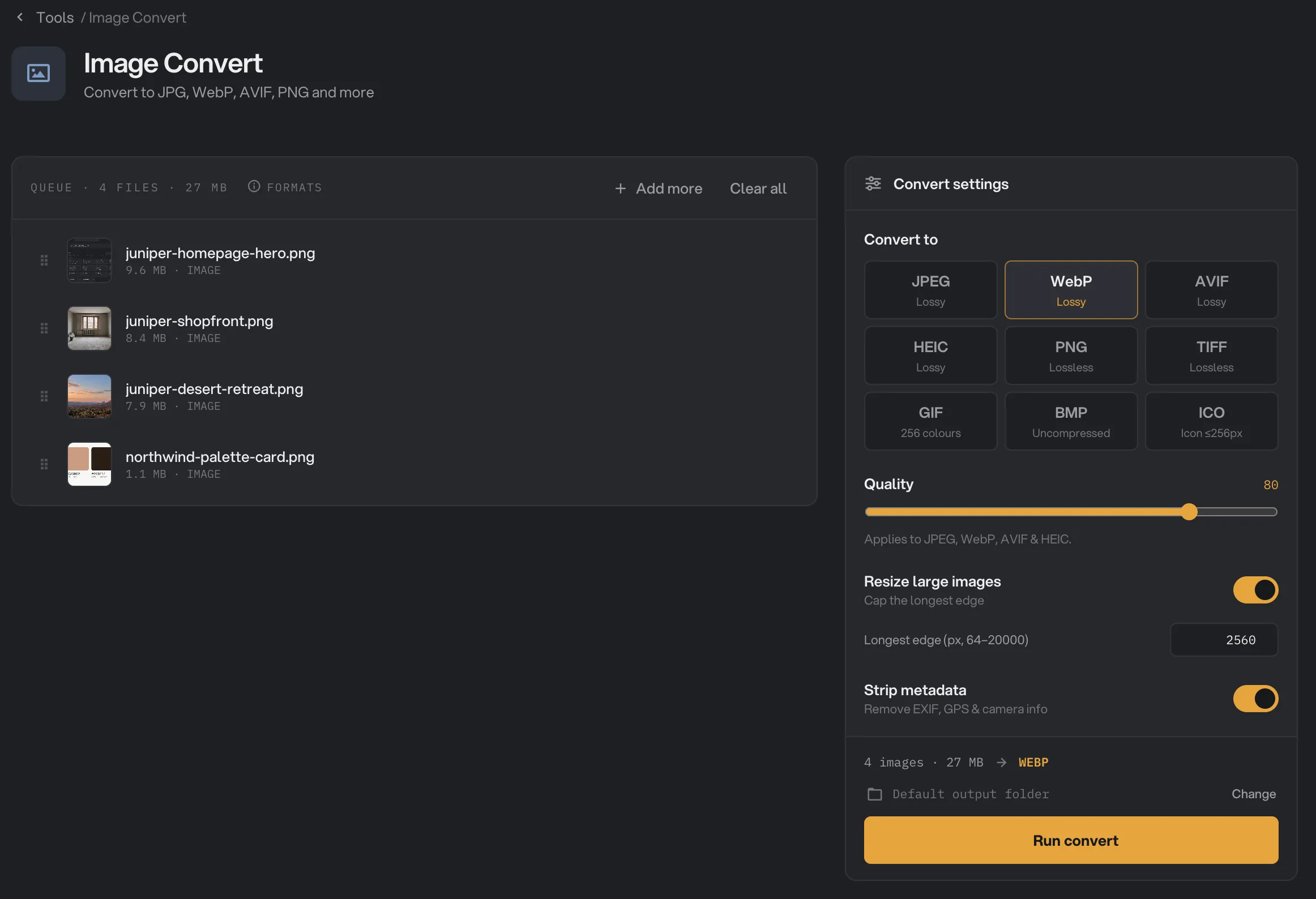
- Add more
- Convert to
- Quality
- Resize large images
- Strip metadata
- Run convert
Étape 2 : Choisissez le nouveau format
Sous Convert to, cliquez sur le format voulu. Chaque vignette indique le type de format :
- JPEG, WebP et AVIF sont Lossy (avec perte) : ils allègent les fichiers en supprimant des détails qu’on remarque rarement. Utilisez-les pour les photos. À rendu égal, WebP et AVIF sont plus légers que JPEG, et tous les navigateurs récents les affichent. JPEG s’ouvre partout.
- HEIC (Mac uniquement) est aussi Lossy. C’est le format photo de l’iPhone : environ moitié moins lourd qu’un JPEG, il s’ouvre sur tous les appareils Apple, mais beaucoup d’applications Windows et de sites web ne le lisent pas.
- PNG et TIFF sont Lossless (sans perte) : ils gardent chaque pixel, donc les fichiers sont plus lourds. Utilisez le PNG pour les logos, les captures d’écran et les visuels aux bords nets ou sur fond transparent.
- GIF ne garde que 256 couleurs. Il convient aux visuels simples, pas aux photos.
- BMP est Uncompressed (non compressé) et donne des fichiers très lourds. Ne le choisissez que si un autre logiciel l’exige.
- ICO crée une icône, comme le favicon d’un site, de 256 pixels au plus.
Étape 3 : Réglez la qualité, la taille et les informations
Quality règle la quantité de détails que gardent les JPEG, WebP, AVIF et HEIC, de 1 à 100. La valeur par défaut, 80, est un bon compromis pour la plupart des photos. Baissez-la pour des fichiers plus légers, montez-la pour l’impression. Pour les autres formats, le curseur est grisé et n’a aucun effet.
Activez Resize large images pour réduire les grandes images pendant la conversion. Saisissez dans la case en dessous la longueur voulue pour le plus grand côté, en pixels. Seules les images plus grandes sont réduites ; les plus petites gardent leur taille.
Strip metadata est activé par défaut. Il laisse de côté les informations cachées comme l’appareil, la date et la position GPS. Désactivez-le pour les copier dans le nouveau fichier. Certains formats ne peuvent pas contenir ces informations : elles peuvent donc manquer quand même.
Étape 4 : Lancez, puis vérifiez le résultat
La ligne au-dessus du bouton indique le nombre d’images à convertir, leur poids total et le nouveau format. Vérifiez où iront les fichiers : Default output folder les enregistre dans le dossier de sortie de votre espace de travail, dans un dossier convert avec un sous-dossier à la date du jour, comme 10-15. Cliquez sur Change pour choisir un autre dossier pour ce traitement. Cliquez ensuite sur Run convert.
À la fin, chaque fichier affiche Done et le panneau résume le traitement. Cliquez sur View pour comparer un fichier à l’original, et sur Open folder pour ouvrir le dossier des nouveaux fichiers. Chacun garde son nom et prend la nouvelle extension, par exemple juniper-shopfront.webp. Voir Voir et comparer vos résultats et Où Hangar enregistre vos fichiers.
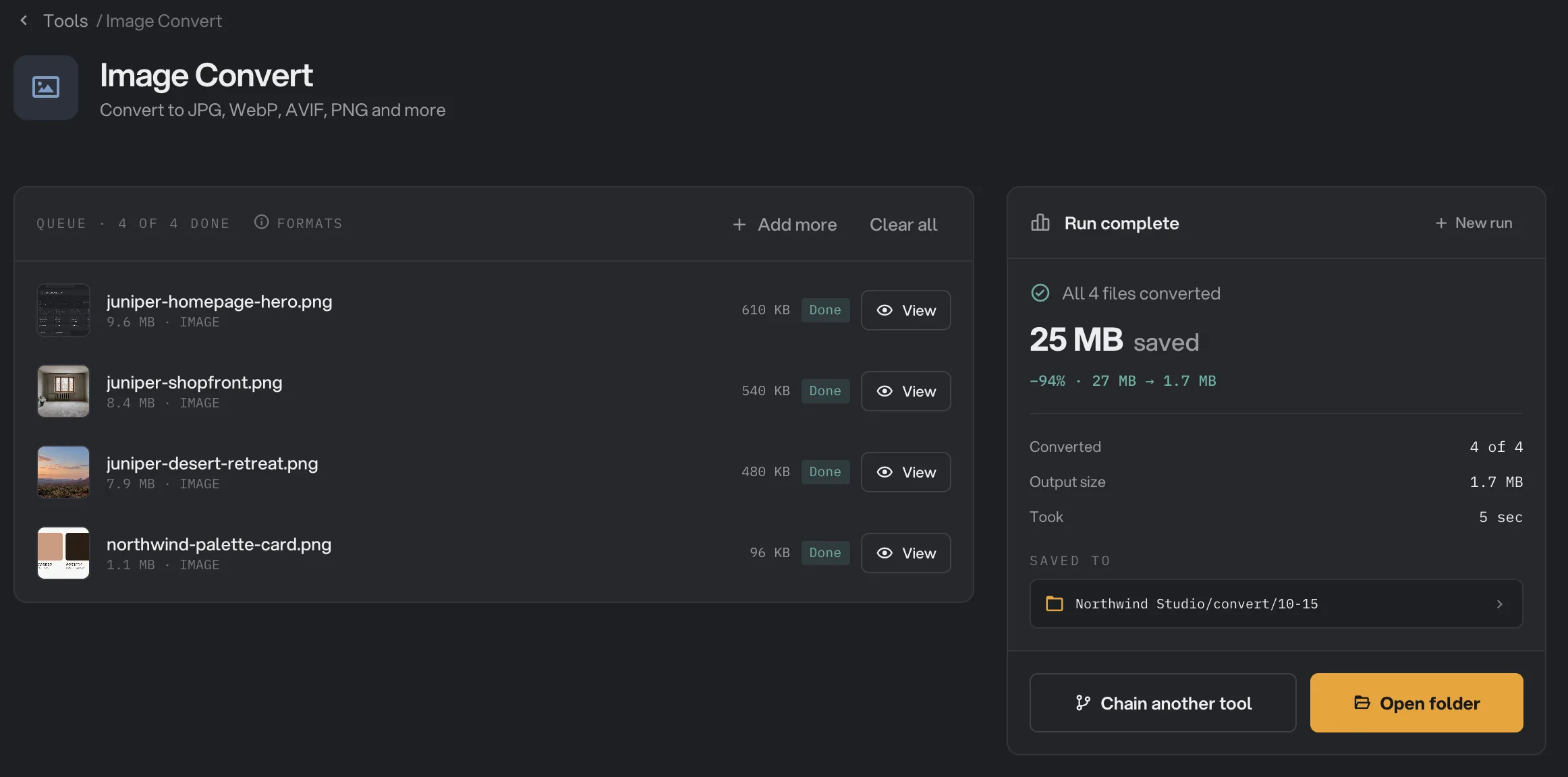
- Done
- View
- Saved to
- Open folder
Tous les réglages, et quand les changer
- Convert to
Le format des nouveaux fichiers.
- PlageJPEG, WebP, AVIF, HEIC (Mac uniquement), PNG, TIFF, GIF, BMP, ICO
- Par défautWebP
- Quality
La quantité de détails que gardent les JPEG, WebP, AVIF et HEIC. Plus la valeur est basse, plus le fichier est léger et l’image douce. Sans effet sur les autres formats.
- Plage1 à 100
- Par défaut80
- Resize large images
Réduit les images dont le plus grand côté dépasse la limite ci-dessous. N’agrandit jamais une image.
- Par défautDésactivé
- Longest edge (px, 64–20000)
La longueur maximale du plus grand côté quand Resize large images est activé.
- Plage64 à 20 000 pixels
- Par défaut2560
- Strip metadata
Laisse hors du nouveau fichier les informations cachées comme l’appareil, la date et la position GPS.
- Par défautActivé
Comment obtenir les meilleurs résultats ?
- Photos pour un site web : choisissez WebP en qualité 75 à 85 et activez Resize large images à 2560 ou moins.
- Photos les plus légères possible : essayez AVIF. C’est souvent lui qui donne les fichiers les plus légers des trois formats avec perte.
- Photos à envoyer à n’importe qui : choisissez JPEG. Tous les téléphones, ordinateurs et applications l’ouvrent.
- Logos et captures d’écran : choisissez PNG, ou WebP si le fichier doit être léger. À faible qualité, les formats avec perte peuvent brouiller le texte et les bords nets.
- Gardez vos fichiers sources. Convertir un JPEG en PNG ne fait pas revenir les détails déjà perdus par le JPEG. Partez du meilleur original dont vous disposez.
HEIC, RAW, SVG et autres fichiers particuliers
- Les photos HEIC et HEIF de l’iPhone se convertissent comme n’importe quelle photo. Le JPEG est le choix le plus sûr pour les partager. Sur Mac, vous pouvez aussi faire l’inverse et enregistrer n’importe quelle image en HEIC.
- Les fichiers RAW de votre appareil photo : Hangar utilise l’image en pleine taille que l’appareil a enregistrée dans le fichier RAW quand elle existe, pour que les couleurs ressemblent à l’aperçu de l’appareil. Sinon, Hangar développe le RAW avec des réglages neutres. Pour maîtriser la couleur et l’exposition, retouchez d’abord le RAW dans votre logiciel photo.
- Les fichiers JFIF sont de simples photos JPEG avec une extension
.jfif, que certains navigateurs donnent aux images enregistrées depuis le web. Ils se convertissent comme n’importe quel JPEG. - Les fichiers d’icône, de jeu et de graphisme (ICO, TGA, QOI, DDS et fichiers Netpbm comme PPM) se convertissent comme les autres images, et gardent leurs zones transparentes si vous choisissez PNG, WebP ou AVIF. Les outils qui conservent le format d’origine, comme Compress et Resize, ne peuvent pas enregistrer ces fichiers : convertissez-les d’abord en PNG ou en JPEG. Les textures de jeu DDS ne s’ouvrent que si elles utilisent la compression courante DXT1, DXT3 ou DXT5.
- Les dessins SVG sont convertis en pixels à leur taille propre, ramenée entre 1 024 et 8 192 pixels sur le plus grand côté. Activez Resize large images pour obtenir une image plus petite.
GIF et WebP animés
Convertissez un GIF animé en WebP, ou un WebP animé en GIF, et il reste animé. Hangar garde toutes les images, la durée de chacune et le nombre de boucles. Une animation WebP est souvent plusieurs fois plus légère que le même GIF.
- Quality s’applique à chaque image d’une animation WebP. Elle n’a aucun effet sur le GIF.
- Resize large images réduit chaque image de l’animation dans la même proportion.
- Les animations sont enregistrées sans les informations cachées des photos, même quand Strip metadata est désactivé.
- Le GIF n’a pas de pixels semi-transparents. Chaque pixel est soit entièrement transparent, soit entièrement opaque : les bords adoucis peuvent paraître crénelés après la conversion d’un WebP en GIF.
- Avec n’importe quel autre format, vous obtenez une image fixe de la première image. Le panneau vous le signale.
Pourquoi un résultat ne va pas ?
- Le fichier est plus lourd que l’original. PNG, TIFF et BMP gardent chaque pixel : ils sont lourds pour des photos. Image Convert enregistre toujours le format choisi ; il ne garde jamais l’original à la place. Choisissez WebP, AVIF ou JPEG, ou allégez le résultat avec Compresser des images.
- L’image paraît floue ou pixelisée. Augmentez Quality. Les valeurs basses donnent des fichiers plus légers, avec des bavures plus visibles, surtout sur le texte et les bords nets.
- Un fond transparent est devenu plein. Le JPEG et le BMP ne gèrent pas la transparence. Choisissez PNG, WebP ou AVIF.
- Un GIF a perdu ses couleurs. Le GIF ne contient que 256 couleurs. Utilisez PNG ou WebP pour les photos.
- Une animation est devenue une image fixe. Seuls GIF et WebP gardent l’animation. Choisissez l’un des deux sous Convert to.
- Une animation a échoué car trop lourde. Les animations très longues ou très grandes demandent trop de mémoire. Activez Resize large images, ou raccourcissez d’abord l’animation.
- Une photo JPEG de téléphone ou d’appareil photo sort couchée. Image Convert ne redresse pas les photos d’après leur indication de rotation. Passez-les d’abord dans Pivoter et retourner avec Auto-fix orientation activé, puis convertissez le résultat.
- Un fichier a échoué avec un message indiquant que Hangar n’a pas pu le lire. Le fichier est peut-être abîmé, ou ce n’est pas vraiment une image. Ouvrez-le dans une autre application et enregistrez-le de nouveau. Pour les autres erreurs, voir Un fichier a échoué : que vérifier.
Limites
- Image Convert écrit les formats JPEG, WebP, AVIF, PNG, TIFF, GIF, BMP et ICO, plus HEIC sur Mac. Il lit les fichiers RAW, SVG, TGA, QOI, DDS et Netpbm, mais ne peut pas enregistrer dans ces formats.
- Les animations ne restent animées qu’en GIF ou en WebP. Les animations très longues ou très grandes ne peuvent pas être converties.
- Les icônes ICO font au plus 256 pixels sur leur plus grand côté.
- Les dessins SVG sont convertis entre 1 024 et 8 192 pixels sur leur plus grand côté.
- Ajoutez des fichiers image, pas des dossiers.
- Tout se passe sur votre ordinateur. Rien n’est envoyé en ligne.
Utiliser Image Convert dans une chaîne
Convert existe comme étape de chaîne, parmi les étapes Image, avec les mêmes réglages que l’outil. La chaîne de départ Social export redimensionne chaque image puis la convertit.
Placez Convert en dernier quand vous passez en WebP, AVIF ou JPEG, et faites passer avant lui les étapes comme Resize : chaque image n’est ainsi enregistrée qu’une fois, dans son format final. Les étapes Resize, Rotate / Flip et Watermark ne peuvent pas ouvrir les fichiers AVIF : ne les placez jamais après un Convert en AVIF. Pour lancer la même chaîne chaque semaine sur de nouveaux fichiers, voir Lancer une chaîne sur de nombreux fichiers.
Questions fréquentes
Peut-on convertir les photos HEIC de l’iPhone en JPG ?
Oui. Ajoutez les photos HEIC, choisissez JPEG sous Convert to et lancez. Les copies JPG s’ouvrent partout.
Peut-on enregistrer des photos en HEIC ?
Oui, sur Mac. Choisissez HEIC sous Convert to. Un fichier HEIC pèse environ moitié moins qu’un JPEG de même rendu, et tous les iPhone, iPad et Mac l’ouvrent. Windows n’a pas d’encodeur HEIC gratuit : la vignette HEIC n’apparaît donc que sur Mac.
Pourquoi le fichier converti est-il plus lourd que l’original ?
Image Convert enregistre toujours le format demandé, même quand ce format donne un fichier plus lourd. PNG, TIFF et BMP gardent chaque pixel : une photo enregistrée dans l’un d’eux est en général bien plus lourde. Choisissez WebP, AVIF ou JPEG pour des fichiers légers.
Le curseur Quality agit-il sur les PNG ?
Non. Quality ne s’applique qu’aux JPEG, WebP, AVIF et HEIC. Pour les PNG, TIFF, GIF, BMP et ICO, le curseur est grisé et n’a aucun effet.
Peut-on créer un favicon ?
Oui. Choisissez ICO sous Convert to. Hangar fait tenir l’image dans 256 pixels, la taille maximale d’une icône. Partez d’une image carrée : Hangar garde les proportions, donc une image large donne une icône large et basse.
L’animation d’un GIF est-elle conservée ?
Oui, si vous le convertissez en GIF ou en WebP. Toutes les images, leur durée et le nombre de boucles sont conservés. Avec n’importe quel autre format, vous obtenez une image fixe de la première image de l’animation.
Mon fichier d’origine est-il modifié ?
Non. Hangar enregistre un nouveau fichier, avec le même nom et la nouvelle extension, dans votre dossier de sortie, et laisse l’original à sa place.
Toujours bloqué ?
Une seule personne lit tous les messages et répond en général dans la journée.