 Agences et studios
 Photographes
 Podcasteurs
 Créateurs vidéo
 Marketeurs et équipes contenu

À quoi sert Faire pivoter une vidéo ?
Cet outil fait pivoter, redresse ou retourne vos vidéos sur votre ordinateur. Utilisez-le pour un clip sorti de travers ou à l’envers, un plan un peu penché ou une vidéo selfie inversée. Dans l’application, il s’appelle Rotate Video.
Un aperçu en direct montre le résultat avant de lancer. Rotate Video rend un fichier MP4 par vidéo, avec le même nom, le même son, la même durée et la même fréquence d’images.
Étape 1 : Ajoutez vos vidéos
Cliquez sur Tools dans la barre latérale, ouvrez l’onglet Video et cliquez sur Rotate Video dans la section Edit. Vous pouvez aussi taper « rotate » dans le champ de recherche en haut.
Déposez vos vidéos sur la file d’attente, ou cliquez dessus pour choisir des fichiers. Rotate Video accepte les fichiers MP4, MOV, MKV, WebM, AVI, M4V, MPG, MPEG, TS, MTS, M2TS, 3GP et WMV. Les autres fichiers sont rangés sous Not applicable et ignorés. Cliquez sur Add more pour en ajouter plus tard.
Les réglages s’appliquent à toutes les vidéos du traitement : regroupez les clips qui demandent la même correction.
Étape 2 : Remettez l’image droite
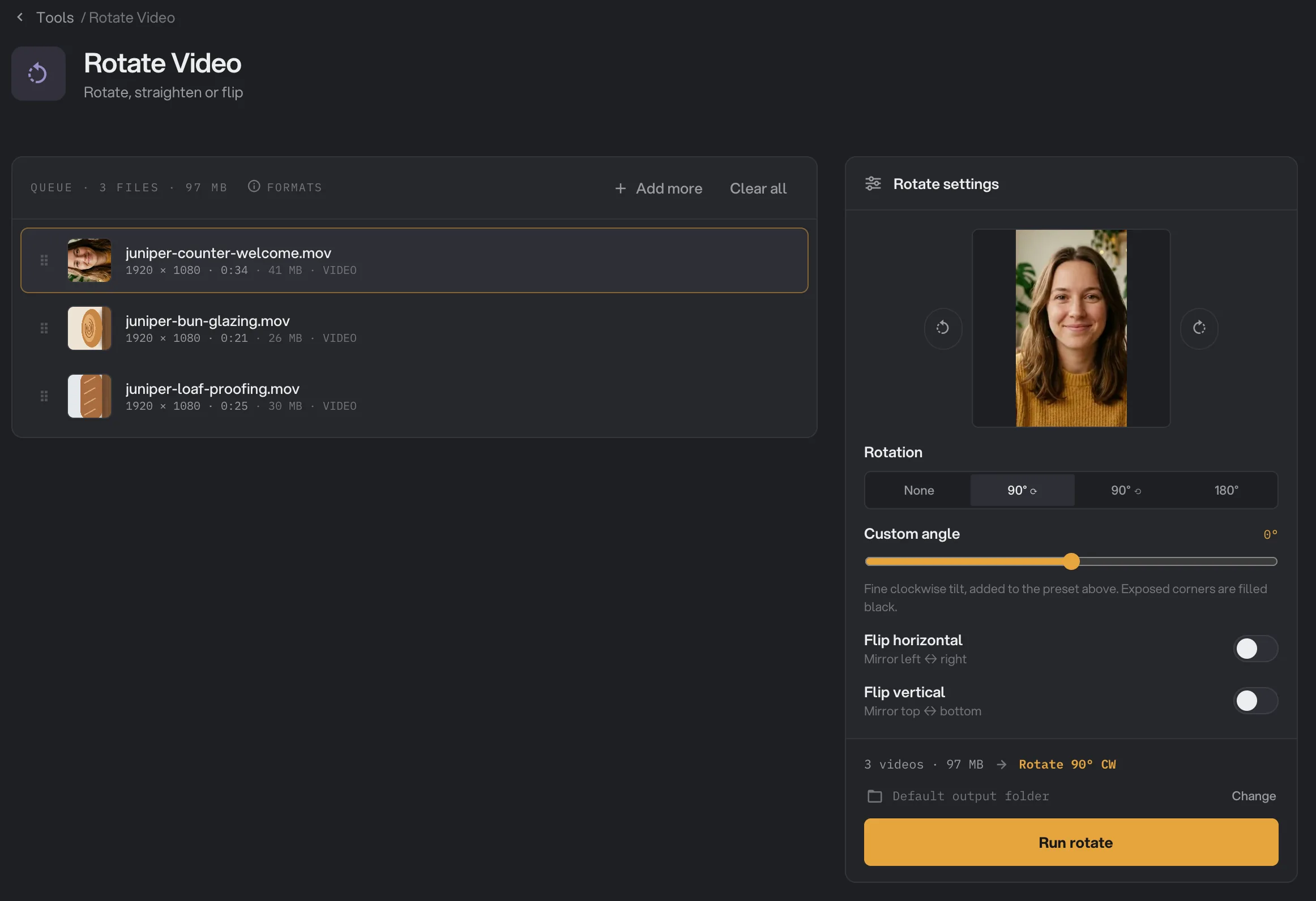
Sous Rotate settings, un aperçu carré montre une image fixe de la première vidéo. Cliquez sur une autre ligne de la file pour la prévisualiser.
Cliquez sur les flèches de part et d’autre de l’aperçu pour tourner l’image d’un quart de tour à la fois, jusqu’à ce qu’elle soit droite. Ou choisissez une rotation sous Rotation :
- None laisse l’image telle quelle. C’est le réglage par défaut.
- 90° ⟳ la tourne d’un quart de tour dans le sens horaire.
- 90° ⟲ la tourne d’un quart de tour dans le sens antihoraire.
- 180° remet à l’endroit une vidéo à l’envers.
Un quart de tour inverse la largeur et la hauteur : un clip couché de 1920 × 1080 devient une vidéo verticale de 1080 × 1920. Rien n’est coupé. La ligne au-dessus du bouton de lancement résume votre choix, par exemple « Rotate 90° CW ».
- Rotate clockwise
- Rotation
- Custom angle
- Flip horizontal
- Run rotate
Étape 3 : Redressez ou retournez l’image
Pour corriger une légère inclinaison, faites glisser le curseur Custom angle. Il va de -45° à +45° par pas d’un demi-degré ; les valeurs positives tournent dans le sens horaire, les négatives dans le sens inverse. L’angle s’ajoute à la Rotation choisie. Cliquez sur Reset pour revenir à 0°.
Activez Flip horizontal pour inverser l’image de gauche à droite, par exemple pour corriger une vidéo selfie en miroir. Flip vertical l’inverse de haut en bas. Hangar applique d’abord la rotation, puis l’angle, puis les retournements, exactement comme dans l’aperçu.
Étape 4 : Lancez, puis vérifiez le résultat
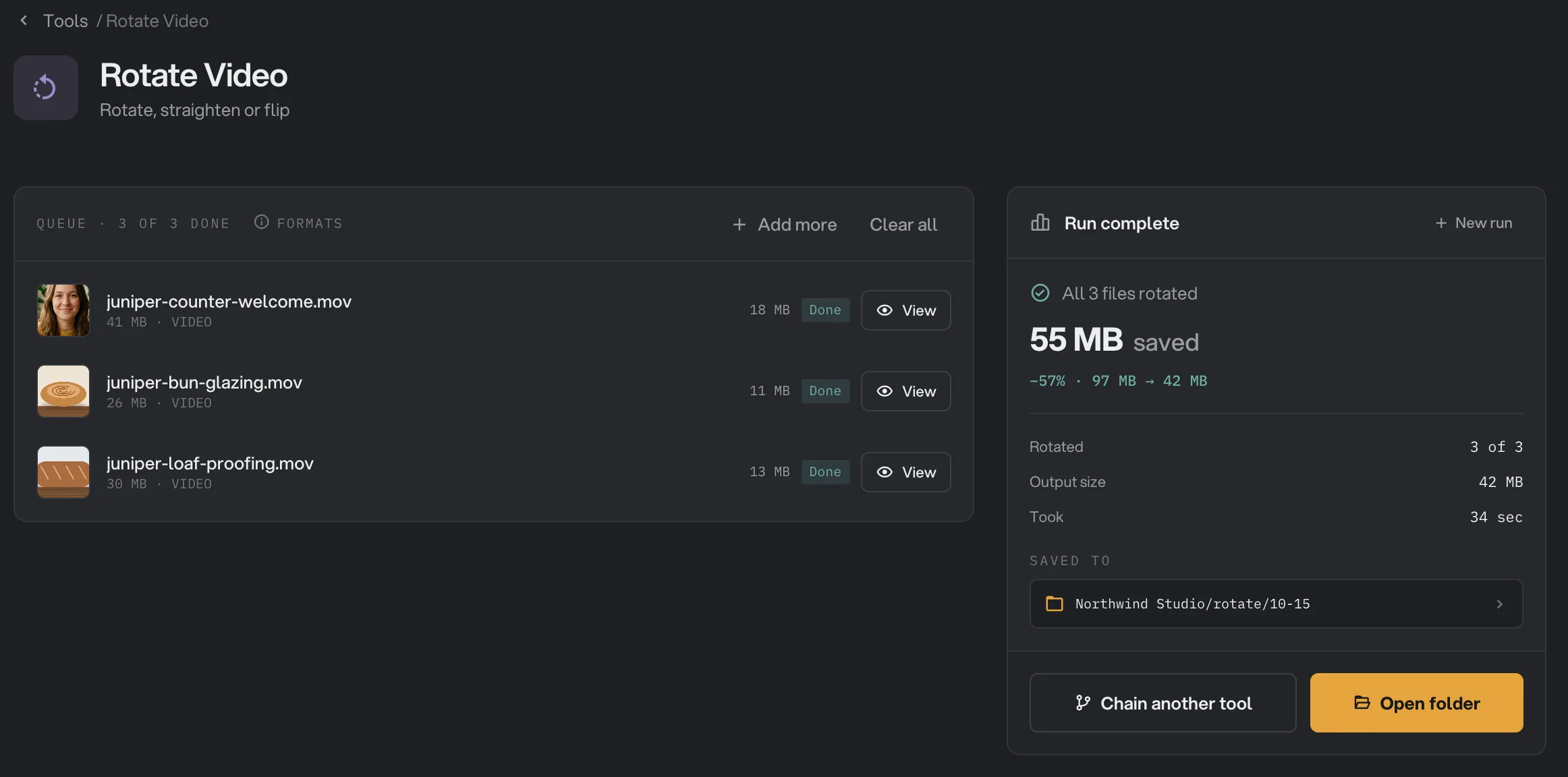
Vérifiez où les fichiers seront enregistrés : Default output folder les range dans le dossier de sortie de votre espace de travail, dans un dossier rotate avec un sous-dossier à la date du jour, par exemple 10-15. Cliquez sur Change pour choisir un autre dossier pour ce traitement. Puis cliquez sur Run rotate.
À la fin, chaque vidéo affiche Done avec sa nouvelle taille de fichier. Cliquez sur View pour comparer l’Original et l’Output, et sur Open folder pour retrouver les copies pivotées. Voir Voir et comparer vos résultats et Où sont enregistrés vos fichiers.
- Done
- View
- Saved to
- Open folder
Tous les réglages, et quand les changer
- Rotation
Tourne l’image d’un quart ou d’un demi-tour. Les quarts de tour inversent largeur et hauteur sans rien couper. Les flèches à côté de l’aperçu parcourent les mêmes choix.
- PlageNone, 90° ⟳, 90° ⟲, 180°
- Par défautNone
- Custom angle
Incline l’image d’un petit angle en plus de la rotation, dans le sens horaire pour les valeurs positives. La taille ne change pas : les coins sont rognés et remplis de noir.
- Plage-45° à +45°, par pas de 0,5°
- Par défaut0°
- Flip horizontal
Inverse l’image de gauche à droite.
- PlageOn, Off
- Par défautOff
- Flip vertical
Inverse l’image de haut en bas.
- PlageOn, Off
- Par défautOff
Comment obtenir le meilleur résultat ?
- Servez-vous de l’aperçu. Cliquez sur chaque clip de la file et vérifiez que l’aperçu est droit avant de lancer.
- Regroupez les clips par correction. Ceux qui demandent des rotations différentes vont dans des traitements séparés, puisque les réglages s’appliquent à tous.
- Préférez les quarts de tour. Ils conservent toute l’image. Gardez Custom angle pour une vraie inclinaison, et un petit angle.
- Compressez ensuite si le poids compte. Rotate Video enregistre en qualité maximale : un fichier pivoté peut donc être plus lourd que prévu. Passez-le dans Compresser une vidéo.
Pourquoi le résultat semble-t-il faux ?
- La vidéo est maintenant à l’envers, ou toujours couchée. Il fallait tourner dans l’autre sens. Essayez 90° ⟲ au lieu de 90° ⟳, ou 180°.
- Des coins noirs sont apparus. Custom angle conserve la taille de la vidéo et remplit les vides de noir. Supprimez-les avec Recadrer une vidéo.
- Le texte se lit à l’envers. Flip horizontal est activé. Désactivez-le et relancez.
- Rien n’a changé, mais un nouveau fichier a été créé. Avec None, un angle de 0° et aucun retournement, la ligne au-dessus du bouton de lancement indique « No change ». Rotate Video enregistre quand même une nouvelle copie MP4.
Limites
- Rotate Video accepte les fichiers MP4, MOV, MKV, WebM, AVI, M4V, MPG, MPEG, TS, MTS, M2TS, 3GP et WMV.
- Il enregistre toujours en MP4, même sans changement. Pour un autre format, utilisez ensuite Convertir une vidéo.
- Le MP4 est encodé en H.264 quand Hangar trouve un encodeur vidéo matériel : celui intégré au Mac, ou une carte graphique NVIDIA, Intel ou AMD sous Windows. Sinon, il est encodé en AV1, plus long à enregistrer et parfois illisible sur des appareils anciens.
- Les mêmes réglages s’appliquent à toutes les vidéos du traitement.
- Custom angle va de -45° à +45°.
- Ajoutez des fichiers vidéo, pas des dossiers.
- Tout se passe sur votre ordinateur. Rien n’est envoyé en ligne.
Utiliser Rotate Video dans une chaîne
Rotate Video est disponible comme étape Rotate / Flip dans les chaînes, parmi les étapes Video, avec les mêmes réglages Rotation, Custom angle et retournements. L’étape n’a pas d’aperçu, donc les flèches à côté sont grisées ; choisissez plutôt la rotation sous Rotation.
Placez Rotate / Flip en premier, pour que les étapes suivantes, comme Resize ou Compress, travaillent sur l’image remise droite. Pour relancer la même chaîne sur de nouveaux fichiers chaque semaine, voir Lancer une chaîne sur de nombreux fichiers.
Questions fréquentes
Comment remettre droite une vidéo filmée de travers ?
Ajoutez-la dans Rotate Video et cliquez sur les flèches à côté de l’aperçu jusqu’à ce que l’image soit droite, ou choisissez 90° ⟳ (sens horaire) ou 90° ⟲ (sens antihoraire) sous Rotation. Cliquez ensuite sur Run rotate.
Peut-on redresser une vidéo légèrement penchée ?
Oui. Faites glisser le curseur Custom angle, de -45° à +45° par pas d’un demi-degré. L’image garde sa taille : ses coins sont donc rognés et de petits coins noirs comblent les vides.
Peut-on retourner une vidéo selfie inversée ?
Oui. Activez Flip horizontal pour inverser la gauche et la droite. Flip vertical inverse le haut et le bas. Les deux s’ajoutent à n’importe quelle rotation.
Chaque vidéo peut-elle avoir sa propre rotation ?
Non. Les réglages s’appliquent à toutes les vidéos du traitement. Pour des clips qui demandent des rotations différentes, traitez-les en lots séparés.
Dans quel format sort la vidéo pivotée ?
Toujours en MP4, avec le même nom. Le son est conservé, la durée et la fréquence d’images ne changent pas. L’image est encodée en H.264 si votre ordinateur a un encodeur vidéo matériel que Hangar peut utiliser, sinon en AV1.
Mon original est-il modifié ?
Non. Hangar enregistre la copie pivotée dans votre dossier de sortie et laisse l’original à sa place.
Toujours bloqué ?
Une seule personne lit tous les messages et répond en général dans la journée.