 Agences et studios
 Photographes
 Podcasteurs
 Créateurs vidéo
 Marketeurs et équipes contenu

À quoi sert l’outil Convertir une vidéo ?
Cet outil réenregistre vos vidéos dans un autre format, sur votre propre ordinateur. Servez-vous-en quand un clip refuse de se lire quelque part, quand un site demande du MP4 ou du WebM, ou quand un logiciel de montage veut du MOV. Dans l’application, l’outil s’appelle Video Convert.
Vous choisissez quatre choses : le type de fichier (Container), la façon de stocker l’image (Video codec), celle de stocker le son (Audio) et un niveau de qualité (Quality). Video Convert rend un nouveau fichier par vidéo, avec le même nom et la nouvelle extension.
Étape 1 : Ajoutez vos vidéos
Cliquez sur Tools dans la barre latérale, ouvrez l’onglet Video et cliquez sur Video Convert dans la section Convert. Vous pouvez aussi taper « convert » dans le champ de recherche en haut.
Déposez vos vidéos dans la file d’attente, ou cliquez dessus pour choisir des fichiers. Video Convert accepte les fichiers MP4, MOV, MKV, WebM, AVI, M4V, MPG, MPEG, TS, MTS, M2TS, 3GP et WMV. Les autres fichiers sont rangés sous Not applicable et ignorés. Cliquez sur Add more pour ajouter des fichiers plus tard.
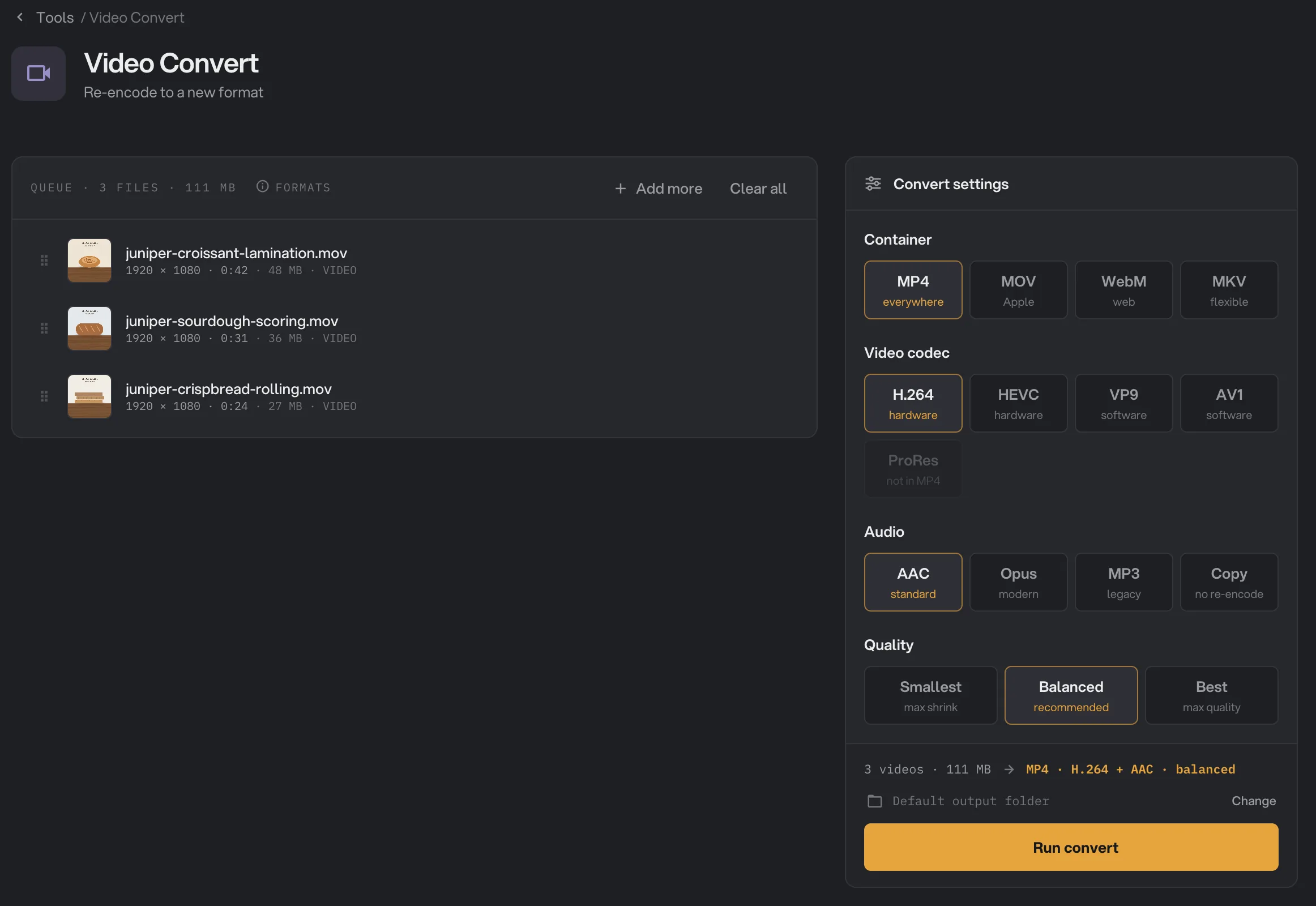
- Container
- Video codec
- Audio
- Quality
- Run convert
Étape 2 : Choisissez le conteneur et les codecs
Sous Convert settings, commencez par Container. Il fixe le type de fichier et son extension :
- MP4 se lit presque partout : téléphones, ordinateurs, réseaux sociaux et pages web. C’est le choix par défaut.
- MOV est le format d’Apple, pratique pour les logiciels de montage. C’est le seul conteneur qui accepte le ProRes.
- WebM est fait pour les pages web.
- MKV accepte presque tous les codecs. Bien pour conserver ou archiver, pas pour le web.
Choisissez ensuite un Video codec. H.264 est le plus compatible. HEVC donne des fichiers plus légers à qualité égale et se lit sur les appareils récents. VP9 et AV1 sont des formats ouverts pensés pour le web. ProRes donne des fichiers très lourds et de grande qualité, pour le montage.
Un codec ou un choix audio que le conteneur ne peut pas contenir est grisé, avec une indication comme « not in WEBM ». Quand vous changez de conteneur, le panneau bascule sur des choix compatibles. Choisir WebM, par exemple, règle VP9 et Opus.
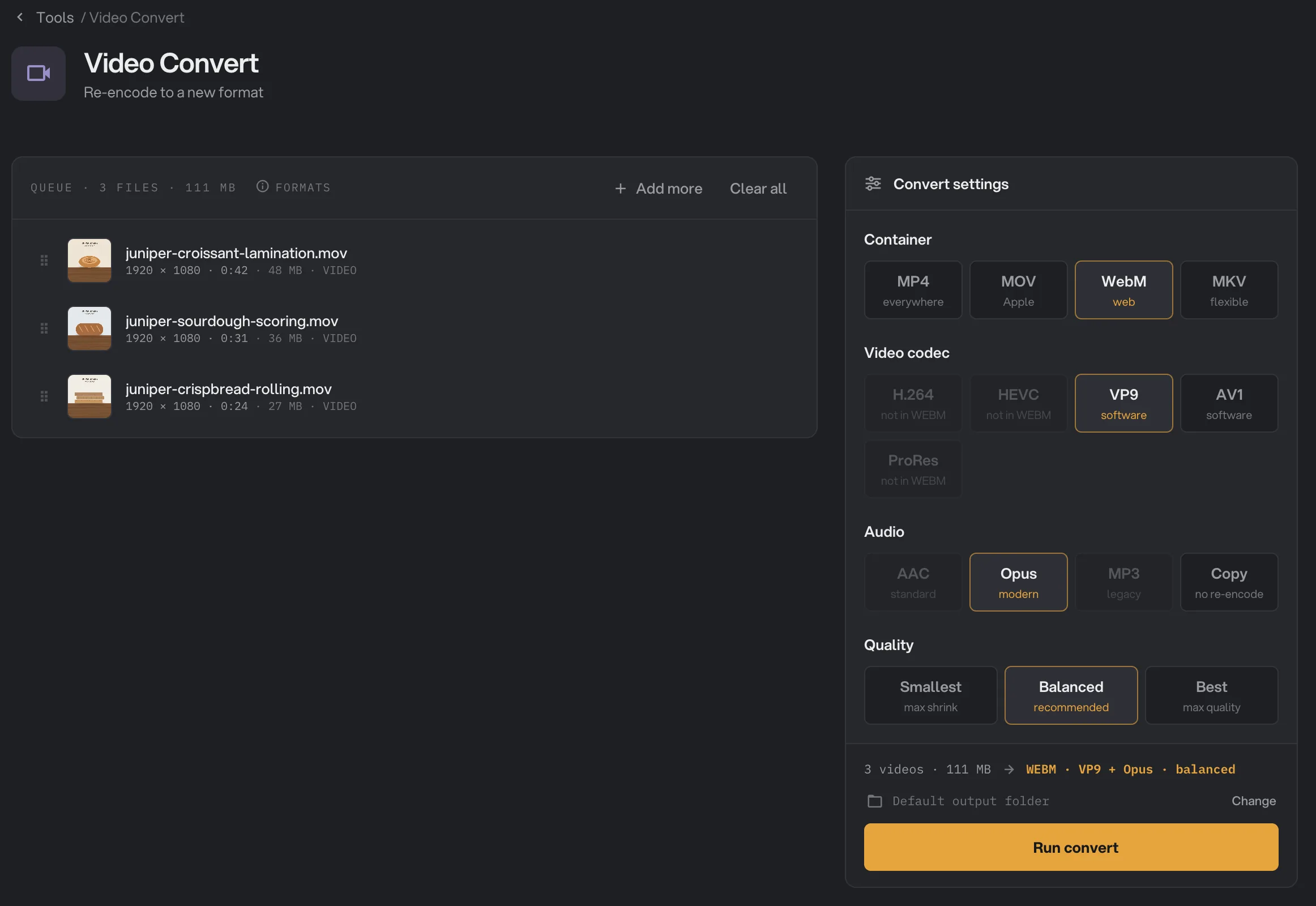
- Container
- Video codec
- ProRes
- Audio
Étape 3 : Choisissez l’audio et la qualité
Sous Audio, AAC est le choix standard pour le MP4 et le MOV, Opus le choix moderne pour le WebM, et MP3 convient aux lecteurs plus anciens. Copy garde le son d’origine tel quel, sans le réencoder.
Sous Quality, Balanced est recommandé. Smallest donne des fichiers plus légers, avec une image plus douce. Best garde le plus de détail et donne des fichiers plus lourds. La qualité règle aussi la part de détail conservée dans le son. La ligne au-dessus du bouton de lancement résume votre choix, par exemple « MP4 · H.264 + AAC · balanced ».
Étape 4 : Lancez, puis vérifiez le résultat
Vérifiez où iront les fichiers : Default output folder les enregistre dans le dossier de sortie de votre espace de travail, dans un dossier convert avec un sous-dossier à la date du jour, par exemple 10-15. Cliquez sur Change pour choisir un autre dossier pour ce traitement. Cliquez ensuite sur Run convert.
À la fin du traitement, chaque vidéo affiche Done avec sa nouvelle taille. Si le lot a diminué, le panneau indique la place gagnée. Cliquez sur View pour comparer l’Original et l’Output, et sur Open folder pour aller aux nouveaux fichiers. Voir Voir et comparer vos résultats et Où vos fichiers sont enregistrés.
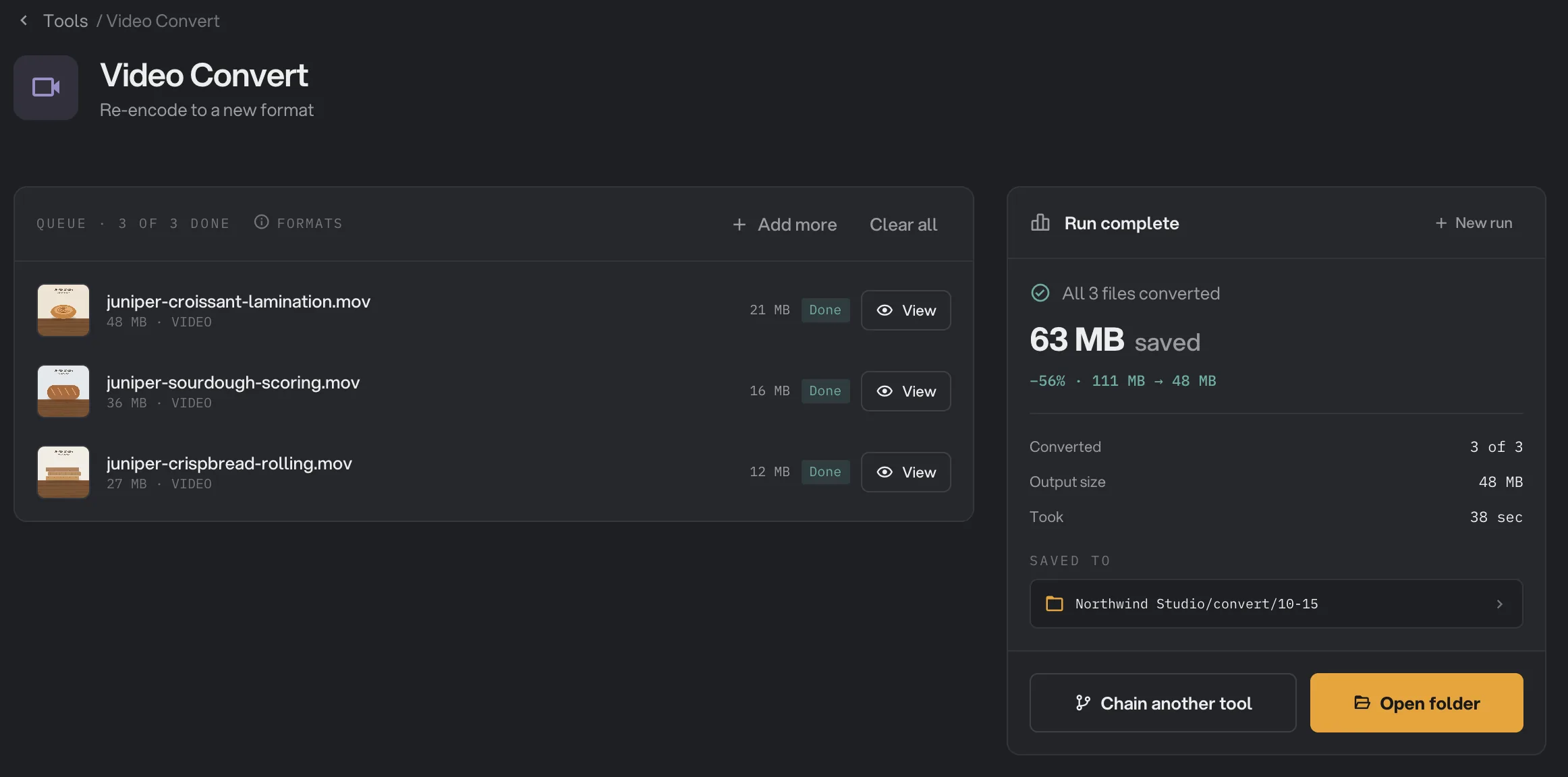
- Done
- View
- Saved to
- Open folder
Chaque réglage, et quand le changer
Les quatre réglages sont des rangées de tuiles. Une tuile grisée n’est pas disponible avec le conteneur choisi, ou demande un matériel que votre ordinateur n’a pas.
- Container
Le type et l’extension du nouveau fichier. Le MP4 se lit presque partout. Le MOV convient aux logiciels de montage Apple. Le WebM est fait pour les pages web. Le MKV accepte la plupart des codecs.
- PlageMP4, MOV, WebM, MKV
- Par défautMP4
- Video codec
La façon de stocker l’image. Le MP4 et le MKV acceptent H.264, HEVC, VP9 et AV1. Le MOV accepte H.264, HEVC et ProRes. Le WebM accepte VP9 et AV1.
- PlageH.264, HEVC, VP9, AV1, ProRes
- Par défautH.264
- Audio
La façon de stocker le son. Copy garde le son d’origine tel quel. Le WebM accepte Opus ou Copy ; le MOV accepte AAC, MP3 ou Copy.
- PlageAAC, Opus, MP3, Copy
- Par défautAAC
- Quality
L’équilibre entre poids et détail, pour l’image comme pour le son. Avec ProRes, il choisit un niveau ProRes plus léger ou plus complet.
- PlageSmallest, Balanced, Best
- Par défautBalanced
Comment obtenir les meilleurs résultats ?
- Dans le doute, gardez les réglages par défaut. Le MP4 en H.264 et AAC, en Balanced, se lit sur presque tous les téléphones, ordinateurs et sites web.
- Pour un fichier plus léger qui se lit encore sur les appareils récents, choisissez HEVC en MP4 ou en MOV.
- Pour les pages web, choisissez WebM, ou le MP4 en H.264 pour la compatibilité la plus large. Les fichiers MP4 sont enregistrés pour que la lecture démarre avant la fin du téléchargement.
- Pour le montage, choisissez MOV avec ProRes. Attendez-vous à des fichiers très lourds.
- Prenez Copy pour le son quand le nouveau conteneur l’accepte : l’audio n’est alors pas réencodé. Si un fichier échoue, choisissez plutôt AAC ou Opus.
- Testez d’abord une vidéo. Lancez un seul clip, vérifiez-le avec View, puis traitez les autres.
Pourquoi le nouveau fichier est-il plus lourd, ou moins net ?
- Vous avez choisi un format plus lourd. Le ProRes et la qualité Best donnent volontairement des fichiers lourds.
- L’original était déjà léger. Les vidéos de téléphone et du web sont souvent bien compressées. Les réenregistrer les allège rarement beaucoup, et peut adoucir les détails fins.
- Smallest cède du détail contre du poids. Essayez Balanced pour une image plus nette.
- Vous voulez un fichier plus léger dans le même format. Utilisez plutôt Compresser une vidéo. Par défaut, il garde le format, et il ne conserve un résultat que s’il est vraiment plus léger.
Dépannage
- H.264 et HEVC affichent needs GPU. Hangar n’a trouvé aucun matériel d’encodage vidéo utilisable. Choisissez VP9 ou AV1, ou ProRes en MOV.
- Un fichier a échoué avec un message indiquant que H.264/HEVC demande une carte graphique compatible. Cela peut arriver si vous choisissez H.264 ou HEVC juste après l’ouverture de Hangar, avant qu’il ait fini de vérifier votre matériel. Choisissez VP9 ou AV1 et relancez le fichier.
- Un fichier a échoué avec l’audio en Copy. Le nouveau conteneur ne peut pas contenir le son d’origine de cette vidéo. Choisissez AAC ou Opus sous Audio et relancez.
- View n’affiche qu’une image fixe. Le lecteur de l’application ne lit pas ce format. Le fichier est correct. Cliquez sur Open folder et lisez-le dans un autre lecteur.
- Une conversion prend beaucoup de temps. VP9, AV1 et ProRes n’utilisent pas le matériel d’encodage vidéo : ils peuvent donc être bien plus lents que H.264 et HEVC.
Pour les autres erreurs, voir Un fichier a échoué : que vérifier.
Limites
- Video Convert accepte les fichiers MP4, MOV, MKV, WebM, AVI, M4V, MPG, MPEG, TS, MTS, M2TS, 3GP et WMV, et enregistre en MP4, MOV, WebM ou MKV.
- H.264 et HEVC demandent du matériel d’encodage vidéo : l’encodeur intégré au Mac, ou une carte graphique NVIDIA, Intel ou AMD sous Windows.
- Le ProRes ne fonctionne qu’en MOV.
- La taille de l’image et la fréquence d’images ne changent pas. Pour changer la taille, utilisez Redimensionner une vidéo.
- Ajoutez des fichiers vidéo, pas des dossiers.
- Tout se passe sur votre ordinateur. Rien n’est envoyé en ligne.
Utiliser Video Convert dans une chaîne
La conversion existe comme étape dans les chaînes, parmi les étapes Video, avec les mêmes tuiles Container, Video codec, Audio et Quality que l’outil.
Placez Convert en dernier. Des étapes comme Resize et Rotate / Flip enregistrent toujours en MP4 : elles repasseraient donc en MP4 le résultat d’une étape Convert placée avant elles. Pour lancer la même chaîne sur de nouveaux fichiers chaque semaine, voir Lancer une chaîne sur de nombreux fichiers.
Questions fréquentes
Comment transformer des vidéos MOV d’iPhone en MP4 ?
Ajoutez les fichiers MOV dans Video Convert et gardez les réglages par défaut : MP4, H.264, AAC et Balanced. Cliquez sur Run convert. Chaque vidéo est réenregistrée en MP4 sous le même nom, un format qui se lit sur presque tous les ordinateurs, téléphones et sites web.
Quel conteneur choisir ?
Le MP4 se lit presque partout : c’est le choix sûr. Le MOV convient aux logiciels de montage Apple et c’est le seul qui accepte le ProRes. Le WebM est fait pour les pages web. Le MKV est un format souple qui accepte la plupart des codecs, mais il n’est pas fait pour le web.
Pourquoi H.264 et HEVC sont-ils grisés ?
Ces deux codecs demandent du matériel d’encodage vidéo : l’encodeur intégré au Mac, ou une carte graphique NVIDIA, Intel ou AMD sous Windows. Quand Hangar n’en trouve pas, leurs tuiles affichent needs GPU et le panneau choisit AV1 pour vous. VP9, AV1 et ProRes n’ont pas besoin de ce matériel.
L’outil peut-il changer la résolution ou la fréquence d’images ?
Non. Video Convert garde la taille de l’image et la fréquence d’images. Pour changer la taille, utilisez Resize Video. Pour alléger un fichier dans son format actuel, utilisez Video Compress.
Le fichier converti sera-t-il plus léger ?
Souvent, mais pas toujours. Un nouveau format ou une qualité plus haute peut alourdir un fichier, et Video Convert enregistre toujours le nouveau fichier. La carte des résultats affiche le gain total quand le lot a diminué.
Ma vidéo d’origine est-elle modifiée ?
Non. Hangar enregistre la copie convertie dans votre dossier de sortie et laisse l’original à sa place.
Toujours bloqué ?
Une seule personne lit tous les messages et répond en général dans la journée.