 Agences et studios
 Photographes
 Podcasteurs
 Créateurs vidéo
 Marketeurs et équipes contenu

À quoi sert l’outil Convertir un audio ?
Cet outil fait passer vos fichiers audio d’un format à un autre sur votre propre ordinateur : des enregistrements WAV en MP3 pour un hébergeur de podcast, par exemple, ou un master DSD en FLAC. Dans l’application, l’outil s’appelle Audio Convert.
Audio Convert produit du MP3, de l’AAC, du WAV, de l’Opus, du FLAC ou de l’ALAC. Chaque fichier ajouté donne un nouveau fichier, avec le même nom et l’extension du nouveau format.
Étape 1 : Ajoutez vos fichiers audio
Cliquez sur Tools dans la barre latérale, ouvrez l’onglet Audio et cliquez sur Audio Convert dans la section Convert. Vous pouvez aussi taper « convert audio » dans le champ de recherche en haut.
Déposez vos fichiers dans la file d’attente, ou cliquez dessus pour les choisir. Audio Convert accepte les fichiers audio comme MP3, WAV, FLAC, AAC, M4A, OGG, Opus, AIFF et WMA, ainsi que les fichiers DSD (DSF et DFF). Chaque ligne affiche la durée et la taille du fichier. Les vidéos sont rangées sous Not applicable et ignorées. Cliquez sur Add more pour ajouter des fichiers plus tard.
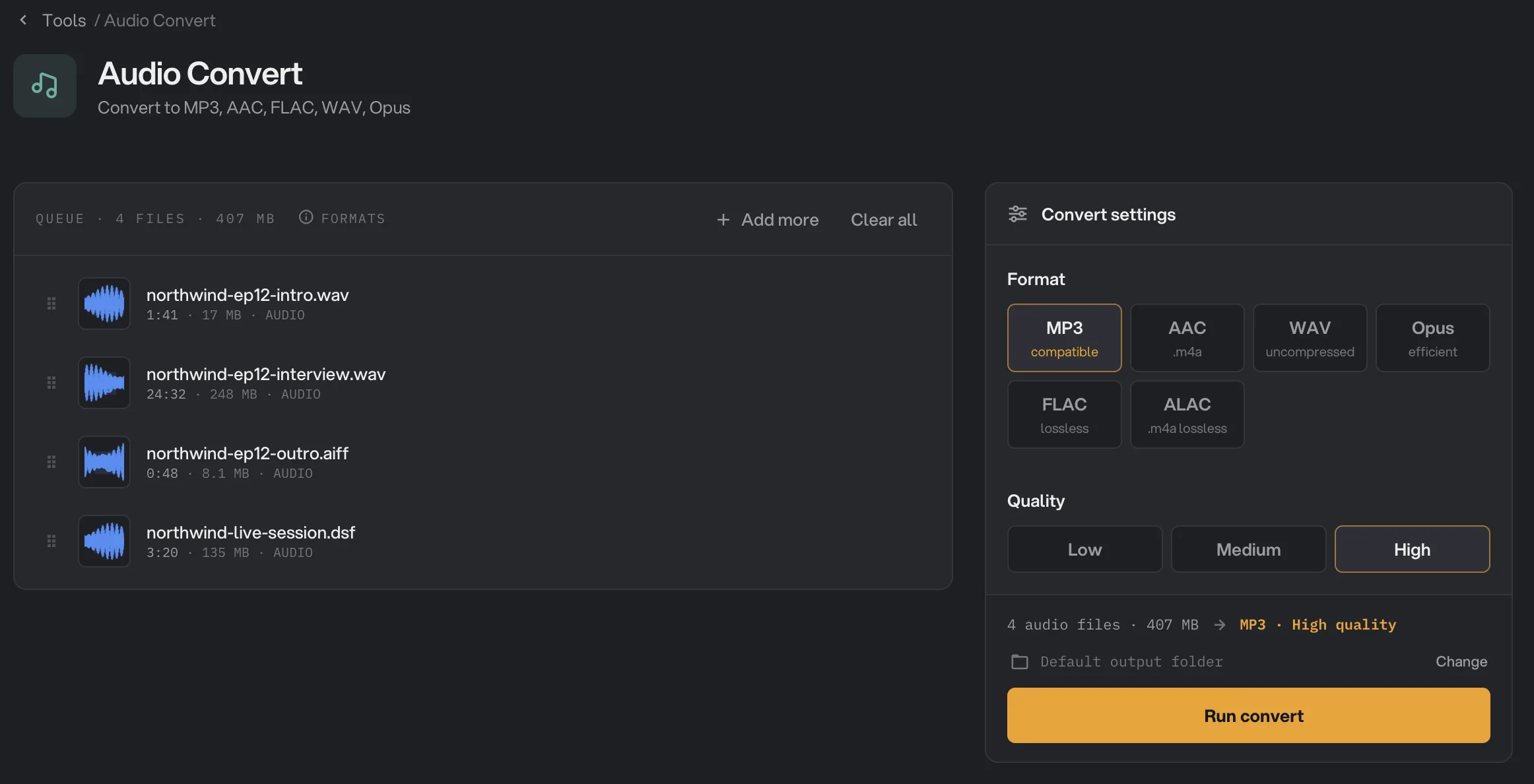
- Add more
- Format
- Quality
- Run convert
Étape 2 : Choisissez un format
Cliquez sur l’une des tuiles sous Format. Le petit mot sous chacune rappelle à quoi elle sert.
- MP3 se lit presque partout. C’est le choix par défaut.
- AAC est enregistré en fichier .m4a et convient aux appareils Apple.
- Opus donne des fichiers légers qui sonnent encore bien. Vérifiez que votre lecteur le lit.
- WAV n’est pas compressé : les fichiers sont donc très lourds. Il est enregistré en 16 bits.
- FLAC est sans perte : plus léger que le WAV, sans perte supplémentaire. Il garde l’audio 24 bits en 24 bits.
- ALAC est le format sans perte d’Apple, enregistré en fichier .m4a.
Le MP3, l’AAC et l’Opus sont des formats avec perte : ils allègent les fichiers en laissant de côté des sons que vous n’entendrez probablement pas. Le WAV, le FLAC et l’ALAC gardent tout ce que contient la source.
Étape 3 : Choisissez une qualité
Pour le MP3, l’AAC et l’Opus, choisissez Low, Medium ou High sous Quality. High est le choix par défaut et le meilleur pour la musique. Une qualité plus basse donne des fichiers plus légers, ce qui suffit souvent pour la parole.
- AAC utilise 128, 192 ou 256 kbps.
- Opus utilise 96, 128 ou 192 kbps.
- MP3 utilise un débit variable : la taille dépend donc du son. High est le meilleur réglage MP3.
La ligne Quality disparaît quand vous choisissez WAV, FLAC ou ALAC : les formats sans perte n’ont rien à régler.
Étape 4 : Transformez des fichiers DSD en FLAC
Les fichiers DSD (DSF ou DFF) viennent des téléchargements de musique haute résolution et de certains enregistreurs. La plupart des lecteurs ne savent pas les ouvrir. Pour garder toute leur qualité, choisissez FLAC. Quand un fichier DSD est dans la file, un panneau DSD mastering apparaît avec deux choix :
- Compatible (88,2 kHz) est recommandé. Les lecteurs acceptent plus volontiers cette fréquence.
- Archival (176,4 kHz) utilise une fréquence d’échantillonnage deux fois plus élevée et donne un fichier plus lourd.
Les deux enregistrent des fichiers FLAC 24 bits. Ce réglage ne touche que les fichiers DSD, pas les autres fichiers du même traitement. Vous pouvez aussi convertir des fichiers DSD en MP3 ou en AAC pour l’écoute de tous les jours.
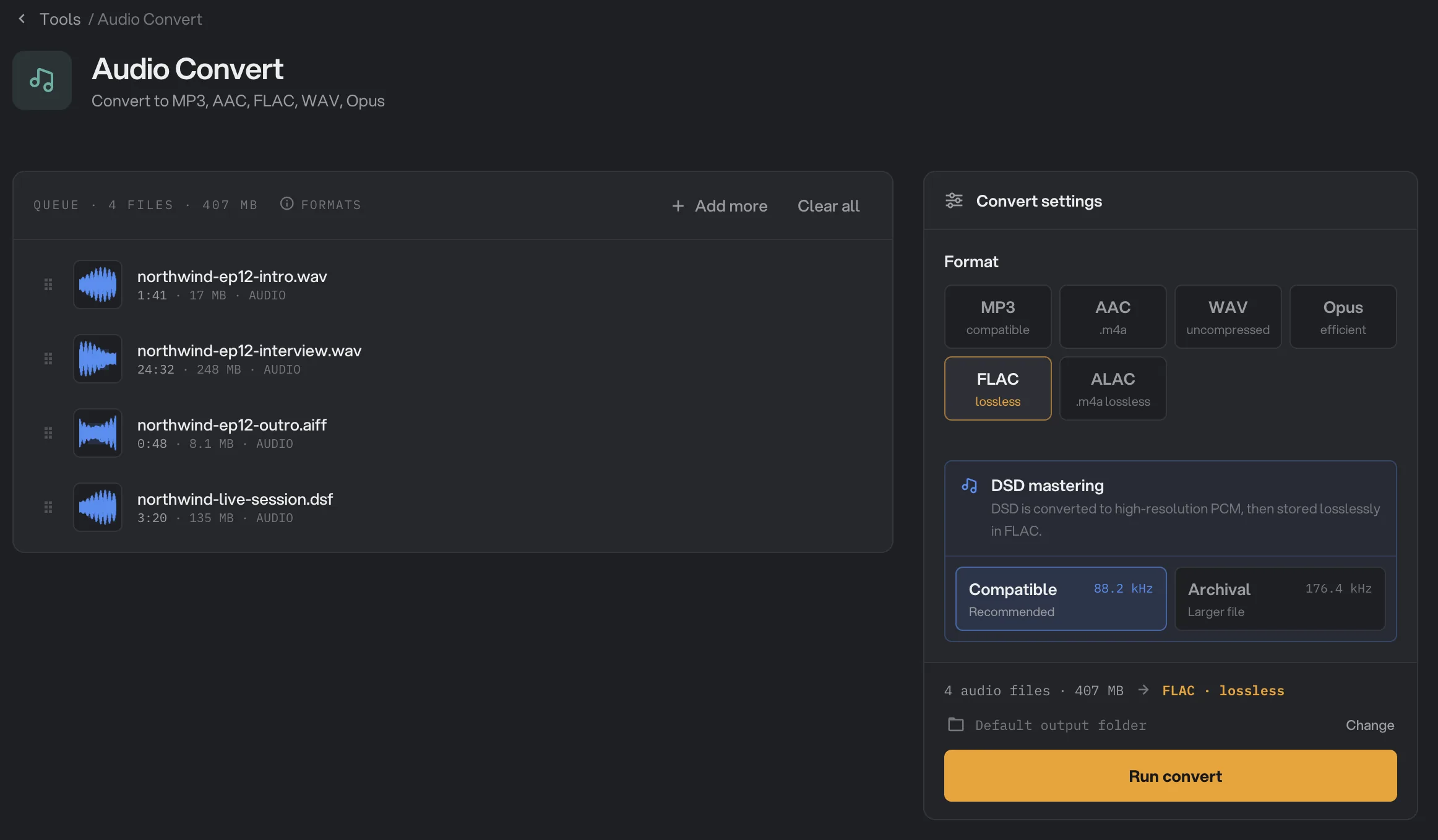
- FLAC
- Compatible
- Archival
Étape 5 : Lancez, puis vérifiez le résultat
Vérifiez où iront les fichiers : Default output folder les enregistre dans le dossier de sortie de votre espace de travail, dans un dossier convert avec un sous-dossier à la date du jour, par exemple 10-15. Cliquez sur Change pour choisir un autre dossier pour ce traitement. Cliquez ensuite sur Run convert.
À la fin du traitement, chaque fichier affiche Done et sa nouvelle taille. Si les nouveaux fichiers sont plus légers au total, le panneau indique la place gagnée. Cliquez sur View pour écouter un fichier, et passez de Original à Output pour comparer. Cliquez sur Open folder pour aller aux nouveaux fichiers. Voir Voir et comparer vos résultats et Où vos fichiers sont enregistrés.
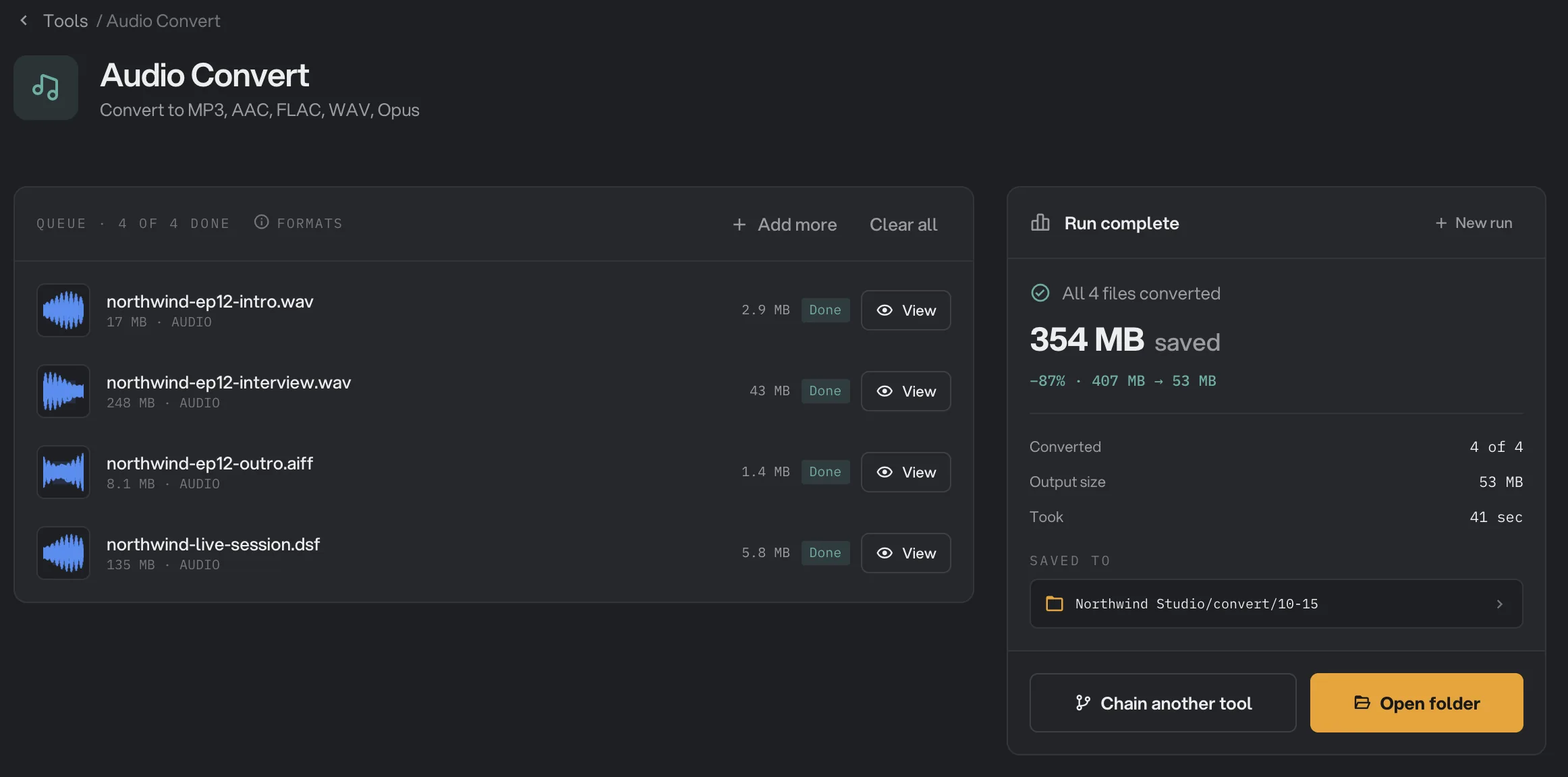
- Done
- View
- Saved to
- Open folder
Chaque réglage, et quand le changer
- Format
Le format des nouveaux fichiers. L’AAC et l’ALAC sont enregistrés en fichiers .m4a.
- PlageMP3, AAC, WAV, Opus, FLAC, ALAC
- Par défautMP3
- Quality
La quantité de détail que gardent les fichiers MP3, AAC et Opus. Plus bas, les fichiers sont plus légers. Masqué pour le WAV, le FLAC et l’ALAC.
- PlageLow, Medium, High
- Par défautHigh
- DSD mastering
La fréquence d’échantillonnage des fichiers FLAC issus de fichiers DSD. Affiché seulement quand le format est FLAC et qu’un fichier DSD est dans la file.
- PlageCompatible (88,2 kHz), Archival (176,4 kHz)
- Par défautCompatible
Comment obtenir les meilleurs résultats ?
- Convertissez à partir de la meilleure copie dont vous disposez. Partez d’un WAV, d’un FLAC ou d’un autre fichier sans perte quand c’est possible. Chaque encodage avec perte retire un peu de son : passer de MP3 à AAC puis de nouveau à MP3 dégrade le son à chaque fois.
- Gardez un master sans perte. Archivez vos enregistrements en FLAC, puis tirez-en des copies MP3 ou AAC selon vos besoins.
- Enregistrements 24 bits : choisissez FLAC pour garder toute la profondeur. Le WAV produit est en 16 bits.
- Parole et podcasts : le MP3 en Medium suffit en général. Pour respecter une limite de taille, utilisez Compresser un audio.
- Écoutez avant de supprimer quoi que ce soit. Cliquez sur View sur un ou deux fichiers et comparez l’Original et l’Output.
Pourquoi un fichier est-il plus lourd, ou pas comme prévu ?
- Vous avez converti vers un format sans perte. Le WAV, le FLAC et l’ALAC gardent chaque échantillon : ils sont bien plus lourds que le MP3 ou l’AAC. C’est normal, et le son ne s’améliore pas.
- La source était déjà légère. Un MP3 de faible qualité converti en High peut grossir sans mieux sonner. Choisissez une qualité plus basse, ou gardez l’original.
- La pochette a disparu. Audio Convert ne garde pas l’image de pochette. Rajoutez-la dans votre application musicale si besoin.
- Un fichier avait plusieurs pistes audio. Seule la première piste est convertie.
Dépannage
- Un fichier a échoué avec un message indiquant qu’il n’a pas de piste audio. Le fichier ne contient aucun son que Hangar sait lire. Vérifiez qu’il se lit dans une autre application.
- Un fichier a échoué avec un message indiquant que cette version ne sait pas décoder son audio, ou lire l’audio DSD. Mettez Hangar à jour, puis relancez le fichier.
- Un message indique que cette version ne sait pas écrire le format choisi. Mettez Hangar à jour, ou choisissez l’un des autres formats proposés par le message.
- Une vidéo est rangée sous Not applicable. Sortez-en d’abord le son avec Extraire l’audio.
Pour les autres erreurs, voir Un fichier a échoué : que vérifier.
Limites
- Audio Convert accepte les fichiers audio, comme MP3, WAV, FLAC, AAC, M4A, OGG, Opus, AIFF, WMA, DSF et DFF. Pas les vidéos.
- Il produit du MP3, de l’AAC, du WAV, de l’Opus, du FLAC et de l’ALAC.
- Seule la première piste audio d’un fichier est convertie. La pochette n’est pas conservée.
- Le WAV produit est en 16 bits.
- Il n’y a pas de réglage de débit exact.
- Ajoutez des fichiers audio, pas des dossiers.
- Tout se passe sur votre ordinateur. Rien n’est envoyé en ligne.
Utiliser Audio Convert dans une chaîne
La conversion existe comme étape dans les chaînes, parmi les étapes Audio, avec les mêmes réglages Format et Quality que l’outil. Dans une chaîne, les fichiers DSD convertis en FLAC utilisent toujours Compatible (88,2 kHz).
Placez Convert en dernier quand d’autres étapes modifient le son, comme Change speed ou Volume. Les étapes précédentes travaillent alors sur votre format d’origine, et chaque fichier n’est converti qu’une fois, à la fin. Pour lancer la même chaîne sur de nouveaux fichiers chaque semaine, voir Lancer une chaîne sur de nombreux fichiers.
Questions fréquentes
Quel format choisir ?
Le MP3 pour tout ce qui doit se lire partout, comme un hébergeur de podcast ou un autoradio. L’AAC pour les appareils Apple. L’Opus pour les fichiers les plus légers à bonne qualité. Le WAV, le FLAC ou l’ALAC quand vous voulez une copie sans perte supplémentaire : le FLAC pour la plupart des lecteurs, l’ALAC pour Apple Music.
Convertir un MP3 en WAV ou en FLAC améliore-t-il le son ?
Non. Un format sans perte garde ce que contient le fichier, mais il ne peut pas rendre le détail qu’un encodage MP3 ou AAC antérieur a déjà retiré. Vous obtenez un fichier plus lourd qui sonne pareil.
Le titre, l’artiste et les autres tags sont-ils conservés ?
Oui. Audio Convert copie les tags dans le nouveau fichier, quand le nouveau format peut les contenir. Les images de pochette ne sont pas conservées.
Puis-je régler un débit exact ?
Non. Le MP3, l’AAC et l’Opus utilisent le réglage de qualité Low, Medium ou High. Pour obtenir un fichier sous une taille donnée, utilisez plutôt Audio Compress.
L’outil peut-il sortir le son d’une vidéo ?
Non. Audio Convert n’accepte que des fichiers audio, et les vidéos sont rangées sous Not applicable. Utilisez Extract Audio pour enregistrer le son d’une vidéo dans un fichier audio, puis convertissez ce fichier si vous voulez un autre format.
Mon fichier d’origine est-il modifié ?
Non. Hangar enregistre la copie convertie dans votre dossier de sortie et laisse l’original à sa place.
Toujours bloqué ?
Une seule personne lit tous les messages et répond en général dans la journée.