 Agences et studios
 Photographes
 Podcasteurs
 Créateurs vidéo
 Marketeurs et équipes contenu

À quoi sert Améliorer la voix ?
Cet outil nettoie les enregistrements de parole sur votre propre ordinateur. Il retire le bruit de fond, comme le son de la pièce, la circulation, les ventilateurs et le bourdonnement, réduit l’écho, équilibre les voix fortes et faibles, et règle le volume final. Dans l’application, l’outil s’appelle Enhance Voice.
Il accepte les fichiers audio et vidéo. Chaque fichier ajouté donne un nouveau fichier, avec « -enhanced » ajouté à son nom. Une vidéo garde son image exactement telle quelle et reçoit le son nettoyé. Avant de lancer le traitement, vous pouvez écouter la différence sur n’importe quel passage d’un fichier.
Étape 1 : Ajoutez vos enregistrements
Cliquez sur Tools dans la barre latérale, ouvrez l’onglet Audio et cliquez sur Enhance Voice dans la section Edit. L’outil figure aussi dans l’onglet Video, sous Also works with video. Vous pouvez aussi taper « remove background noise » dans le champ de recherche en haut.
Enhance Voice s’ouvre sous forme de Studio. Cliquez sur Drop a recording pour choisir des fichiers, ou faites glisser des fichiers audio ou vidéo sur la fenêtre. Chaque fichier reçoit une vignette dans le bandeau du bas : les fichiers audio montrent une petite forme d’onde, les vidéos une image. Cliquez sur une vignette pour afficher ce fichier sur la scène. Utilisez la vignette + pour ajouter des fichiers, survolez une vignette et cliquez sur son × pour la retirer, ou cliquez sur Clear all pour tout recommencer.
La barre du haut affiche une estimation de la durée du traitement, par exemple « ≈ 18 min », à côté du bouton Enhance 3 files, qui compte vos fichiers. L’outil travaille à environ cinq fois la vitesse de lecture : une heure d’enregistrement prend donc une douzaine de minutes. Dans une fenêtre étroite, l’estimation est masquée.
Étape 2 : Écoutez avant de lancer
La scène affiche le nom du fichier, son format et sa durée. En dessous se trouve le lecteur : deux pistes sur une même timeline, Original en haut et Enhanced en dessous. Chaque piste montre le fichier entier, et vous pouvez en lire n’importe quel passage, du début à la fin. Une vidéo affiche aussi son image au-dessus du lecteur, synchronisée avec le son.
Hangar commence le nettoyage dès que le fichier est sur la scène, à partir de l’endroit que vous écoutez, et traite le reste du fichier en arrière-plan. Une fine barre sous le libellé Enhanced indique la part prête, par exemple « 4:30 of 48:12 ». Là où un passage n’est pas encore prêt, la piste Enhanced indique « Not enhanced yet. The original plays here. » et c’est l’original qui est lu à cet endroit.
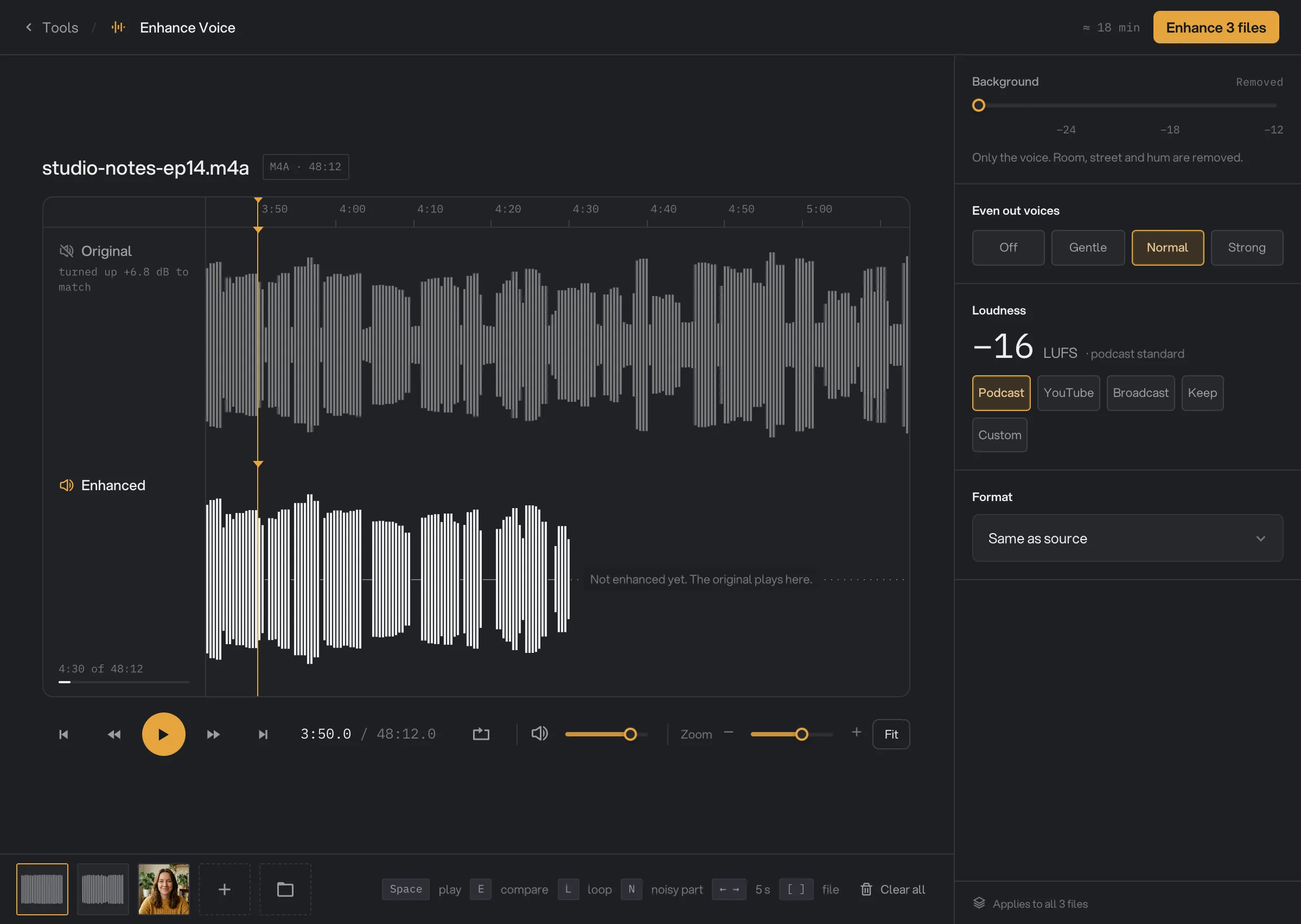
- Vos fichiers
- Piste Original
- Piste Enhanced
- Part prête
- Lecture
- Réglages
- Lancer
- Appuyez sur Espace, ou cliquez sur le bouton de lecture, pour lire ou mettre en pause.
- Appuyez sur E, ou cliquez sur le nom d’une piste, pour basculer entre Original et Enhanced. La bascule est instantanée et garde votre position. Les deux sont lues au même volume perçu : vous n’entendez que ce que change le nettoyage. La piste Original indique de combien elle a été ajustée pour s’aligner, par exemple « turned up +13.4 dB to match ».
- Cliquez n’importe où sur le lecteur pour y aller, ou faites glisser pour parcourir. Appuyez sur ← et →, ou sur les boutons fléchés, pour sauter de 5 secondes. Le compteur montre votre position et la durée du fichier, par exemple « 12:31.4 / 48:12.0 ».
- Appuyez sur L pour lire en boucle 10 secondes à partir de votre position, ou pour retrouver le cadre de boucle que vous aviez créé. Maintenez Maj et faites glisser sur le lecteur pour mettre en boucle le passage de votre choix. La boucle apparaît comme un cadre sur le lecteur : faites glisser le cadre pour le déplacer, ou son bord gauche ou droit pour le raccourcir ou l’allonger. Appuyez de nouveau sur L pour arrêter la boucle.
- Appuyez sur N pour aller au passage bruyant suivant. De petits losanges sur la timeline marquent les passages où le bruit de fond est le plus fort, là où la différence s’entend le mieux.
- Réglez le volume d’écoute avec le curseur de volume, ou cliquez sur le haut-parleur pour couper le son. Cela ne change que ce que vous entendez, jamais le fichier, et Hangar s’en souvient.
- Sur un long fichier, utilisez Zoom pour voir quelques secondes de près, ou cliquez sur Fit pour revoir le fichier entier. Vous pouvez aussi maintenir ⌘ (Ctrl sous Windows) et faire défiler sur le lecteur.
- Appuyez sur [ et ], ou sur les boutons fléchés extérieurs, pour passer au fichier précédent ou suivant.
Dans une fenêtre large, une ligne à côté du bandeau de fichiers rappelle ces touches : inutile de les retenir.
Changez un réglage pendant la lecture, et Hangar recommence avec les nouveaux réglages depuis le même endroit : vous comparez ainsi deux réglages à l’oreille. La lecture peut s’arrêter un instant sur « Loading… » le temps de préparer ce passage. Changer seulement Loudness est rapide, car la voix nettoyée est gardée et seulement montée ou baissée. Revenir à un réglage Background ou Even out déjà écouté reprend ce qui était prêt. Hangar supprime ces fichiers d’aperçu une fois le traitement terminé.
Si un enregistrement a très peu de bruit à retirer, une ligne sous les commandes de lecture indique : « This recording is already clean. Enhance will mostly set its loudness. »
Une vidéo affiche son image au-dessus du lecteur, synchronisée avec ce que vous entendez. L’image n’a pas de son à elle : vous entendez la piste choisie.
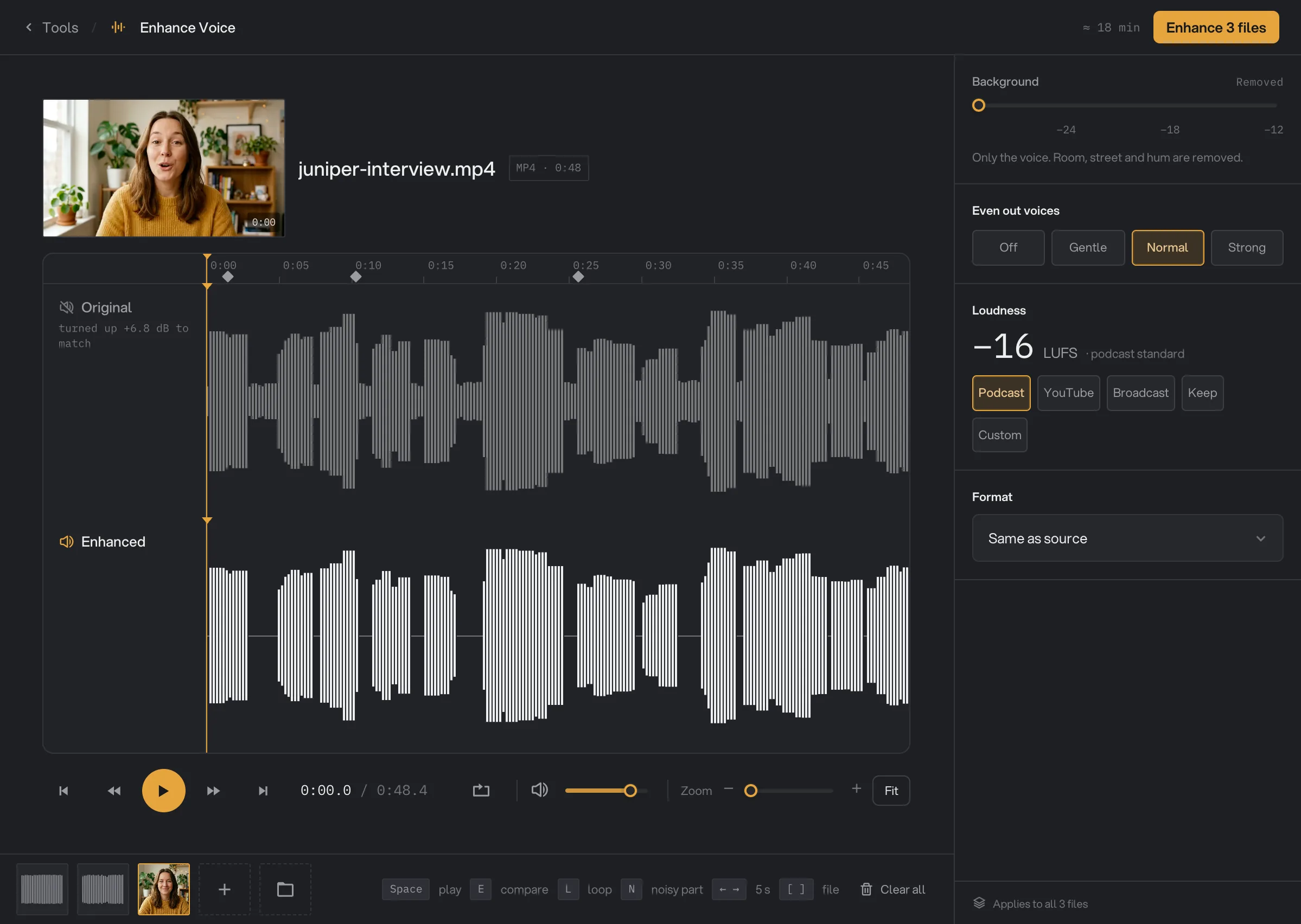
- L’image de la vidéo
- La vignette de la vidéo
Étape 3 : Ajustez les réglages
Le panneau de droite contient un seul jeu de réglages pour tous les fichiers du Studio. La ligne en bas du panneau le rappelle : « Applies to all 3 files ». Chaque réglage a une valeur par défaut : vous pouvez donc aussi cliquer tout de suite sur Enhance.
- Background décide du sort de tout ce qui n’est pas la voix. Tout à gauche, il indique Removed : « Only the voice. Room, street and hum are removed. » Les pauses entre les mots deviennent silencieuses. Poussez le curseur vers la droite pour garder un peu de la pièce sous la voix, de -29 à -12 dB sous elle. La ligne sous le curseur indique alors l’écart, par exemple « The room stays, 24 dB under the voice. » Le dB (décibel) est une unité de volume : plus le nombre sous la voix est grand, plus la pièce est discrète.
- Even out voices rapproche les phrases fortes et faibles, pour qu’un invité discret et un animateur sonore, ou quelqu’un qui s’écarte du micro, soient plus faciles à suivre. Choisissez Off, Gentle, Normal ou Strong.
- Loudness règle le volume perçu de chaque fichier fini, en LUFS. Le LUFS est une unité qui mesure le volume perçu d’un enregistrement entier ; les valeurs sont négatives, et plus on s’approche de zéro, plus c’est fort. Choisissez Podcast (-16 LUFS, la norme des podcasts), YouTube (-14 LUFS, pour YouTube et les réseaux sociaux), Broadcast (-23 LUFS, le niveau EBU R128 pour la radio et la télévision), Keep (le volume d’origine de l’enregistrement) ou Custom. Avec Custom, cliquez sur − et + à côté du nombre pour choisir votre propre cible, de -30 à -10 LUFS. Par exemple, -19 LUFS convient à un podcast mono pour Apple Podcasts. Podcast reste choisi tant que vous n’en prenez pas un autre. Pour une vidéo destinée à YouTube ou aux réseaux sociaux, choisissez YouTube. Hangar garde aussi les moments les plus forts juste sous le maximum, pour qu’ils ne saturent pas.
- Format choisit le type de fichier obtenu pour l’audio : Same as source, MP3, M4A, WAV ou FLAC. Quand tous les fichiers sont des vidéos, le panneau n’affiche pas Format, car une vidéo garde son propre format. Voir Dans quel format sortent les nouveaux fichiers ?
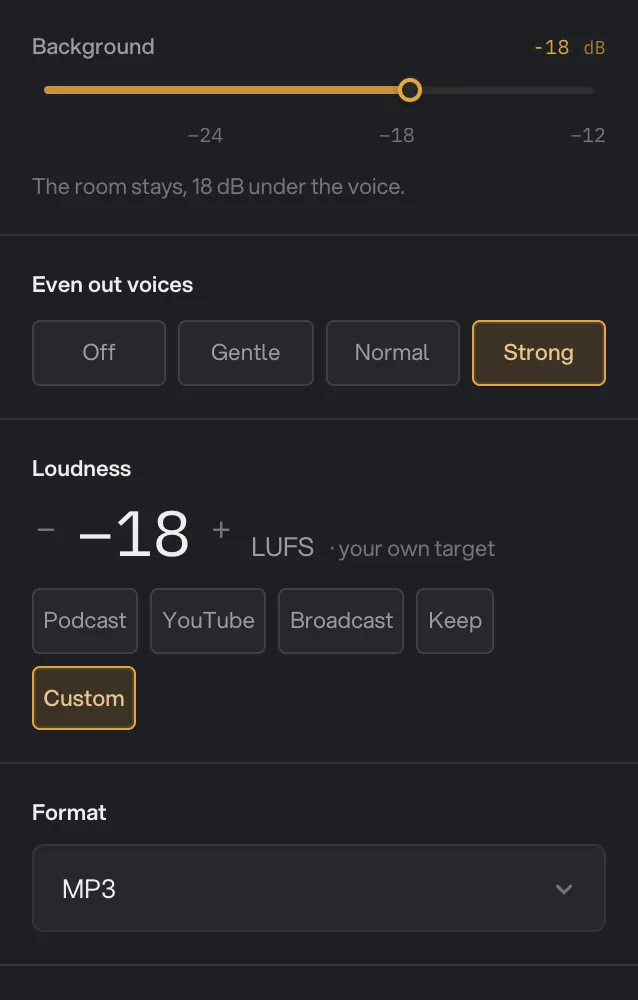
- Background
- Even out voices
- Loudness Custom
- Format
Étape 4 : Lancez, puis vérifiez le résultat
Cliquez sur Enhance 3 files (le bouton compte vos fichiers). Pendant le traitement, le bouton montre l’avancement, par exemple « Enhancing 2 of 3 · 47% », et les réglages sont verrouillés pour ne pas changer en cours de route. Le traitement apparaît aussi dans Runs.
Les nouveaux fichiers vont dans le dossier de sortie de votre espace de travail, dans un dossier enhance avec un sous-dossier à la date du jour, par exemple 11-02. Chacun garde son nom avec -enhanced ajouté, par exemple interview-ep12-enhanced.wav. Pour les enregistrer ailleurs, changez d’abord le dossier de sortie par défaut de l’espace de travail : appuyez sur ⌘B (Ctrl+B sous Windows) et ouvrez Default output. Voir Où sont enregistrés vos fichiers.
À la fin du traitement, la barre du haut affiche Start over et Enhance more, et la scène passe au fichier fini, par exemple studio-notes-ep14-enhanced.m4a. Le même lecteur le lit, avec les mêmes touches : lire, sauter, avancer, boucler et basculer entre Enhanced et Original comme avant. L’original est lu au même volume perçu que le fichier amélioré : un enregistrement faible est donc monté pour la comparaison.
Pour entendre la différence rapidement, cliquez sur Before → after au-dessus du lecteur. Il rejoue le cadre de boucle en continu, l’original d’abord, puis le son amélioré. Sans cadre de boucle, il lit 6 secondes du passage le plus bruyant du fichier. Faites glisser le cadre pour écouter un autre passage. Le bouton indique ce que vous entendez, par exemple « Now: before ». Cliquez de nouveau pour arrêter.
Le panneau de réglages montre maintenant le résultat du fichier sur la scène : le nom du nouveau fichier, son format et sa taille, par exemple « M4A · 47.1 MB », et Show file, qui ouvre son dossier. Sous What changed, chaque ligne a une petite jauge, avec un anneau pour avant et un point pour après. Le panneau affiche « Measuring… » un instant, le temps de lire le nouveau fichier.
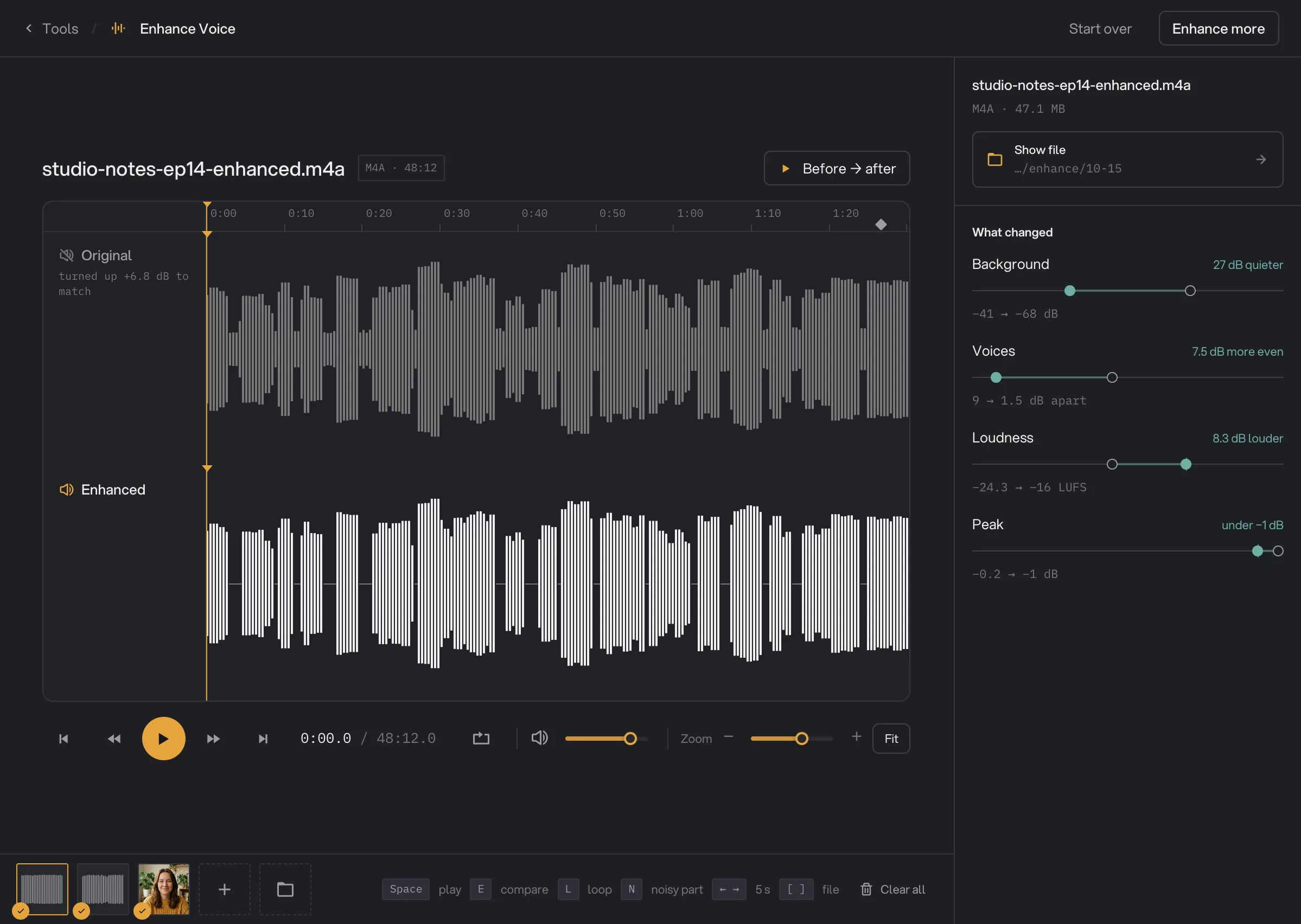
- What changed
- Show file
- Before → after
- Start over
- Background : le niveau du son dans les pauses, par exemple « 27 dB quieter, −41 → −68 dB ».
- Voices : l’écart entre les phrases les plus fortes et les plus faibles, par exemple « 9.1 → 1.5 dB apart ».
- Loudness : le volume perçu du fichier entier, en LUFS, par exemple « −27.4 → −16 LUFS ». Le petit repère indique le volume que vous avez choisi.
- Peak : le moment le plus fort, en dB. Le repère indique la limite de −1 dB.
Une ligne n’apparaît que si son chiffre a assez changé pour s’entendre : 3 dB pour Background, 1 dB pour Voices, un demi-LUFS pour Loudness. Si aucun n’a assez changé, le panneau indique « Nothing changed enough to hear. » Background a besoin de quelques secondes de pauses pour mesurer, et Voices d’au moins trois phrases. Cliquez sur une autre vignette pour voir ce fichier. Un fichier en échec indique « Couldn’t enhance this file. » avec la raison. Un fichier que Hangar a laissé tel quel indique « Nothing to change in this file. », et un fichier que le traitement n’a pas atteint avant son annulation indique « The run was cancelled before this file. »
Cliquez sur Enhance more pour revenir aux réglages avec les mêmes fichiers, par exemple pour essayer un autre niveau de Background. Le traitement suivant repart de vos enregistrements d’origine. Cliquez sur Start over pour vider les fichiers et repartir avec de nouveaux.
Tous les réglages, et quand les changer
Tous les fichiers du Studio partagent les mêmes réglages.
- Background
Removed ne garde que la voix et rend les pauses silencieuses. Poussez le curseur pour garder la pièce sous la voix, pour un son plus naturel.
- PlageRemoved, ou -29 à -12 dB sous la voix, par pas de 1
- Par défautRemoved
- Even out voices
À quel point les phrases et les intervenants forts et faibles sont rapprochés. Off laisse l’équilibre tel qu’il a été enregistré.
- PlageOff, Gentle, Normal, Strong
- Par défautNormal
- Loudness
Le volume perçu de chaque fichier fini. Keep laisse chaque enregistrement à son propre volume. Custom fixe votre propre cible.
- PlagePodcast (-16 LUFS), YouTube (-14 LUFS), Broadcast (-23 LUFS), Keep, ou Custom de -30 à -10 LUFS, par pas de 1
- Par défautPodcast
- Format
Le type de fichier audio obtenu. Les fichiers vidéo gardent toujours leur propre format.
- PlageSame as source, MP3, M4A, WAV, FLAC
- Par défautSame as source
Dans quel format sortent les nouveaux fichiers ?
Avec Format sur Same as source, chaque fichier audio est enregistré dans un format proche de l’original :
- Le MP3 reste en MP3, et l’Opus en Opus.
- Les fichiers AAC, M4A et ALAC deviennent de l’AAC (.m4a) à 192 kbit/s.
- Le WAV et l’AIFF deviennent du WAV.
- Le FLAC devient du WAV, plus lourd. Choisissez FLAC sous Format pour garder du FLAC.
- L’OGG, le WMA et les autres formats deviennent de l’AAC (.m4a).
Les autres choix donnent le même format pour tous les fichiers : MP3 en haute qualité, M4A (AAC à 256 kbit/s), WAV (16 bits) ou FLAC (sans perte). Un fichier mono reste mono. Un fichier stéréo reste stéréo, avec la voix nettoyée identique des deux côtés. Un fichier de plus de deux canaux revient en stéréo.
Une vidéo garde son propre format, comme MP4 ou MOV. L’image est copiée telle quelle, sans perte de qualité, tout comme son titre et ses autres informations. Le nouveau son est en AAC à 192 kbit/s, ou en Opus à 160 kbit/s dans un fichier WebM.
Comment obtenir le meilleur résultat ?
- Écoutez le passage le plus difficile. Appuyez sur N pour aller aux passages les plus bruyants, ou allez là où parle l’intervenant le plus faible, avant de lancer un lot.
- Partez des réglages par défaut. Ils conviennent à la plupart des podcasts, interviews et voix off. Changez un réglage à la fois et réécoutez.
- Gardez un peu de pièce pour la vidéo. Quand on voit la pièce, une voix sans aucun son d’ambiance peut paraître étrange. Essayez le curseur Background autour de -24 dB.
- Améliorez d’abord. Passez Enhance Voice avant de couper les pauses, de diviser, de transcrire ou de compresser. Tous ces outils fonctionnent mieux sur une voix propre.
- Partez de votre meilleure copie. Utilisez l’enregistrement d’origine plutôt qu’un petit MP3 tiré de celui-ci, et allégez le résultat à la fin avec Compresser un fichier audio si besoin.
Pourquoi le résultat n’est-il pas celui attendu ?
- La musique ou les effets sonores ont disparu. Enhance Voice ne garde que la parole, et traite tout le reste comme un fond sonore. Améliorez la voix avant d’ajouter la musique, ou utilisez Volume et normalisation pour les enregistrements avec musique.
- Les pauses sont totalement silencieuses. C’est l’effet de Background sur Removed. Poussez le curseur vers la droite pour garder un peu du son de la pièce.
- La voix sonne mince ou un peu artificielle. Cela peut arriver sur des enregistrements très bruyants ou lointains, où beaucoup est retiré. Poussez le curseur Background vers la droite : une partie du son d’origine revient sous la voix, et le résultat sonne plus naturel.
- Un intervenant discret reste trop faible. Réglez Even out voices sur Strong.
- La voix sonne plate, sans grande différence entre fort et doux. Réglez Even out voices sur Gentle ou Off.
- Le fichier est devenu plus fort ou plus faible. Loudness amène chaque fichier à sa cible. Choisissez Keep pour laisser le volume tel quel.
- Le fichier est plus lourd que l’original. Un FLAC est revenu en WAV, ou un petit fichier compressé est revenu en WAV. Choisissez MP3, M4A ou FLAC sous Format.
- Le son stéréo a disparu. Le fichier est toujours en stéréo, mais la voix est identique des deux côtés.
- L’image de pochette ou le titre a disparu. Les fichiers audio améliorés ne gardent ni pochette ni balises comme le titre et l’artiste.
- Il manque un chiffre Background ou Voices. Il n’a pas assez changé pour s’entendre, ou le fichier avait trop peu de pauses ou de phrases pour être mesuré.
Dépannage
- Le lecteur indique « Can’t open this file for listening. » Hangar n’a pas pu lire le fichier. Vérifiez que le fichier se lit dans une autre application, ou convertissez-le d’abord avec Convertir un fichier audio.
- Une ligne indique « Couldn’t enhance part of this file, so the original plays there. » Hangar n’a pas pu améliorer un passage, et la raison suit. Le reste du fichier est toujours lu amélioré.
- Un fichier a échoué avec un message indiquant qu’il n’a pas de son. Le fichier, souvent une vidéo, n’a aucune piste son que Hangar sache lire.
- Un fichier a échoué avec un message indiquant que l’enregistrement est silencieux. Il n’y a aucune voix à améliorer. Vérifiez que vous avez ajouté le bon fichier et qu’il se lit.
- Un fichier a échoué avec « Enhance Voice needs a newer processor on this computer ». Le modèle de réduction du bruit a besoin de fonctions que certains PC anciens n’ont pas. Enhance Voice ne peut pas tourner sur cet ordinateur.
Pour les autres erreurs, voir Un fichier a échoué : que vérifier.
Limites
- Enhance Voice accepte les fichiers audio, comme MP3, WAV, FLAC, AAC, M4A, OGG, Opus, AIFF et WMA, et les fichiers vidéo, comme MP4, MOV, MKV, WebM et M4V.
- Il est fait pour la parole. La musique sous la voix est retirée avec le bruit.
- Tous les fichiers d’un traitement partagent un seul jeu de réglages.
- Loudness propose quatre niveaux fixes et Custom, de -30 à -10 LUFS. Pour un niveau hors de cette plage, choisissez Keep et passez ensuite par Volume et normalisation.
- Seule la première piste son d’un fichier est utilisée. Une vidéo garde son image, mais pas ses autres pistes son ni ses pistes de sous-titres.
- Les fichiers audio ne gardent ni pochette ni balises. Le nouveau son est en 48 kHz.
- L’outil travaille à environ cinq fois la vitesse de lecture : les longs enregistrements prennent donc un moment.
- Tout se passe sur votre ordinateur. Rien n’est envoyé en ligne.
Utiliser Enhance Voice dans une chaîne
Enhance Voice est disponible comme étape dans les chaînes, parmi les étapes Audio. Il a les quatre mêmes réglages que le Studio, sans la scène d’écoute, et accepte les fichiers audio ou vidéo. Si vous ne touchez pas à Loudness, chaque fichier reçoit le volume Podcast.
Placez-le en premier. Couper les silences, diviser aux pauses, transcrire et compresser fonctionnent tous mieux sur une voix propre. Une vidéo reste une vidéo après cette étape : faites-la suivre d’étapes vidéo, ou d’Extract Audio pour récupérer le son seul. Pour lancer la même chaîne sur chaque nouvel épisode, voir Lancer une chaîne sur de nombreux fichiers.
Questions fréquentes
Fonctionne-t-il sur la musique ?
Non. Enhance Voice est fait pour la parole. La musique sous une voix est traitée comme un fond sonore et retirée avec le bruit. Pour changer le volume d’une musique, utilisez Volume / Normalize.
Pourquoi Enhanced et Original sonnent-ils aussi fort à l’écoute ?
C’est voulu. Une version plus forte paraît presque toujours meilleure : Hangar joue donc les deux au même volume perçu. Ce que vous entendez en basculant, c’est uniquement le nettoyage. Le changement de volume s’affiche en chiffres après le traitement.
Quel volume choisir ?
Podcast (-16 LUFS) pour les épisodes et les interviews, YouTube (-14 LUFS) pour la vidéo, et Broadcast (-23 LUFS) quand une radio ou une chaîne de télévision demande l’EBU R128. Choisissez Keep pour laisser chaque enregistrement à son volume d’origine.
Puis-je garder un peu du son de la pièce ?
Oui. Poussez le curseur Background vers la droite. La pièce reste sous la voix, de 29 dB à 12 dB plus bas qu’elle.
Faut-il Internet, un compte ou un téléchargement ?
Non. Le modèle de réduction du bruit est fourni avec Hangar et tourne sur votre ordinateur. Rien n’est envoyé en ligne, et il n’y a ni crédits ni minutes à compter.
Mon original est-il modifié ?
Non. Hangar enregistre un nouveau fichier, avec « -enhanced » ajouté à son nom, dans votre dossier de sortie, et laisse l’original à sa place.
Toujours bloqué ?
Une seule personne lit tous les messages et répond en général dans la journée.