 Agences et studios
 Photographes
 Podcasteurs
 Créateurs vidéo
 Marketeurs et équipes contenu

À quoi sert Ajouter un filigrane à une vidéo ?
Cet outil place votre logo ou votre nom sur chaque image d’un lot de vidéos, directement sur votre ordinateur. Dans l’application, il s’appelle Watermark Video. Servez-vous-en pour signer les clips que vous publiez en ligne, marquer les versions de travail envoyées à vos clients, ou ajouter une mention de copyright à vos images.
Vous pouvez placer un seul filigrane, par exemple dans un coin, ou le répéter sur toute l’image. Le panneau de réglages affiche un aperçu en direct sur votre clip, et le Watermark studio vous permet de vérifier chaque vidéo et d’en doter une de son propre filigrane. Chaque vidéo marquée est enregistrée en MP4.
Étape 1 : Ouvrez Watermark Video et ajoutez vos vidéos
Cliquez sur Tools dans la barre latérale, ouvrez l’onglet Video et cliquez sur Watermark Video dans la section Enhance. Vous pouvez aussi taper « watermark » dans le champ de recherche en haut.
Déposez vos vidéos sur la file d’attente, ou cliquez dessus pour choisir des fichiers. Les MP4, MOV, MKV, WebM, AVI et autres formats vidéo courants sont acceptés. Cliquez sur une vidéo de la file pour l’afficher dans l’aperçu en haut du panneau de réglages.
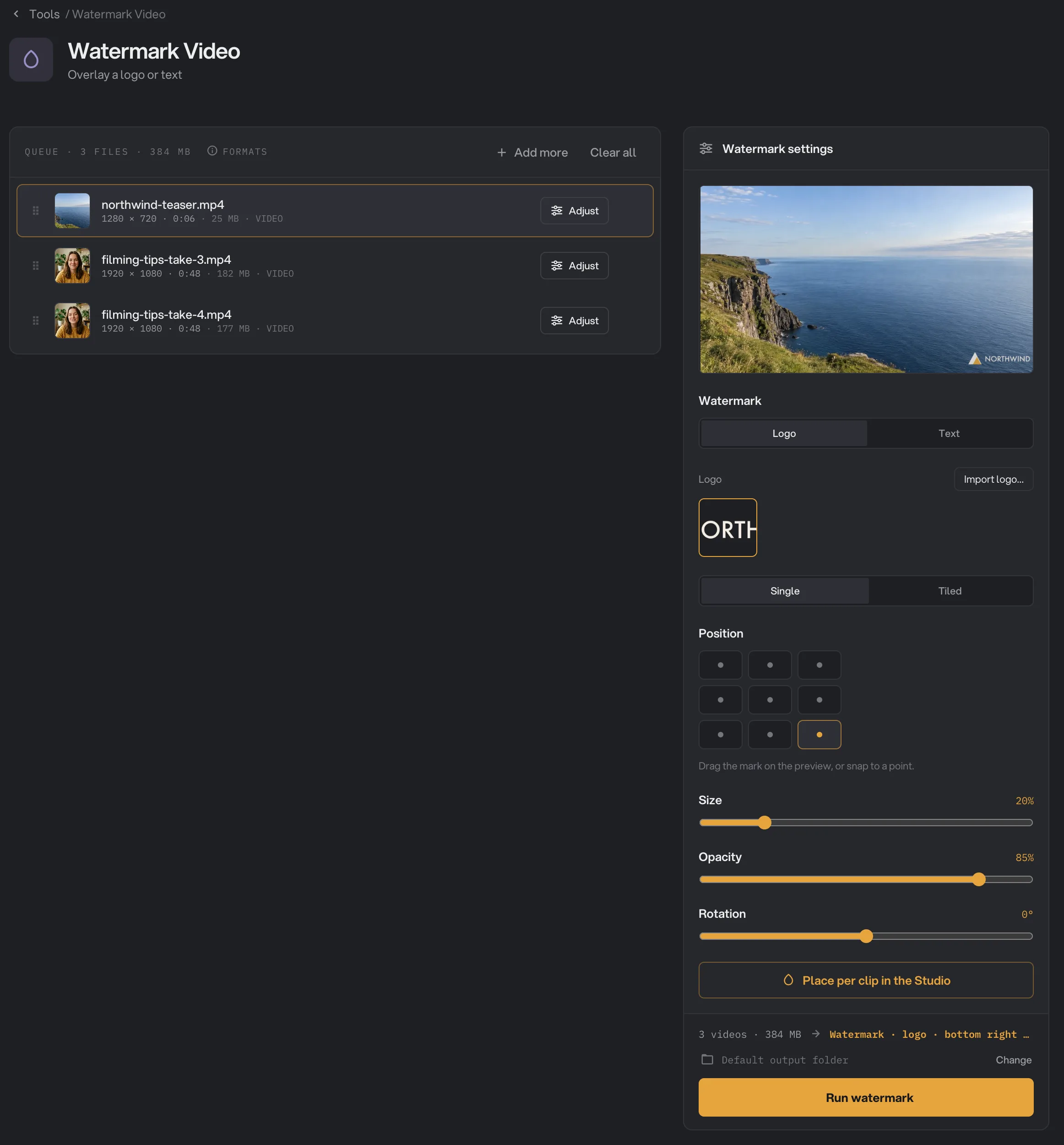
- Preview
- Import logo…
- Position
- Size
- Opacity
- Place per clip in the Studio
- Run watermark
Étape 2 : Choisissez un logo ou un texte
Sous Watermark, choisissez Logo ou Text. L’outil s’ouvre sur Logo.
- Logo : cliquez sur Import logo… et choisissez votre logo. Les fichiers PNG, JPG, WebP, BMP et SVG sont acceptés. Le nouveau logo est sélectionné aussitôt et reste dans la liste pour la prochaine fois. Cliquez sur un logo pour l’utiliser. Pour en retirer un de la liste, pointez-le et cliquez sur la petite ×. Cette liste est partagée avec Watermark Image et Stamp : un logo retiré ici disparaît aussi là-bas.
- Text : tapez votre texte dans le champ. Un nouveau filigrane texte commence par « © Hangar » : remplacez-le par le vôtre, par exemple « © Northwind Studio ». Cliquez sur la pastille Colour pour changer la couleur, blanche au départ. Legibility box est activé par défaut et place un léger cadre sombre derrière le texte, pour qu’il reste lisible sur des images claires et chargées.
Étape 3 : Placez et réglez le filigrane
Choisissez Single pour un seul filigrane, ou Tiled pour le répéter en rangées sur toute l’image.
- Pour un filigrane unique, cliquez sur l’un des neuf points sous Position. L’outil démarre sur Bottom right. Vous pouvez aussi faire glisser le filigrane dans l’aperçu. Il reste toujours entièrement dans l’image.
- Size fixe, pour un logo, son plus grand côté par rapport au plus grand côté de la vidéo, de 2 % à 100 %, 15 % au départ. Pour un texte, il fixe la hauteur des lettres par rapport à la hauteur de la vidéo, de 1 % à 30 %, 5 % au départ.
- Opacity rend le filigrane plus ou moins transparent. Elle part de 85 %. Descendez vers 50 % pour un filigrane plus discret.
- Rotation incline le filigrane. En Tiled, elle incline tout le motif : -30° donne des rangées qui montent de gauche à droite.
- Tile spacing, en Tiled uniquement, règle l’écart entre les copies, par rapport à la taille du filigrane.
La ligne au-dessus du bouton résume votre filigrane, par exemple Watermark · logo · bottom right · 85%.
Étape 4 : Vérifiez chaque vidéo dans le Watermark studio
Cliquez sur Place per clip in the Studio, ou sur Adjust sur une vidéo de la file. Le Watermark studio lit la vidéo en grand avec le filigrane par-dessus.
- Passez d’une vidéo à l’autre avec les flèches en haut, les flèches gauche et droite du clavier ou les miniatures en bas. Le bouton de lecture lance et met en pause la vidéo.
- En Single, cliquez ou faites glisser sur la vidéo pour déplacer le filigrane, par exemple pour dégager un visage ou un produit.
- Tant que Override this file est désactivé, vos modifications s’appliquent à toutes les vidéos qui n’ont pas leur propre filigrane. Activez-le pour donner à la vidéo affichée son propre filigrane. Elle reçoit une ★, et Adjust affiche une ★ dans la file. Reset to batch la remet sur les réglages communs.
Cliquez sur Done, ou appuyez sur Échap, pour revenir.
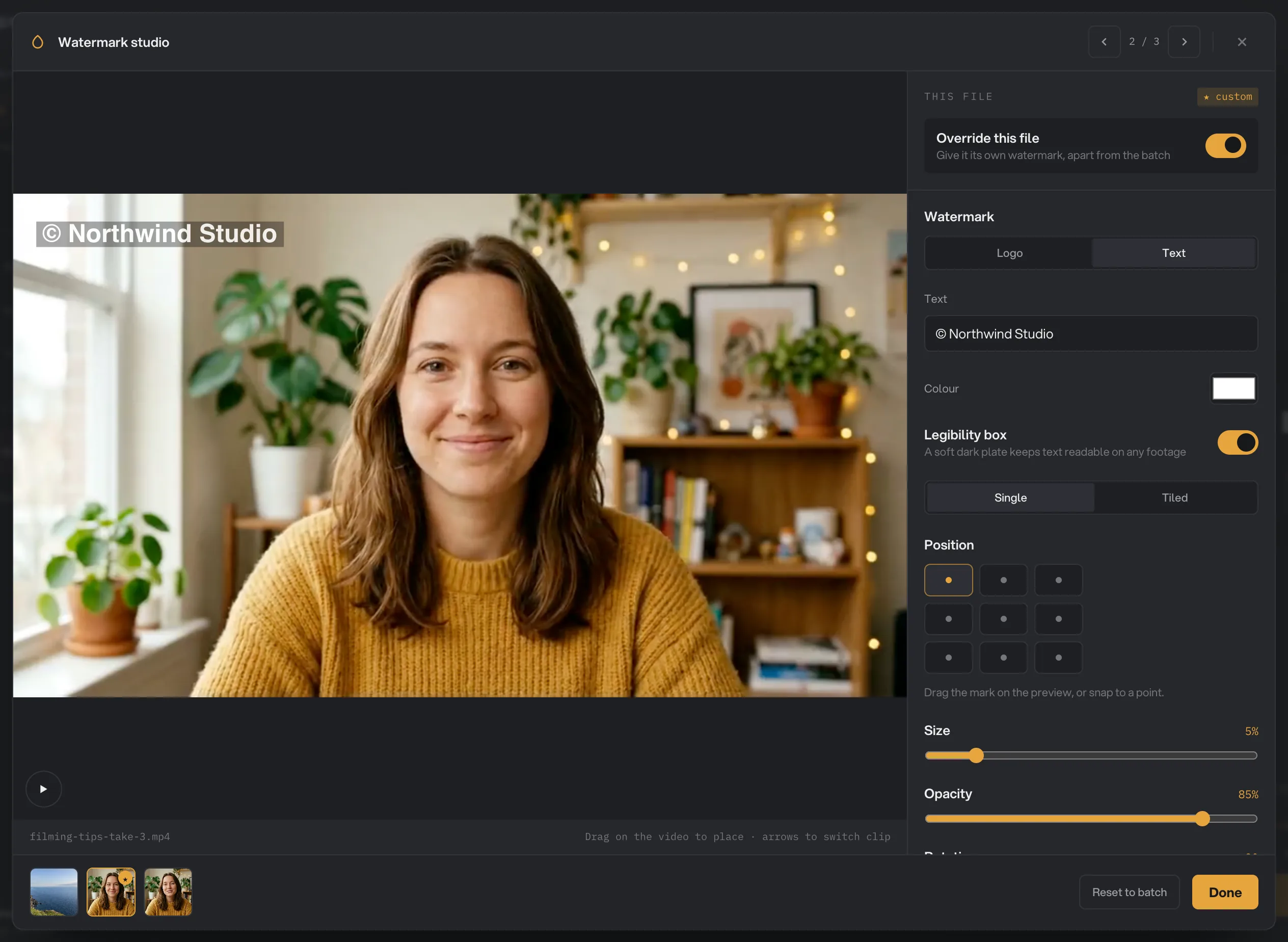
- 2 / 3
- Drag on the video to place
- Override this file
- Legibility box
- Done
Étape 5 : Lancez, puis vérifiez le résultat
Vérifiez où les fichiers seront enregistrés : Default output folder les range dans le dossier de sortie de votre espace de travail, dans un dossier watermark avec un sous-dossier à la date du jour, par exemple 10-15. Cliquez sur Change pour choisir un autre dossier pour ce traitement. Puis cliquez sur Run watermark.
Chaque vidéo marquée affiche Done. Cliquez sur View pour vérifier un résultat, et sur Open folder pour retrouver les copies. Elles gardent leur nom d’origine, avec l’extension .mp4. Voir Voir et comparer vos résultats et Où sont enregistrés vos fichiers.
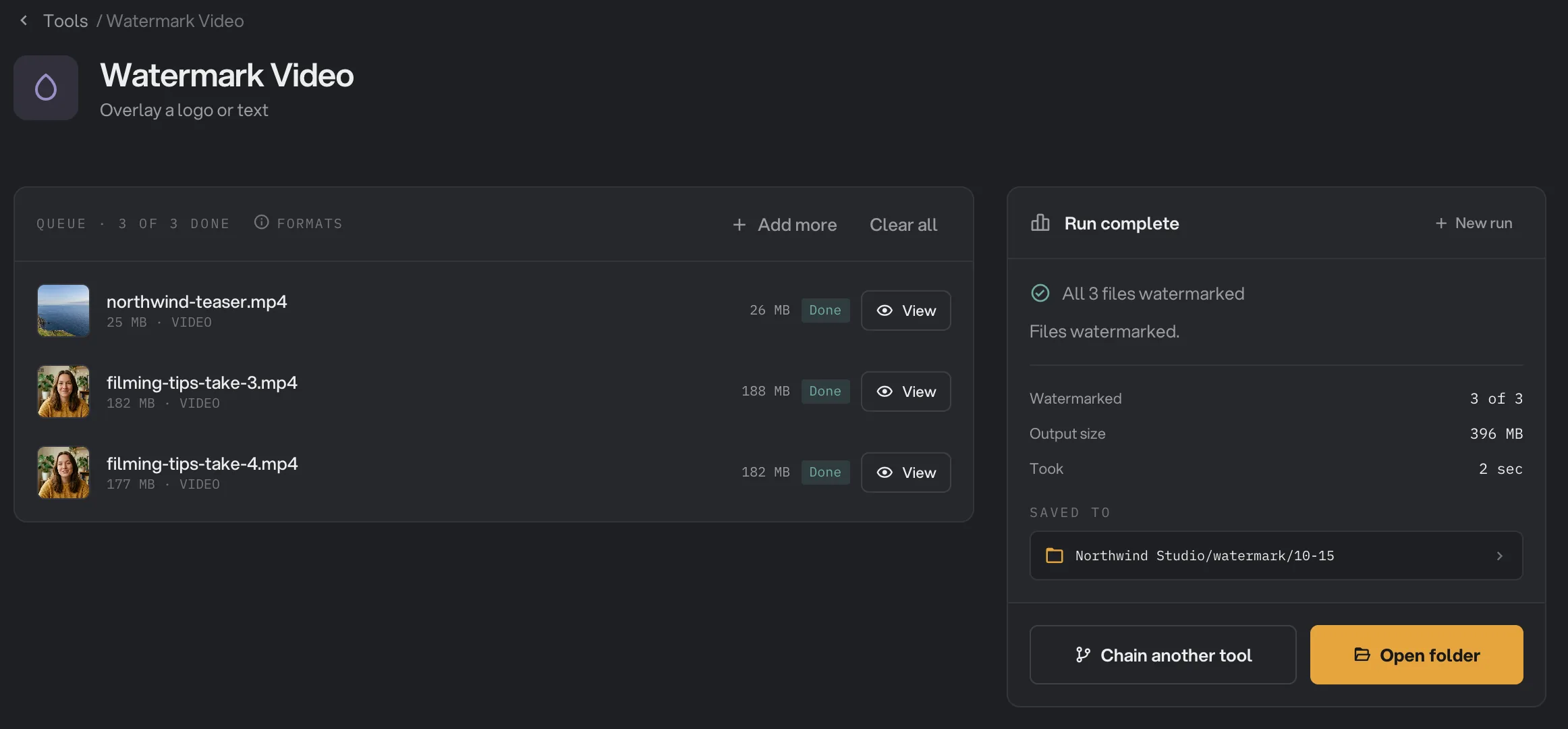
- Done
- View
- Saved to
- Open folder
Tous les réglages, et quand les changer
Le panneau et le Watermark studio affichent les mêmes réglages. La liste des logos apparaît pour Logo, les réglages de texte pour Text, Position pour Single et Tile spacing pour Tiled.
- Override this file
Dans le Watermark studio uniquement. Activé, il donne à la vidéo affichée son propre filigrane, indépendant des autres.
- PlageOff, On
- Par défautOff
- Watermark
Le filigrane est votre logo ou un texte.
- PlageLogo, Text
- Par défautLogo
- Logo
Le logo utilisé. Import logo… en ajoute un. Les logos sont gardés pour la prochaine fois et partagés avec Watermark Image et Stamp.
- Par défautLe premier logo de votre liste, s’il y en a un
- Text
Le texte du filigrane. Tapez votre nom ou celui de votre studio.
- Par défaut© Hangar
- Colour
La couleur du texte. Un logo garde ses propres couleurs.
- PlageToute couleur
- Par défautBlanc
- Legibility box
Place un léger cadre sombre derrière le texte pour qu’il reste lisible sur toutes les images.
- Par défautOn
- Single ou Tiled
Un seul filigrane, ou le filigrane répété en rangées sur toute l’image.
- PlageSingle, Tiled
- Par défautSingle
- Position
L’emplacement d’un filigrane unique. Il reste toujours entièrement dans l’image.
- Plage9 points, ou n’importe où par glisser
- Par défautBottom right
- Size
Un logo est mesuré par rapport au plus grand côté de la vidéo ; un texte par rapport à sa hauteur.
- PlageLogo de 2 % à 100 %, texte de 1 % à 30 %
- Par défautLogo 15 %, texte 5 %
- Opacity
Le degré de transparence du filigrane.
- Plage0 % à 100 %
- Par défaut85 %
- Rotation
Incline le filigrane. En Tiled, incline tout le motif.
- Plage-180° à 180°
- Par défaut0°
- Tile spacing
En Tiled, l’écart entre les copies, par rapport à la taille du filigrane.
- Plage0,0× à 4,0×
- Par défaut0,4×
Comment faire un bon filigrane ?
- Pour signer des clips destinés aux réseaux sociaux, prenez un logo en Single dans un coin du bas, avec une Size de 10 % à 20 % et une Opacity de 70 % à 85 %.
- Pour les versions de travail envoyées aux clients, prenez Tiled avec une Opacity d’environ 30 % et une Rotation d’environ -30°. La vidéo reste facile à juger, et aucun coin n’est assez propre pour être recadré.
- Gardez Legibility box activé pour du texte blanc sur des images en mouvement. Sans lui, le texte blanc disparaît sur un ciel ou un mur clair.
- Pensez aux boutons des plateformes. Les applications qui affichent vos vidéos placent souvent leurs propres boutons et légendes le long du bord droit et du bas. Vérifiez le coin choisi sur un téléphone avant de publier.
- Vérifiez les clips clairs et sombres dans le Watermark studio. Si le filigrane se perd sur un clip, donnez-lui sa propre position ou sa propre couleur avec Override this file.
Pourquoi le filigrane semble-t-il faux ?
- Le texte affiche « © Hangar ». C’est le texte de départ. Tapez le vôtre dans le champ, puis relancez.
- Le filigrane n’est pas dans le coin choisi. Un grand filigrane est repoussé vers l’intérieur pour rester entièrement dans l’image. Baissez Size pour le rapprocher du coin.
- Le logo est entouré d’un cadre. Le fichier du logo n’a pas de fond transparent. Importez une version PNG ou SVG.
- Une vidéo a un filigrane différent. Elle a ses propres réglages. Ouvrez-la dans le Watermark studio et cliquez sur Reset to batch.
- Toutes les vidéos ont échoué avec un message demandant de choisir un logo. Logo est choisi, mais aucun logo n’est sélectionné. Importez un logo, ou passez sur Text.
- Une vidéo a échoué parce que le logo choisi n’est plus disponible. Le logo a été retiré de la liste, ici ou dans un autre outil. Importez-le de nouveau et sélectionnez-le.
- Une vidéo a échoué en demandant de saisir un texte de filigrane. Le champ de texte est vide. Tapez votre texte, ou passez sur Logo.
Pour les autres erreurs, voir Un fichier a échoué : que vérifier.
Limites
- Le filigrane est sur chaque image de la vidéo. Il ne peut pas apparaître ou disparaître en cours de route.
- Le résultat est toujours un MP4. L’image est réencodée en haute qualité ; le son est conservé.
- Les pistes de sous-titres du fichier d’origine ne sont pas reprises dans la copie.
- Le texte utilise une seule police, sans gras ni choix de police.
- Un filigrane décourage la réutilisation, mais ne verrouille rien. Il fait partie de l’image, et une personne déterminée qui sait monter une vidéo pourrait l’effacer ou le recadrer.
- Pour les photos, utilisez Ajouter un filigrane à une image. Pour les PDF, utilisez Tamponner un PDF.
- Tout se passe sur votre ordinateur. Rien n’est envoyé en ligne.
Utiliser le filigrane vidéo dans une chaîne
Watermark Video est disponible comme étape Watermark dans les chaînes, parmi les étapes Video, avec les mêmes réglages que l’outil. L’étape n’a ni aperçu ni Studio : placez un filigrane unique avec les neuf points, et testez d’abord vos réglages sur quelques vidéos dans l’outil. Toutes les vidéos d’une chaîne reçoivent le même filigrane.
Une chaîne courante redimensionne les vidéos pour les réseaux sociaux, ajoute le filigrane, puis les compresse. Placez Watermark après Resize : le filigrane est dessiné sur la vidéo finale et reste net. Une chaîne garde aussi vos réglages en mémoire ; voir Lancer une chaîne sur de nombreux fichiers.
Questions fréquentes
Peut-on utiliser un logo ou un texte ?
Les deux. Choisissez Logo et importez votre image de logo une fois, ou choisissez Text et tapez votre texte. Les logos importés restent dans la liste pour la prochaine fois.
Le filigrane aura-t-il le même aspect sur des vidéos de tailles différentes ?
Oui. La taille est calculée par rapport à chaque vidéo : le filigrane occupe la même part de l’image sur un petit clip et sur un clip 4K de mêmes proportions.
Peut-on donner un filigrane différent à une vidéo ?
Oui. Cliquez sur Adjust sur cette vidéo, ou ouvrez le Watermark studio, et activez Override this file. Les modifications ne s’appliquent alors qu’à cette vidéo. Reset to batch la remet sur les réglages communs.
Le filigrane peut-il n’apparaître que sur une partie de la vidéo ?
Non. Le filigrane est présent sur chaque image, de la première seconde à la dernière.
Peut-on choisir la police ?
Non. Les filigranes texte utilisent une seule police sans empattement, sobre. Pour utiliser votre propre police, enregistrez votre texte en PNG sur fond transparent et importez-le comme logo.
Ma vidéo d’origine est-elle modifiée ?
Non. Hangar enregistre une copie avec filigrane en MP4 dans votre dossier de sortie et laisse l’original à sa place.
Toujours bloqué ?
Une seule personne lit tous les messages et répond en général dans la journée.