 Agences et studios
 Photographes
 Podcasteurs
 Créateurs vidéo
 Marketeurs et équipes contenu

À quoi sert l’outil Extraire l’audio ?
Cet outil enregistre le son d’une vidéo dans un fichier audio à part, sur votre propre ordinateur. Servez-vous-en pour transformer une interview filmée en épisode de podcast, garder la musique d’un clip ou préparer une conférence au montage. Dans l’application, l’outil s’appelle Extract Audio.
Vous pouvez copier le son tel quel, sans perte et presque instantanément, ou le convertir en MP3, AAC ou WAV. Chaque vidéo ajoutée donne un fichier audio, sous le même nom.
Étape 1 : Ajoutez vos vidéos
Cliquez sur Tools dans la barre latérale, ouvrez l’onglet Video et cliquez sur Extract Audio dans la section Convert. Vous pouvez aussi taper « extract audio » dans le champ de recherche en haut.
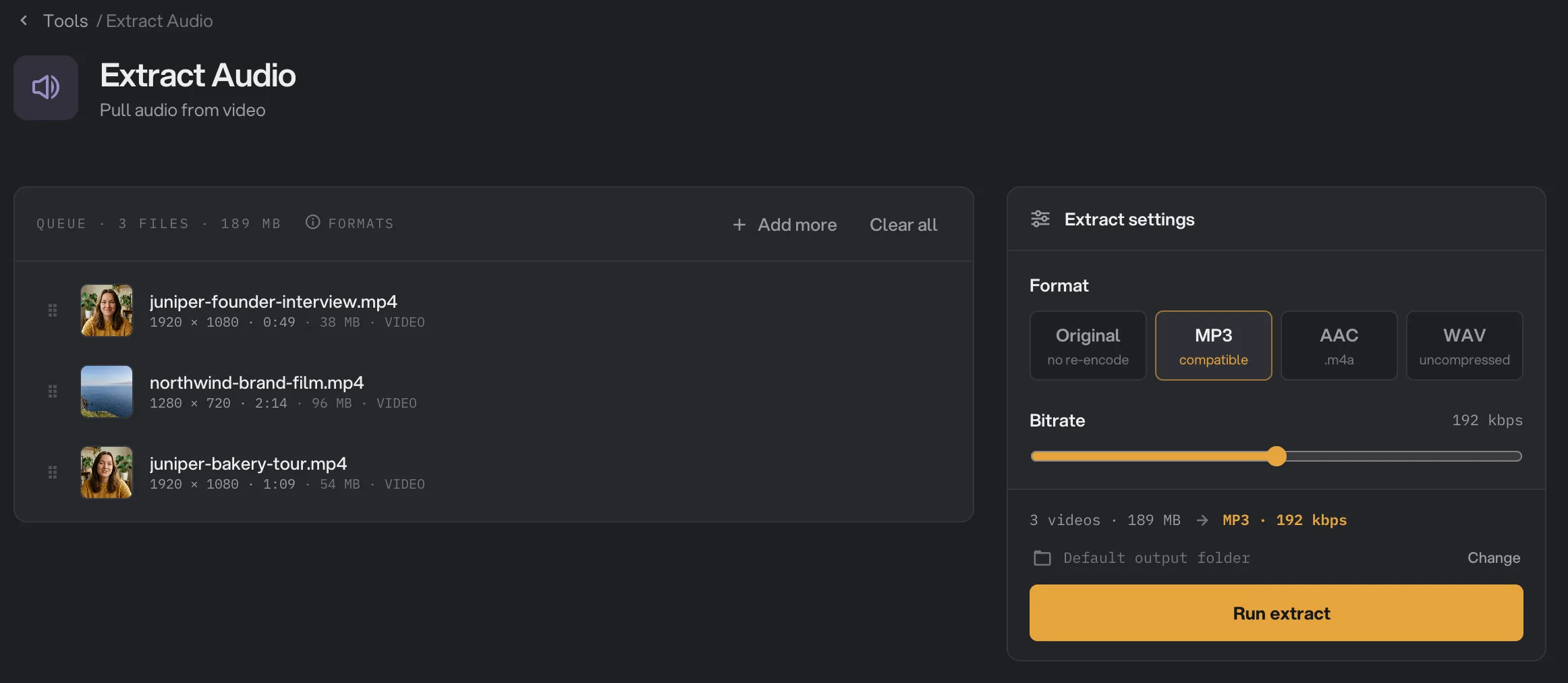
Déposez vos vidéos dans la file d’attente, ou cliquez dessus pour les choisir. Extract Audio accepte les fichiers MP4, MOV, MKV, WebM, AVI, M4V, MPG, MPEG, TS, MTS, M2TS, 3GP et WMV. Chaque ligne affiche la taille et la durée de la vidéo. Les fichiers audio sont rangés sous Not applicable et ignorés. Cliquez sur Add more pour ajouter des fichiers plus tard.
- Format
- MP3
- Bitrate
- Run extract
Étape 2 : Choisissez un format
Cliquez sur l’une des quatre tuiles sous Format :
- Original copie le son exactement tel qu’il est dans la vidéo. Rien n’est converti : aucune perte, et c’est très rapide. Le type de fichier dépend de la vidéo : la plupart des vidéos de téléphone et d’appareil photo donnent un fichier .m4a. C’est le choix par défaut.
- MP3 se lit presque partout. Prenez-le pour les hébergeurs de podcast, les notes vocales et le partage.
- AAC est enregistré en fichier .m4a, que la plupart des téléphones et des applications musicales ouvrent.
- WAV est du son non compressé. Les fichiers sont lourds, mais les logiciels de montage les ouvrent sans souci.
Pour le MP3 et l’AAC, réglez le Bitrate (le débit) avec le curseur, de 64 à 320 kbps. La valeur par défaut, 192 kbps, sonne bien pour la parole comme pour la musique. Prenez 128 kbps pour de petits fichiers de voix, et 256 ou 320 kbps pour une musique qui compte.
Étape 3 : Lancez, puis vérifiez le résultat
Vérifiez où iront les fichiers : Default output folder les enregistre dans le dossier de sortie de votre espace de travail, dans un dossier extract avec un sous-dossier à la date du jour, par exemple 10-15. Cliquez sur Change pour choisir un autre dossier pour ce traitement. Cliquez ensuite sur Run extract.
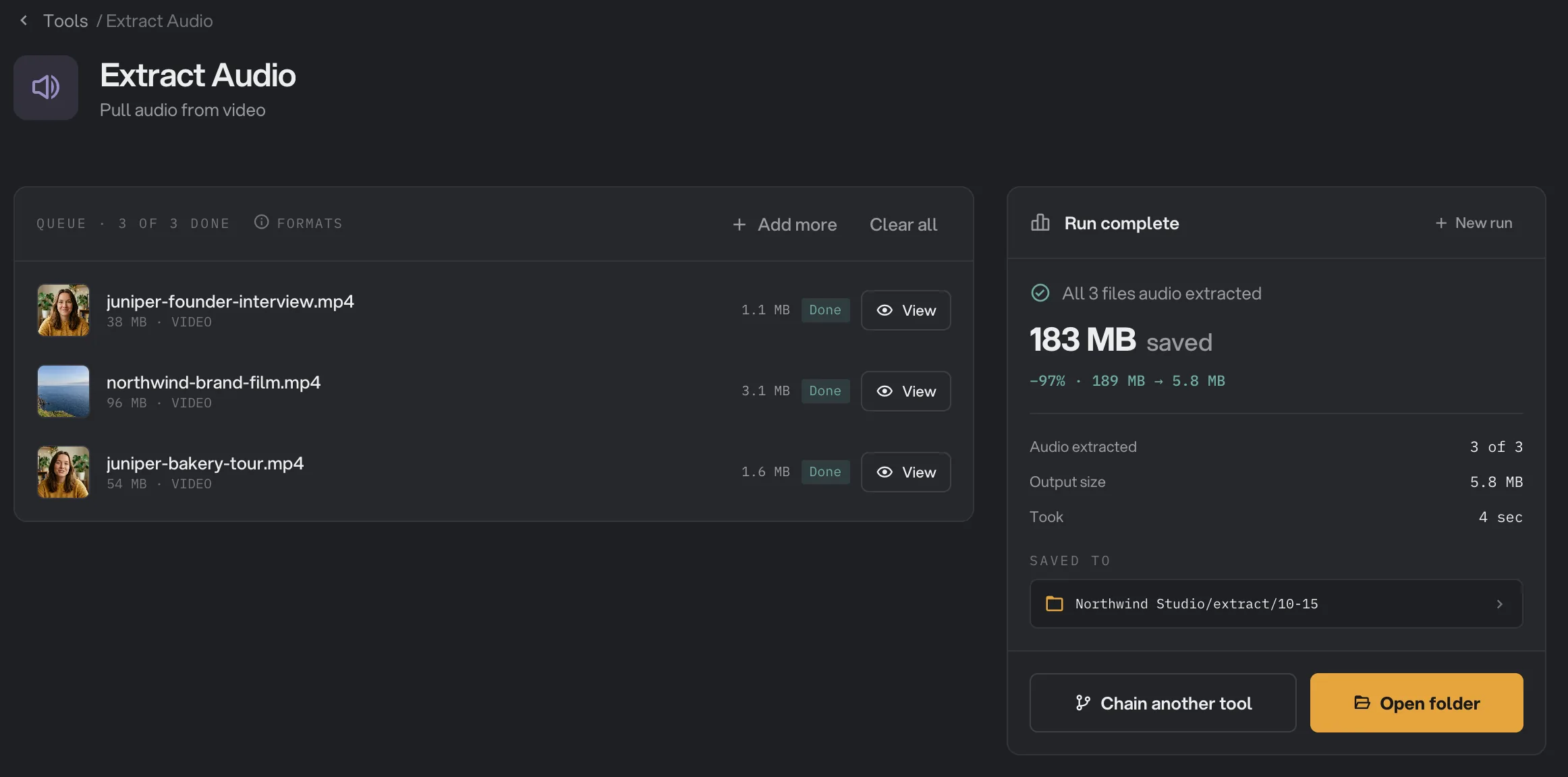
À la fin du traitement, chaque vidéo affiche Done et le panneau indique combien de fichiers ont été extraits. Cliquez sur View dans une ligne pour écouter le résultat, et sur Open folder pour aller aux fichiers audio. Voir Voir et comparer vos résultats et Où vos fichiers sont enregistrés.
- Done
- View
- Saved to
- Open folder
Chaque réglage, et quand le changer
- Format
Copier le son tel quel, ou le convertir en MP3, AAC (.m4a) ou WAV. Avec Original, le type de fichier dépend du son contenu dans la vidéo.
- PlageOriginal, MP3, AAC, WAV
- Par défautOriginal
- Bitrate
La quantité de détail que gardent les fichiers MP3 et AAC. Plus haut, le son est meilleur et le fichier plus lourd. Affiché seulement pour le MP3 et l’AAC.
- PlageDe 64 à 320 kbps
- Par défaut192 kbps
Comment obtenir les meilleurs résultats ?
- Pour monter ou archiver le son, prenez Original. C’est une copie parfaite : vos modifications partiront de la meilleure qualité possible.
- Pour partager ou mettre en ligne, prenez le MP3 à 192 kbps. La plupart des hébergeurs de podcast et des lecteurs l’acceptent.
- Pour un logiciel de montage qui veut du son non compressé, prenez le WAV.
- Pour modifier le son ensuite, ouvrez les nouveaux fichiers audio dans Convertir un audio ou dans Volume / Normalize.
Pourquoi un résultat déçoit-il ?
- Une vidéo a échoué avec un message indiquant qu’elle n’a pas de piste audio. La vidéo n’a pas de son à récupérer. Les enregistrements d’écran et certains clips exportés sont muets.
- Une vidéo a échoué avec un message indiquant que son audio ne peut pas être converti. Le son est d’un type que Hangar sait copier mais pas convertir. Choisissez Original pour cette vidéo. Vous obtenez une copie exacte, souvent en fichier .mka.
- Je n’arrive pas à ouvrir le fichier .mka. Certains lecteurs ne le lisent pas. Essayez un lecteur qui gère beaucoup de formats, ou relancez la vidéo en MP3 si Hangar sait convertir son son.
- Le MP3 sonne moins bien que la vidéo. Augmentez le Bitrate, ou prenez Original pour garder le son exactement tel quel.
- Ce n’est pas la bonne langue ou la bonne piste de commentaire. Extract Audio ne prend que la première piste audio de chaque vidéo.
Pour les autres erreurs, voir Un fichier a échoué : que vérifier.
Limites
- Extract Audio n’accepte que des vidéos. Pour changer le format d’un fichier audio, utilisez Convertir un audio.
- Seule la première piste audio de chaque vidéo est enregistrée.
- Le MP3, l’AAC et le WAV fonctionnent quand le son de la vidéo est en AAC, MP3, Opus, Vorbis ou FLAC, ce qui couvre la plupart des vidéos. Les autres types ne peuvent qu’être copiés avec Original.
- Ajoutez des fichiers vidéo, pas des dossiers.
- Tout se passe sur votre ordinateur. Rien n’est envoyé en ligne.
Questions fréquentes
Puis-je récupérer le son sans aucune perte de qualité ?
Oui. Laissez Format sur Original. Extract Audio copie le son de la vidéo tel quel, sans le convertir : rien n’est perdu et cela ne prend qu’un instant.
Pourquoi ai-je obtenu un fichier .m4a au lieu d’un MP3 ?
Avec Original, le type de fichier dépend du son contenu dans la vidéo. La plupart des vidéos de téléphone et d’appareil photo contiennent du son AAC, enregistré en .m4a. Choisissez MP3 sous Format si vous avez besoin d’un MP3.
Qu’est-ce qu’un fichier .mka ?
Original enregistre certains types de son moins courants dans un fichier .mka, pour qu’ils restent exactement tels quels. Certains lecteurs ne savent pas l’ouvrir. Choisissez plutôt MP3, AAC ou WAV pour obtenir un fichier qui se lit partout.
Ma vidéo a plusieurs pistes audio. Laquelle est récupérée ?
La première. Extract Audio prend la première piste audio de chaque vidéo et laisse les autres de côté.
Puis-je extraire l’audio de plusieurs vidéos en une fois ?
Oui. Ajoutez toutes les vidéos dans la file d’attente. Chacune donne son propre fichier audio, sous le même nom.
Ma vidéo est-elle modifiée ?
Non. Hangar enregistre l’audio dans un nouveau fichier, dans votre dossier de sortie, et laisse la vidéo à sa place.
Toujours bloqué ?
Une seule personne lit tous les messages et répond en général dans la journée.