 Agences et studios
 Photographes
 Podcasteurs
 Créateurs vidéo
 Marketeurs et équipes contenu

À quoi sert Diviser un fichier audio ?
Cet outil découpe un long enregistrement en plusieurs fichiers plus courts, directement sur votre ordinateur. Coupez un podcast, une conférence ou un cours à ses pauses, en morceaux d’une durée donnée ou en un nombre de parties égales. Dans l’application, l’outil s’appelle Split Audio.
Tous les enregistrements de la file sont divisés de la même façon. Les morceaux sont enregistrés comme des fichiers séparés, côte à côte dans le dossier de sortie, et chaque seconde de l’enregistrement se trouve dans l’un d’eux.
Étape 1 : Ajoutez vos enregistrements
Cliquez sur Tools dans la barre latérale, ouvrez l’onglet Audio et cliquez sur Split Audio dans la section Cut & join. Vous pouvez aussi taper « split » dans le champ de recherche en haut.
Déposez vos fichiers audio sur la file d’attente, ou cliquez dessus pour les choisir. Chaque ligne indique la durée et la taille de l’enregistrement, par exemple « 42:27 · 61 MB ». Cliquez sur Add more pour en ajouter plus tard.
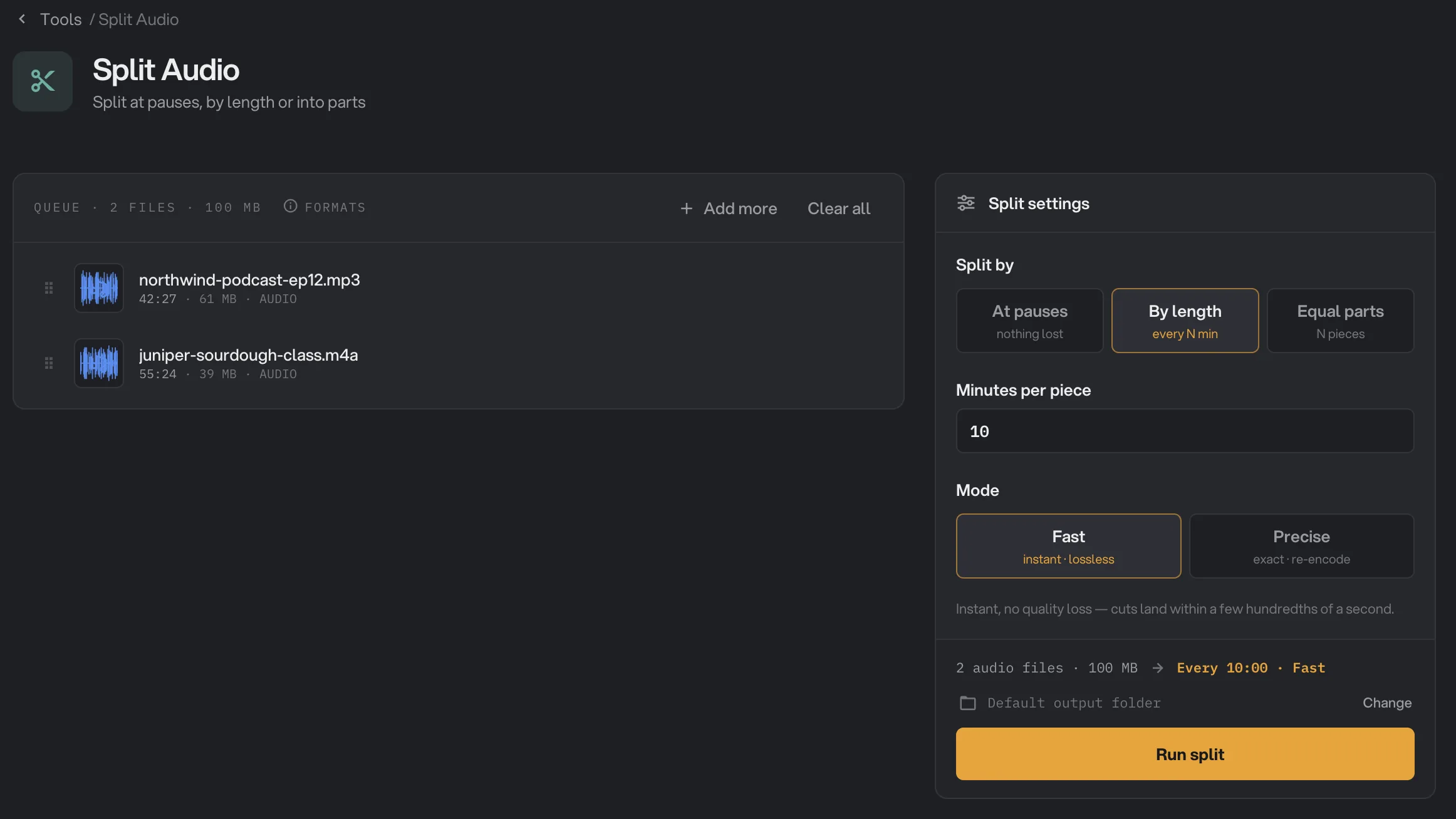
- Split by
- Minutes per piece
- Mode
- Run split
Étape 2 : Choisissez comment diviser
Sous Split by, choisissez l’une des trois méthodes :
- At pauses coupe au milieu de chaque pause : aucun morceau ne commence au milieu d’un mot et rien n’est perdu. Réglez la Sensitivity et la Minimum pause, c’est-à-dire la durée de silence qui déclenche un nouveau morceau.
- By length coupe un morceau toutes les X minutes. Indiquez la durée dans Minutes per piece, par exemple 10. Le dernier morceau est plus court si la durée ne tombe pas juste.
- Equal parts coupe chaque enregistrement en un même nombre de morceaux de durée égale. Indiquez ce nombre dans Number of parts.
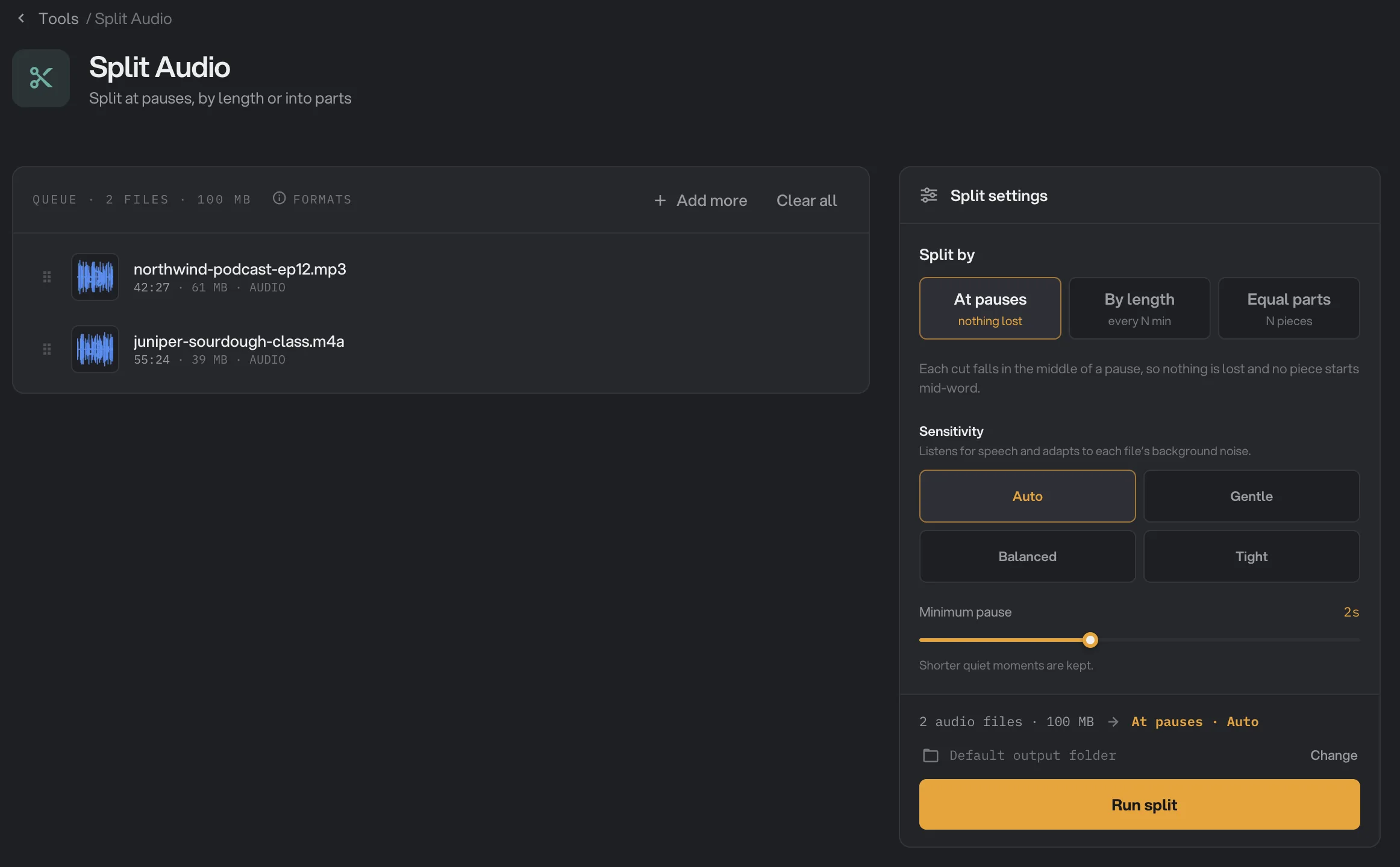
- At pauses
- Sensitivity
- Minimum pause
Pour By length et Equal parts, choisissez aussi le Mode :
- Fast est instantané et garde toute la qualité, car rien n’est réencodé. Les coupes tombent à quelques centièmes de seconde du moment choisi.
- Precise réencode chaque morceau pour qu’il commence et finisse au moment exact. C’est plus long, et certains formats changent (voir le tableau plus bas).
At pauses utilise toujours Fast : ses coupes tombent dans des silences, où quelques centièmes de seconde ne changent rien.
Étape 3 : Lancez, puis vérifiez les morceaux
La ligne au-dessus du bouton résume le traitement, par exemple « Every 10:00 · Fast » ou « At pauses · Auto ». Vérifiez où les fichiers seront enregistrés : Default output folder les range dans le dossier de sortie de votre espace de travail, dans un dossier split avec un sous-dossier à la date du jour, par exemple 10-15. Cliquez sur Change pour choisir un autre dossier pour ce traitement. Puis cliquez sur Run split.
À la fin, chaque enregistrement affiche Done et le nombre de fichiers obtenus. Cliquez sur ce nombre, par exemple « 5 files », pour lister les morceaux, et sur View pour les écouter. Cliquez sur Open folder pour les retrouver. Chaque morceau porte le nom de l’enregistrement suivi d’un numéro, par exemple northwind-podcast-ep12-1.mp3. Voir Voir et comparer vos résultats et Où sont enregistrés vos fichiers.
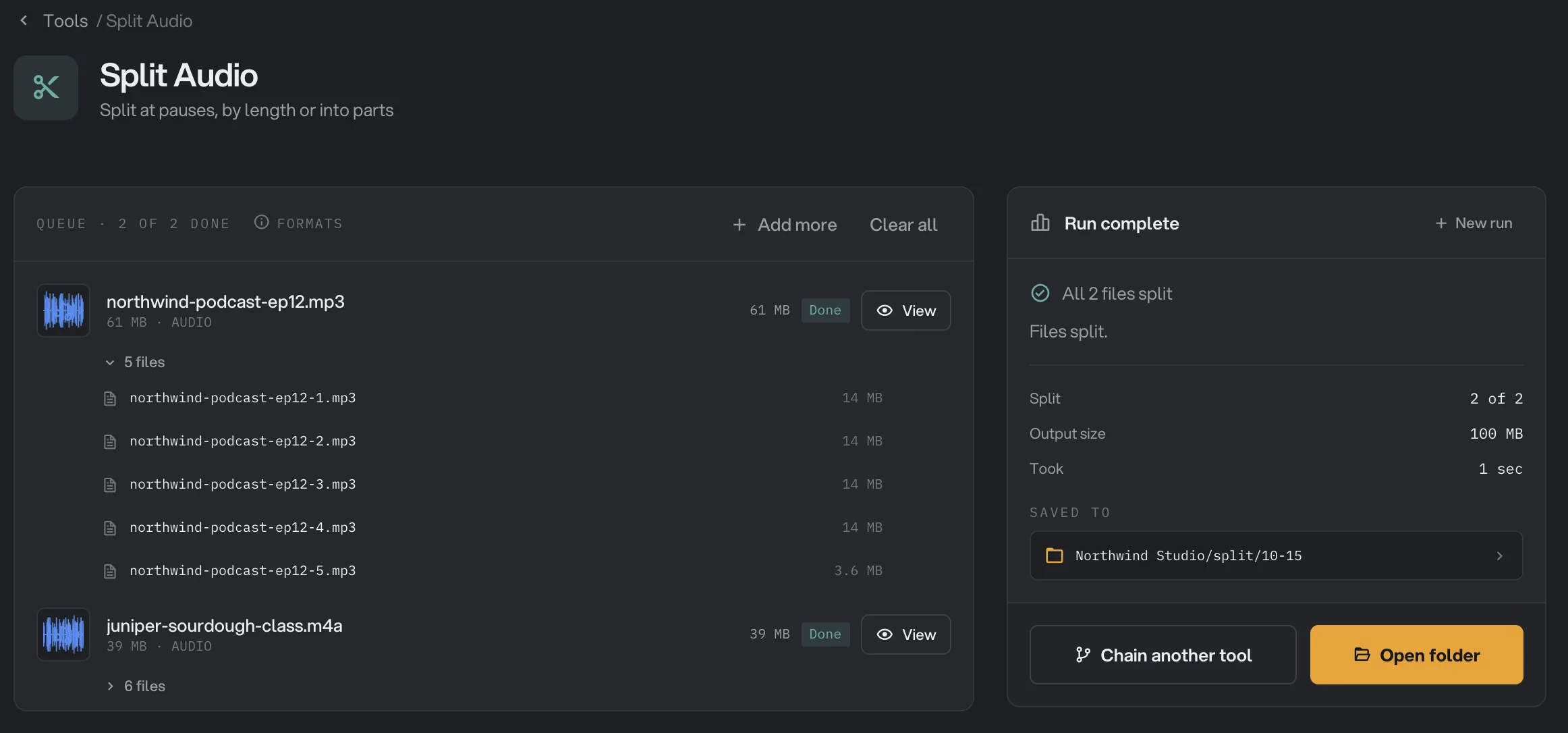
- Done
- 5 files
- northwind-podcast-ep12-1.mp3
- Saved to
- Open folder
Tous les réglages, et quand les changer
Le panneau n’affiche que les réglages de la méthode choisie sous Split by.
- Split by
La façon de découper chaque enregistrement.
- PlageAt pauses, By length, Equal parts
- Par défautBy length
- Minutes per piece
Avec By length, la durée de chaque morceau. Le dernier contient ce qui reste.
- Plage0,5 minute et plus
- Par défaut10
- Number of parts
Avec Equal parts, le nombre de morceaux de durée égale par enregistrement.
- Plage2 à 2 000
- Par défaut2
- Mode
Fast copie les morceaux sans toucher à la qualité. Precise réencode chaque morceau pour des coupes exactes. Absent avec At pauses, qui utilise toujours Fast.
- PlageFast, Precise
- Par défautFast
- Sensitivity
Avec At pauses. Auto repère la parole et s’adapte au bruit de fond de chaque fichier. Tight considère davantage de silences comme des pauses.
- PlageAuto, Gentle, Balanced, Tight
- Par défautAuto
- Minimum pause
La pause la plus courte qui lance un nouveau morceau. Les silences plus brefs restent à l’intérieur d’un morceau.
- Plage0,1 à 5 secondes
- Par défaut2 secondes
Fast garde chaque morceau dans le format de l’enregistrement. Precise garde le MP3 en MP3 et l’Opus en Opus, enregistre l’AAC et l’ALAC en M4A, le FLAC et le WAV en WAV, et les autres formats en M4A.
Comment obtenir le meilleur résultat ?
- Pour les podcasts, conférences et cours, prenez At pauses avec Auto. Les morceaux s’arrêtent sur une pause naturelle plutôt qu’en pleine phrase.
- Pour des morceaux d’une durée fixe, comme des parties de 10 minutes pour une formation, prenez By length avec Fast. Vérifiez le dernier morceau, souvent plus court.
- Pour un nombre fixe de morceaux, prenez Equal parts. Choisissez Precise si chaque morceau doit avoir exactement la même durée.
- Pour retirer un passage plutôt que diviser, utilisez Couper un fichier audio.
Pourquoi le résultat semble-t-il faux ?
- J’ai obtenu un seul morceau au lieu de plusieurs. Avec At pauses, l’enregistrement n’a peut-être aucune pause aussi longue que la Minimum pause. Baissez-la, ou choisissez Tight. Avec By length, la durée par morceau dépasse peut-être celle de l’enregistrement.
- J’ai obtenu trop de petits morceaux. Avec At pauses, augmentez Minimum pause pour que seules les pauses plus longues coupent l’enregistrement, ou choisissez Gentle.
- Une coupe tombe au milieu d’un mot. By length et Equal parts coupent à heure fixe. Prenez At pauses pour couper entre les mots.
- Les morceaux sont dans un autre format. Precise change certains formats, par exemple le FLAC en WAV. Prenez Fast pour garder le format d’origine.
Pour les autres erreurs, voir Un fichier a échoué : que vérifier.
Limites
- Split Audio accepte les fichiers MP3, WAV, M4A, AAC, FLAC, OGG, Opus, AIFF et WMA, ainsi que AC3, E-AC3, DSF et DFF.
- Il n’accepte que des fichiers audio. Pour les vidéos, utilisez Diviser une vidéo.
- Jusqu’à 2 000 parties égales par enregistrement.
- At pauses ne crée jamais de morceau de moins d’une seconde.
- Il n’y a pas de Studio pour placer les coupes à la main. Tous les enregistrements de la file sont divisés avec le même réglage.
- Tous les morceaux sont enregistrés dans un même dossier, sous le nom de l’enregistrement suivi d’un numéro.
- Ajoutez des fichiers audio, pas des dossiers.
- Tout se passe sur votre ordinateur. Rien n’est envoyé en ligne.
Questions fréquentes
Diviser un fichier fait-il baisser la qualité ?
Pas en mode Fast, qui copie chaque morceau tel quel, sans réencodage. At pauses utilise aussi Fast. Precise réencode chaque morceau pour qu’il commence et finisse au moment exact, ce qui peut modifier légèrement la qualité.
Perd-on du son entre les morceaux ?
Non. Chaque seconde de l’enregistrement se retrouve dans l’un des morceaux. At pauses coupe au milieu de chaque pause : le silence est partagé entre le morceau d’avant et celui d’après.
Un morceau peut-il commencer au milieu d’un mot ?
Pas avec At pauses : chaque coupe tombe dans une pause. By length et Equal parts coupent à heure fixe, donc une coupe peut tomber en pleine phrase. Prenez At pauses pour les conférences, les podcasts et les cours.
Comment s’appellent les morceaux ?
Chaque morceau reprend le nom de l’enregistrement suivi d’un numéro : northwind-podcast-ep12-1.mp3, northwind-podcast-ep12-2.mp3, etc. Tous les morceaux sont enregistrés ensemble dans le dossier de sortie.
Peut-on diviser le son d’une vidéo ?
Split Audio n’accepte que des fichiers audio. Pour diviser une vidéo, utilisez Split Video. Pour ne diviser que son son, extrayez-le d’abord avec Extract Audio, puis divisez ce fichier.
Mon enregistrement d’origine est-il modifié ?
Non. Hangar enregistre les morceaux comme de nouveaux fichiers et laisse l’original à sa place.
Toujours bloqué ?
Une seule personne lit tous les messages et répond en général dans la journée.