 Agences et studios
 Photographes
 Podcasteurs
 Créateurs vidéo
 Marketeurs et équipes contenu

À quoi sert l’outil Vitesse audio ?
Cet outil accélère ou ralentit un fichier audio sur votre propre ordinateur, du quart de la vitesse jusqu’à quatre fois plus vite. Servez-vous-en pour écouter rapidement de longues interviews, ralentir un cours ou faire une version ralentie ou accélérée d’une chanson. Dans l’application, l’outil s’appelle Audio Speed.
Vous choisissez si les voix gardent leur hauteur normale ou si la hauteur suit la vitesse. Chaque fichier ajouté donne un nouveau fichier, avec « -speed » ajouté à son nom.
Étape 1 : Ajoutez vos fichiers audio
Cliquez sur Tools dans la barre latérale, ouvrez l’onglet Audio et cliquez sur Audio Speed dans la section Edit. Vous pouvez aussi taper « slow down a podcast » dans le champ de recherche en haut.
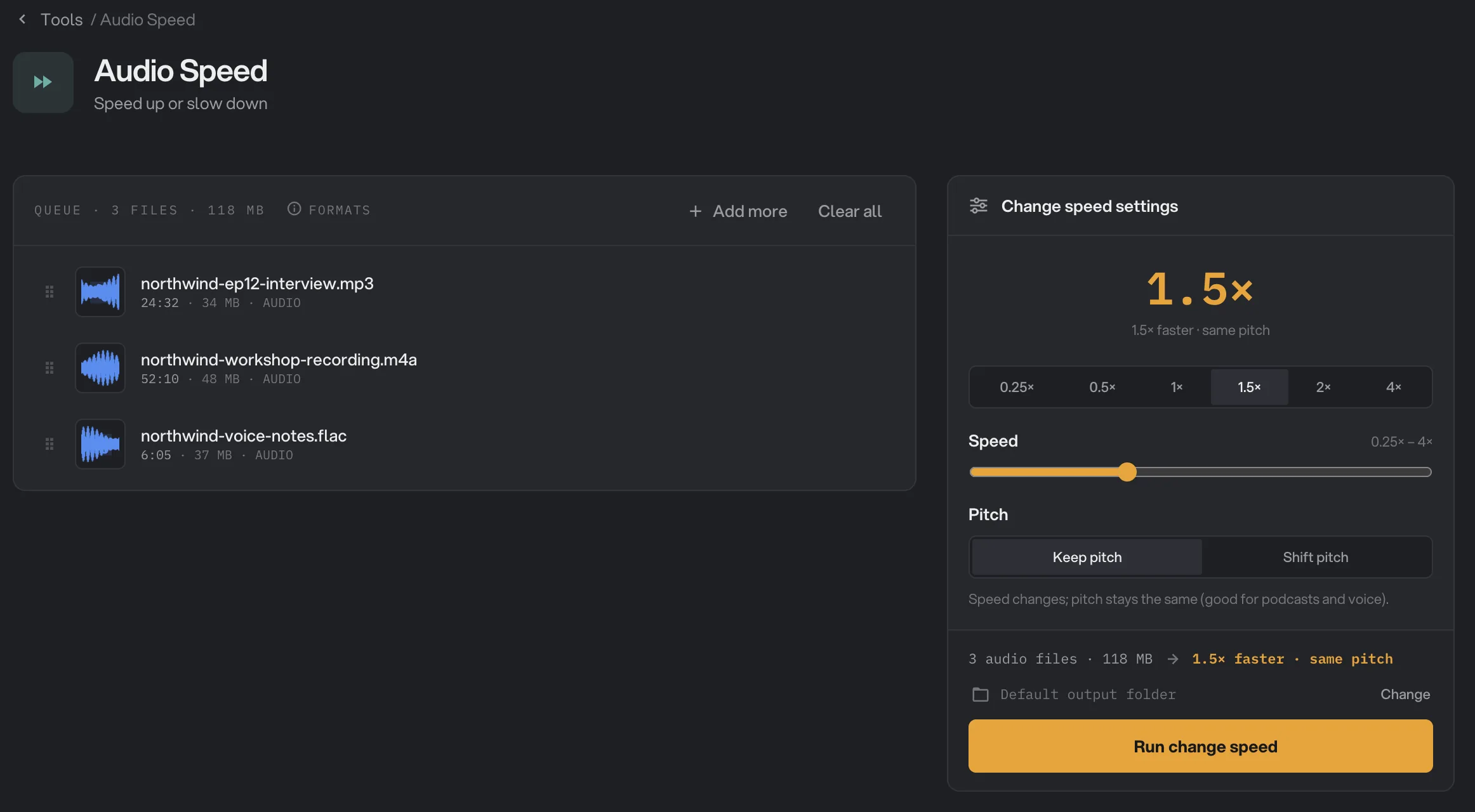
Déposez vos fichiers dans la file d’attente, ou cliquez dessus pour les choisir. Audio Speed accepte les fichiers audio comme MP3, WAV, FLAC, AAC, M4A, OGG, Opus, AIFF et WMA. Chaque ligne affiche la durée et la taille du fichier. Les vidéos sont rangées sous Not applicable et ignorées. Cliquez sur Add more pour ajouter des fichiers plus tard. Tous les fichiers d’un même traitement reçoivent la même vitesse.
- Add more
- 0.25×
- Speed
- Keep pitch
- Run change speed
Étape 2 : Choisissez une vitesse
Cliquez sur l’un des choix rapides : 0.25×, 0.5×, 1×, 1.5×, 2× ou 4×. Pour une valeur intermédiaire, faites glisser le curseur Speed. Il avance par pas de 0,05, de 0,25× à 4×. La valeur par défaut est 1,5×.
Au-dessus de 1, c’est plus rapide et plus court : à 2×, le fichier se lit deux fois plus vite et dure deux fois moins longtemps. En dessous de 1, c’est plus lent et plus long : à 0,5×, il dure deux fois plus longtemps. Le grand nombre en haut du panneau et la ligne dessous rappellent votre choix, par exemple « 1.5× faster · same pitch ».
Étape 3 : Gardez la hauteur, ou laissez-la varier
Sous Pitch, choisissez l’une des deux façons de changer la vitesse :
- Keep pitch est le choix par défaut. La vitesse change, mais les voix et les instruments gardent leur hauteur normale. Prenez-le pour les podcasts, les cours, les interviews et les notes vocales.
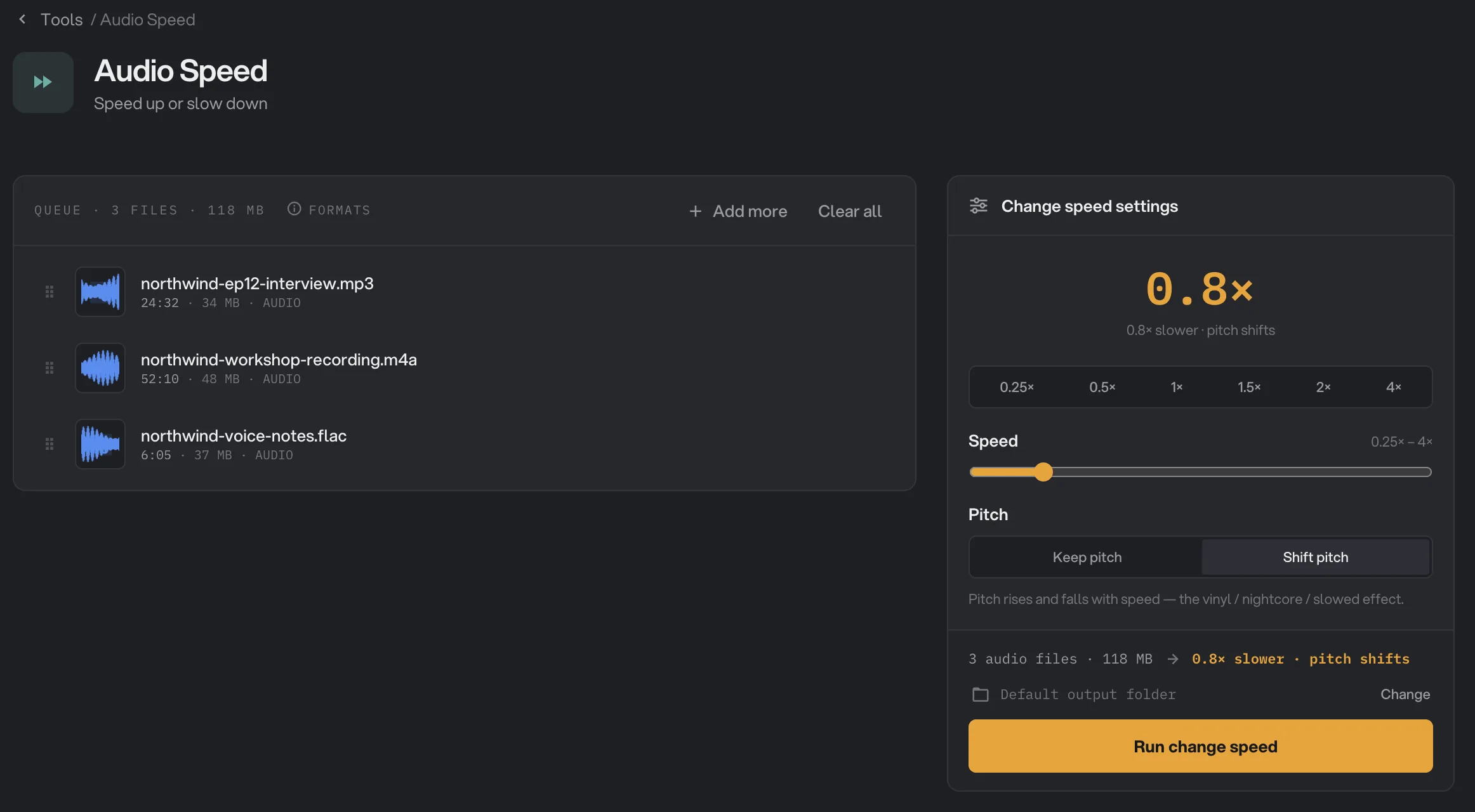
- Shift pitch fonctionne comme un disque lu à une autre vitesse : plus vite, c’est plus aigu ; plus lent, plus grave. Deux fois plus vite, c’est une octave au-dessus. Prenez-le pour les versions slowed ou nightcore et d’autres effets créatifs.
- 0.8×
- Speed
- Pitch
- Shift pitch
Étape 4 : Lancez, puis vérifiez le résultat
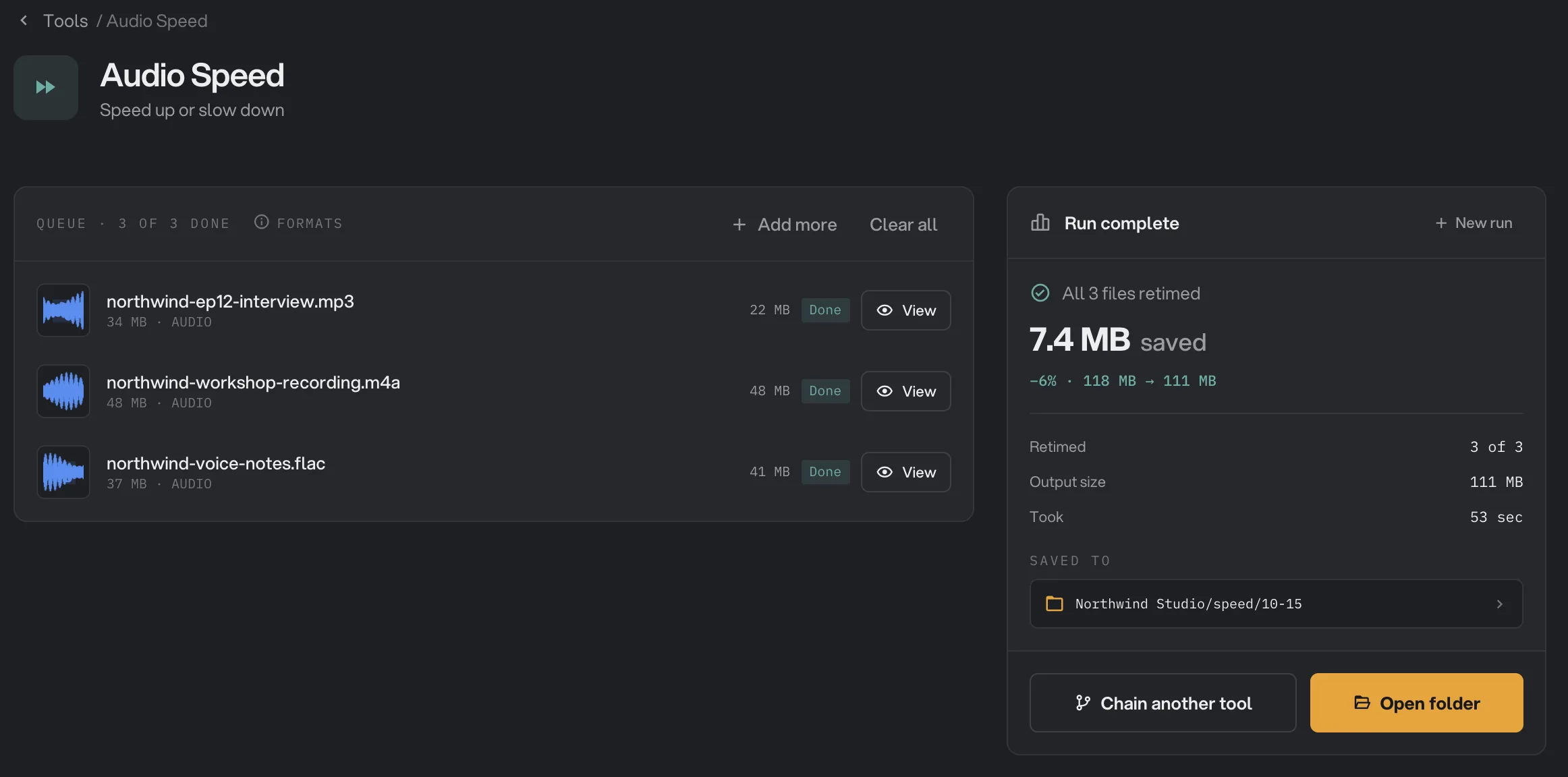
Vérifiez où iront les fichiers : Default output folder les enregistre dans le dossier de sortie de votre espace de travail, dans un dossier speed avec un sous-dossier à la date du jour, par exemple 10-15. Cliquez sur Change pour choisir un autre dossier pour ce traitement. Cliquez ensuite sur Run change speed.
À la fin du traitement, chaque fichier affiche Done et sa nouvelle taille. Cliquez sur View pour écouter un fichier, et passez de Original à Output pour entendre la différence. Cliquez sur Open folder pour aller aux nouveaux fichiers. Voir Voir et comparer vos résultats et Où vos fichiers sont enregistrés.
- Done
- View
- Saved to
- Open folder
Chaque réglage, et quand le changer
- Speed
La vitesse de lecture du nouveau fichier. À 2×, il va deux fois plus vite et dure deux fois moins ; à 0,5×, il va deux fois moins vite et dure deux fois plus. Les choix rapides au-dessus du curseur règlent les vitesses courantes.
- PlageDe 0,25× à 4×, par pas de 0,05
- Par défaut1,5×
- Pitch
Keep pitch ne change que la vitesse. Shift pitch laisse la hauteur monter et descendre avec la vitesse, comme un disque.
- PlageKeep pitch, Shift pitch
- Par défautKeep pitch
Dans quel format sont les nouveaux fichiers ?
Audio Speed reconstruit chaque fichier : il enregistre donc une nouvelle copie dans un format proche de l’original.
- Le MP3 reste en MP3, l’Opus en Opus, et le WAV comme l’AIFF deviennent du WAV.
- Les fichiers AAC et M4A deviennent de l’AAC (.m4a) à 192 kbps. Les fichiers ALAC sans perte en .m4a deviennent eux aussi de l’AAC.
- Les fichiers FLAC deviennent du WAV, donc en général plus lourds.
- L’OGG, le WMA et les autres formats deviennent de l’AAC (.m4a).
Les résultats WAV sont en 16 bits. Pour obtenir du FLAC ou un autre format ensuite, passez-les dans Convertir un audio (Audio Convert dans l’application).
Comment obtenir les meilleurs résultats ?
- Testez d’abord un fichier. Lancez un fichier court, cliquez sur View et écoutez. Traitez ensuite le reste du lot à la vitesse qui vous plaît.
- Choisissez Keep pitch pour tout ce qui contient des voix, sauf si vous voulez l’effet voix de souris ou ralenti.
- Partez de la meilleure copie dont vous disposez. Chaque changement de vitesse réencode le son : une source sans perte donne le résultat le plus propre.
- Ne lancez pas à 1×. À 1×, le fichier est simplement réenregistré sans changement de vitesse, ce qui sert rarement.
Pourquoi le résultat n’est-il pas celui attendu ?
- Le fichier est plus lourd que l’original. La source était un petit fichier compressé et la nouvelle copie a une qualité plus élevée, ou un fichier FLAC est revenu en WAV. Passez-le ensuite dans Compresser un audio si la taille compte.
- Les voix sont plus aiguës ou plus graves. Shift pitch était sélectionné. Relancez le fichier avec Keep pitch.
- La pochette a disparu. Audio Speed ne garde pas l’image de pochette.
Dépannage
- Un fichier a échoué avec un message indiquant qu’il n’a pas de piste audio. Le fichier ne contient aucun son que Hangar sait lire. Vérifiez qu’il se lit dans une autre application.
- Une vidéo est rangée sous Not applicable. Utilisez Changer la vitesse (Video Speed) pour les vidéos, ou sortez d’abord le son avec Extraire l’audio.
Pour les autres erreurs, voir Un fichier a échoué : que vérifier.
Limites
- Audio Speed accepte les fichiers audio, comme MP3, WAV, FLAC, AAC, M4A, OGG, Opus, AIFF et WMA. Pas les vidéos.
- Vitesses de 0,25× à 4×.
- Tous les fichiers d’un traitement reçoivent la même vitesse et le même réglage de hauteur.
- Seule la première piste audio d’un fichier est utilisée. La pochette n’est pas conservée.
- Ajoutez des fichiers audio, pas des dossiers.
- Tout se passe sur votre ordinateur. Rien n’est envoyé en ligne.
Utiliser Audio Speed dans une chaîne
Le changement de vitesse existe comme étape dans les chaînes, parmi les étapes Audio, avec les mêmes réglages Speed et Pitch que l’outil.
Placez-le avant les étapes qui réduisent ou convertissent le fichier, comme Compress ou Convert : chaque fichier n’est ainsi encodé dans son format final qu’à la fin. Pour lancer la même chaîne sur de nouveaux fichiers chaque semaine, voir Lancer une chaîne sur de nombreux fichiers.
Questions fréquentes
Une voix accélérée reste-t-elle naturelle ?
Avec Keep pitch, la vitesse change mais la voix garde sa hauteur normale : chacun garde sa voix. Écoutez un résultat avec View avant de lancer un long lot, surtout à des vitesses très hautes ou très basses.
Comment faire une version « slowed » ou « nightcore » d’une chanson ?
Choisissez Shift pitch sous Pitch. Ralentissez ensuite, par exemple à 0,8×, pour une version slowed, ou accélérez pour une version nightcore. La hauteur suit la vitesse, comme un disque lu à la mauvaise vitesse.
Quelle sera la durée du nouveau fichier ?
L’ancienne durée divisée par la vitesse. Un enregistrement de 30 minutes à 1,5× dure 20 minutes ; à 0,5×, il dure une heure.
Pourquoi mon fichier FLAC est-il revenu en WAV ?
Audio Speed enregistre les résultats issus de FLAC en WAV 16 bits, en général plus lourds. Repassez-les en FLAC avec Audio Convert si besoin.
Puis-je changer la vitesse d’une vidéo ?
Pas avec cet outil. Audio Speed n’accepte que des fichiers audio. Pour les vidéos, utilisez Video Speed.
Mon fichier d’origine est-il modifié ?
Non. Hangar enregistre le nouveau fichier, avec « -speed » ajouté à son nom, dans votre dossier de sortie et laisse l’original à sa place.
Toujours bloqué ?
Une seule personne lit tous les messages et répond en général dans la journée.