 Agences et studios
 Photographes
 Podcasteurs
 Créateurs vidéo
 Marketeurs et équipes contenu

À quoi sert Fusionner des fichiers audio ?
Cet outil réunit plusieurs fichiers audio en un seul, directement sur votre ordinateur. Assemblez un générique, une interview et une conclusion en un épisode de podcast, ou posez une voix off sur une musique de fond. Dans l’application, l’outil s’appelle Merge Audio.
Il y a deux façons de fusionner. Concatenate enchaîne les fichiers l’un après l’autre, avec un fondu enchaîné à chaque raccord si vous le souhaitez. Mix les superpose, chacun avec son propre point de départ et son propre volume. Dans les deux cas, tous les fichiers ajoutés donnent un seul nouveau fichier.
Étape 1 : Ajoutez vos fichiers audio dans l’ordre
Cliquez sur Tools dans la barre latérale, ouvrez l’onglet Audio et cliquez sur Merge Audio dans la section Cut & join. Vous pouvez aussi taper « merge audio » dans le champ de recherche en haut.
Déposez au moins deux fichiers audio sur la file d’attente, ou cliquez dessus pour les choisir. Merge Audio accepte les fichiers MP3, WAV, FLAC, AAC, OGG, Opus, M4A, AIFF, AIF et WMA, et vous pouvez mélanger les formats. Les fichiers vidéo sont rangés sous Not applicable.
Les fichiers sont assemblés dans l’ordre de la file, de haut en bas. Pour déplacer une ligne, faites-la glisser par sa poignée. Vous pouvez aussi les réordonner dans le Merge studio.
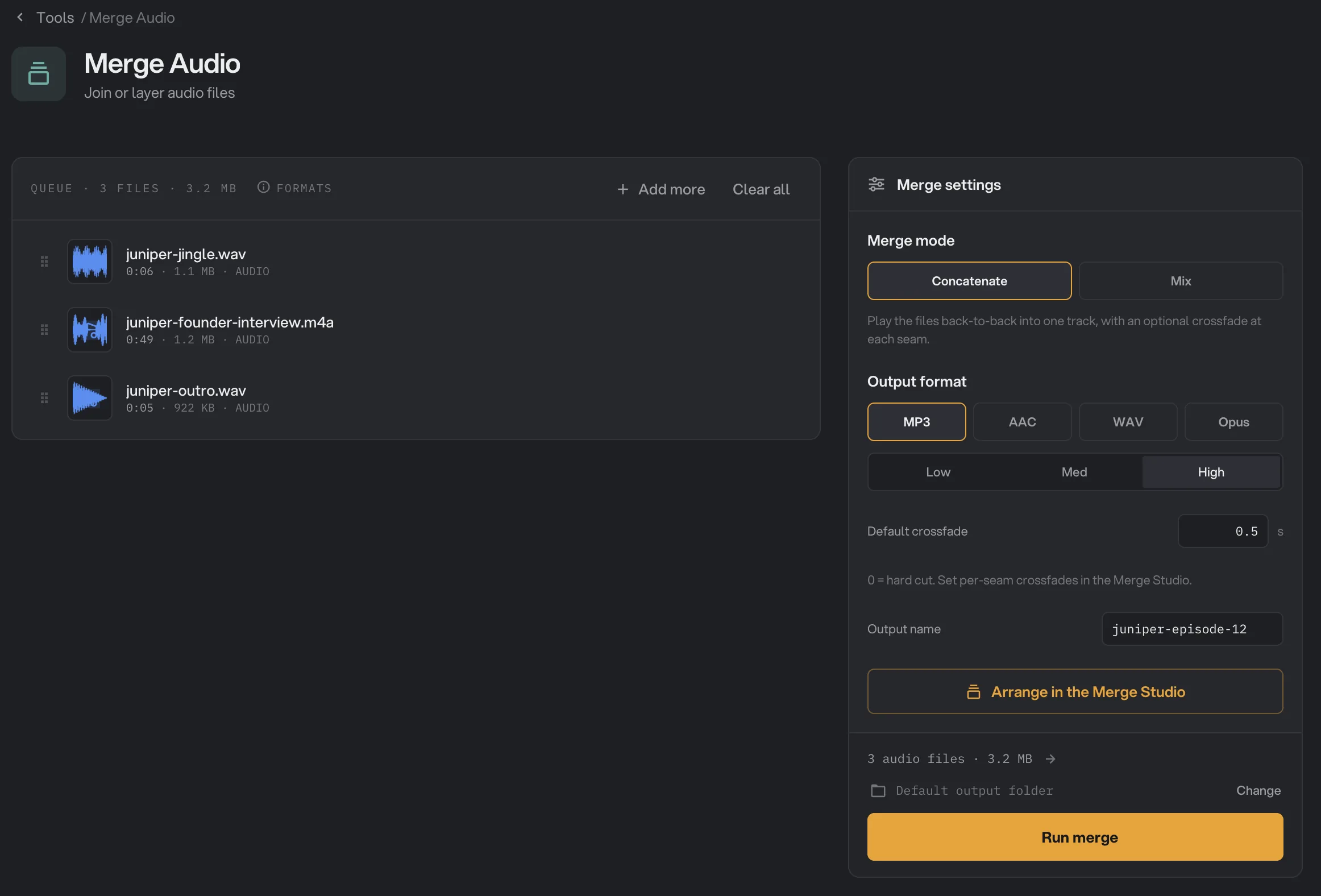
- Merge mode
- Output format
- Default crossfade
- Output name
- Arrange in the Merge Studio
- Run merge
Étape 2 : Choisissez le mode de fusion et le format
Sous Merge mode, prenez Concatenate pour enchaîner les fichiers, ou Mix pour les lire en même temps.
- Avec Concatenate, réglez Default crossfade entre 0 et 5 secondes. À chaque raccord, la fin d’un fichier s’efface pendant que le suivant monte. À 0, les fichiers s’enchaînent net, sans blanc.
- Avec Mix, réglez Output length : Longest va jusqu’à la fin du dernier fichier, First s’arrête à la fin du premier fichier de la file, et Shortest à la fin du plus court.
Sous Output format, choisissez MP3, AAC, WAV ou Opus. Pour MP3, AAC et Opus, choisissez la qualité Low, Med ou High. Le WAV est sans perte et n’a pas de réglage de qualité. C’est le format par défaut.
Tapez le nom du nouveau fichier dans Output name, par exemple juniper-episode-12. Hangar ajoute l’extension.
Étape 3 : Peaufinez dans le Merge studio
Cliquez sur Arrange in the Merge Studio pour voir chaque fichier sous forme d’onde. Le studio s’ouvre sur le mode choisi, et vous pouvez passer de Concatenate à Mix en haut.
- En Concatenate, chaque fichier est un bloc aussi large qu’il est long. Faites glisser un bloc pour changer l’ordre. Cliquez sur le raccord entre deux blocs pour lui donner son propre fondu avec le curseur, ou mettez-le à 0 pour une coupe franche. Reset to default remet ce raccord à la valeur du panneau. Si vous réordonnez les fichiers ici, tous les raccords reviennent à la valeur par défaut.
- En Mix, chaque fichier a sa propre ligne. Faites glisser une ligne de côté pour choisir quand elle démarre, et réglez son volume avec son curseur, de -60 dB à +12 dB. Une ligne blanche marque la fin du résultat.
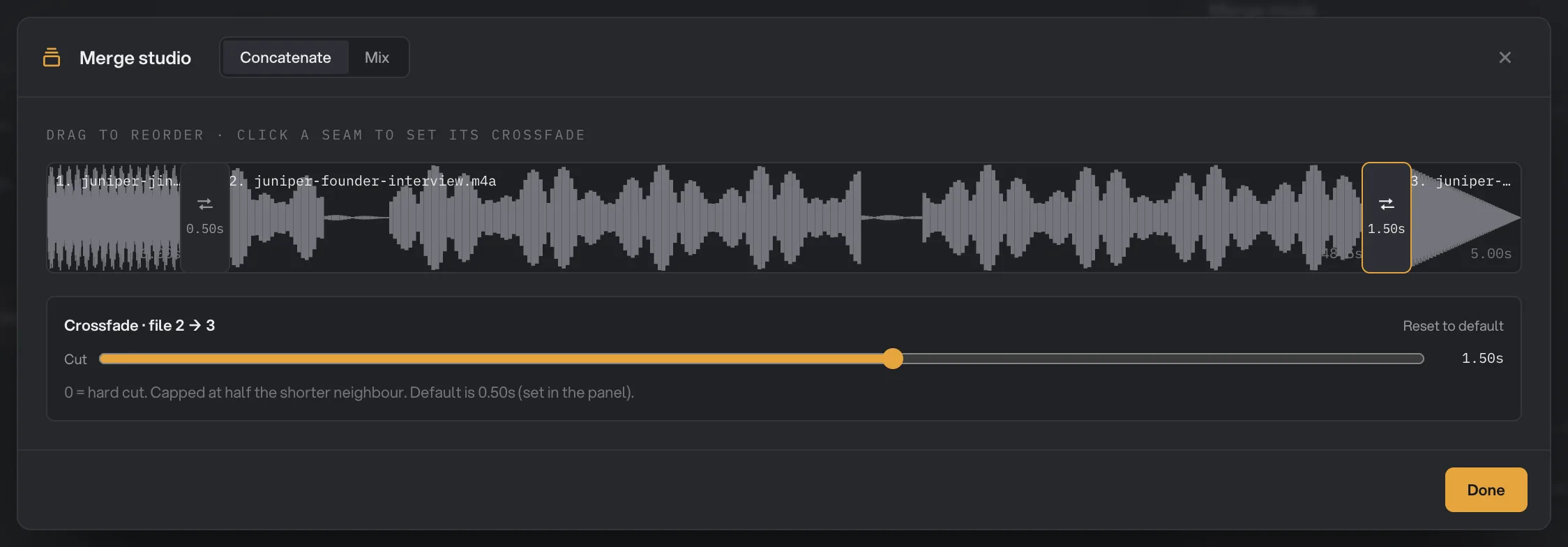
- Concatenate or Mix
- Drag to reorder
- Seam
- Reset to default
- Done
Cliquez sur Done pour revenir au panneau. Les réglages du studio sont gardés jusqu’à la fermeture de Hangar.
Étape 4 : Lancez, puis vérifiez le résultat
Vérifiez où le fichier sera enregistré : Default output folder le range dans le dossier de sortie de votre espace de travail, dans un dossier merge avec un sous-dossier à la date du jour, par exemple 10-15. Cliquez sur Change pour choisir un autre dossier pour ce traitement. Puis cliquez sur Run merge.
À la fin, chaque fichier de la file affiche Merged, et le panneau montre le nouveau fichier avec sa taille et le nombre de fichiers qui le composent. Cliquez sur View pour l’écouter et sur Open folder pour l’ouvrir dans son dossier. Voir Où sont enregistrés vos fichiers.
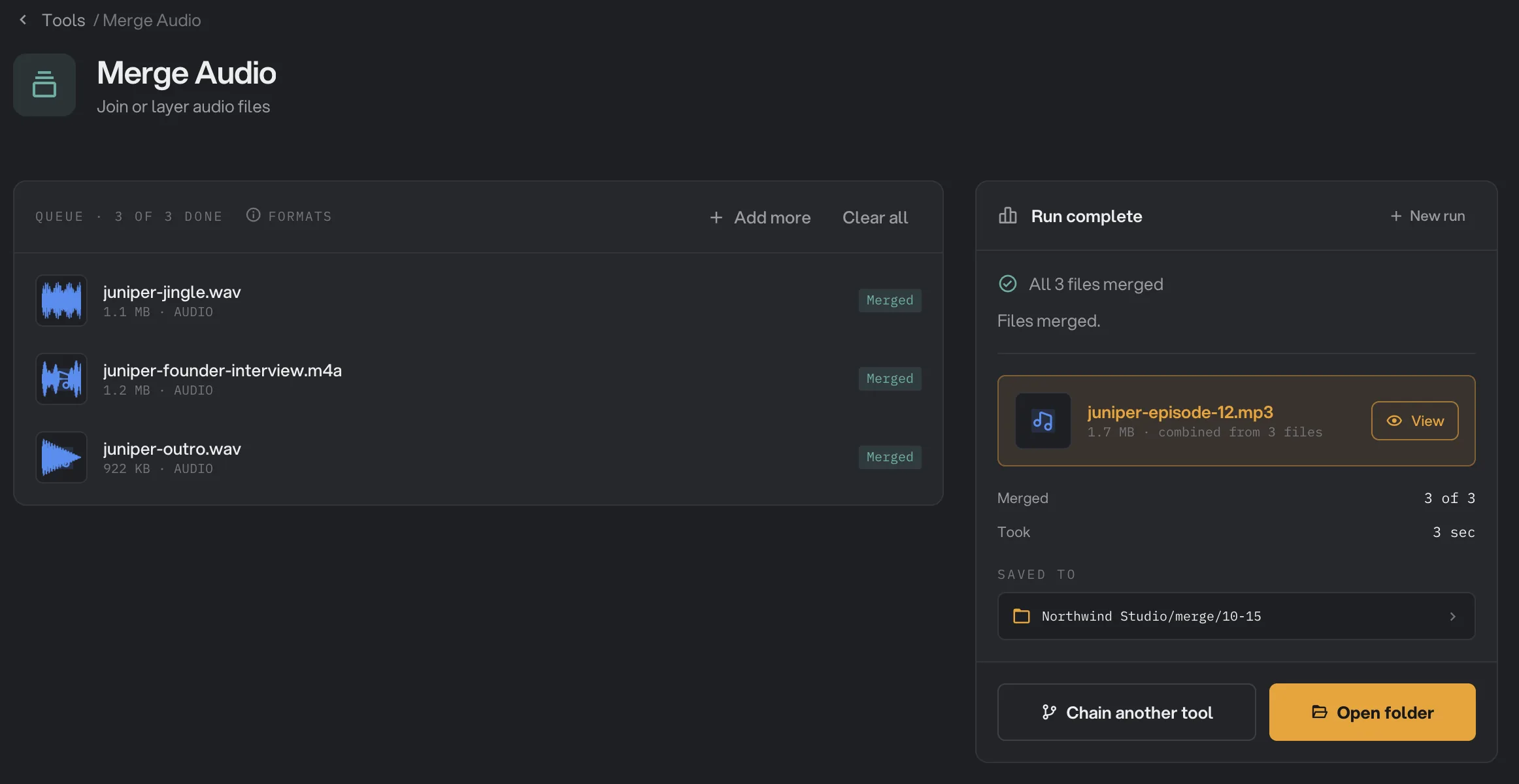
- Merged
- All 3 files merged
- Saved to
- Open folder
Tous les réglages, et quand les changer
Default crossfade n’apparaît qu’en Concatenate, et Output length qu’en Mix. Les fondus par raccord, les points de départ et les volumes se règlent dans le Merge studio.
- Merge mode
Lire les fichiers l’un après l’autre, ou tous en même temps.
- PlageConcatenate, Mix
- Par défautConcatenate
- Output format
Le format du nouveau fichier. L’AAC est enregistré en .m4a.
- PlageMP3, AAC, WAV, Opus
- Par défautWAV
- Quality
Le niveau de détail conservé en MP3, AAC et Opus. Plus c’est haut, meilleur est le son et plus le fichier est lourd. Le WAV n’a pas de réglage de qualité.
- PlageLow, Med, High
- Par défautHigh
- Default crossfade
En Concatenate, la durée du fondu d’un fichier au suivant à chaque raccord. À 0, coupe franche.
- Plage0 à 5 secondes
- Par défaut0,5 seconde
- Output length
En Mix, quand le résultat s’arrête : avec le fichier le plus long, le premier de la file ou le plus court.
- PlageLongest, First, Shortest
- Par défautLongest
- Output name
Le nom du nouveau fichier, sans l’extension.
- PlageTout nom de fichier
- Par défautmerged
- Join crossfade (studio)
En Concatenate, un fondu propre à un raccord.
- PlageDe 0 à la moitié du plus court des deux fichiers
- Par défautLa valeur de Default crossfade
- Start time (studio)
En Mix, le moment où un fichier commence. Faites glisser sa ligne de côté.
- Plage0 ou plus
- Par défaut0
- Volume (studio)
En Mix, le volume d’un fichier dans le résultat.
- Plage-60 dB à +12 dB
- Par défaut0 dB
Comment obtenir le meilleur résultat ?
- Pour de la parole, gardez des fondus courts, de 0,3 à 1 seconde, pour ne perdre aucun mot. Mettez 0 quand un fichier doit commencer pile là où l’autre s’arrête.
- Pour de la musique, des fondus plus longs, de 2 à 5 secondes, sonnent plus doux.
- Pour une voix off sur une musique, prenez Mix et baissez la musique, souvent de 10 à 15 dB, pour que la voix reste claire.
- Pour retravailler le résultat ensuite, gardez le WAV. Pour le publier, choisissez MP3 en High.
- Coupez d’abord. Retirez les silences ou les ratés de chaque fichier avec Couper un fichier audio avant de fusionner.
Pourquoi le résultat déçoit-il ?
- Les fichiers sont dans le mauvais ordre. Ils sont assemblés dans l’ordre de la file. Faites glisser les lignes, ou réordonnez-les dans le Merge studio, puis relancez.
- Un fondu est plus court que prévu. Un fondu ne peut pas dépasser la moitié du plus court des deux fichiers qu’il relie : un fichier très court le limite.
- Mes fondus par raccord ont disparu. Réordonner les fichiers dans le Merge studio remet tous les raccords à la valeur par défaut. Réglez-les de nouveau après avoir changé l’ordre.
- En Mix, un fichier couvre l’autre. Hangar garde les volumes que vous avez réglés et ne les équilibre pas. Baissez le curseur du fichier le plus fort dans le Merge studio.
- En Mix, le résultat s’arrête trop tôt. Vérifiez Output length : First et Shortest s’arrêtent avant la fin du fichier le plus long.
- Le traitement échoue en demandant au moins 2 fichiers audio. Ajoutez un autre fichier : Merge Audio en demande deux ou plus.
- Le traitement échoue avec un message sur le nom de sortie. Retirez de Output name les caractères interdits dans un nom de fichier, comme : ? * ou ", et ne le terminez pas par une espace ou un point.
Pour les autres erreurs, voir Un fichier a échoué : que vérifier.
Limites
- Merge Audio n’accepte que des fichiers audio, au moins deux par traitement, et en fait un seul fichier.
- Le résultat est en stéréo. Les fichiers mono sont joués des deux côtés.
- Default crossfade va jusqu’à 5 secondes. Aucun fondu ne peut dépasser la moitié du plus court des deux fichiers qu’il relie.
- Les réglages faits dans le Merge studio sont gardés jusqu’à la fermeture de Hangar. Ils sont liés aux positions dans la file : vérifiez-les de nouveau après avoir ajouté, retiré ou déplacé des fichiers.
- Ajoutez des fichiers audio, pas des dossiers.
- Tout se passe sur votre ordinateur. Rien n’est envoyé en ligne.
Questions fréquentes
Quelle différence entre Concatenate et Mix ?
Concatenate lit les fichiers l’un après l’autre, comme les segments d’un épisode de podcast. Mix les lit en même temps, comme une voix off posée sur une musique de fond, et vous laisse choisir quand chaque fichier démarre et à quel volume.
Comment changer l’ordre des fichiers ?
Faites glisser les lignes de la file d’attente, ou ouvrez le Merge studio en mode Concatenate et déplacez un fichier vers la gauche ou la droite. Les fichiers sont assemblés dans l’ordre affiché.
Peut-on régler un fondu différent à chaque raccord ?
Oui. Réglez Default crossfade dans le panneau pour tous les raccords, puis ouvrez le Merge studio, cliquez sur le raccord entre deux fichiers et donnez-lui sa propre durée de fondu. Les raccords réglés à part sont comptés sur le bouton Arrange in the Merge Studio.
Comment mettre de la musique sous une voix off ?
Choisissez Mix, ajoutez la voix off et la musique, puis ouvrez le Merge studio. Baissez le curseur de la musique, par exemple vers -12 dB, et faites glisser la piste de la voix off pour qu’elle démarre quelques secondes plus tard. Réglez Output length sur First si la voix off est en tête de file et que la musique doit s’arrêter avec elle.
Peut-on fusionner le son de fichiers vidéo ?
Pas directement : Merge Audio n’accepte que des fichiers audio. Enregistrez d’abord le son de chaque vidéo en fichier audio avec Extract Audio.
Mes fichiers d’origine sont-ils modifiés ?
Non. Hangar enregistre un seul nouveau fichier dans votre dossier de sortie et laisse chaque original à sa place.
Toujours bloqué ?
Une seule personne lit tous les messages et répond en général dans la journée.